Så här använder du WooCommerce-data i flöden
Du kommer att lära dig
Lär dig hur du använder data från Klaviyos WooCommerce-integrationer i dina flödesmejl. När du integrerar ditt WooCommerce-konto med Klaviyo får du tillgång till kund- och köpdata som du kan använda för att anpassa dina kunders upplevelse.
Om du vill se vilka händelser vi synkar från WooCommerce kan du läsa vår artikel om att granska dina WooCommerce-data.
Färdigbyggda flöden
Vi erbjuder en mängd förbyggda flöden i Klaviyos flödesbibliotek. För att komma dit går du till Flöden > Skapa flöde i Klaviyo. De här flödena innehåller alla händelsedata du behöver, ifyllda i förväg i varje mall. Några av våra mest populära förbyggda flöden för WooCommerce finns i tabellen nedan:
Flödesnamn/länk(ar) | Flödesutlösare | Anteckningar |
Startade kassaprocessen | Flöden för övergiven kundvagn kan använda antingen Started Checkout eller Added to Cart som utlösare; vårt standardflöde använder Started Checkout. | |
Påminnelse om övergiven kundvagn (utlösare: lagt i kundvagn, e-post och sms) | Tillagd i Varukorgen | Kunder som har klickat på Added to Cart men inte har påbörjat en kassa kan ha surfat mer förutsättningslöst. |
Visad produkt | Klaviyo kan endast spåra webbaktiviteten för ”kända webbläsare”, vilket är webbläsare som har besökt och engagerat sig minst en gång tidigare. Det finns två viktiga sätt som vi kan identifiera en webbplatsbesökare: om någon har klickat sig vidare från ett Klaviyo Email till din webbplats, eller om någon har prenumererat eller valt att anmäla sig via ett Klaviyo-formulär. | |
Hanterad Beställning | Du kan anpassa dina winback-mejl med produktfeed eller produktfeedar. Mer information finns i Produktfeed och rekommendationer. | |
Skapade Beställning | Överväg att bakåtfylla ditt winback-flöde efter att du har konfigurerat det, så att alla som köpte för länge sedan men inte har köpt sedan dess kan få din winback-serie i rätt tid. |
Observera att för att använda förbyggda flöden som använder sms måste du först konfigurera Klaviyo SMS.
Skapa flöden från grunden
- För att bygga ett flöde från grunden går du till fliken Flöde i Klaviyo.
- Klicka på Skapa flöde.
- Välj Bygg ditt eget.
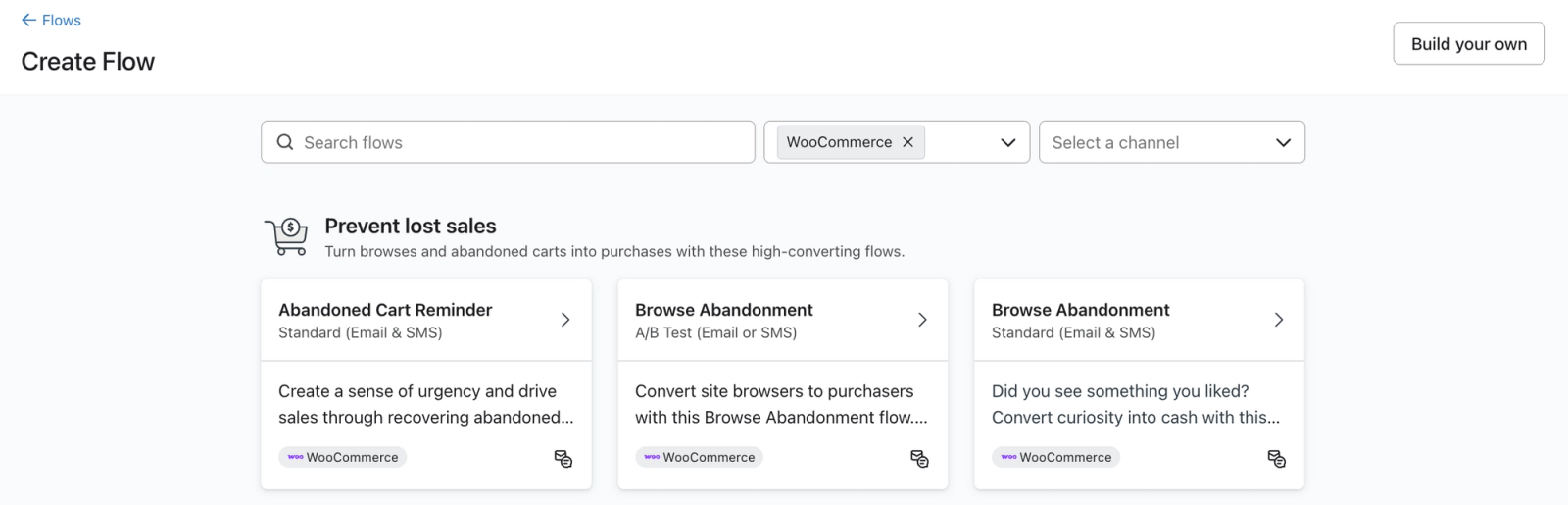
- Ge ditt flöde ett namn, lägg till eventuella etiketter och klicka på Skapa flöde.
- Nu ska du utforma ditt flöde. Du kan utlösa ditt flöde baserat på valfria händelser som synkats från WooCommerce.
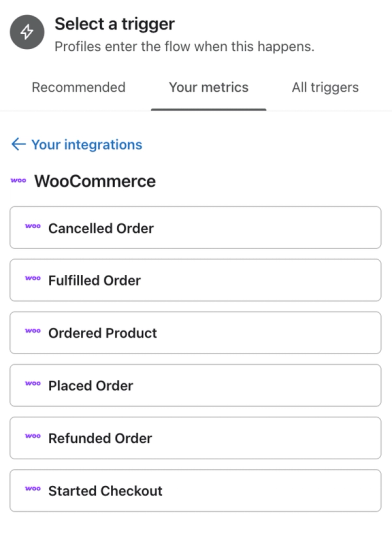
- Om du vill lära dig mer om flödesutlösare och filter, och hur du lägger till steg i ditt flöde, kan du läsa vår Komma igång med flöden-guide.
- Sedan skapar du e-postinnehåll för flöde (eller sms-innehåll om du vill). Läs avsnittet nedan för att lära dig hur du lägger till personalisering med WooCommerce-händelsevariabler.
- När du är klar med att utforma dina flödesmejl är du redo att lära dig hur du publicerar ditt flöde.
Så hittar du händelsevariabler
E-postmeddelanden
Så här lägger du till händelsevariabler i ett flödesmejl:
- Öppna e-posten i flödesredigeraren.
- Klicka på Redigera e-post.
- Klicka på Förhandsgranska och testa.
- Klicka på namnet på en egenskap i menyn Händelseegenskaper för att kopiera den.
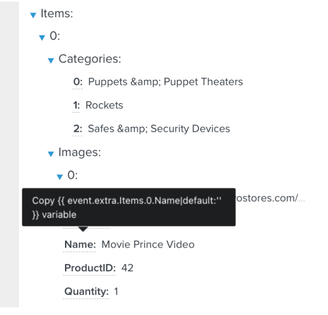
- Klistra in etiketten i ditt flödesmeddelande.
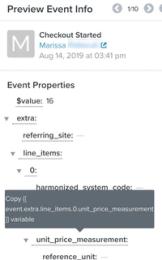
Detta förhandsgranskningsfönster visar alla data som finns tillgängliga för det specifika händelsemättalet. Listposter numreras med start på 0. Om t.ex. {{ event.extra.line_items.0.product.name }} är den variabla posten för en bild, anger 0 att det är den första posten i arrayen.
Om du vill använda händelsevariabler måste du kopiera dem exakt. Händelsevariabler är skiftlägeskänsliga och minsta avvikelse från hur de visas i förhandsgranskningsfönstret kan leda till att variabeln inte fungerar.
Sms
- I flödesbyggaren klickar du på det sms eller mms som du vill lägga till en händelsevariabel till.
- Klicka sedan på Konfigurera innehåll.
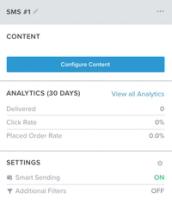
- Klicka på Konfigurera innehåll för att se var du kan lägga till text, emojis, statiska eller dynamiska bilder och GIF-filer i ditt meddelande. Här kan du också infoga profilanpassnings- och händelsevariabler.
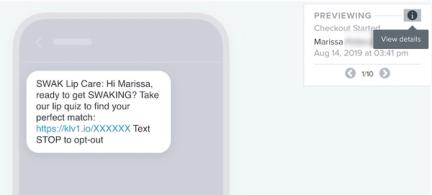
- Du hittar händelsevariabler till höger på skärmen på fliken Förhandsgranskning . Den här fliken visar de 10 senaste händelserna som du kan navigera mellan. Till exempel visas i ett flöde efter köp de 10 senaste Skapad beställning -händelserna här.
- Fliken Förhandsvisning visar också alla tillhörande händelsevariabler. För att se variablerna klickar du på knappen Visa detaljer längst upp till höger på fliken.
- Denna rullgardinsmeny innehåller information om alla variabler för den aktuella händelsen. Genom att klicka på en rad kan du automatiskt kopiera den till ditt urklipp, vilket gör det enkelt att lägga till händelsevariabler i ditt meddelande.
Vanliga händelsevariabler för WooCommerce
Syntaxen för olika händelsevariabler beror på både integrations- och händelsemättalen. Du kan se syntaxen för alla tillgängliga variabler för en viss händelse genom att bläddra igenom förhandsgranskningsfönstret och klicka på de olika posterna.
Några vanliga exempel på variabler per integration listas nedan för en Påbörjad kassa -händelse. Tänk på att den exakta variabeln kan skilja sig åt beroende på vilket mättal som används för att utlösa flödet.
WooCommerce | |
Produktnamn/Titel | {{ event.extra.Items.0.Name }} |
Produktens URL | {{ event.extra.Items.0.URL }} |
Bild | {{ event.extra.Items.0.Images.0.URL }} |
Pris för produkt | {{ event.extra.Items.0.LineTotal }} |
Kvantitet | {{ event.extra.Items.0.Quantity }} |
Totalt | {{ event.extra.Items.0.TotalWithTax }} |
Du kan bygga om kundvagnar från ett övergiven kundvagn-flöde i WooCommerce genom att använda parametern ?wck_rebuild_cart={{ event.extra.CartRebuildKey }}.
Använder du Amazon Buy with Prime?
Om du använder Buy with Prime för att hantera betalning och leverans för någon av produkterna i din webbutik behöver du göra vissa tillägg i dina flöden (oavsett om de är förbyggda eller skapade från grunden) och skapa några nya flöden. Första:
- Integrera Buy with Prime med Klaviyo för att skicka Buy with Prime-data till ditt Klaviyo-konto.
För ditt övergivna flöde ”Startade kassan”:
- Skapa två separata flöden för en övergiven kundvagn: ett som utlöses av WooCommerces kassahändelse (det förbyggda flödet som listas ovan) och ett som utlöses av Buy with Primes kassahändelse. För ditt Buy with Prime-flöde kan du läsa Så här skapar du ett flöde för övergiven kundvagn för Amazon Buy with Prime.
- För ditt flöde för övergiven kundvagn i WooCommerce ska du lägga till följande flödesfilter för att utesluta kunder som gjort inköp via Buy with Prime från att få felaktiga meddelanden:
- Skapad beställning (Buy with Prime) noll gånger sedan jag startade detta flöde.
För ditt övergivna ”Lade till i kundvagnen”-flöde:
- Lägg till följande flödesfilter för att utesluta kunder som påbörjade kassaprocessen eller genomförde köp via Buy with Prime från att få felaktiga meddelanden:
- Påbörjad kassaprocess (Buy with Prime) noll gånger sedan starten av detta flöde AND
- Skapad beställning (Buy with Prime) noll gånger sedan jag startade detta flöde.
- Det behövs inget andra flöde för Buy with Prime eftersom Buy with Prime inte har någon Added to Cart -händelse.
För ditt flöde för övergiven surfning:
- När du skapar ditt flöde för övergiven surfning (du behöver bara skapa ett flöde eftersom det triggas av händelsen Viewed Product) lägger du till följande flödesfilter för att inkludera Buy with Prime-data i ditt flöde:
- Checkout Started (Buy with Prime) noll gånger sedan starten av detta flöde AND
- Skapad beställning (Buy with Prime) noll gånger sedan jag startade detta flöde.
För ditt flöde för att vinna tillbaka kunder:
- Skapa två separata winback-flöden: ett som utlöses av WooCommerces Placed Order -händelse (enligt listan ovan) och ett som utlöses av Buy with Primes Placed Order -händelse för att ta hänsyn till kunder som gjorde sin ursprungliga beställning med Buy with Prime. För ditt Buy with Prime-winback-flöde, läs Hur man skapar ett winback-flöde för Amazon Buy with Prime.
- När du skapar ditt WooCommerce-winbackflöde lägger du till följande flödesfilter för att utesluta kunder som gjorde köp via Buy with Prime från att få felaktiga meddelanden:
- Skapad beställning (Buy with Prime) noll gånger sedan jag startade detta flöde.
Ytterligare resurser
Läs mer om WooCommerce:
- WooCommerce-datareferens
Den här artikeln beskriver de data som synkroniseras när du integrerar din WooCommerce-butik med ditt Klaviyo-konto.
- Så ställer du in statiska kuponger för WooCommerce
Lär dig hur du skapar och använder statiska WooCommerce-kupongkoder för att uppmuntra nya registreringar och få tidigare kunder att göra ett nytt köp.
- Felsöka din WooCommerce-integration
Lär dig hur du löser problem med inställningen av din WooCommerce-integration genom att följa det relevanta felsökningsscenariot som beskrivs nedan. Om du stöter på problem som inte finns på den här listan kan du höra av dig i Community eller till vårt supportteam.