Cómo usar datos de WooCommerce en flujos
Objetivos del artículo
Descubre cómo usar los datos de la integración de WooCommerce de Klaviyo en los correos electrónicos del flujo. Cuando integras la cuenta de WooCommerce con Klaviyo, tendrás acceso a los datos de clientes y compras que puedes usar para personalizar la experiencia de tus clientes.
Para ver qué eventos sincronizamos desde WooCommerce, consulta nuestro artículo sobre revisar tus datos de WooCommerce.
Flujos prediseñados
Ofrecemos una variedad de flujos prediseñados en la biblioteca de flujos de Klaviyo. Para ir ahí, ve a Flujos > Crear flujo en Klaviyo. Estos flujos incluyen todos los datos de eventos que necesitarás, ya completados en cada plantilla. Algunos de nuestros flujos prediseñados más populares para WooCommerce se enumeran en la tabla siguiente:
Nombre del flujo / Enlace(s) | Activador de flujo | Notas |
Recordatorio de carrito abandonado (Standard, correo electrónico y SMS) Recordatorio de carrito abandonado (Standard, solo correo electrónico) | Proceso de Pago Iniciado | Los flujos de carrito abandonado pueden usar Started Checkout o Added to Cart como activador; nuestro flujo estándar usa Started Checkout. |
Recordatorio de carrito abandonado (Activador: Se agregó al carrito, correo electrónico y SMS) | Se Añadió al Carrito | Es posible que los clientes que hayan hecho clic en Agregado al carrito, pero no hayan iniciado un proceso de pago, hayan estado navegando de forma más casual. |
Abandono de la navegación (Standard, email y SMS) Abandono de la navegación (Standard, solo correo electrónico) | Producto Visto | Klaviyo solo puede rastrear la actividad de navegación de los "navegadores conocidos", que son navegadores que han visitado y con interacciones al menos una vez antes. Hay dos maneras clave de identificar a un visitante del sitio: si alguien hizo clic en un correo electrónico de Klaviyo Email para ir a tu sitio web o si alguien se suscribió o aceptó recibir comunicaciones a través de un formulario de Klaviyo. |
Pedido completado | Puedes personalizar tus correos electrónicos de winback con fuente de productos o feeds de productos. Para obtener más información, revisa fuente de productos y recomendaciones. | |
Reactivación de clientes (Standard, solo correo electrónico) | Pedido realizado | Considera rellenar de forma retroactiva el flujo de winback después de configurarlo para asegurarte de que cualquiera que haya comprado hace mucho tiempo, pero no haya vuelto a comprar desde entonces, pueda recibir tu serie de winback a tiempo. |
Ten en cuenta que, para usar flujos prediseñados que usan SMS, primero debes configurar Klaviyo SMS.
Crea flujos desde cero
- Para crear un flujo desde cero, ve a la pestaña Flujos en Klaviyo.
- Haz clic en Crear flujo.
- Selecciona Crear la tuya.
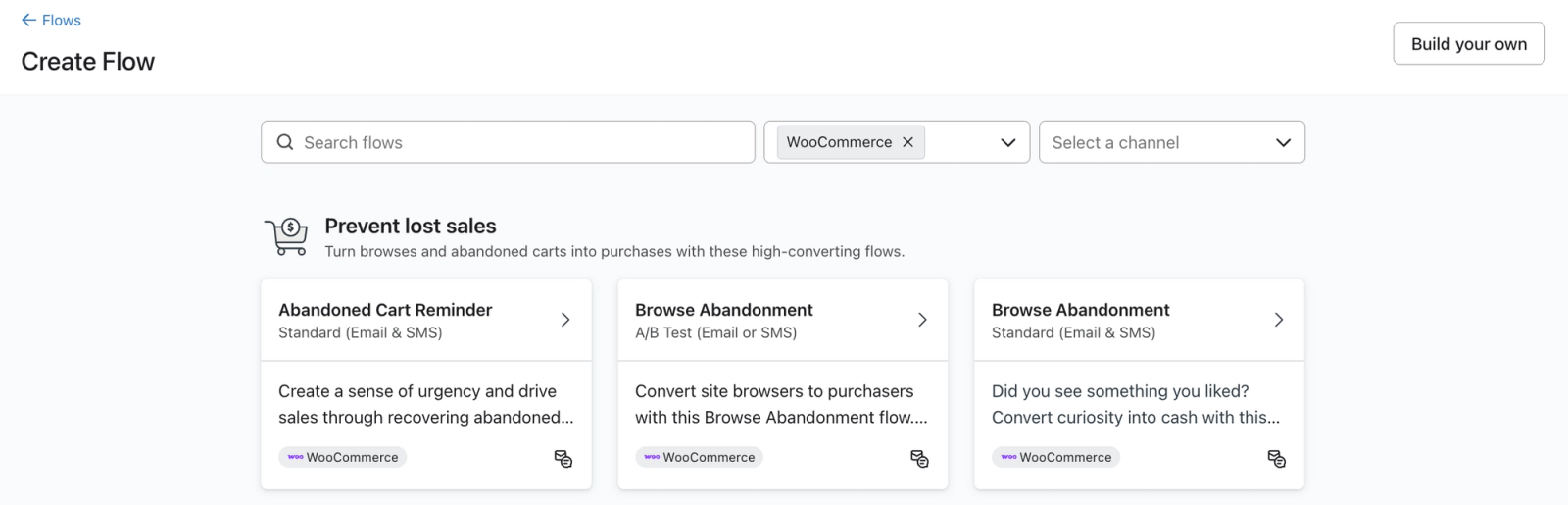
- Nombra el flujo, agrega etiquetas y haz clic en Crear flujo.
- A continuación, diseña el flujo. Puedes activar el flujo según cualquier evento sincronizado desde WooCommerce.
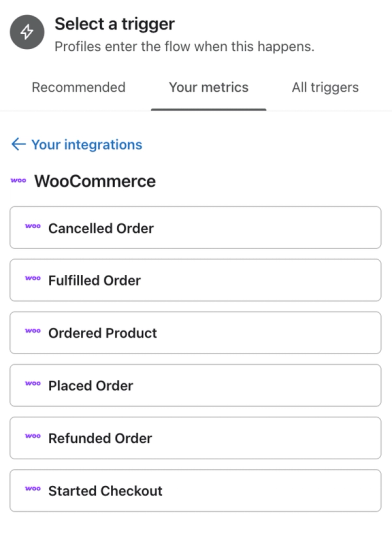
- Para obtener más información sobre activadores y filtros de flujo, y cómo añadir pasos al flujo, consulta nuestra guía de primeros pasos con flujos.
- A continuación, crearás contenido de correo electrónico del flujo (o contenido de SMS, si lo deseas). Consulta la sección de abajo para aprender a agregar personalización usando variables de evento de WooCommerce.
- Cuando termines de diseñar los correos electrónicos del flujo, estarás listo para aprender a activar tu flujo.
Cómo encontrar las variables de evento
Correos electrónicos
Para añadir variables de evento en un correo electrónico de flujo:
- Abre el correo electrónico en el editor de flujos.
- Haz clic en Editar correo electrónico.
- Haz clic en Previsualizar y probar.
- Haz clic en el nombre de una propiedad del menú Propiedades del evento para copiarla.
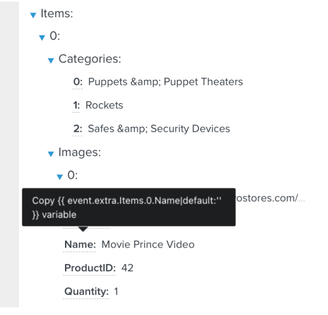
- Pega la etiqueta en tu correo electrónico de flujo.
Esta ventana de vista previa mostrará todos los datos disponibles para esa métrica de evento en particular. Las entradas de la lista se numeran a partir del 0. Por ejemplo, si {{ event.extra.line_items.0.product.name }} es la entrada de variable de una imagen, el 0 indica que es el primer elemento de la matriz.
Para utilizar variables de evento, tienes que copiarlas tal cual. Las variables de evento distinguen entre mayúsculas y minúsculas, y la más mínima desviación de cómo aparece en la ventana de vista previa podría hacer que la variable no funcione.
SMS
- En el editor de flujos, haz clic en el SMS o MMS al que deseas añadir una variable de evento.
- A continuación, haz clic en Configurar el contenido.
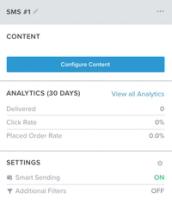
- Haz clic en Configurar contenido para ver dónde puedes añadir texto, emojis, imágenes estáticas o imágenes dinámicas, y GIF a tu mensaje. Aquí también puedes insertar personalización del perfil y variables de evento.
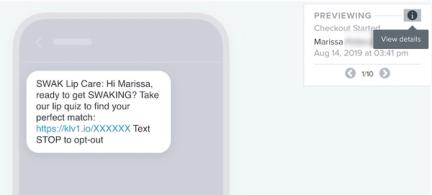
- Puedes encontrar las variables de eventos en el lado derecho de la pantalla en la pestaña Previsualización . Esta pestaña muestra los 10 eventos más recientes entre los que puedes navegar; por ejemplo, para un flujo de posventa, los 10 eventos Pedido realizado más recientes se mostrarán aquí.
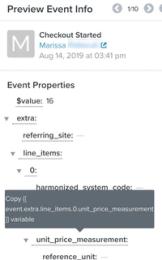
- La pestaña Vista previa también mostrará todas las variables de evento asociadas. Para ver las variables, haz clic en el botón Ver detalles en la esquina superior derecha de la pestaña.
- Este menú desplegable contiene información sobre todas las variables de ese evento. Al hacer clic en cualquier elemento de línea, puedes copiarlo automáticamente en el portapapeles, lo que facilita la adición de variables de evento en tu mensaje.
Variables de evento comunes para WooCommerce
La sintaxis de las diferentes variables de evento depende tanto de la integración como de la métrica del evento. Si deseas ver la sintaxis de todas las variables disponibles para un evento determinado, desplázate por la ventana de vista previa y haz clic en las distintas entradas.
A continuación se enumeran algunos ejemplos comunes de variables por integraciones para un evento de Proceso de Pago Iniciado. Ten en cuenta que la variable exacta puede variar en función de la métrica utilizada para activar el flujo.
WooCommerce | |
Nombre/Título del producto | {{ event.extra.Items.0.Name }} |
URL del producto | {{ event.extra.Items.0.URL }} |
Imagen | {{ event.extra.Items.0.Images.0.URL }} |
Precio del producto | {{ event.extra.Items.0.LineTotal }} |
Cantidad | {{ event.extra.Items.0.Quantity }} |
Total | {{ event.extra.Items.0.TotalWithTax }} |
Puedes reconstituir carritos desde un flujo de carrito abandonado en WooCommerce usando el parámetro ?wck_rebuild_cart={{ event.extra.CartRebuildKey }}.
¿Estás usando Buy with Prime de Amazon?
Si utilizas Buy with Prime para administrar los pagos y el envío de alguno de los productos de tu tienda, tendrás que hacer algunas modificaciones en los flujos (ya sean prediseñados o desde cero) y crear algunos flujos nuevos. Primero:
- Integra Buy with Prime con Klaviyo para trasladar los datos de Buy with Prime a tu cuenta de Klaviyo.
Para tu flujo de "Started Checkout" abandonado:
- Crea dos flujos de carrito abandonado separados: uno activado por el evento de pago de WooCommerce (el flujo predefinido indicado arriba) y otro activado por el evento de pago de Buy with Prime. Para tu flujo de Buy with Prime, consulta el artículo Cómo crear un flujo de carrito abandonado para Buy with Prime de Amazon.
- Para el flujo de carrito abandonado de WooCommerce, agrega el siguiente filtro de flujo para excluir a los clientes que realizaron compras a través de Buy with Prime y evitar que reciban mensajes incorrectos:
- Pedido Realizado (Buy with Prime) cero veces desde que se inició este flujo.
Para tu flujo de carrito abandonado "Se Añadió al Carrito":
- Agrega los siguientes filtros de flujo para excluir a los clientes que iniciaron procesos de pago o realizaron compras a través de Buy with Prime y evitar que reciban mensajes incorrectos:
- Proceso de Pago Iniciado (Buy with Prime) cero veces desde el inicio de este flujo, Y
- Pedido Realizado (Buy with Prime) cero veces desde que se inició este flujo.
- No se necesita un segundo flujo para Buy with Prime, ya que Buy with Prime no tiene un evento de Agregado al carrito.
Para el flujo de abandono de la navegación:
- Cuando crees tu flujo de abandono de la navegación (solo necesitas crear un flujo, ya que se activa con el evento Viewed Product), agrega los siguientes filtro de flujo para incorporar datos de Buy with Prime en tu flujo:
- Inicio de compra (Buy with Prime) cero veces desde el inicio de este flujo Y
- Pedido realizado (Buy with Prime) cero veces desde que se inició este flujo.
Para el flujo de reactivación de clientes:
- Crea dos flujos de winback separados: uno activado por el evento Placed Order de WooCommerce (como se indicó anteriormente) y otro activado por el evento Placed Order de Buy with Prime para cubrir a los clientes que realizaron su pedido original con Buy with Prime. Para tu flujo de winback de Buy with Prime, consulta el artículo Cómo crear un flujo de winback para Buy with Prime de Amazon.
- Cuando crees el flujo de winback de WooCommerce, agrega el siguiente filtro de flujo para excluir a los clientes que realizaron compras a través de Buy with Prime y evitar que reciban mensajes incorrectos:
- Pedido Realizado (Buy with Prime) cero veces desde que se inició este flujo.
Recursos adicionales
Más información sobre WooCommerce:
- Referencia de datos de WooCommerce
En este artículo se cubren los datos que se sincronizan cuando integras tu tienda de WooCommerce con tu cuenta de Klaviyo.
- Cómo configurar cupones estáticos para WooCommerce
Aprende a crear y usar códigos de cupón estáticos de WooCommerce para incentivar nuevos registros y animar a los clientes anteriores a hacer otra compra.
- Solución de problemas con tu integración de WooCommerce
Aprende a resolver problemas con la configuración de tus integraciones de WooCommerce siguiendo el escenario de solución de problemas correspondiente que se describe a continuación. Si tienes problemas que no aparecen en esta lista, comunícate con el Community o con nuestro equipo de soporte.