Jak używać danych WooCommerce w sekwencjach
Czego się dowiesz?
Dowiedz się, jak używać danych z integracji WooCommerce z Klaviyo w e-mailach w sekwencji. Gdy zintegrujesz konto WooCommerce z Klaviyo, uzyskasz dostęp do danych o klientach i zakupach, których możesz użyć do personalizacji doświadczenia klientów.
Aby sprawdzić, jakie zdarzenia synchronizujemy z WooCommerce, zapoznaj się z artykułem o przeglądaniu danych WooCommerce.
Wstępnie zbudowane sekwencje
Oferujemy różne gotowe sekwencje w bibliotece sekwencji Klaviyo. Aby tam przejść, w Klaviyo wybierz Sekwencje > Utwórz sekwencję. Te sekwencje zawierają wszystkie potrzebne dane zdarzeń, wstępnie uzupełnione w każdym szablonie. Niektóre z naszych najpopularniejszych gotowych sekwencji dla WooCommerce znajdują się w poniższej tabeli:
Nazwa sekwencji / link(i) | Wyzwalacz sekwencji | Uwagi |
Przypomnienie o porzuconym koszyku zakupowym (Standard, e-mail i SMS) Przypomnienie o porzucony koszyk zakupowy (Standard, tylko e-mail) | Rozpoczęto proces płatności | Sekwencje porzuconego koszyka zakupowego mogą używać jako wyzwalacza zdarzenia Rozpoczęto realizację zakupu lub Dodano do koszyka; nasza standardowa sekwencja używa zdarzenia Rozpoczęto realizację zakupu. |
Przypomnienie o porzuconym koszyku zakupowym (wyzwalacz Dodano do koszyka, e-mail i SMS) | Dodano do koszyka | Klienci, którzy kliknęli Dodano do koszyka, ale nie rozpoczęli realizacji zakupu, mogli przeglądać ofertę bardziej niezobowiązująco. |
Przeglądany produkt | Klaviyo może śledzić aktywność przeglądania tylko w przypadku „znanych przeglądarek”, czyli przeglądarek, które odwiedziły witrynę i były zaangażowane co najmniej raz wcześniej. Istnieją dwa kluczowe sposoby, dzięki którym możemy zidentyfikować osobę odwiedzającą witrynę: jeśli ktoś kliknął link w wiadomości Klaviyo Email i przeszedł na Twoją stronę lub jeśli ktoś subskrybował albo wyraził zgodę za pomocą formularza Klaviyo. | |
Recenzja produktu / cross-selling (sprzedaż krzyżowa) (Standard, tylko e-mail) | Zrealizowano zamówienie | Możesz spersonalizować e-maile typu winback za pomocą feedów produktowych lub feedów produktów. Więcej informacji znajdziesz w artykule Feedy produktowe i rekomendacje. |
Złożone zamówienia | Rozważ uzupełnienie wsteczne sekwencji winback po jej skonfigurowaniu, aby mieć pewność, że osoby, które kupiły dawno temu, ale od tego czasu nic nie kupiły, mogą otrzymać serię winback w odpowiednim czasie. |
Pamiętaj, że aby używać gotowych sekwencji wykorzystujących SMS, musisz najpierw skonfigurować Klaviyo SMS.
Twórz sekwencje od zera
- Aby utworzyć sekwencję od zera, przejdź do karty Sekwencja w Klaviyo.
- Kliknij Utwórz sekwencję.
- Wybierz Utwórz własną.
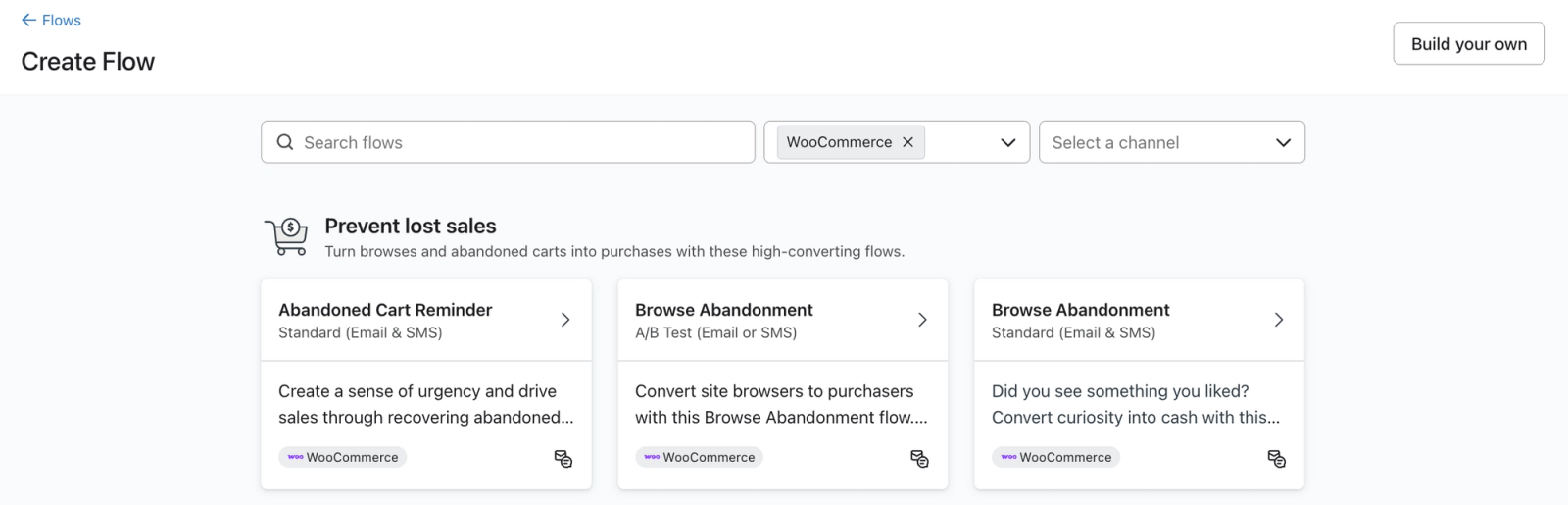
- Nadaj nazwę sekwencji, dodaj dowolne znaczniki i kliknij Utwórz sekwencję.
- Następnie zaprojektuj sekwencję. Możesz wyzwalać sekwencję na podstawie dowolnych zdarzeń zsynchronizowanych z WooCommerce.
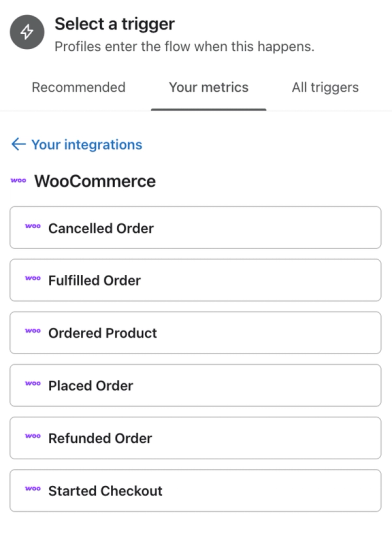
- Aby dowiedzieć się więcej o wyzwalaczach i filtrach sekwencji oraz o dodawaniu kroków do sekwencji, zapoznaj się z naszym przewodnikiem Pierwsze kroki z sekwencjami.
- Następnie utworzysz treść e-maila w sekwencji (lub treść SMS, jeśli chcesz). Zapoznaj się z poniższą sekcją, aby dowiedzieć się, jak dodać personalizację za pomocą zmiennych zdarzeń WooCommerce.
- Gdy skończysz projektować e-maile w sekwencji, możesz przejść do nauki, jak uruchomić sekwencję.
Znajdowanie zmiennych zdarzeń
E-maile
Aby dodać zmienne zdarzeń w sekwencji e-mailowej:
- Otwórz e-maila w edytorze sekwencji.
- Kliknij Edytuj e-mail.
- Kliknij Wyświetl podgląd i testuj.
- Kliknij nazwę właściwości w menu Właściwości zdarzenia, aby ją skopiować.
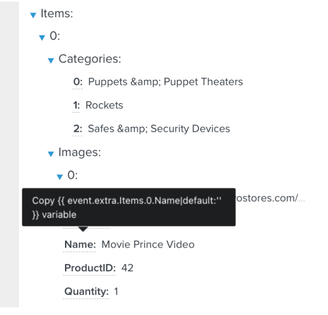
- Wklej znacznik do swojej sekwencji e-mailowej.
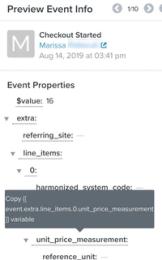
To okno podglądu zawiera wszystkie dane dostępne dla danej metryki zdarzenia. Pozycje na liście mają numery zaczynające się od 0. Jeśli na przykład {{ event.extra.line_items.0.product.name }} jest wartością zmiennej dla obrazu, 0 oznacza, że jest to pierwsza pozycja w tablicy.
Aby wykorzystać zmienne zdarzeń, należy je dokładnie skopiować. W zmiennych zdarzeń brana pod uwagę jest wielkość liter, a najdrobniejsza niezgodność z zapisem w oknie podglądu może spowodować, że zmienna nie będzie działać prawidłowo.
SMS-y
- W kreatorze sekwencji kliknij wiadomość SMS lub MMS, do której chcesz dodać zmienną zdarzenia.
- Następnie kliknij Skonfiguruj zawartość.
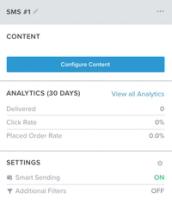
- Kliknij Skonfiguruj treść , aby zobaczyć, gdzie możesz dodać do wiadomości tekst, emoji, obrazy statyczne lub dynamiczne obrazy oraz pliki GIF. Tutaj możesz też wstawić personalizację profilu i zmienne zdarzeń.
- Zmienne zdarzeń znajdziesz po prawej stronie ekranu na karcie Podgląd . Ta karta pokazuje 10 najnowszych zdarzeń, między którymi możesz przechodzić; np. w przypadku sekwencji pozakupowej pojawi się tutaj 10 najnowszych zdarzeń Złożono zamówienie.
- Karta Podgląd pokaże też wszystkie powiązane zmienne zdarzeń. Aby wyświetlić zmienne, kliknij przycisk Wyświetl szczegóły w prawym górnym rogu karty.
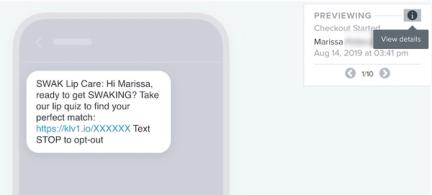
- Ta lista rozwijana zawiera informacje o wszystkich zmiennych dla tego zdarzenia. Kliknięcie dowolnej pozycji wiersza umożliwia automatyczne skopiowanie jej do schowka, co ułatwia dodawanie zmiennych zdarzeń do wiadomości.
Typowe zmienne zdarzeń dla WooCommerce
Składnia zmiennych zdarzeń zależy zarówno od integracji, jak i metryki zdarzenia. Składnię wszystkich dostępnych zmiennych dla danego zdarzenia można wyświetlić, przewijając okno podglądu i klikając poszczególne pozycje.
Poniżej znajdują się przykłady częstych zmiennych uporządkowane według integracji dla zdarzenia Rozpoczęto proces płatności. Należy pamiętać, że zmienna może się różnić w zależności od metryki użytej do uruchomienia sekwencji.
WooCommerce | |
Nazwa/tytuł produktu | {{ event.extra.Items.0.Name }} |
Adres URL produktu | {{ event.extra.Items.0.URL }} |
Obraz | {{ event.extra.Items.0.Images.0.URL }} |
Cena produktu | {{ event.extra.Items.0.LineTotal }} |
Ilość | {{ event.extra.Items.0.Quantity }} |
Ogółem | {{ event.extra.Items.0.TotalWithTax }} |
Koszyki sekwencji porzuconego koszyka zakupowego w WooCommerce można odtwarzać za pomocą parametru ?wck_rebuild_cart={{ event.extra.CartRebuildKey }}.
Korzystasz z usługi Amazon Buy with Prime?
Jeśli używasz usługi Buy with Prime do obsługi płatności i realizacji zamówień dla dowolnych produktów w swoim sklepie, musisz wprowadzić pewne dodatki do swoich sekwencji (zarówno gotowych, jak i tworzonych od zera) oraz utworzyć kilka nowych sekwencji. Po pierwsze:
- Zintegruj usługę Buy with Prime z Klaviyo, aby przenieść dane z usługi Buy with Prime do swojego konta Klaviyo.
Dla sekwencji porzuceń „Started Checkout”:
- Utwórz dwie oddzielne sekwencje porzuconego koszyka zakupowego: jedną uruchamianą przez zdarzenie przejścia do kasy WooCommerce (wstępnie utworzoną sekwencję wymienioną powyżej) oraz drugą uruchamianą przez zdarzenie przejścia do kasy w usłudze Buy with Prime. Aby uzyskać informacje na temat sekwencji usługi Buy with Prime, przeczytaj artykuł Tworzenie sekwencji porzuconego koszyka zakupowego dla usługi Amazon Buy with Prime.
- W przypadku sekwencji porzuconego koszyka zakupowego WooCommerce dodaj następujący filtr sekwencji, aby wykluczyć klientów, którzy dokonali zakupów za pośrednictwem usługi Buy with Prime, z otrzymywania nieprawidłowych wiadomości:
- Od początku tej sekwencji zamówienie złożono zero razy (Buy with Prime).
W przypadku sekwencji porzuconego „Dodano do koszyka”:
- Dodaj następujące filtry sekwencji, aby wykluczyć klientów, którzy rozpoczęli proces płatności lub dokonali zakupów za pośrednictwem usługi Buy with Prime, z otrzymywania nieprawidłowych wiadomości:
- Rozpoczęto proces płatności (Buy with Prime) zero razy od uruchomienia tej sekwencji ORAZ
- Od początku tej sekwencji zamówienie złożono zero razy (Buy with Prime).
- Nie jest potrzebna druga sekwencja dla Kup z Prime, ponieważ Kup z Prime nie ma zdarzenia Dodano do koszyka.
W przypadku sekwencji porzuconego przeglądania:
- Podczas tworzenia sekwencji porzuconego przeglądania (wystarczy utworzyć jedną sekwencję, ponieważ jest ona wyzwalana przez zdarzenie Viewed Product) dodaj następujące filtr sekwencji, aby uwzględnić dane Kup z Prime w swojej sekwencji:
- Rozpoczęto proces płatności (Buy with Prime) zero razy od uruchomienia tej sekwencji ORAZ
- Złożono zamówienie (Buy with Prime) zero razy od początku tej sekwencji.
Dla sekwencji odzyskiwania klientów:
- Utwórz dwie oddzielne sekwencje ponownego zaangażowania: jedną uruchamianą przez zdarzenie WooCommerce Placed Order (wymienione powyżej) oraz jedną uruchamianą przez zdarzenie Buy with Prime Placed Order, aby uwzględnić klientów, którzy złożyli pierwotne zamówienie za pomocą Buy with Prime. W przypadku sekwencji ponownego zaangażowania Buy with Prime przeczytaj artykuł Jak utworzyć sekwencję ponownego zaangażowania dla Amazon Buy with Prime.
- Podczas tworzenia sekwencji winback w WooCommerce dodaj następujący filtr sekwencji, dzięki któremu klienci dokonujący zakupów za pośrednictwem usługi Buy with Prime nie będą otrzymywać niewłaściwych wiadomości:
- Od początku tej sekwencji zamówienie złożono zero razy (Buy with Prime).