WooCommerce: pierwsze kroki
Czego się dowiesz?
Dowiedz się, jak zainstalować rozszerzenie Klaviyo WooCommerce i włącz integracje WooCommerce na swoim koncie Klaviyo.
Oto główne kroki integracji z WooCommerce:
- Zainstaluj rozszerzenie Klaviyo (znane również jako wtyczka Klaviyo) w WooCommerce.
- Włącz integracje WooCommerce w Klaviyo.
Ten artykuł przeprowadzi Cię również przez testowanie integracji z WooCommerce.
Integracje WooCommerce synchronizują dane z Klaviyo w czasie rzeczywistym.
Kilka słów na początek
Jeśli w WordPressie masz aktywne wtyczki buforujące lub wtyczki przekierowań, mogą one zakłócać integracje Klaviyo i powodować problemy z połączeniem. Zalecamy wyłączenie tych wtyczek podczas procesu konfiguracji integracji. Masz inne problemy z konfiguracją? Przeczytaj artykuł: Jak rozwiązać problem z integracją z WooCommerce?.
Zdecydowanie zaleca się dodanie adresów IP Klaviyo do białej listy dostawcy zapory sieciowej, aby zminimalizować problemy z uwierzytelnianiem i konfiguracją. Więcej informacji na ten temat znajdziesz w artykule na temat umieszczania adresów IP ruchu integracji Klaviyo na białej liście.
Zainstaluj rozszerzenie Klaviyo w WooCommerce
Rozszerzenie WooCommerce firmy Klaviyo umożliwia dodanie do witryny newslettera, włączenie aktywności na stronie oraz pozyskiwanie danych o tym, kiedy klienci zaczynają płacić za zakupy oraz przeglądać produkty. Możesz wtedy wysyłać wiadomości e-mail do wysyłania wiadomości do odbiorców indywidualnych. obsługujemy również rozszerzenie Wydajne-Poczęstunek (HPOS).
Zalecamy, by na początek zalogować się na konto Klaviyo i konta WooCommerce. Jeśli masz więcej niż jedno konto, wyloguj się z dowolnego konta, którego nie chcesz integrować z WooCommerce.
- W WooCommerce w lewym panelu nawigacyjnym kliknij kartę WooCommerce, a następnie wybierz Rozszerzenia.
- Wyszukaj Klaviyo, a następnie wybierz Klaviyo for WooCommerce,aby przenieść się na stronę rozszerzenia Klaviyo na platformie handlowej WooCommerce.
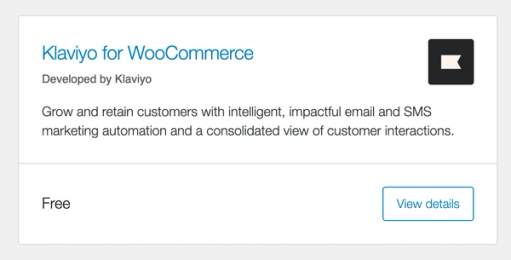
- Kliknij Dodaj do koszyka.
- Zaloguj się na swoją platforma handlowa WooCommerce konto, a następnie przejdź do kasy.
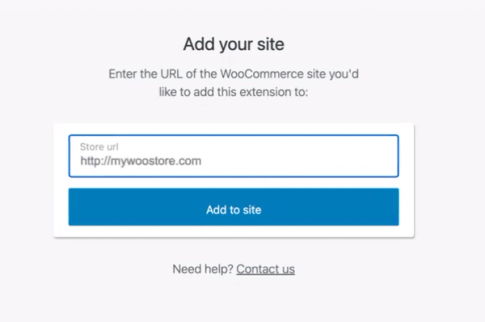
- Kontynuuj proces płatności, aż dojdziesz do strony potwierdzenia zamówienia, a następnie kliknij Dodaj do strony.
- Jeżeli Twoja platforma WooCommerce nie jest powiązana z Twoją stroną WooCommerce, skopiuj i wklej adres URL sklepu do pola. Jeśli jest już połączona, wybierz swoją witrynę z listy rozwijanej. Następnie kliknij Dodaj do witryny.
- Przejdź z powrotem do panelu administratora WooCommerce, a następnie wybierz opcję niepowodzenia. Do strony Klaviyo przewiń listę zainstalowanych, a następnie kliknij Aktywuj.
- W lewym menu nawigacyjnym wybierz Marketing, a następnie kliknij Klaviyo.
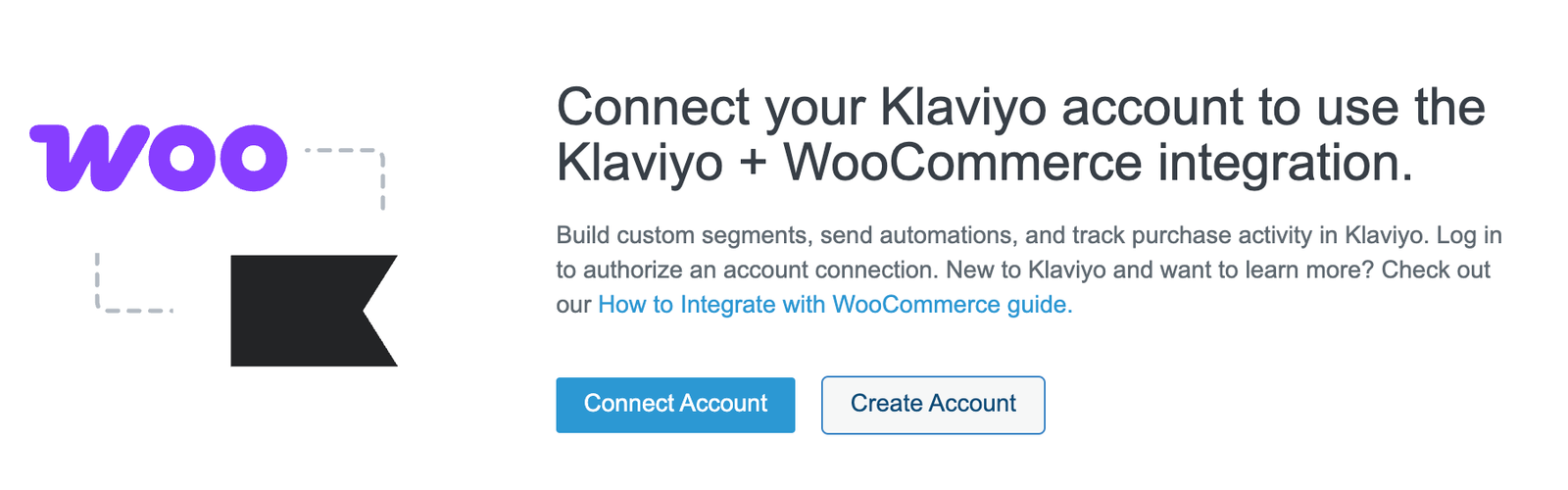
- Aby rozpocząć, kliknij Połącz konto, a następnie przejdź do następnej sekcji.
Masz problemy z konfiguracją? Sprawdź Jak rozwiązać problem z integracją z WooCommerce?.
Włącz integracje WooCommerce w Klaviyo
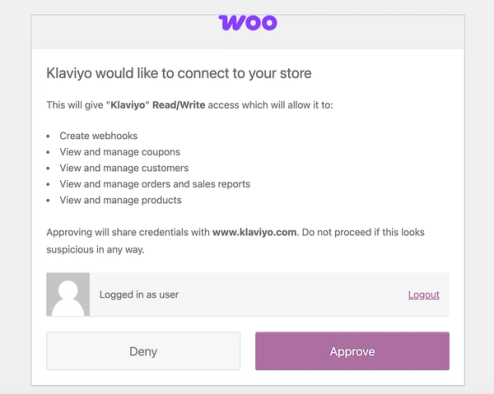
- Jeśli pojawi się monit, zaloguj się do Klaviyo. Możesz upewnić się, że jesteś zalogowany(-a) do właściwego konta Klaviyo, otwierając nową kartę, przechodząc do pulpitu Klaviyo i sprawdzając nazwę konta. Jeśli musisz przełączyć konta, kliknij Wyloguj się , a następnie zaloguj się do właściwego konta przed kontynuowaniem.
- Przejrzyj uprawnienia, a następnie nadaj je, klikając przycisk Zatwierdź.
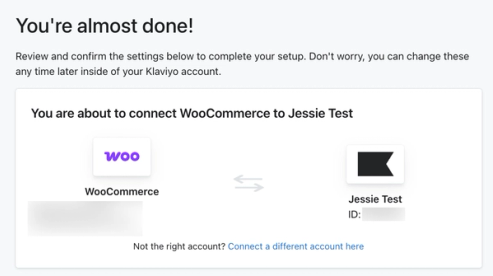
- Na stronie ustawień integracji potwierdź, że nazwa konta jest poprawna.
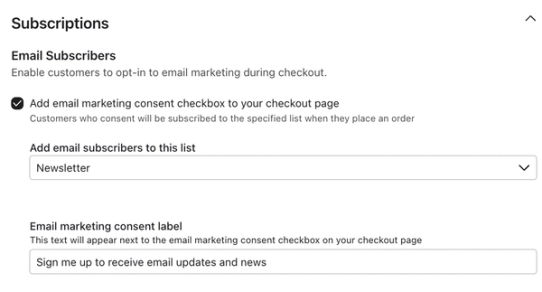
- Aby łatwo dodać tę opcję do swojej strony WooCommerce, zaznacz pole wyboru Dodaj zgodę na marketing e-mailowy do strony płatności.
- Wybierz listę z menu rozwijanego w sekcji Dodaj subskrybentów e-mail do tej listy. Jeśli w menu rozwijanym nie ma dostępnych list, przejdź do karty Listy i segmenty, aby utworzyć nową listę.
Każda osoba, która subskrybuje przez pole wyboru podczas finalizacji zakupu, zostanie dodana do tej listy. Zgoda jest wysyłana do Klaviyo po kliknięciu przez klienta przycisku złóż zamówienie podczas finalizacji zakupu. - Pod etykietą zgody na marketing e-mailowy wpisz treść zgody, którą chcesz wyświetlić obok pola wyboru na stronie płatności. Domyślny język to Zapisz mnie, aby otrzymywać e-maile z aktualizacjami i nowościami.
- Wybierz listę z menu rozwijanego w sekcji Dodaj subskrybentów e-mail do tej listy. Jeśli w menu rozwijanym nie ma dostępnych list, przejdź do karty Listy i segmenty, aby utworzyć nową listę.
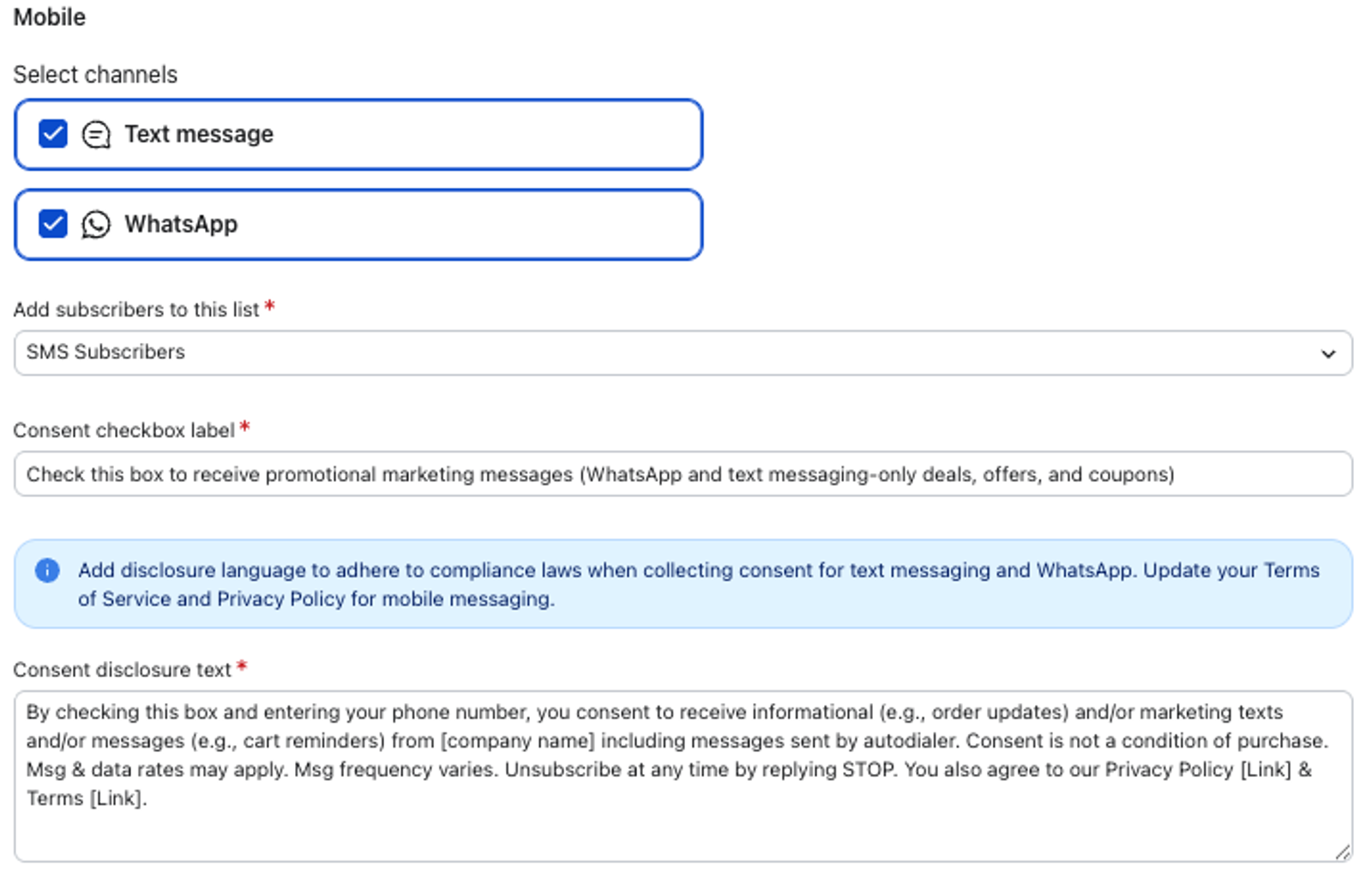
- W sekcji Mobile w sekcji Wybierz kanały wybierz opcje mobilnej zgody marketingowej, które mają zostać dodane do strony realizacji transakcji WooCommerce. Zaznacz Wiadomości tekstowe, aby zbierać zgody na SMS i/lub WhatsApp, aby zbierać zgody na WhatsApp. Można wybrać jeden lub oba kanały, w zależności od rodzaju zgody, którą chcesz zbierać. Należy pamiętać, że zgoda SMS nie będzie synchronizowana z Klaviyo, jeśli Twoja firma jest zależna od wieku.
- Z menu rozwijanego Dodaj subskrybentów do tej listy wybierz listę. Użytkownicy, którzy wyrażą zgodę na marketing SMS-owy i/lub WhatsApp przy kasie, zostaną subskrybowani. Zgoda jest wysyłana do Klaviyo po kliknięciu przez klienta przycisku przesyłania zamówienia w kasie i po utworzeniu zamówienia w WooCommerce.
- W sekcji Etykieta pola wyboru zgody wpisz tekst, który ma pojawiać się obok pola wyboru zgody na stronie płatności.
- W sekcji Tekst oświadczenia o zgodzie dodaj treść oświadczenia, która ma pojawić się z polem wyboru. Możesz użyć domyślnego języka zgody Klaviyo lub dodać własny. Dla protokołu TCPA wymagany jest język zgodności z .
- Jeśli chcesz przeliczać wszystkie przyszłe zdarzenia Złożono zamówienie i Zamówiono produkt na wybraną walutę przy użyciu kursu wymiany w momencie ich przetwarzania, zaznacz pole Przelicz wszystkie waluty na jedną walutę standardową, a następnie wybierz walutę. Zmiana tego ustawienia nie wpłynie na wcześniej zintegrowane dane. To ustawienie nie zmienia domyślnej waluty na koncie.
- Kiedy będziesz zadowolony z tych ustawień, kliknij Zakończ konfigurację. Możesz wrócić do tych ustawień i edytować je w dowolnym momencie, przechodząc do zakładki integracje i wybierając WooCommerce.
Gratulacje! Twoje konto WooCommerce jest teraz połączone z Klaviyo.
Rozwiązywanie problemów
Jeśli wyświetlił się komunikat o błędzie „Nie można przetestować interfejsu API przez pobranie liczby zamówień. „Nieprawidłowa liczba” oznacza, że gdy Klaviyo próbuje zweryfikować integracje WooCommerce i uzyskać liczbę zamówień, interfejs API nie zwraca wartości oczekiwanej przez Klaviyo lub nie zwraca nic. Ponieważ integracja nie została jeszcze oficjalnie połączona z Klaviyo, problem należy rozwiązać w WooCommerce.
Aby uzyskać więcej informacji na temat tego błędu, użyj aplikacji takiej jak Postman. Wywołaj wtedy API zliczania zamówień.
Potrzebny jest wynik: {customers-url}/wc-API/v1/orders/count
Zmień {customers-url} na adres URL sklepu WooCommerce.
Przetestuj swoje integracje z WooCommerce
Aby przetestować integracje, przejdź na swoją stronę i postępuj zgodnie z poniższą instrukcją:
- Dodaj produkt do koszyka.
- Przejdź do kasy.
- Wpisz swój adres e-mail i numer telefonu na stronie kasy. Jeśli ta opcja jest włączona, zaznacz pola do subskrybowania dla e-maili i marketingowych SMS-ów.
- Prześlij zamówienie testowe.
- Sprawdź, czy istnieją następujące elementy (aktualizacja może zająć minutę lub dwie):
- Rozpoczęto zdarzenie przejścia do kasy zarejestrowane w obszarze Ostatnie dane.
- utworzonych na listach wybranych do wysyłki e-maili i marketingu SMS-owego.
- Zdarzenie Złożono zamówienie zarejestrowane w obszarze Ostatnie dane.
Najnowsze dane
Sekcja Ostatnie dane zawiera najnowsze wystąpienie zdarzenia.
Dane historyczne
Pasek danych historycznych jest aktualizowany w czasie rzeczywistym podczas przetwarzania synchronizacji historycznej.
Kolejne kroki
Gratulacje, konfiguracja jest gotowa! Konto jest skonfigurowane i zintegrowane, więc czas zacząć korzystać z kluczowych funkcji Klaviyo. Po zakończeniu elementów w tej kategorii wszystko będzie gotowe, aby w pełni wykorzystać funkcje Klaviyo. Zapoznaj się z naszym szkoleniem Pierwsze kroki z Klaviyo, aby mieć pewność, że wszystko działa i możesz w pełni wykorzystać swoje konto Klaviyo.
Odtwarzanie koszyków od sekwencji wprowadzonego do zamówienia zakupowego
Możesz użyć danych WooCommerce, aby odbudować koszyki wysłane przez sekwencję w koszyku zakupowym.
W zdarzeniu Rozpoczęto zakupy w kasie wygenerujemy klucz, który umożliwia utworzenie linku umożliwiającego odtworzenie koszyka zakupowego klienta w przypadku, gdy klient wraca do niego na innym urządzeniu za pośrednictwem e-maila uruchomionego przez to zdarzenie. Możesz utworzyć ten link, używając następującego parametru adresu URL w wiadomości e-mail rzuconej przez sekwencję po rozpoczęciu procesu płatności:
/cart?wck_rebuild_cart={{ event.extra.CartRebuildKey }}Po złożeniu adres URL powinien wyglądać następująco:
{{ organization.url|trim_slash }}/cart?wck_rebuild_cart={{ event.extra.CartRebuildKey }}Dynamicznie generowany link do nazwy produktu pochodzi bezpośrednio z adresu URL wstawionego w ustawieniach konta. W razie potrzeby ten adres URL można zaktualizować w edytorze szablonów e-mailowych.
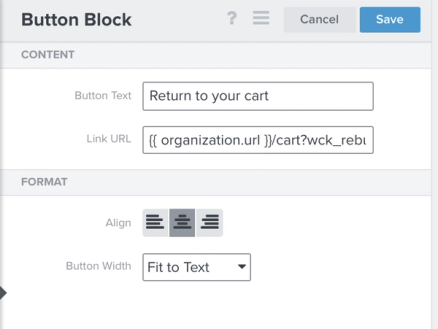
Jeżeli do utworzenia linku do niezabezpieczonego adresu URL HTTP używasz adresu {{ organization.url }}, aby koszyk odbudował się poprawnie, musisz ręcznie dodać swój adres URL za pomocą protokołu HTTPS.
Informacje referencyjne o rozszerzeniu
Włącz automatyczne aktualizacje
Aby włączyć automatyczne aktualizacje:
- Kliknij w zakładkę: polski rynek. Przewiń w dół, aby znaleźć pochodzę z winnicy Klaviyo.
- Kliknij Włącz automatyczne aktualizacje.
Jeśli wolisz, nadal możesz ręcznie pobrać rozszerzenie Klaviyo dla WooCommerce z platformy handlowej WooCommerce.
Znajdź dziennik zmian
Informacje o wersji są zawarte w dzienniku zmian dla każdej nowej aktualizacji rozszerzenia. Dziennik zmian naszej wtyczki możesz wyświetlić w katalogu wtyczek WordPress.
Jak zaktualizować integracje WooCommerce do czasu rzeczywistego przy użyciu starszego interfejsu API?
Aby rozpocząć, zainstaluj najnowsze rozszerzenie WooCommerce, wykonując kroki instalacji rozszerzenia opisane powyżej. Następnie utwórz API REST klucz dla integracji v3 z uprawnieniami do odczytu/zapisu. Różni się on od interfejsu API Legacy klucz utworzonego podczas pierwszej instalacji rozszerzenia.
Zaktualizuj swoje integracje w Klaviyo, wybierając Zapisz ustawienia na stronie ustawień integracji WooCommerce.
Pamiętaj, że aby korzystać z API WooCommerce w wersji 3, musisz mieć konto WC w wersji 3.5x lub nowszej oraz WP w wersji 4.4 lub nowszej.
Dodatkowe źródła
- Dokumentacja danych WooCommerce
Ten artykuł obejmuje dane synchronizowane podczas integrowania sklepu WooCommerce z kontem Klaviyo.
- Jak używać danych WooCommerce w sekwencjach
Dowiedz się, jak używać danych z integracji WooCommerce z Klaviyo w e-mailach w sekwencji. Gdy zintegrujesz konto WooCommerce z Klaviyo, uzyskasz dostęp do danych o klientach i zakupach, których możesz użyć do personalizacji doświadczenia klientów.