Hoe je een winback-flow maakt voor Amazon Buy with Prime
Wat je leert
Leer hoe je een winback-flow kunt maken om herinneringen te sturen naar je Buy with Prime-klanten. Flows, ook bekend als automatiseringen of druppelcampagnes, zijn de tools van Klaviyo voor gepersonaliseerde communicatie met je klanten. Een winback flow betrekt klanten die in het verleden een aankoop deden, maar al een tijdje niets meer hebben gekocht, opnieuw bij je bedrijf.
Voordat je van start gaat
Deze stappen zijn van toepassing op de afzonderlijke Amazon Buy with Prime-integratie. Als je de Buy with Prime-app van Shopify gebruikt en je bestellingen al worden gesynchroniseerd via Shopify’s Geplaatste bestelling -meetwaarde, gebruik dan in plaats daarvan je Shopify winback flow. Bekijk de handleiding voor het instellen van integraties voor meer informatie.
- Als je de integratie nog niet hebt ingesteld, volg dan onze handleiding over Aan de slag met Buy with Prime voor stapsgewijze instructies.
- Om de flow te maken, moet je Klaviyo ook geïntegreerd hebben met je e-commerceplatform. Als je nog niet hebt geïntegreerd, vind je jouw e-commerceplatform in ons Helpcentrum om te leren hoe je dit doet.
- Wil je meer weten over hoe flows werken in Klaviyo? Bekijk Aan de slag met flows.
Buy with Prime-bestelgegevens worden alleen gesynchroniseerd voor profielen met een e-mailadres.
Over Buy with Prime-flow en je e-commerceplatform
Om een flow te maken met Buy with Prime-data, moet je ook data gebruiken die vanuit je e-commerceplatform is gesynchroniseerd naar Klaviyo. Dit komt doordat sommige benodigde data (zoals je productcatalogus en data van aankopen die rechtstreeks op je e-commerceplatform zijn gedaan) niet wordt gesynchroniseerd via de Buy with Prime-integratie.
In Klaviyo kun je een kant-en-klare flow uit onze flowbibliotheek gebruiken, of je kunt een flow helemaal vanaf nul maken. Op dit moment biedt Klaviyo alleen vooraf gebouwde Buy with Prime-flows voor Shopify. Niet-Shopify-gebruikers, waaronder die op WooCommerce, BigCommerce en Adobe Magento, kunnen vandaag nog steeds Buy with Prime-flows maken, maar moeten ze vanaf nul opbouwen. In dit artikel laten we je zien hoe.
Een winback flow maken
Winback-flow zijn aanpasbaar op basis van de producten die klanten hebben gekocht en hoeveel aankopen ze hebben gedaan.
Als je al een winback flow hebt gemaakt met data van je e-commerceplatform, maak dan een tweede flow voor de aparte meetwaarde Buy with Prime Placed Order. Dit dekt Buy with Prime-aankopen die geen flow van je e-commerceplatform activeren. We raden je ook aan om een extra profielfilter toe te voegen aan je oorspronkelijke winback flow, zodat je rekening houdt met de Buy with Prime-data die nu in je Klaviyo-account staat:
- Bestelling Geplaatst (Buy with Prime): 0 keer sinds het starten van deze flow
Voor Shopify-klanten
- Selecteer in je Klaviyo-account het tabblad Flow.
- Klik rechtsboven op Flow maken.
- Gebruik de dropdown om te filteren op Amazon Buy with Prime.

- Selecteer de flow Customer Winback, bekijk de vereisten en voer een flownaam in. Klik vervolgens op Template gebruiken.
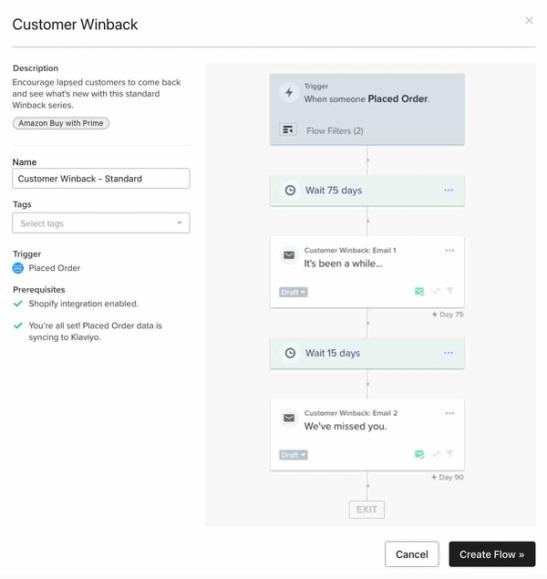
- Pas in de flow builder de flow en de e-mails erin aan zodat ze bij je merk passen. Lees ons artikel Een winback flow maken om meer te weten te komen over best practices voor winback flows.
- Wanneer je klaar bent om winback-berichten te verzenden, klik je op Controleren en inschakelen (of Status bijwerken) in de rechterbovenhoek van de flowbouwer. Selecteer onder Flowstatus Live om automatisch te verzenden of Handmatig om elk bericht zelf te controleren en te verzenden. Laat Status nu bijwerken geselecteerd en klik op Opslaan. Lees voor meer informatie hoe je de flowstatus wijzigt.
Berichten zonder ingestelde content blijven in concept.
Voor niet-Shopify-klanten
- Selecteer in je Klaviyo-account het tabblad Flow.
- Klik op Flow maken rechtsboven en daarna op Bouw je eigen.
- Geef je flow een naam (bijvoorbeeld Buy with Prime Winback) en voeg tag toe. Selecteer Handmatig maken of Flow maken als dat de knop is die wordt weergegeven.
- Kies in de flow builder Alle triggers > Meetwaarde en selecteer daarna Geplaatste bestelling met het Amazon Buy with Prime-pictogram.
- Klik onder Profielfilters op Toevoegen en stel deze 2 voorwaarden in, gekoppeld met AND:
- Bestelling geplaatst (Buy with Prime) 0 keer sinds het starten van deze flow
EN - Bestelling Geplaatst (Je e-commerceplatform - bijvoorbeeld BigCommerce) 0 keer sinds het starten van deze flow.
- Bestelling geplaatst (Buy with Prime) 0 keer sinds het starten van deze flow
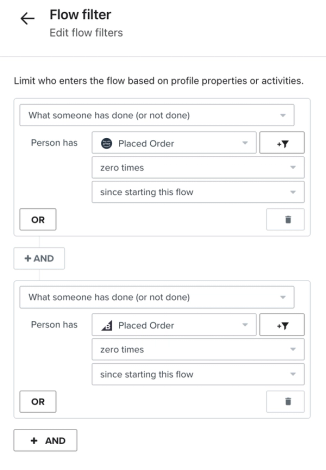
- Klik op Opslaan om de profielfilters op te slaan. Ga terug naar de triggerinstellingen en klik op Opslaan, en daarna op Bevestigen en opslaan.
- Voeg een tijdvertraging van 75 dagen toe en klik op Opslaan. Dit is een voorbeeld: maak de vertraging iets langer dan de gebruikelijke aankoopcyclus van je klanten.
- Voeg je eerste winback-e-mail voor klanten toe.
- Voeg een tijdsvertraging van 15 dagen toe en klik op Opslaan. Pas deze vertraging aan op basis van de timing van je opvolging.
- Voeg je tweede e-mail voor klantterugwinning toe.
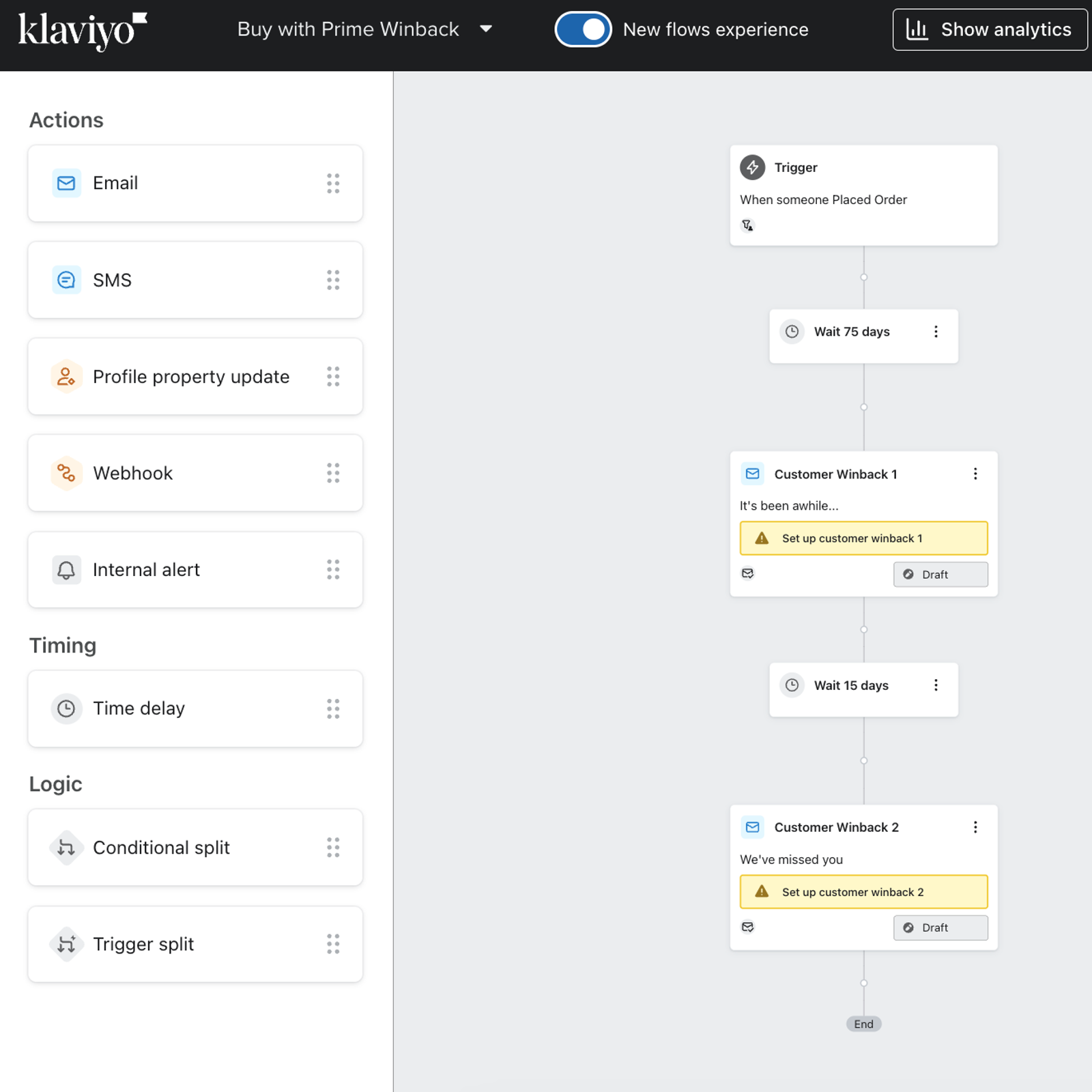
- Personaliseer je flow-e-mails en functie-updates, zoals nieuwe of populaire producten. Meer informatie in Een winback-flow maken.
- Wanneer je klaar bent om winback-berichten te verzenden, klik je op Controleren en inschakelen (of Status bijwerken) in de rechterbovenhoek van de flowbouwer. Selecteer onder Flowstatus Live om automatisch te verzenden of Handmatig om elk bericht zelf te controleren en te verzenden. Laat Status nu bijwerken geselecteerd en klik op Opslaan. Voor meer informatie lees je hoe je de flowstatus kunt wijzigen.
Berichten zonder ingestelde content blijven in concept.
Resultaat
Je hebt nu geleerd hoe je een winback-flow maakt met Buy with Prime-data.
Extra hulpbronnen
- Aan de slag met Amazon Buy with Prime
Leer hoe je Klaviyo’s Buy with Prime-integratie inschakelt om je klantprofiel- en bestelgegevens naar Klaviyo te brengen. Buy with Prime is een service waarmee verkopers op e-commerceplatforms (zoals Shopify, WooCommerce, Adobe Magento en meer) betalingen en fulfilment voor aankopen via Amazon kunnen laten verlopen, door een knop ‘Buy with Prime’ toe te voegen aan individuele productpagina’s in hun webshop. Deze gids laat zien hoe je Buy with Prime en Klaviyo koppelt om deze aankoopgegevens automatisch te synchroniseren, zodat je klanten kunt bereiken met gerichte berichten.
- Amazon Buy with Prime-datareferentie
Ontdek welke gegevens worden gesynchroniseerd van Buy with Prime naar Klaviyo en hoe je ze kunt bekijken. Dit omvat zowel bestelgegevens (gebeurtenissen zoals Bestelling geplaatst, Product besteld, enz.) als klantgegevens.