Amazon Buy with Prime のウィンバック フローを作成する方法
このページで学べること
Buy with Prime のお客様にリマインダーを送信するためのウィンバックフローの作成方法を学びましょう。フロー(オートメーションやドリップキャンペーンとも呼ばれます)は、お客様に対してパーソナライズされたコミュニケーションを行うための Klaviyo のツールです。ウィンバックフローは、過去に購入したものの、しばらく再購入がないお客様の再エンゲージメントを目指すものです。
始める前に
これらの手順は、別個のAmazon Buy with Prime外部連携に適用されます。ShopifyのBuy with Primeアプリを使用していて、注文がShopifyの注文の確定メトリックですでに同期されている場合は、代わりにShopifyのウィンバックフローを使用してください。詳細については、外部連携の設定ガイドをご覧ください。
- まだ外部連携を設定していない場合は、手順を段階的に説明した Buy with Prime のスタートガイドをご確認ください。
- フローを作成するには、Klaviyo を E コマース プラットフォームと連携しておく必要もあります。まだ統合を行っていない場合は、ヘルプセンターで E コマース プラットフォームを探してください。
- Klaviyo でフローがどのように機能するかについて、詳しく知りたいですか?フローのスタートガイドをご覧ください。
Buy with Prime の注文データは、メールアドレスを持つプロファイルに対してのみ同期されます。
Buy with Prime フローと E コマースプラットフォームについて
Buy with Primeのデータを使用してフローを作成するには、EコマースプラットフォームからKlaviyoに同期されたデータも使用する必要があります。これは、必要なデータの一部(商品カタログや、Eコマースプラットフォーム上で直接行われた購入のデータなど)が、Buy with Primeの外部連携を通じて同期されないためです。
Klaviyoでは、フローライブラリにある事前構築済みのフローを使用することも、最初からフローを作成することもできます。現在、KlaviyoではShopify向けのBuy with Primeの事前構築フローのみを提供しています。WooCommerce、BigCommerce、Adobe MagentoなどのShopify以外のユーザーも、現在Buy with Primeのフローを作成できますが、一から構築する必要があります。この記事でその方法をご紹介します。
ウィンバックフローの作成方法
ウィンバック フローは、顧客が購入した商品や購入回数に応じてカスタマイズできます。
Eコマースプラットフォームのデータを使用してすでにウィンバックフローを作成している場合は、別のBuy with Primeの注文の確定メトリック用に2つ目のフローを作成してください。これにより、EコマースプラットフォームのフローがトリガーされないBuy with Primeの購入が対象になります。また、Buy with PrimeのデータがKlaviyoアカウントに追加されたことを考慮して、元のウィンバックフローに追加のプロファイルフィルターを追加することもおすすめします。
- このフローの開始以来 > 「注文の確定」(Buy with Prime)>0 回
Shopify の顧客向け
- Klaviyo アカウントで、[フロー] タブを選択します。
- 右上の[フローを作成]をクリックします。
- ドロップダウンを使用して Amazon Buy with Prime で絞り込みます。

- Customer Winbackフローを選択し、前提条件を確認して、フロー名を入力してください。次にテンプレートを使用をクリックします。
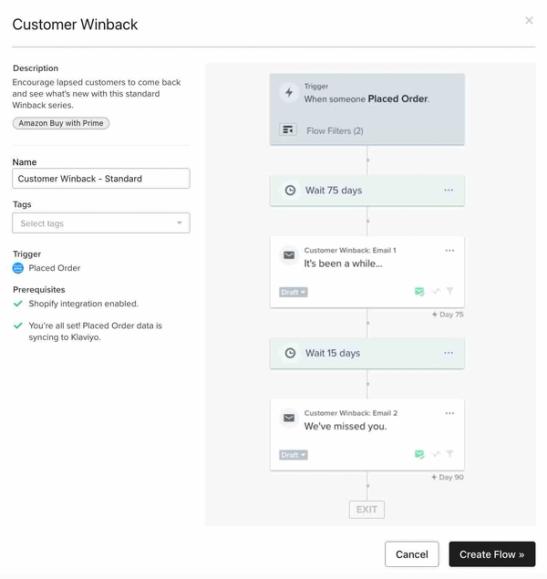
- フロー ビルダーで、フローとその中のメールをカスタマイズして、ブランドに合うように調整します。ウィンバック フローのベスト プラクティスについて詳しくは、記事 ウィンバック フローの作成方法 をご覧ください。
- ウィンバックメッセージを送信する準備ができたら、フロービルダーの右上にある確認してオンにする(またはステータスを更新)をクリックします。フローステータスで、自動的に送信する場合はライブを、各メッセージを自身で確認して送信する場合は手動を選択します。今すぐステータスを更新を選択したままにして、保存をクリックします。詳細については、フローのステータスを変更する方法をご覧ください。
コンテンツが設定されていないメッセージは下書きのままです。
Shopify 以外をご利用のお客様向け
- Klaviyo アカウントで、[フロー] タブを選択します。
- 右上のフローを作成をクリックし、次に自分で作成をクリックしてください。
- フローに名前を付け(例:Buy with Prime Winback)、必要に応じてタグを追加します。手動で作成を選択します。または、表示されているボタンがそれである場合は、フローを作成を選択します。
- フロービルダーで、すべてのトリガー > メトリックを選択し、Amazon Buy with Primeアイコンの付いた注文の確定を選択します。
- プロファイルフィルターで、追加をクリックし、ANDで結合された次の2つの条件を設定してください:
- Placed Order (Buy with Prime) zero times since starting this flow
AND - Placed Order (ご利用の E コマース プラットフォーム(例:BigCommerce)で、このフローの開始以来 0 回です。
- Placed Order (Buy with Prime) zero times since starting this flow
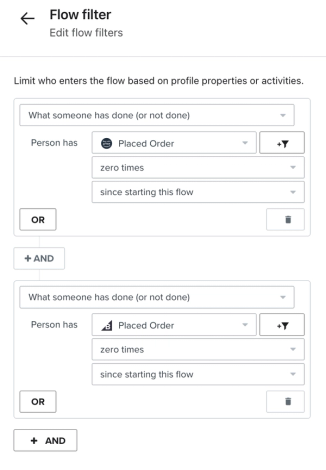
- プロファイルフィルターを保存するには保存をクリックしてください。トリガー設定に戻り、保存、次に確認して保存をクリックします。
- 75日の待機を追加し、保存をクリックしてください。これは一例です:待機が顧客の通常の購入サイクルよりも少し長くなるように調整してください。
- 最初の顧客ウィンバック メールを追加します。
- 15日の待機を追加して、保存をクリックしてください。フォローアップのタイミングに合わせてこの待機を調整してください。
- 2 通目の顧客のウィンバック メールを追加します。
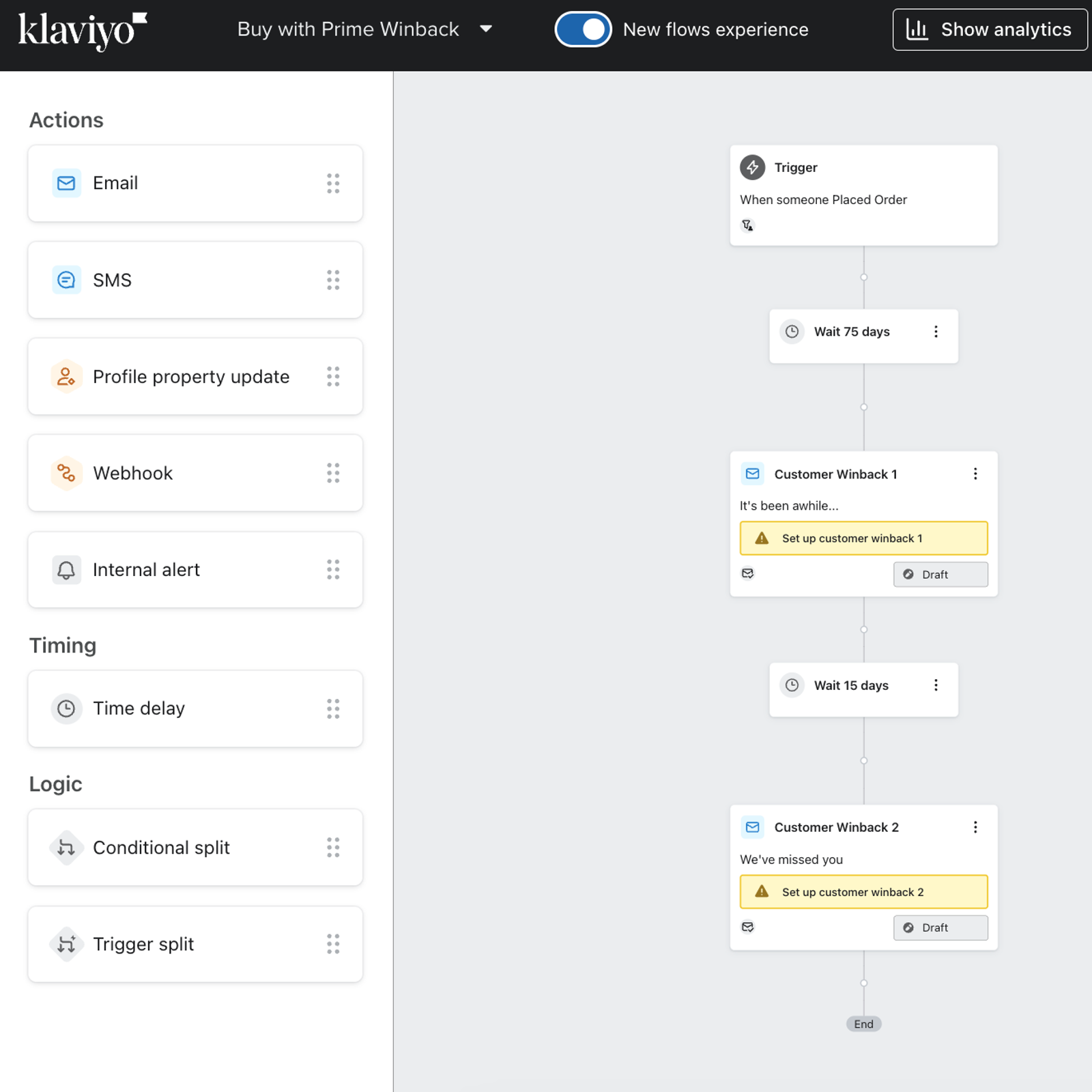
- フローのメールをパーソナライズし、新商品やトレンド商品などの機能の更新を取り上げます。詳細については、ウィンバックフローの作成方法をご覧ください。
- ウィンバックメッセージを送信する準備ができたら、フロービルダーの右上にある確認してオンにする(またはステータスを更新)をクリックします。フローステータスで、自動的に送信する場合はライブを、各メッセージを自身で確認して送信する場合は手動を選択します。今すぐステータスを更新を選択したままにして、保存をクリックします。詳細については、フローのステータスを変更する方法をご覧ください。
コンテンツが設定されていないメッセージは下書きのままです。
達成できること
これで、Buy with Prime データを使用してウィンバック フローを作成する方法を学習しました。
その他のリソース
- Amazon Buy with Prime のスタートガイド
Klaviyo の Buy with Prime 外部連携を有効にして、顧客プロファイルと注文データを Klaviyo に取り込む方法をご案内します。Buy with Prime は、E コマース プラットフォームのマーチャント(Shopify、WooCommerce、Adobe Magento など)向けのサービスであり、ストア内の各商品ページに「Buy with Prime」ボタンを追加することで、Amazon を通じた購入時の支払いとフルフィルメントを可能にします。このガイドでは、Buy with Prime と Klaviyo を接続して、こうした購入データを自動的に同期する方法を説明します。これにより、ターゲットを絞ったメッセージングで顧客にリーチできます。
- Amazon Buy with Prime データリファレンス
Buy with Prime から Klaviyo に同期されるデータと、その表示方法について学びます。これには、注文データ(注文の確定、購入商品などのイベント)と顧客データの両方が含まれます。