Amazon Buy with Prime のスタートガイド
このページで学べること
Klaviyo の Buy with Prime 外部連携を有効にして、顧客プロファイルと注文データを Klaviyo に取り込む方法をご案内します。Buy with Prime は、E コマースプラットフォームのマーチャント(Shopify、WooCommerce、Adobe Magento など)で、ストアの各商品ページに “Buy with Prime” ボタンを追加することで、Amazon を通じた購入の支払いとフルフィルメントを利用できるサービスです。このガイドでは、Buy with Prime と Klaviyo を接続して購入データを自動で同期し、ターゲットを絞ったメッセージで顧客にアプローチできるようにする方法をご案内します。
始める前に
すでに Shopify の Buy with Prime アプリを使用していて、Klaviyo を Shopify と外部連携している場合は、Klaviyo の Buy with Prime 外部連携をインストールする必要はありません。Buy with Prime のデータはすでに Shopify 経由で Klaviyo に同期されており、これらの購入は Buy with Prime としてタグ付けされて表示されます。
統合する前に、次を確認してください:
- Buy with Prime アカウントで所有者、管理者、または開発者のロールにある場合。
- Klaviyo アカウントでオーナー、管理者、またはマネージャーのロールを持っている場合。
- Buy with Prime と外部連携する Klaviyo アカウントにログインします。
Buy with Prime 外部連携は、パートナーである Sixads を通じて Klaviyo でサポートされています。サポートにお問い合わせいただく必要がある場合は、方法については以下のセクションをご覧ください。
Buy with Prime 外部連携を追加
- まだログインしていない場合は、Klaviyo アカウントにログインしてください。
- [外部連携] タブを選択します。
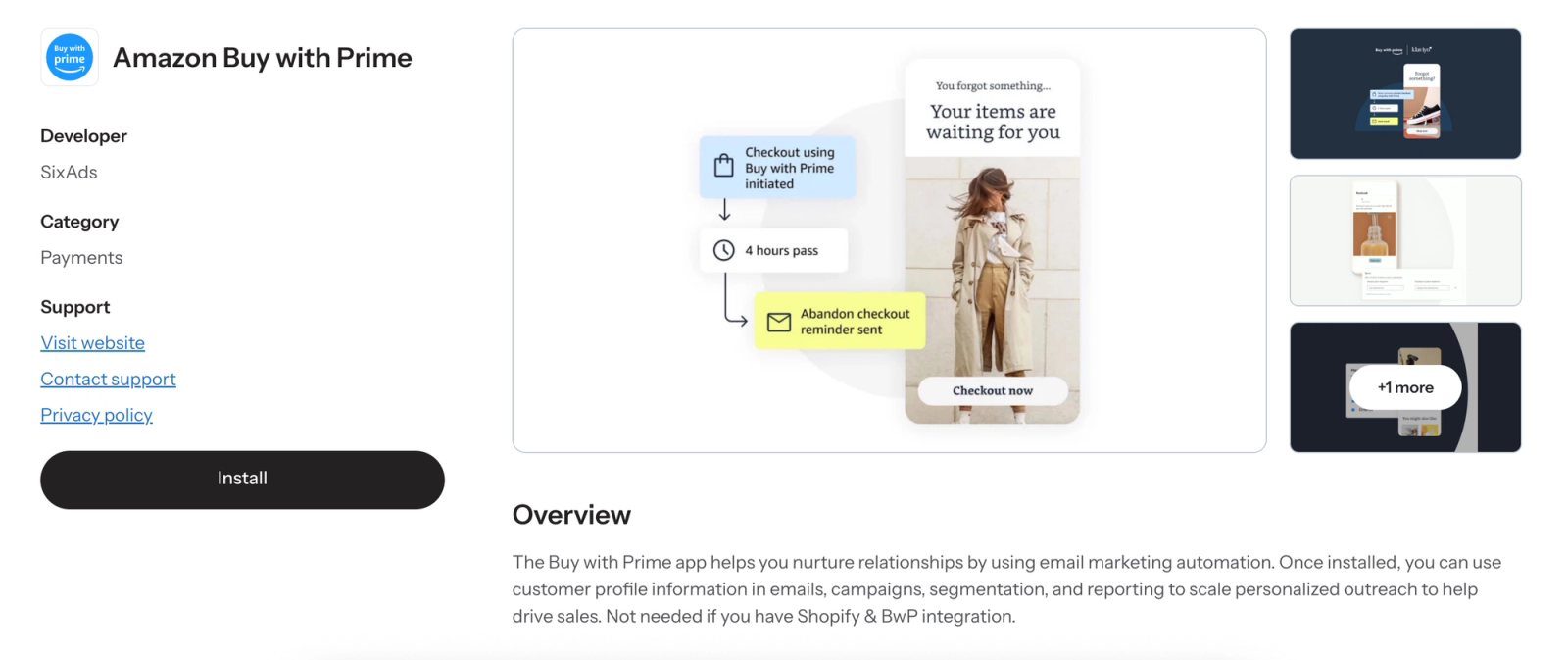
- アプリを探すをクリックして、新しいタブでアプリのマーケットプレイスを開きます。Amazon Buy with Primeを検索し、カードを選択してください。
- 次のページで、[インストール] をクリックします。
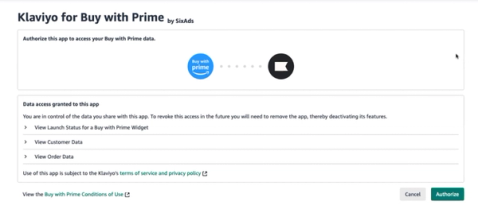
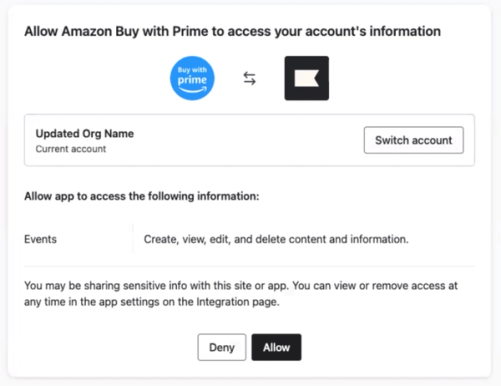
- 必要に応じて、Buy with Prime のアカウントにログインします。ページで権限を確認してから、[認可] をクリックします。
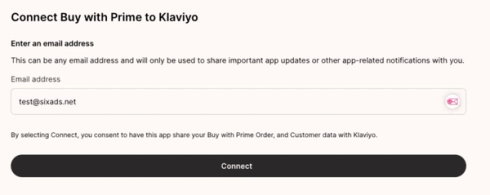
- 重要なアプリ更新情報を受け取るメールアドレスを入力し、[接続] をクリックします。
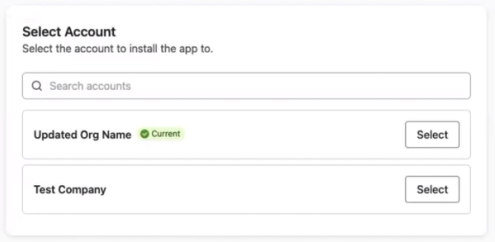
- Klaviyo のログインに複数のアカウントが関連付けられている場合は、連携するアカウントを選択するよう求められます。
- アクセス情報を確認し、[許可] をクリックします。
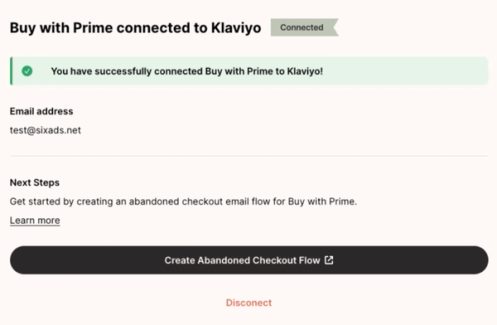
- 外部連携の設定が成功すると、接続済み と表示された緑色のフラグが表示され、データの Klaviyo への同期が開始されます。
データ同期をモニタリングする
新しいデータはリアルタイムで Klaviyo に同期されます。現在、Buy with Prime データの過去分は Klaviyo に同期されません。Buy with Prime から Klaviyo に同期されるイベントについて詳しくは、Buy with Prime データ リファレンスをお読みください。
サポートへの連絡方法
- KlaviyoのBuy with Prime外部連携は、Sixadsを通じてKlaviyoがサポートしています。外部連携についてご不明な点がありサポートが必要な場合は、support@sixads.coにメールでお問い合わせいただくと、外部連携専用サポートに連絡できます。メールには、以下を含めてください:
- 会社名。
- Klaviyo の公開 API キー。
- 発生している問題。
- 該当する場合は、問題のスクリーンショット。
- Klaviyo 関連の一般的なサポートが必要な場合は、Klaviyo サポートにお問い合わせください。
Klaviyo のフローで Buy with Prime データを使用する
フロー(オートメーションやドリップキャンペーンとも呼ばれます)は、Klaviyo が提供する、お客様向けにパーソナライズしたコミュニケーションを行うためのツールです。フローに Buy with Prime データを含めることで、お客様は購入行動に基づく正確なメッセージを受け取れるようになります。
以下のフローでは両方の外部連携のデータを使用するため、EコマースプラットフォームをKlaviyoに接続し、加えて別途Buy with Prime外部連携も接続してください。
カゴ落ちフロー
カゴ落ちフローの場合、2 つのフローを作成する必要があります。1 つは E コマースプラットフォームのチェックアウトイベントをトリガーとするフロー、もう 1 つは Buy with Prime のチェックアウトイベントをトリガーとするフローです。
各フローで、プロファイルフィルターを使用し、このフローの開始以降、Buy with PrimeとEコマースプラットフォームの両方で注文の確定が0回であることを条件にしてください。フィルターはANDで結合し、保存してください。これにより、いずれかのチェックアウトで購入した顧客は、その後のカゴ落ちリマインダーの対象外となります。
閲覧放棄フロー
閲覧放棄フローでは、このフローはKlaviyoの商品の閲覧イベントによってトリガーされるため、作成する必要があるフローは1つだけです。このフローでは、EコマースプラットフォームとBuy with Primeのデータを使用したフローフィルターを含めます。
Eコマースプラットフォームのプロファイルフィルターはそのままにし、このフローの開始以降にチェックアウトの開始(Buy with Prime)が0回AND注文の確定(Buy with Prime)が0回を追加してください。フィルターを保存して、Buy with Primeのチェックアウトを開始したり注文を確定したりする顧客を除外します。
再獲得フロー
ウィンバックフローの場合、2つのフローを作成する必要があります。1つはお使いのEコマースプラットフォームの「注文の確定」イベントをトリガーとするフロー、もう1つは Buy with Prime の「注文の確定」イベントをトリガーとするフローです。
各ウィンバックフローで、プロファイルフィルターを使用して、Buy with PrimeとEコマースプラットフォームの両方について、このフローの開始以降注文の確定が0回であることを必須条件にしてください。フィルターはANDで結合し、保存してください。これにより、いずれかのチェックアウトで再購入した顧客は、その後のウィンバックメッセージから除外されます。
達成できること
Buy with Prime を Klaviyo と連携し、注文データと顧客データを Klaviyo に取り込みました。これで、Buy with Prime の購入者に Klaviyo を通じてターゲットメッセージを配信できます。
その他のリソース
- Amazon Buy with Prime データリファレンス
Buy with Prime から Klaviyo に同期されるデータと、その表示方法について学びます。これには、注文データ(注文の確定、購入商品などのイベント)と顧客データの両方が含まれます。
- Learn how to get started.