WooCommerce との連携に関するトラブルシューティング
このページで学べること
以下に記載された該当のトラブルシューティングシナリオに従って、WooCommerce との連携設定に関する問題の解決方法をご紹介します。このリストにない問題が発生した場合は、コミュニティまたはサポートチームまでご連絡ください。
始める前に
まだお読みでない場合は、連携手順を段階的に説明した WooCommerce のスタートガイドをご確認ください。プラグインのアップグレードをご希望の場合は、WooCommerce プラグインのアップグレード方法をご覧ください。
トラブルシューティングのシナリオ
アプリ内で表示されるエラーメッセージをもとに、以下のシナリオを参考にして問題を解決してください。
連携を一度削除して、再度連携し直した場合、WooCommerce のデータが Klaviyo から削除されることはありません。
「機能の中断を避けるために、次のプラグインを無効にする必要がある場合があります:プラグイン名」
WordPress にアクティブなキャッシュプラグインやリダイレクトプラグインがある場合、これらが Klaviyo との連携を妨げ、接続トラブルを引き起こす可能性があります。連携の設定を行う間は、これらのプラグインを無効にすることをお勧めします。

「設定を完了できません」
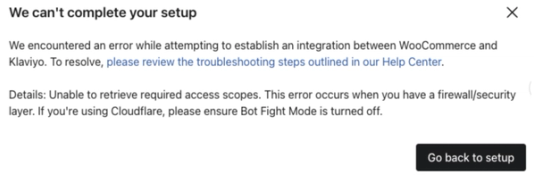
このメッセージは、ファイアウォールが Klaviyo のリクエストをブロックしているか、Cloudflare で Bot Fight Mode が有効になっているか、またはその両方であることを意味します。
解決するには、Klaviyo の連携トラフィックを許可リストに登録し、Bot Fight Mode を無効にすること(有効になっている場合)をお勧めします。
- Klaviyo 外部連携トラフィックの IP アドレスを許可リストに登録する方法をご覧ください。
- Cloudflare の Bot Fight Mode を無効にする方法:
- Cloudflare ダッシュボードにログインします。
- アカウントとドメインを選択します。
- [Security] > [Bots] に移動します。
- Bot Fight Mode について [Off] を選択します。
「WooCommerce ストアで https と SSL が有効になっていることを確認してください」

Klaviyo では、ストアの URL が HTTPS プロトコルに準拠していること、つまりウェブサイトに有効な SSL 証明書があることを前提としています。ウェブサイトが HTTPS ではなく HTTP の場合、問題が発生する可能性があります。
SSL 証明書が有効かどうかは、SSL Server Test(Qualys SSL Labs 提供)で確認できます。
Klaviyo では、A 評価で合格することが求められます。
「提供された認証情報で API にアクセスできません」
ログインしていないユーザーによる API アクセスを防止するカスタマイズが行われている場合、このエラーが表示されることがあります。通常、これは WordPress の functions.php ファイル内の関数であり、401 ステータスコードの応答をトリガーします。
このようなカスタマイズがある場合は、エラーを解消するために、そのコードを削除するかコメントアウトしてください。このエラーの詳細については、「WooCommerce REST API FAQ」をご覧ください。
「注文 API にアクセスできません。接続設定を確認してもう一度お試しください」
このエラーは、Klaviyo が WooCommerce との外部連携を検証し、注文数を取得しようとしたときに、API が Klaviyo の想定する値を返さない場合、または何も返さない場合に発生します。
連携アプリがまだ正式に Klaviyo に接続されていないため、この問題は WooCommerce 内で解決する必要があります。
このエラーの詳細を取得するには、注文数エンドポイントへの APIコールを行う必要があります。これにより、 Klaviyo に渡されている内容について、より多くのインサイトが得られます。以下は cURL リクエストの例です。使用するには、ストアの URL、コンシューマーキー、コンシューマーシークレットを入力してください:
curl https://STORE_URL/wp-json/wc/v3/orders \
-u CONSUMER_KEY:CONSUMER_SECRET
「Klaviyo プラグインが古いバージョンです」
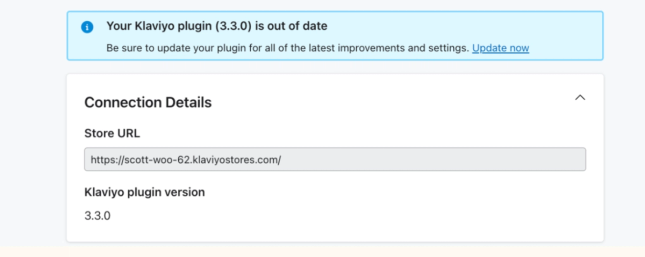
場合によっては、 Webhook が Klaviyo に到達するまでに遅延が発生し、一時的に古い設定ページが表示されることがあります。この問題は、数分待てば自動的に解消されるはずです。
WordPress から Klaviyo に接続すると 404 エラーが発生します
この問題を解決するには、WordPress サイトでパーマリンクが有効になっていることを確認する必要があります。パーマリンクが有効になっていない場合、WooCommerce 認証は正常に機能しません。
- WordPress サイトにアクセスし、[Settings] > [Permalinks] に移動します。
- [Common Settings] で、[Plain] 以外のリンク構造を選択します。
- [変更を保存] をクリックして確定します。
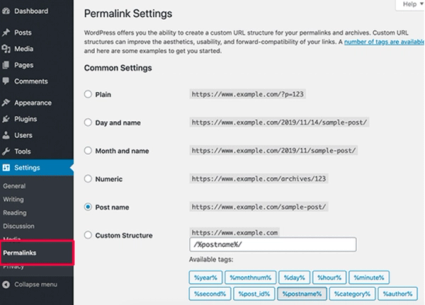
- 完了したら、Klaviyo と再度連携させてください。
インストールに失敗しました - 拡張機能をインストールできませんでした
WooCommerce マーケットプレイスから外部連携をインストールしようとすると、"Installation Failed" エラーが発生する場合があります。
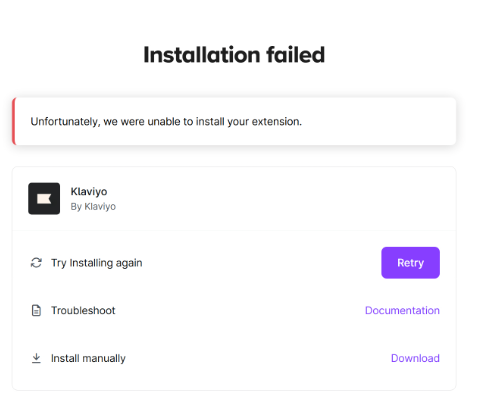
WooCommerce マーケットプレイスからインストールできない場合は、Wordpress プラグイン管理画面からプラグインをインストールすることもできます。
- WordPress の管理画面に移動し、[プラグイン] に移動します。
- [プラグインを追加] を選択します。
- [Search Plugins] で [Klaviyo] を検索します。
- [Install Now] を選択します。
- [Activate] を選択します。
- 左側のナビゲーションから [Marketing] を選択し、[Klaviyo] をクリックします。
- [アカウントを接続] をクリックして開始し、 WooCommerce のスタートガイド の記事にある WooCommerce 外部連携を有効化 に進みます。
その他のリソース
- WooCommerce のスタートガイド
ここでは、Klaviyo WooCommerce 拡張機能をインストールし、Klaviyo アカウントで WooCommerce との連携を有効にする方法について紹介します。
- WooCommerce データリファレンス
この記事では、WooCommerce ストアと Klaviyo アカウントを連携する際に同期されるデータについて説明します。