SMSに動的画像を追加する方法
このページで学べること
Klaviyo で MMS メッセージに動的画像を追加する方法をご確認ください。
動的画像を含めることで、テキストメッセージをパーソナライズできます。たとえば、閲覧した商品、チェックアウトを開始した商品、または購入した商品を正確に表示できます。
始める前に
ユースケースによっては、動的画像を常に追加できるとは限りません。
- 動的画像をイベントデータ(例: チェックアウトや注文の確定のアイテム)またはイベントのカタログタグに基づいて使用できるのは、メトリックでトリガーされるフローのみです。
- キャンペーンとリストトリガーおよびセグメントトリガーのフローでは、カスタムのプロファイルプロパティとして保存されている画像URLを使用できます。また、カタログタグを使用して、受信者のプロファイルに保存されている商品IDから画像を検索することもできます。
また、動的画像については次の点に注意してください:
- MMS ごとに許可される動的画像は 1 つのみです。
- 画像は600KB未満にしてください。画像が大きい場合、通信キャリアによって圧縮されて画像が歪んだり、配信に失敗したりすることがあります。
- MMS を許可していない送信元番号で動的画像を送信しようとすると、メッセージは送信されますが、画像は削除されます。
- 動的画像が空、または無効なURLに解決される場合、テキストのみで他の添付がないメッセージは、画像なしでSMSとして送信されます。このフォールバックは、プレビュー、テスト送信、または翻訳を使用するメッセージには適用されません。これらには有効な画像URLが必要です。
- 条件文を動的画像で使用できます。
- モバイル キャリアは WebP ファイルをサポートしていないため、この種類の画像を添付するとメッセージの送信に失敗する場合があります。
動的画像を追加する方法
以下の手順は、フローのメッセージから始めます。下書きキャンペーンの場合は、テキストメッセージエディタを開き、最初の2つの手順をスキップしてください。
- 動的画像を含めたいフローのメッセージを選択します。
- [コンテンツ] の横にある [編集] をクリックします。
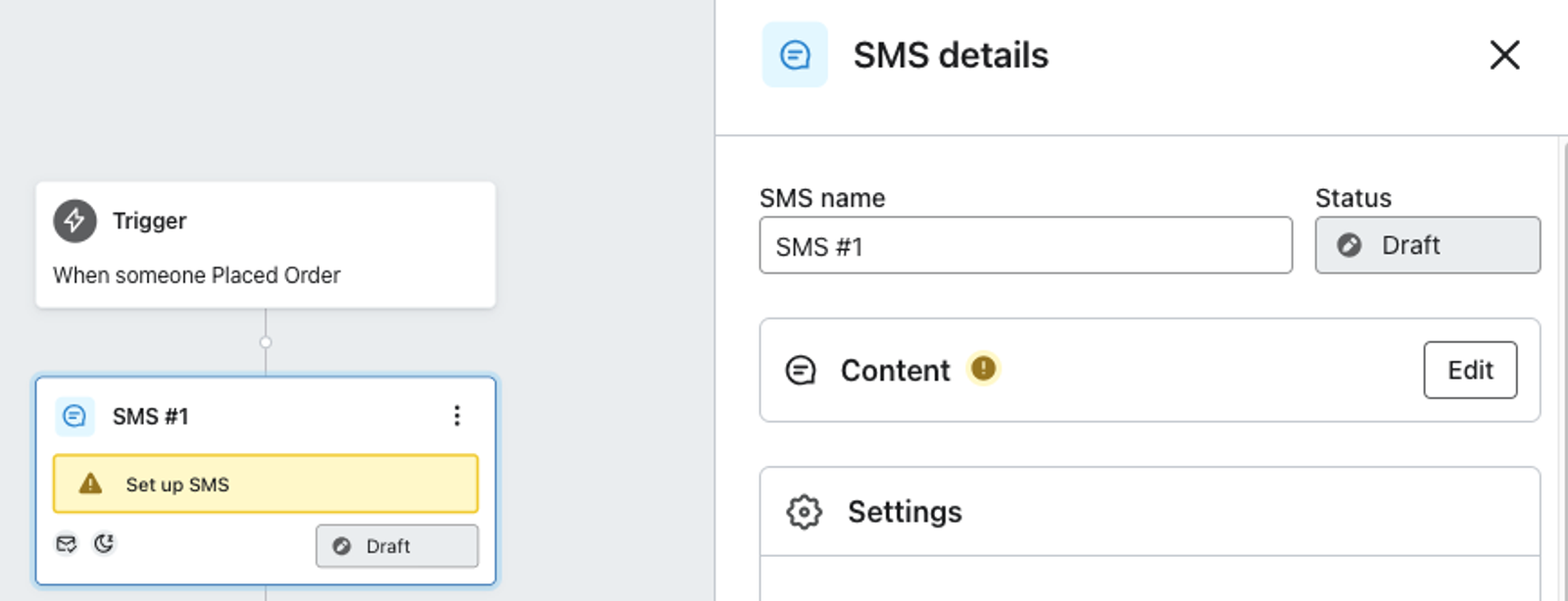
- エディタにRCSオプションが表示されている場合は、SMSフォールバックを選択してください。画像を個別に編集するには、コンテンツを開き、RCSメッセージのコンテンツを同じものにするをオフにしてください。
- 右上の[プレビュー]をクリックします。

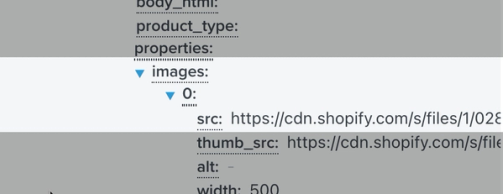
- 画像URLを含むプレビューイベントまたはプロファイルを選択してから、すべてのプロパティを展開します。
- 画像URLプロパティをクリックして、変数をコピーします。商品または画像のリストの場合、
0は最初の項目を識別し、変数の途中に含めることもできます。
- [完了] をクリックします。
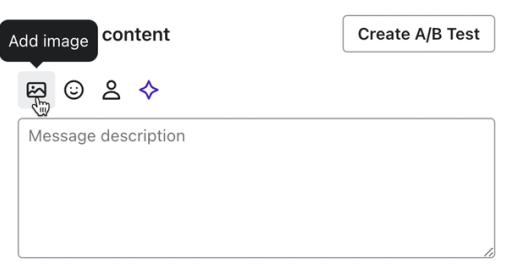
- Contentパネルで、Attachmentをオンにし、Image(または表示されている場合はMedia)を選択してください。
- 画像を選択(またはメディアを選択)をクリックします。画像がすでに添付されている場合は、置換をクリックします。
- 動的画像タブに移動してください。
- 画像の動的変数または動的 URL を貼り付けてください。
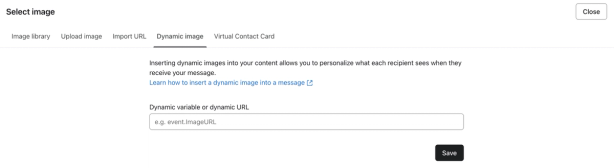
- [保存] をクリックします。
- プレビューをクリックし、MMSがサポートされている地域で、選択したイベントまたはプロファイルに対して想定どおりの画像が表示されることを確認してください。
- 完了をクリックし、次に次へをクリックして、メッセージを保存してエディターを閉じてください。
カタログ タグを使用する
MMS で動的な画像を追加するには、カタログ タグを使用することもできます。これを行うには以下の手順に従ってください。
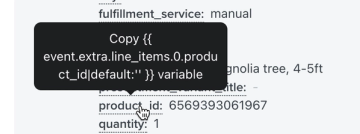
- プレビューですべてのプロパティを展開し、イベントデータ内で最初の商品のアイテムIDを見つけてください。Klaviyoカタログ内のアイテムと一致する識別子(外部連携によって、商品IDまたはSKU)を使用してください。代わりに、プロファイルベースの画像の場合は、アイテムIDを含むカスタムプロファイルプロパティを探してください。
- この変数をコピーします。
- SMS エディターに戻るには [完了] をクリックします。
- Contentパネルで、Attachmentをオンにし、Image(または表示されている場合はMedia)を選択してください。
- 画像を選択(またはメディアを選択)をクリックします。画像がすでに添付されている場合は、置換をクリックします。
- 動的画像タブに移動してください。
- 次のカタログタグを貼り付けてください。
{% catalog event.id %} {{catalog_item.featured_image.thumbnail.src}} {% endcatalog %} - 以前コピーしたタグの変数で、{% catalog event.id %}内のevent.idを置き換えてください。外側の角括弧とデフォルトフィルターを削除しますが、プロパティにアクセスするために必要なルックアップフィルターは保持してください(そのため、{{ event.extra.line_items.0.product_id|default:'' }}はevent.extra.line_items.0.product_idになります)。
例:{% catalog event.extra.line_items.0.product_id %} {{catalog_item.featured_image.thumbnail.src}} {% endcatalog %} - [保存] をクリックします。
- プレビューをクリックし、MMSをサポートするリージョンで、一致するカタログアイテムIDを持つイベントまたはプロファイルを使用して画像を確認してください。完了をクリックし、次に次へをクリックしてメッセージを保存し、エディタを終了してください。
条件文の使用例
動的画像では条件文を使用できます。
以下は、バリエーション画像がある場合はそれを受信者に表示し、それ以外の場合はデフォルト画像を使用する if/else ステートメントの例です:
{% if event.extra.line_items.0.product.variant.images.0.src %}{{ event.extra.line_items.0.product.variant.images.0.src }}{% else %}{{ event.extra.line_items.0.product.images.0.src }}{% endif %}
これらのステートメントの正確な形式は外部連携によって異なるため、メールテンプレートからコピーしないでください。
その他のリソース
- MMS の画像と GIF のベストプラクティスを理解する
受信者にきれいに表示されるように、SMSで画像や GIF を送信する際のベストプラクティスを確認してください。
- イベントデータを使用してメールや SMS のフローをパーソナライズする方法
ここでは、動的イベントデータとは何か、どのような場面で使用するのか、どこで確認できるのか、そしてフローメッセージにどのように組み込めるのかについて説明します。 顧客が取るさまざまな行動と、その行動に基づく動的イベントデータを活用し、パーソナライズされたフローを構築する方法についても学びます。例えば、カゴ落ちフローメッセージでイベントデータを使用して、顧客がカートに入れたまま忘れている商品を画像と共に表示できるようになります。これにより、よりパーソナライズされた体験を提供するとともに、コンバージョンの可能性を高めることができます。