メトリックのスタートガイド
このページで学べること
Klaviyo のメトリック(イベント)へのアクセスと使用方法についてご案内し、アカウントの健全性や、データの元となるチャネルやプロファイルについて詳しくご説明します。メトリックを使用すると、ターゲットを厳選したフローやセグメントの作成が可能になります。また、データが時間の経過とともにどのように変化するかを把握するのにもメトリックを活用できます。
メトリックの一覧については、メールに関連するメトリック と SMSに関連するメトリック のガイドをご覧ください。
メトリックへのアクセス
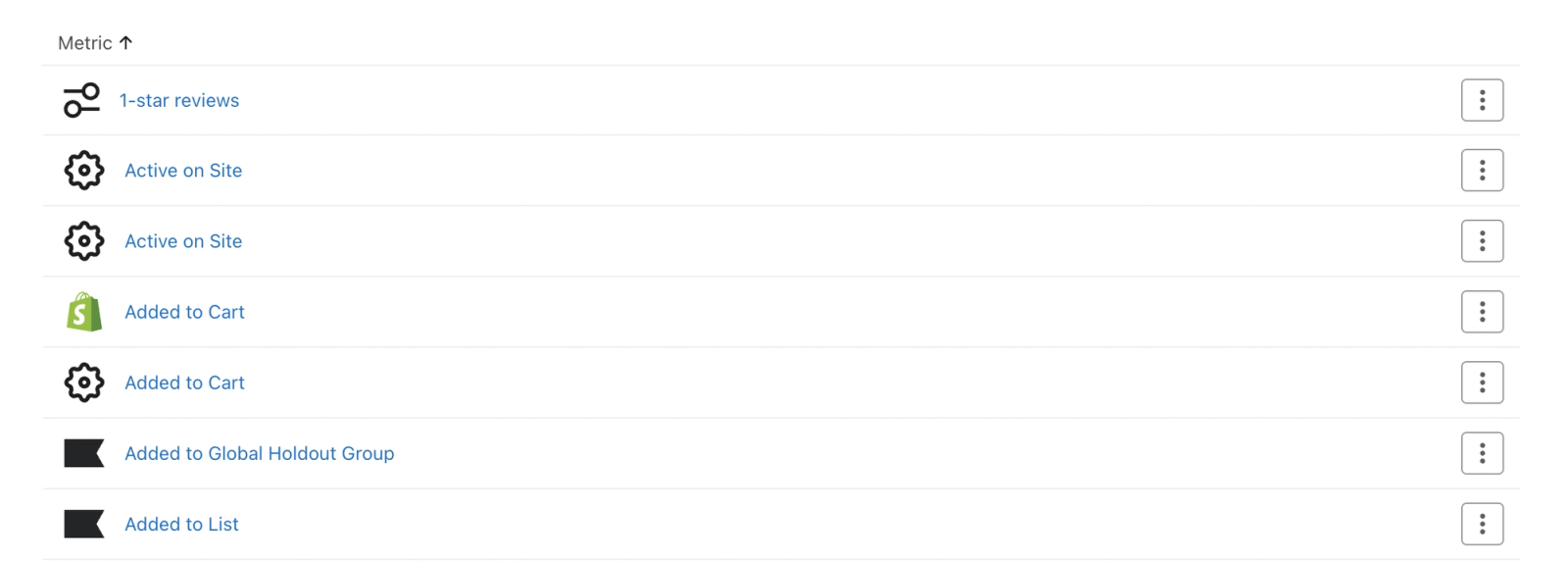
- アナリティクス > メトリック に移動します。ここでは、ご利用中の機能に関連するメトリックと外部連携固有のメトリックがリストが表示されます。
メトリック作成の仕組み
次の場合に、アカウントでメトリックが作成されます。
- 外部連携を追加
外部連携を有効にすると、データが Klaviyo に同期されるのに合わせて、アカウントに外部連携固有のメトリックが作成されます。 - イベント API リクエストを送信
現在存在しないメトリックにつていは、Klaviyoがイベントリクエスト用のカスタム メトリックを作成します。今後のイベントリクエストはこのメトリックに追加されます。 - CSV をアップロード
Klaviyo にイベントデータをインポートすると、データに関連付けるメトリック名を選択するよう求められます。メトリック名がすでに存在する場合は、Klaviyoが既存のメトリックにマッピングします。それ以外の場合は、新しいメトリックが作成されます。
デフォルトの上限は200メトリックです(Klaviyo固有のメトリックを除く)。この上限に近づくと、Klaviyo に警告が表示され、アカウント所有者にメールが送信されます。上限に達すると、新しいメトリックを作成するAPIリクエストは、既存のメトリックを削除するまで無視されます。既存のメトリックのイベントも引き続き記録できます。
メトリックの確認
メトリックのセクションではアカウントで設定したタイムゾーンが使用されまが、セグメントのセクションでは UTC タイムゾーンが適用される点にご注意ください。その結果、メトリックの数値がセグメンテーションに反映される数値とわずかに異なる場合があります。
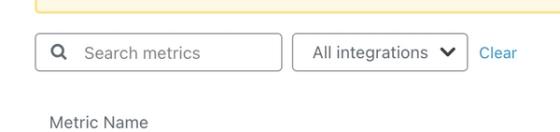
- 外部連携別にメトリックを絞り込むには、外部連携を選択し、次に絞り込みたい外部連携を選択します。
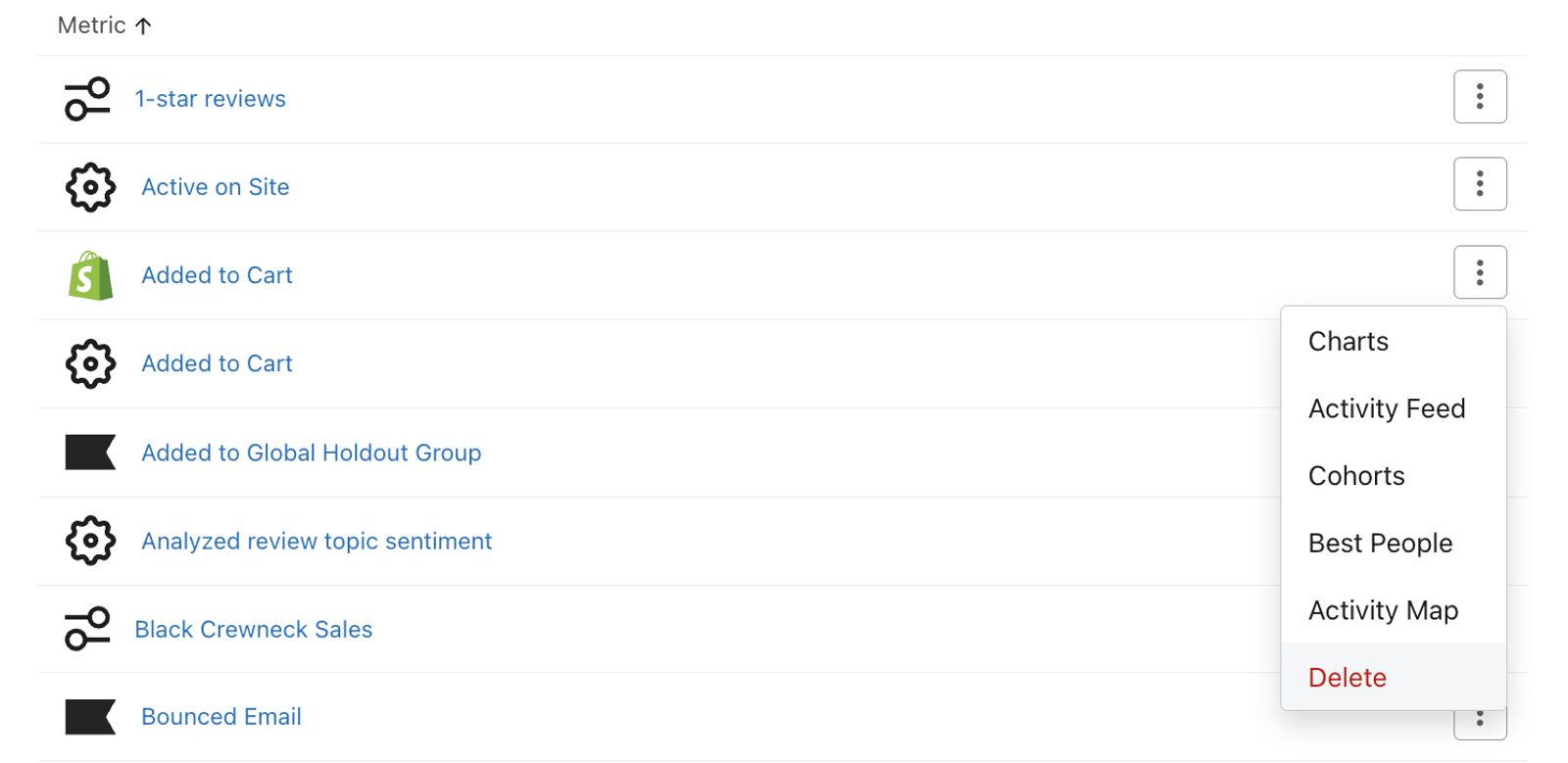
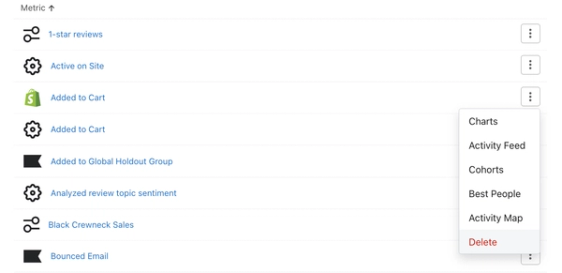
- 分析に使用するメトリックを選択したら、そのメトリックにカーソルを合わせると、右側にアクションメニュー のオプションが表示されます。
- このメニューを開き、このメトリックを分析および可視化する方法(例:チャート、アクティビティフィード、コホート、優良顧客、またはアクティビティマップ)を選択します。
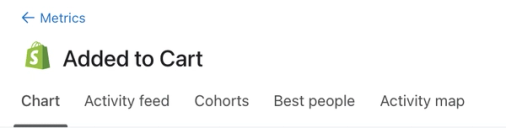
メトリックをクリックすると、利用可能なビューがページ上部にタブとして表示されます。Klaviyo固有のメトリックには、コホートタブがありません。他のメトリックから作成されたカスタムメトリックには、チャートタブとアクティビティフィードタブのみがあります。
エクスポートしてCSVを使って、チャートと優良顧客のデータをエクスポートできます。優良顧客については、エクスポートダイアログでリストまたはセグメントを選択できます(例:そのリストが創出した合計売上を把握するため)。過去30日間のエクスポートを確認するには、アカウントメニューを開き、設定>その他>ダウンロードを選択します。
メトリックの削除
アカウント内の Klaviyo 固有のメトリックは削除できませんが、カスタムメトリックと外部連携から同期されたメトリックは削除できます。
メトリックを削除する前に、そのメトリックによってトリガーされるフローを確認してください。メトリックを削除すると、それらのフローは下書きに設定され、元に戻すことはできません。メトリックがメトリックマッピングで使用されている場合は、削除する前に、そのマッピングを別のメトリックに変更する必要があります。
- 特定のメトリックのすべてのイベントを削除し、アカウントから完全に削除するには、[アナリティクス] > [メトリック] に移動します。ここでは、アカウントのメトリックのリストが表示されます。削除するメトリックにカーソルを合わせます。
- アクションメニュー(3 点リーダー)を選択します。
- ドロップダウンメニューで削除をクリックして、確認ダイアログを開きます。
- 警告を確認し、削除をクリックして、メトリックと関連するイベントデータをアカウントから削除してください。
メトリックを削除しても、このメトリックへのデータ同期を続けている外部連携がある場合、そのメトリックに関連するデータが Klaviyo に流れ込むとすぐに、同じ名前のメトリックがアカウントに自動的に作成されます。ただし、外部連携の過去の同期を実行しない限り、メトリックの過去データは再入力されません。
グラフ
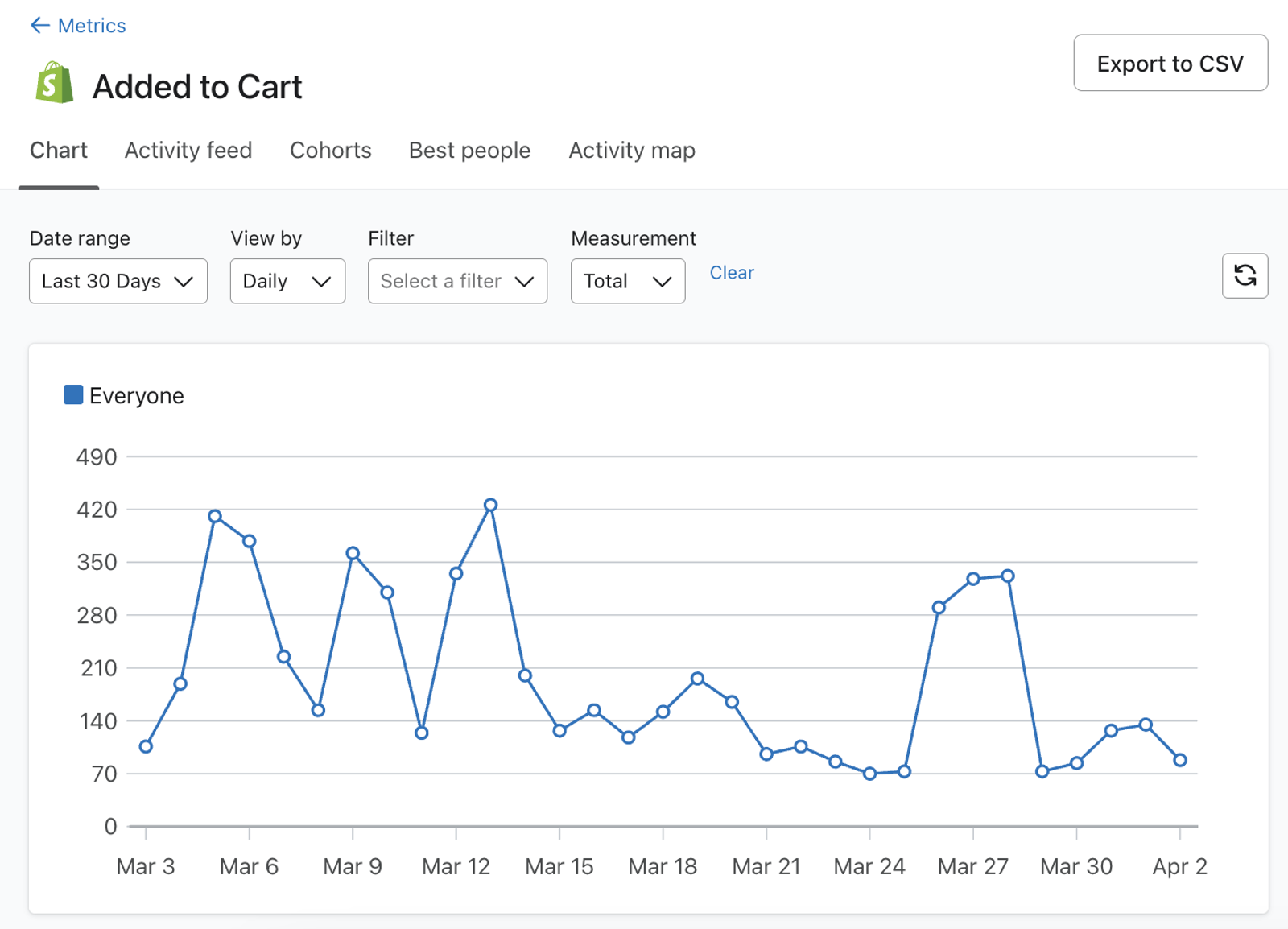
チャートは、アカウントのデータを視覚的に、理解しやすい形式で表示します。このオプションをクリックすると、動的な折れ線グラフと付随する表が表示され、このメトリックの最新の動向を確認できます。チャート表示をカスタマイズすると、変更内容がグラフと表に自動的に反映されます。
グラフの日付範囲と集計のカスタマイズ
グラフの左上で、日付範囲をカスタマイズできます。
- 既存の期間を選択するか、カスタム を選択して独自のカスタム範囲を作成します。グラフは、選択した日付範囲に合わせて表示を自動調整します。
- 集計の単位の項目で、集計する期間の単位を編集できます。集計する期間を編集すると、一般的な期間(例:日次、週次、月次)にわたるパフォーマンスを追跡できます。デフォルトでは、時間集計のドロップダウンは日次に設定されていますが、週次または月次に変更できます。
測定の変更
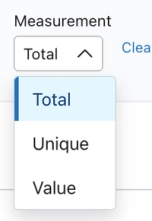
期間と表示の単位に加えて、メトリックの測定方法をカスタマイズするオプションもあります。測定の項目でメトリックの分析方法をカスタマイズできます。ドロップダウンには常に 「合計」と 「ユニーク」のオプションが表示されます。メトリックに金額の値がある場合(例: 注文の確定)、値もオプションとして表示されます。
- ユニーク
表示単位に基づき、日、週、または月ごとにイベントを実行したプロファイルの数を測定します。イベントを複数回実行した場合でも、各プロファイルは期間ごとに1回のみカウントされます。 - 合計
特定のメトリックが実行された合計回数を測定します。 - 値
メトリックのイベントに関連付けられた金銭的価値の合計を測定します。
フィルターの追加
フィルタを追加して、レポートをさらにカスタマイズできます。フィルタリングを使用すると、イベントデータとプロファイルプロパティデータの両方をグループ化、フィルタリング、分析できます。
メトリックレポートでは、各イベントとともに記録されたプロファイルプロパティが使用されます。セグメントでは、現在プロファイルにあるプロパティが使用されます。例えば、イベントが記録された時点では顧客のCityがBostonで、その後に引っ越した場合でも、そのイベントはメトリックレポートのBostonフィルターに引き続き一致します。
- これらのオプションを表示するには、グラフの上に表示される[フィルター]を選択します。ドロップダウンが表示され、レポートの絞り込み方法を選択できます。たとえば、注文の送信元を把握するために州/地域別に注文の確定をグループ化したり、特定の回答でアンケートに回答したプロファイルのデータのみを表示するようにグラフをフィルタリングしたりできます。
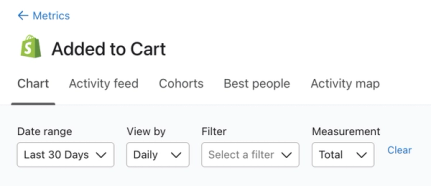
- このドロップダウンで、結果をイベントまたはプロファイルプロパティに基づきグループ化するには [次でグループ化 ]を、特定のイベントまたはプロファイルプロパティ値に一致する結果に制限するには、 [条件]を選択します。
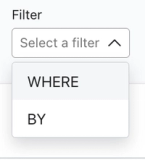
- 分析しているメトリックで使用できるイベントまたはプロファイルプロパティを選択してください。WHEREを選択した場合は、一致させるプロパティ値も選択してください。
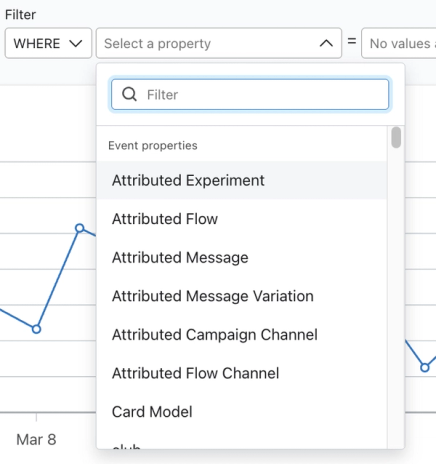
フィルターを選択すると、グラフと付随する表の両方が更新され、選択内容が反映されます。
結果のエクスポートと更新
- レポートを好みに合わせてカスタマイズしたら、CSVにエクスポートボタンを選択して結果をCSVファイルにエクスポートできます。

- 最新のデータを取得するには、更新アイコンをクリックしてください。
アクティビティフィード
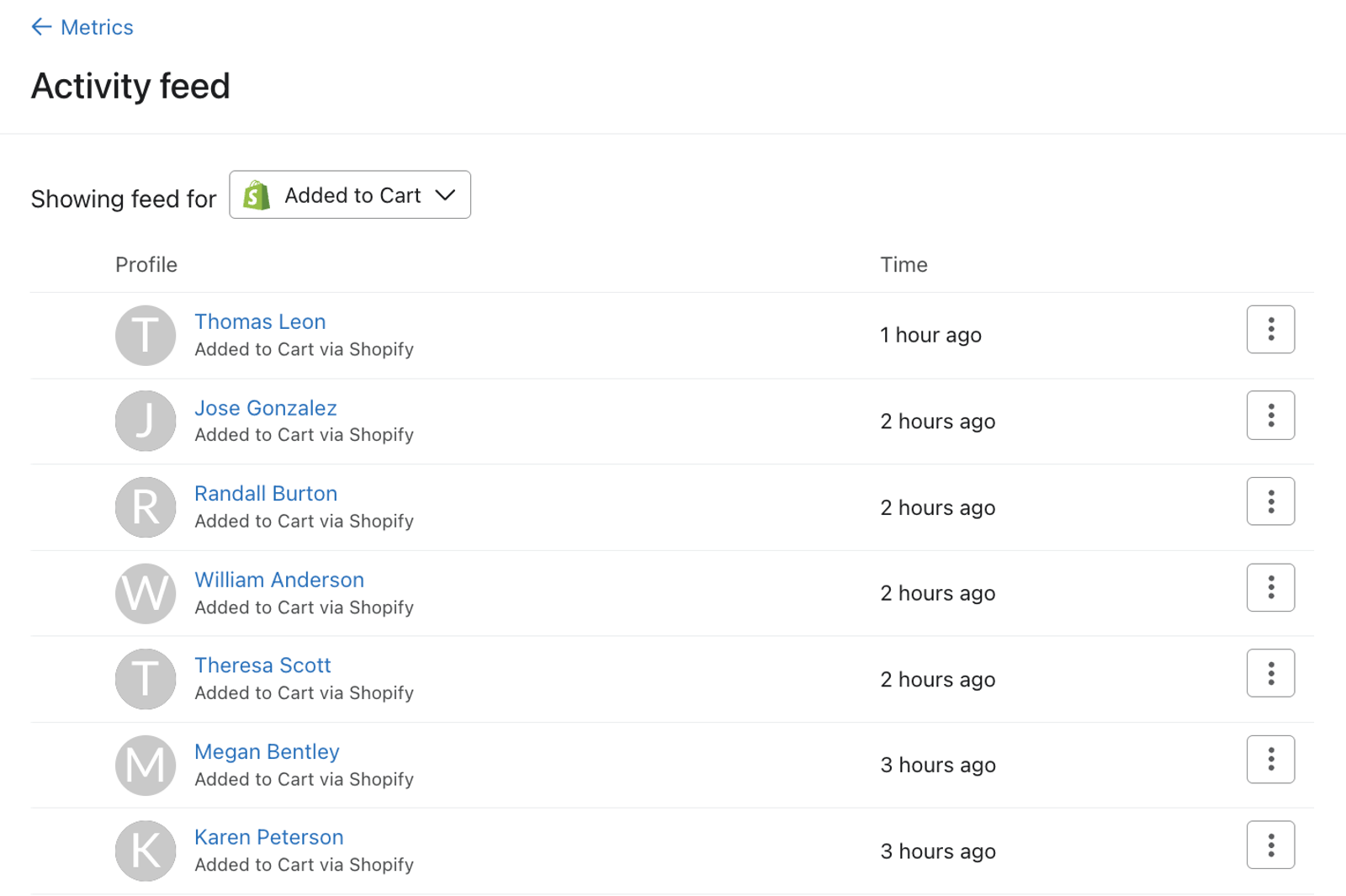
アクティビティフィードでは、最新のイベントを表示することで、特定のメトリックがデータを継続的に受信しているかを検証できます。フィードには、プロファイル、アクティビティの説明、アクティビティが発生した日時が表示されます。イベントのデータを確認するには、アクションメニューを開き、アクティビティの詳細を選択します。
アクティビティフィードは、次のようなさまざまなメトリックに関する質問に答えるのに役立ちます。
- Klaviyoに、Eコマースの外部連携から「注文の確定」のデータが問題なく届いているか。
- プロファイルが最後に メールを受信し、「メールの受信」イベントがトリガーされたのはいつか。
- 「メールのクリック」イベントでアクセスできるメタデータにはどのようなものがあるか。
アクティビティフィードの期限日の変更
以前を使用すると、選択した日付以前に発生したイベントを表示できます。
- カレンダーを開くには、以前の日付の日時をクリックしてください。デフォルトでは、選択された日付は今日です。
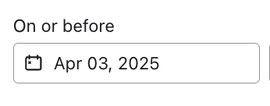
- 日付を選択してください。フィードが更新され、その日付以前のイベントが最新のものから順に表示されます。ページ送り機能を使用して、過去のイベントを表示してください。
フィルターの追加
アクティビティフィードにフィルターを追加して範囲を絞り込み、表示を特定のイベントまたはプロファイルプロパティ値に一致するアクティビティに限定することもできます。
メトリックレポートでは、各イベントとともに記録されたプロファイルプロパティが使用されます。セグメントでは、現在プロファイルにあるプロパティが使用されます。例えば、イベントが記録された時点では顧客のCityがBostonで、その後に引っ越した場合でも、そのイベントはメトリックレポートのBostonフィルターに引き続き一致します。
そのためには、[次で絞り込む] フィールドのドロップダウンを選択します。
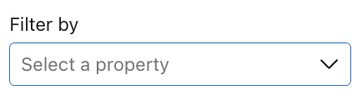
ここでは、イベントプロパティまたはプロファイルプロパティを選択して、アクティビティフィードの結果を制限できます。
特定の地理的エリア内のアクティビティに限定したい場合を想定してみましょう。市区町村でフィルターし、指定した市区町村をフィルター値として追加します。たとえば、プロファイルプロパティ、Cityの値として Boston を設定すると、アクティビティフィードは、City = Boston の条件に一致する結果に限定されます。
コホート
コホート レポートは、共通の特性を持つプロファイルのグループ(つまり、コホート)を抽出し、経時的な行動を分析できる分析の一種です。これにより、エンゲージメントやコンバージョンだけでなく、顧客ライフサイクルの主要メトリックにみられる傾向を特定し分析できます。
メトリックのコホートレポートは、Klaviyo固有のメトリックと、他のメトリックから作成されたカスタムメトリックでは利用できません。
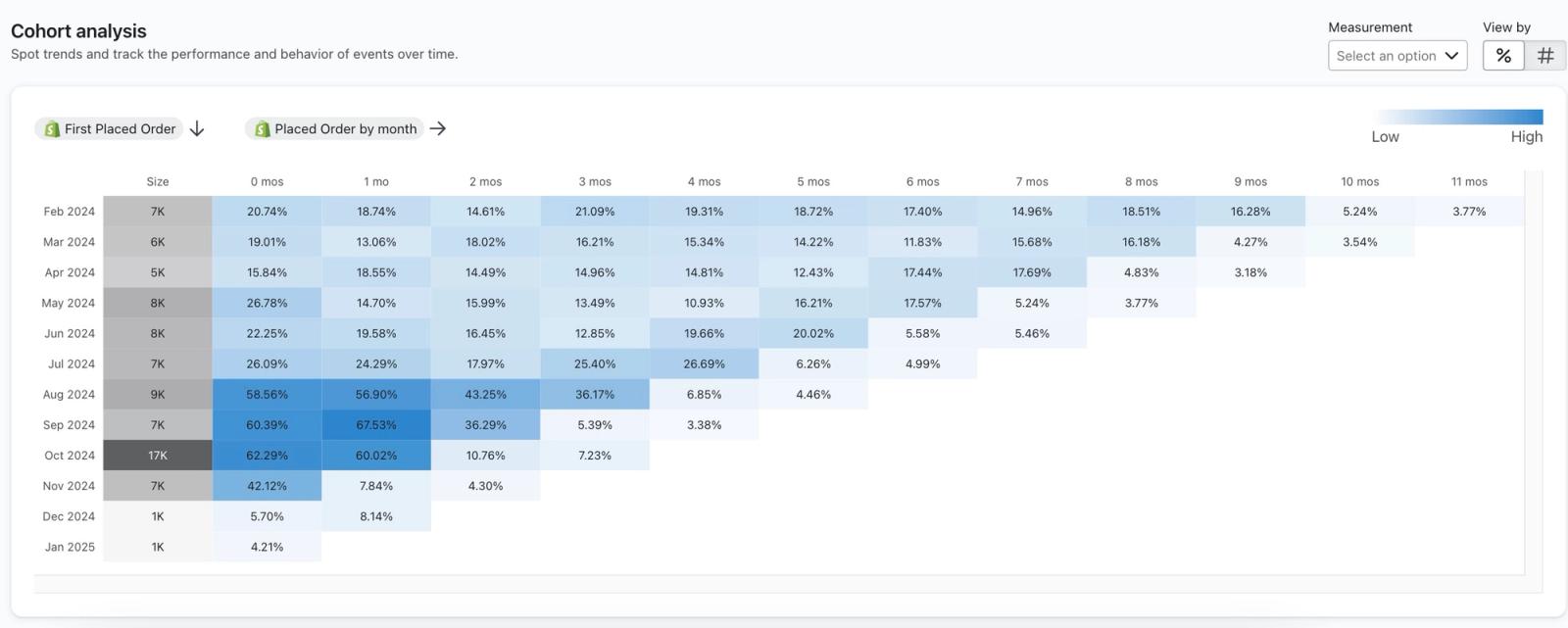
コホートレポートを使用すると、次のような問いに対する答えを導き出せます。
- 新規顧客が追加購入するまでに、どのくらいの期間がかかるか。
- 新規顧客オンボーディングの戦略はリピート購入率にどのような影響を与えたか。
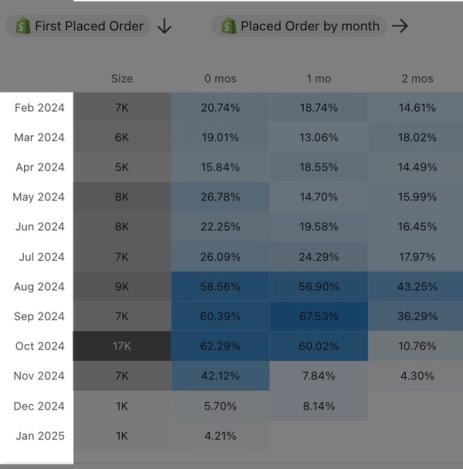
グラフの 1 列目には、各コホートの日付が表示されます。Klaviyo には常に直近 12 か月が表示されます(この場合は 2024年2月~2025年1月)。
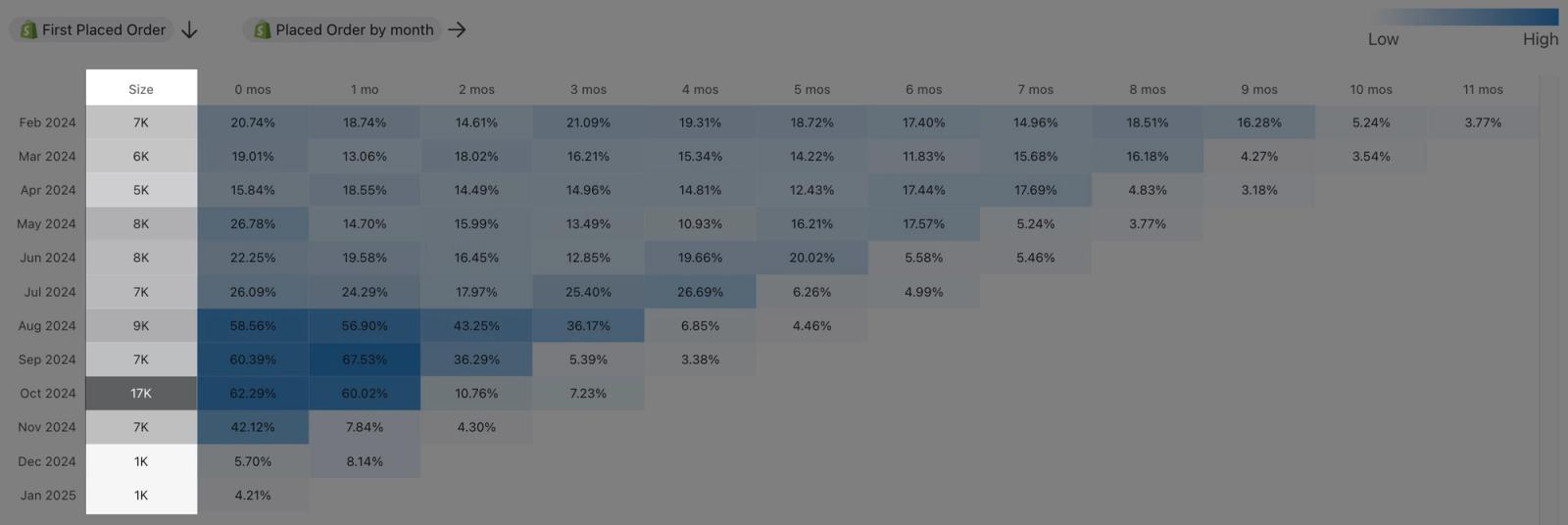
2列目のサイズには、そのコホートの月に選択したイベントを最初に実行したプロファイル数が表示されます。上記の例では、このコホートレポートに、各月に初めて注文の確定イベントが発生したプロファイルの数が表示されています。レポートは青色でハイライトされます。各コホートの値が高いほど、色が濃くなります。これにより、指定したメトリックについて、高い成果の出ている時期と成果の低い時期をすばやく特定できます。
0 mos列には、プロファイルが最初にコホートに追加されたイベントと同じ暦月内でのリピートアクティビティが表示されます。最初のイベントは除外されます。続く1 moから11 mosまでの列には、以降の各月におけるリピートアクティビティが表示されます。値は、MeasurementとView byの選択内容によって異なります。
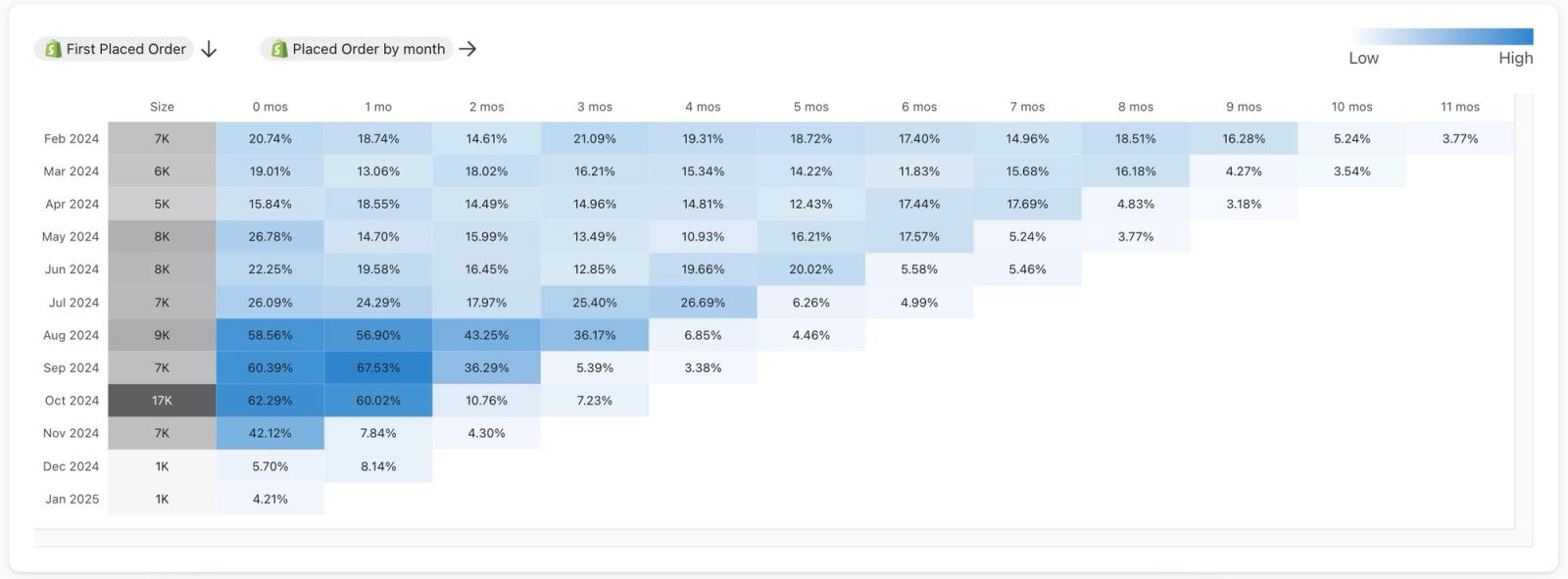
測定を使用して、プロファイルまたはコンバージョンを選択します。コンバージョン値は、メトリックに金銭的価値がある場合にも使用できます。表示方法では、プロファイルでパーセントまたは合計を使用できます。コンバージョンとコンバージョン値では、コホート内のプロファイルあたりの平均または合計を使用できます。
メトリックタブのコホートレポートについて詳細はこちらをご覧ください。
優良顧客
[優良顧客] のタブでは、特定のメトリックに対して最もエンゲージメントが高かったプロファイルを特定できます。このメトリックで最もアクティブんだったユーザーがリスト表示され、メトリックアクティビティの詳細を確認できます。これにより、次のような問いに対する答えを導き出せます。
- 返金依頼が最も多いプロファイルは誰か。
- 確定した注文の金額に基づくと、どのプロファイルが最も高い価値をもたらしているか。
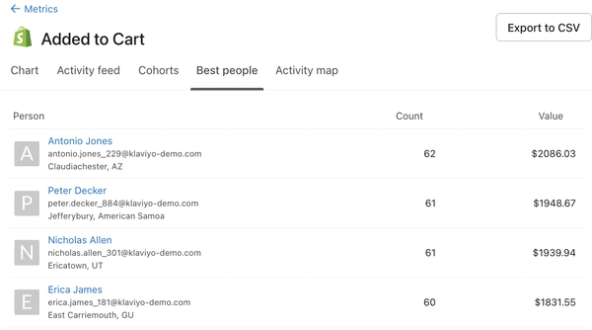
このページには、次の情報も表示されます。
- 顧客情報
プロファイルの名前、メールアドレス、および地理的位置。デフォルトでは、このメトリックを実行した頻度が高い順に降順で表示されます。 - カウント
リストされたプロファイルについて、過去5年間の(このメトリックに関する)イベントの総数。 - 値
選択したメトリックに金額の値が関連付けられている場合(例:商品をカートに追加)、値列にもアクセスできます。値は、対象メトリックに関する、このプロファイルのイベントの過去5年間にわたる合計金額の値を指します。
ベストピープルデータをエクスポートするには、CSVにエクスポートをクリックし、すべてのプロファイルまたは特定のリスト/セグメントを選択してから、ダイアログでCSVにエクスポートをクリックします。CSVには、メールアドレスがあるプロファイルのみが含まれ、表に表示されている5年より前のイベントが含まれる場合があります。
アクティビティマップ
アクティビティマップを使用すると、顧客がどこから、どのように、どれ位の頻度で自社のブランドにアクセスしているかを可視化できます。選択したメトリックと期間について、既知の位置情報があるイベントをプロットします。既知の位置情報がないイベントは合計に含めることはできますが、マップには表示されません。
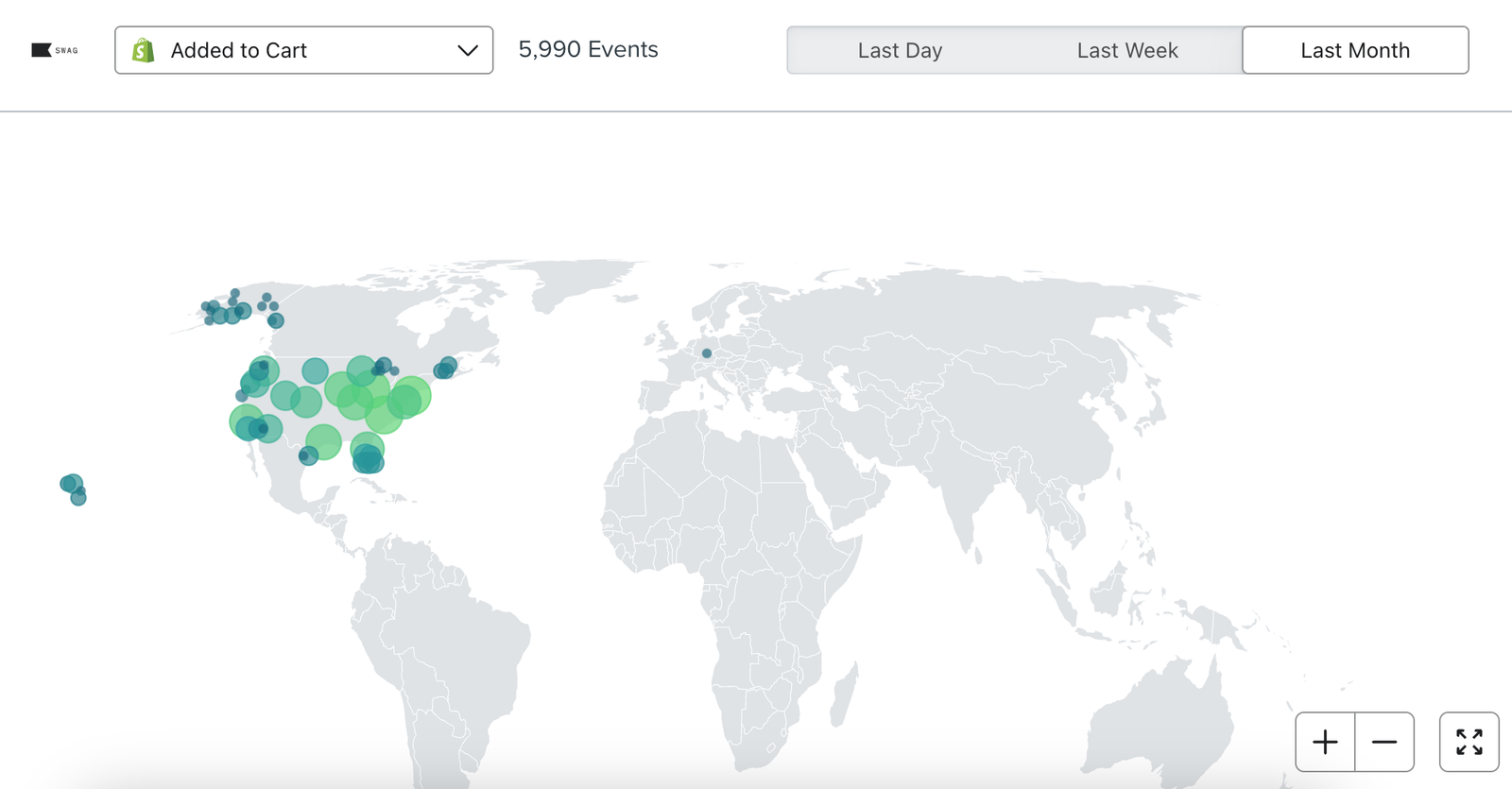
異なるメトリックを切り替え、このメトリックに関連付けられた期間を調整できます。また、全画面表示を選択して、地図を拡大することもできます。
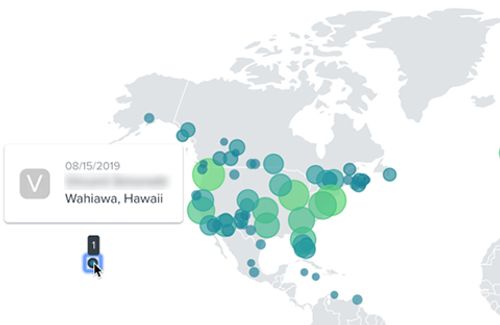
特定のイベントを選択すると、いずれかの円をクリックすることで詳しい情報を確認できます。表示される詳細は、その場所でイベントをトリガーした最後の顧客に関する情報です。
その他のリソース
- メールメトリックのリファレンス
Klaviyoのメトリックが、顧客によるメールへの反応とどのように関連しているかについて詳しくご説明します。アカウント内のメトリックを理解することは、マーケティング施策のパフォーマンスに関するインサイトを得るうえで不可欠です。
- SMS メトリックを理解する
Klaviyo に取り込まれる SMS メトリック(内容、確認場所、意味など)について確認してください。
- アナリティクス用語集
以下の用語集では、Klaviyo Analytics とデータ関連機能で使用される一般的な用語と略語を定義しています。