Comment intégrer Spree
Objectif de cet article
Découvrez comment intégrer Spree à Klaviyo. Une fois ces étapes franchies, vous serez en mesure de personnaliser et de cibler les e-mails en fonction des achats et de l'activité du site Web de chaque client. Voici les données que nous synchronisons avec Spree :
- Données relatives aux ventes et aux commandes, y compris les produits achetés, les images des produits, les détails des variantes et les remises appliquées
- Données sur le client, y compris son prénom, son nom de famille, sa localisation et la manière dont il a trouvé votre boutique
- Données de commande traitée
Un correctif de sécurité déployé pour les versions 2.2.14, 2.3.13 de Spree, 2.4.10 et 3.0.4 force les paramètres consultables à être ajoutés à une liste d’autorisation. La propriété updated_at des produits et des commandes n’était pas incluse dans la liste d’autorisation par défaut. Les intégrations de Klaviyo s’appuient sur ce paramètre, et vous devrez donc déployer une mise à jour pour ajouter cette propriété à une liste d’autorisation afin de vous assurer que votre intégration fonctionne sans problème. Si vous n’ajoutez pas la propriété updated_at des commandes à une liste d’autorisation, les événements Started Checkout risquent de ne pas se synchroniser tant qu’une commande n’est pas passée.
Ajouter l’intégration Spree dans Klaviyo
- Dans Klaviyo, sélectionnez l’onglet Intégrations.
- Cliquez sur Découvrir les applications, recherchez Spree, puis cliquez sur la carte. Ensuite, cliquez sur Installer.
- À la page suivante, vous devrez fournir l’URL de votre boutique et une clé d’API Spree/un mot de passe chiffré. Vous pouvez générer cette clé d’API dans votre interface d’administration Spree en accédant à Utilisateurs, en choisissant un compte, puis en sélectionnant Générer une clé d’API.
- De retour dans Klaviyo, collez l’URL de votre boutique et votre clé d’API/mot de passe chiffré dans les champs.
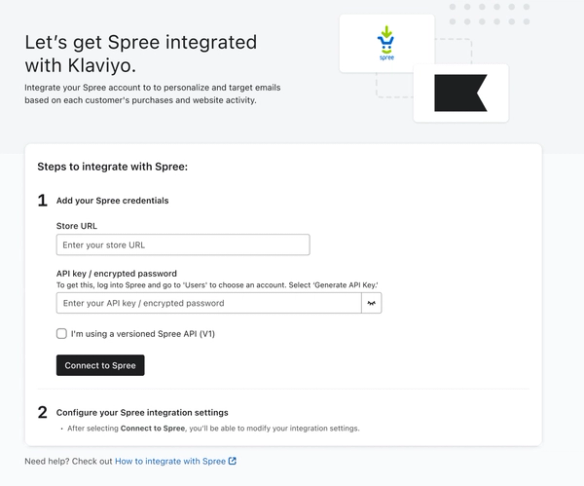
- Si vous utilisez une API Spree versionnée (v1), cochez la case correspondante.
- Cliquez sur Connecter à Spree.
- Si vous souhaitez ajouter à une liste dans Klaviyo les clients qui choisissent de recevoir des e-mails de votre boutique Spree, cochez la case Ajouter les nouveaux clients Spree à une liste Klaviyo sur la page suivante. Après avoir coché cette case, sélectionnez une liste à laquelle les nouveaux opt-ins seront ajoutés.
- Lorsque vous êtes prêt, cliquez sur Terminer la configuration. Vous devriez alors voir un message de réussite indiquant que l’intégration a été effectuée avec succès.
Installer le tracking sur site de Klaviyo
Pour installer le tracking sur site, qui se compose de deux événements (Active on Site et Viewed Product), commencez par trouver votre clé d’API publique. Connectez-vous à votre compte Klaviyo et accédez à Nom du compte > Paramètres > Clés d’API. Votre clé publique comporte six caractères. Copiez cette clé de manière sécurisée pour l’utiliser à l’étape suivante.
Il y a deux principaux types de tracking sur site que vous pouvez exploiter :
- Active on Site
Cet indicateur est suivi chaque fois qu’un navigateur identifiable consulte votre site web - Viewed Product
Cet indicateur est suivi chaque fois qu’un navigateur identifiable consulte une page produit sur votre site web
Tracking « Activité sur le site »
Cet indicateur est suivi chaque fois qu’un navigateur identifiable visite votre site web.
- Pour commencer à suivre l’activité Active on Site, ajoutez l’extrait de code suivant à votre modèle principal de boutique afin qu’il soit inclus sur toutes les pages. Vous devez placer cet extrait soit avec les autres scripts d’analyse que vous utilisez, soit juste avant le tag de fermeture </body>.
- Veillez à remplacer
Public API Keypar la clé d’API publique de votre compte Klaviyo :
<script type="text/javascript" async="" src="https://static.klaviyo.com/onsite/js/klaviyo.js?company_id=PUBLIC_API_KEY"></script>
<script type="text/javascript">
//Initialize the Klaviyo object on page load
!function(){if(!window.klaviyo){window._klOnsite=window._klOnsite||[];try{window.klaviyo=new Proxy({},{get:function(n,i){return"push"===i?function(){var n;(n=window._klOnsite).push.apply(n,arguments)}:function(){for(var n=arguments.length,o=new Array(n),w=0;w<n;w++)o[w]=arguments[w];var t="function"==typeof o[o.length-1]?o.pop():void 0,e=new Promise((function(n){window._klOnsite.push([i].concat(o,[function(i){t&&t(i),n(i)}]))}));return e}}})}catch(n){window.klaviyo=window.klaviyo||[],window.klaviyo.push=function(){var n;(n=window._klOnsite).push.apply(n,arguments)}}}}(); </script>- Selon les types de modèles que vous utilisez pour votre site web, la syntaxe {% if user.is_logged_in %} et {{ user.email }} est probablement différente. En utilisant le langage de modèle disponible, vous devez vérifier si la personne qui consulte la page actuelle est connectée. Si c’est le cas, vous devez afficher son e-mail et son nom, si disponibles. Si vous n’avez pas d’informations sur le nom, supprimez ces deux lignes ainsi que la virgule finale après la ligne d’e-mail $email.
- Ce code de tracking Klaviyo vous permettra de suivre un indicateur Active on Siteafin que vous puissiez consulter et exploiter les données relatives aux visites du site et au comportement des visiteurs. Grâce à cet indicateur, Klaviyo suivra l’activité sur site des navigateurs connus.
- Pour tester que votre tracking sur site est configuré correctement, accédez à une page de votre boutique et ajoutez
?utm_email=email@example.comà la fin de l’URL en remplaçant email@example.com par votre adresse e-mail. Après avoir rechargé la page, recherchez votre adresse e-mail dans Klaviyo. Vous devriez voir qu’un profil a été créé et qu’il a suivi votre activité sur le site.
Tracking « Produit consulté »
Si vous souhaitez configurer un flux d’abandon de navigation ou créer des segments basés sur les données de navigation des produits, vous devrez ajouter un tracking d’événements JavaScript pour un indicateur Produit consulté.
- Dans le modèle de votre page produit, ajoutez l’extrait de code suivant :
<script type="text/javascript">
 var klaviyo = window.klaviyo || [];
 klaviyo.track("Viewed Product", {
    Title: '{{ product.name }}',
    ItemId: {{ product.id }},
    Categories: {{ category in product.categories|json }}, // The list of categories is an array of strings.
    ImageUrl: '{{ product.image_url }}',
    Url: '{{ product.permalink }}',
    Metadata: {
    Brand: '{{ product.brand }}',
    Price: {{ product.price }},
    OnSale: {{ product.on_sale }},
    RegularPrice: {{ product.regular_price }},
    SalePrice: {{ product.sale_price }}
 }
 });
</script>- L’extrait ci-dessus utilise la syntaxe de placeholder
{{ }}, qui peut être différente pour votre boutique Spree. L’élément important est que les champs de produit sont rendus de manière dynamique en fonction de la page produit que vous consultez. - Une fois le tracking Viewed Product configuré pour votre site, les données Viewed Product devraient commencer à s’afficher dans votre compte Klaviyo à mesure que des visiteurs connus consultent vos pages produit.
Comment fonctionne le tracking sur site
Lorsque vous ajoutez le tracking sur site de Klaviyo à votre site, nous ne pouvons suivre l’activité de navigation que des « navigateurs connus » ; c’est-à-dire des navigateurs qui ont déjà consulté votre site et interagi au moins une fois auparavant. Il existe deux principales façons d’identifier un visiteur d’un site à des fins de tracking sur site :
- Si quelqu’un a, à un moment donné, cliqué sur un Klaviyo Email pour accéder à votre site web
- Si quelqu’un s’est, à un moment donné, abonné/inscrit via un formulaire Klaviyo
Klaviyo n’effectue pas de tracking pour les visiteurs anonymes.
Suivre la synchronisation Klaviyo
Pour vérifier vos intégrations :
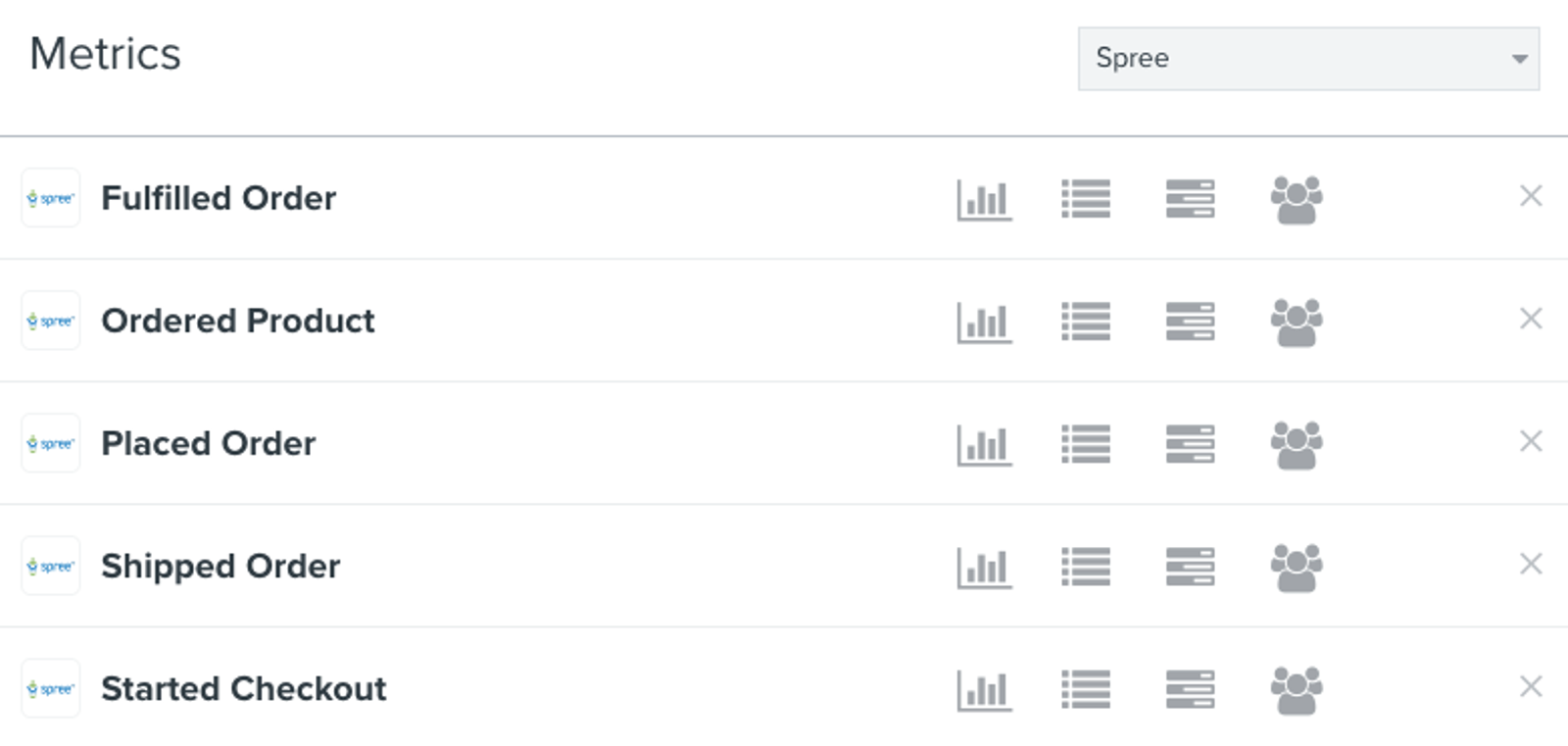
- Cliquez sur le menu déroulant Analytics dans Klaviyo et sélectionnez Indicateurs. Ici, vous pouvez filtrer pour afficher tous les indicateurs Spree.
- Trouvez l’indicateur Placed Orderde Spree et cliquez sur l’icône du fil d’activité. Si vos intégrations ont commencé à synchroniser les données, vous commencerez à voir des événements Placed Order apparaître ici.
- Nous synchroniserons automatiquement toutes les données historiques de commande. Pour vérifier cela, vous pouvez comparer le nombre d’événements d’un jour donné dans Klaviyo avec celui indiqué dans votre interface Spree et confirmer qu’ils correspondent. Par exemple, lorsque vous explorez l’indicateur Placed Order, vous pouvez passer la souris sur le point de données d’hier ou consulter le tableau des données sous le graphique pour voir combien de commandes ont été signalées hier.
- Comparez ce nombre à ce qui est stocké dans Spree depuis hier et vous devriez constater qu’ils correspondent exactement. Si ce n’est pas le cas, le problème vient très probablement du fait que le fuseau horaire de votre compte Klaviyo ne correspond pas au fuseau horaire Spree défini.
- Pour vérifier votre paramètre de fuseau horaire dans Klaviyo :
- Cliquez sur le nom de votre compte dans la partie inférieure gauche.
- Sélectionnez puis cliquez sur Paramètres > Organisation.
- Descendez jusqu’à Timezone.
- Une fois cette synchronisation historique terminée, vous verrez une bordure vert clair autour de votre intégration Spree dans l’onglet Intégrations.
Données synchronisées depuis Spree
L’intégration Spree se synchronise avec Klaviyo toutes les heures.
Vous trouverez ci-dessous une liste d’indicateurs que Spree synchronise dans Klaviyo. Vous pouvez afficher tous les indicateurs Spree qui se synchronisent dans votre compte dans Analyses > Indicateurs.
Commande passée
Cet indicateur enregistre un événement chaque fois qu'une personne passe une commande et la paie avec succès. Il correspond aux commandes dans Spree qui sont complètes, ce qui signifie que le client a terminé l'ensemble du processus de paiement. Grâce à cette mesure, vous pouvez facilement créer des listes dynamiques de personnes en fonction du nombre de commandes qu'elles ont passées ou de leur valeur à vie. Vous pouvez également créer des e-mails pour relancer les anciens clients ou envoyer des e-mails de remerciement aux nouveaux acheteurs. Vous pouvez filtrer et cibler les événements de commande passée en fonction des critères suivants :
- IsDiscounted
Si une remise a été appliquée à une commande, par exemple true ou false. - ItemNames
Les noms des produits achetés dans cet événement.
Produit Commandé
Cette mesure est similaire à la mesure des commandes passées, mais un événement est enregistré pour chaque article commandé par une personne. Par exemple, si quelqu'un a acheté un t-shirt et un short, cela apparaîtra dans Klaviyo comme un événement " Commande passée" et deux événements " Produit commandé ", l'un pour le t-shirt et l'autre pour le short. Cette mesure est utile pour établir des listes ciblant les clients qui ont acheté (ou n'ont pas acheté) des articles spécifiques ou des articles appartenant à des catégories spécifiques. Vous pouvez également utiliser l'indicateur Produit commandé comme déclencheur de flux pour envoyer des e-mails sur des produits connexes qui vont naturellement ensemble, mais que certains clients n'ont pas encore achetés.
- Catégories
Les catégories auxquelles appartiennent les produits commandés, par exemple Chemises, Hommes ou Soldes. - Nom
Le nom du produit acheté, par exemple : T-shirt rouge pour homme. - ProductId
L’identifiant de votre produit tel qu’il est défini dans votre boutique, par exemple 2022, 2023, 2024. - Quantité
La quantité d’un produit commandé. - SKU
Le SKU du produit tel qu’il est défini dans votre boutique. - Option de variante : couleur
La couleur du produit, si disponible, p. ex. Rouge ou Bleu. - Option de variante : taille
La taille du produit, si elle est disponible, par exemple Moyen ou Grand.
Commande Traitée
Cette mesure enregistre un événement lorsque la commande d'un client est expédiée. L'événement dans Klaviyo inclut le numéro de suivi pour tous les envois, de sorte que vous pouvez utiliser cette métrique comme déclencheur pour les e-mails de confirmation d'expédition. Un autre e-mail courant basé sur l'indicateur de commandes honorées est l'e-mail d'évaluation des produits, dans lequel vous demandez aux clients de laisser un avis sur les articles qu'ils ont récemment achetés. L'utilisation de la métrique " Fulfilled Order " vous permet de programmer ces e-mails en fonction de la date de réception de la commande, de sorte que vous n'avez pas à vous soucier d'envoyer un courriel à une personne avant qu'elle n'ait reçu son colis. Vous pouvez filtrer et cibler les événements Commande traitée fonction des critères suivants :
- IsDiscounted
Si une remise a été appliquée à une commande, par exemple true ou false. - Noms des articles
Les noms des articles achetés dans cet événement.
Début de commande
Cette mesure enregistre un événement chaque fois qu'une personne commence à passer à la caisse et qu'elle a saisi son adresse électronique. La principale utilisation de cette mesure est l'envoi de e-mails concernant les paniers abandonnés. Avec Klaviyo, vous pouvez facilement configurer un flux d'e-mails pour envoyer un rappel de panier si quelqu'un a commencé à passer à la caisse mais n'a pas passé commande au bout de quelques heures. L'événement Started Checkout contient toutes les informations relatives au panier d'une personne, ce qui vous permet d'afficher les produits contenus dans son panier ainsi que des images de ces produits. Pour les utilisateurs plus expérimentés, vous pouvez mettre en place deux flux de panier abandonné - l'un pour les nouveaux clients qui inclut un code de réduction, et l'autre pour les acheteurs récurrents qui n'inclut pas de code de réduction. Vous pouvez filtrer et cibler les événements Started Checkout en fonction des critères suivants :
- IsDiscounted
Si une remise a été appliquée à une commande, par exemple true ou false. - Noms des articles
Les noms des articles achetés dans cet événement.
Données clients
En plus des indicateurs que Klaviyo synchronise depuis Spree, des propriétés client sont également ajoutées à chaque profil Klaviyo. Vous pouvez utiliser ces propriétés dans les segments et les flux. Voici les propriétés synchronisées automatiquement depuis Spree :
- Prénom
- Nom de famille
- City
- État/Département
- Zip Code
- Pays
- Phone Number
Résultat
Vous avez maintenant intégré votre compte Klaviyo à Spree, installé le tracking sur site et examiné vos données synchronisées.
Ressources supplémentaires
- Documentation sur la fréquence de synchronisation des intégrations
Découvrez quelles données sont synchronisées à partir d’une intégration Klaviyo spécifique et à quelle fréquence la synchronisation s’exécute. Nous avons organisé ces intégrations par plateformes d’e-commerce, ESP et autres intégrations de données.
- Klaviyo's Agency Partners