Démarrer avec WooCommerce
Objectif de cet article
Découvrez comment installer l’extension Klaviyo WooCommerce et activer l’intégration WooCommerce dans votre compte Klaviyo.
Les principales étapes de l’intégration de WooCommerce sont les suivantes :
- Installez l’extension Klaviyo (que l’on appelle aussi le plug-in Klaviyo) dans WooCommerce.
- Activez l’intégration WooCommerce dans Klaviyo.
Cet article vous aide également à tester l’intégration de votre WooCommerce.
L’intégration WooCommerce synchronise les données avec Klaviyo en temps réel.
Avant de commencer
Si vous avez des plug-ins de cache ou de redirection actifs dans WordPress, ils peuvent interférer avec l’intégration de Klaviyo et engendrer des problèmes de connexion. Nous vous recommandons de désactiver ces plug-ins lors de la procédure d’intégration. Rencontrez-vous d’autres problèmes avec l’installation ? Consultez l’article Résoudre les problèmes liés à votre intégration WooCommerce.
Il est fortement recommandé d’ajouter les adresses IP de Klaviyo à la liste d’autorisation de votre fournisseur de pare-feu afin de réduire au minimum les problèmes d’authentification et de configuration. Pour plus de détails, veuillez consulter Comment ajouter les adresses IP du trafic d’intégrations Klaviyo à la liste d’autorisation.
Installer l’extension Klaviyo dans WooCommerce
L’extension WooCommerce de Klaviyo vous permet d’ajouter un formulaire d’inscription à la newsletter sur votre site web, d’activer le tracking de l’activité du site web et d’obtenir des données sur le moment où les personnes commencent à accéder à la page de commande et consultent des produits, afin que vous puissiez envoyer des e-mails lorsque des paniers sont abandonnés. Notre extension est également compatible avec la solution HPOS (High Performance Order Storage).
Avant de commencer, nous vous recommandons de vous connecter à vos comptes Klaviyo et WooCommerce. Si vous avez plusieurs comptes Klaviyo, déconnectez-vous de tous les comptes que vous ne souhaitez pas intégrer dans WooCommerce.
- En WooCommerce, cliquez sur l’onglet WooCommerce dans la barre de navigation de gauche, puis sélectionnez Extensions.
- Recherchez Klaviyo, puis sélectionnez Klaviyo pour le WooCommerce pour accéder à la page de l’extension Klaviyo dans le Marketplace du WooCommerce.
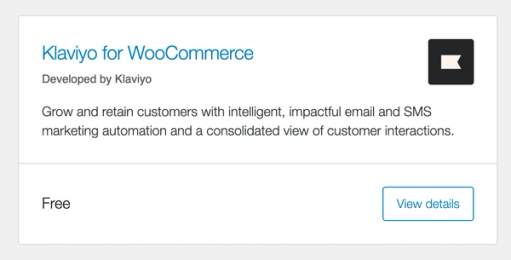
- Cliquez sur Add to cart.
- Assurez-vous d’être connecté à votre compte WooCommerce Marketplace, puis commandez.
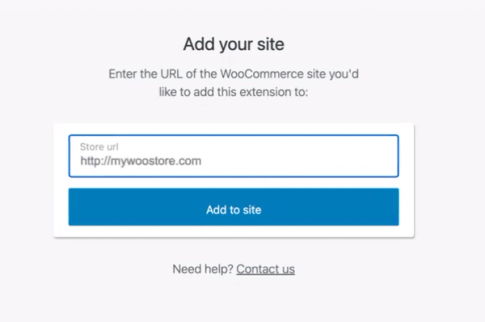
- Poursuivez la procédure de commande pour arriver à une page de confirmation de commande, puis cliquez sur Add to site.
- Si votre compte WooCommerce Marketplace n’est pas connecté à votre site WooCommerce, copiez-collez l’URL de votre boutique en ligne dans la case. S’il est déjà connecté, sélectionnez votre site dans la liste déroulante. Cliquez ensuite sur Ajouter au site.
- Retournez à la page d’administration de WooCommerce, puis sélectionnez Plugins. Parcourez la liste des plug-ins installés pour trouver Klaviyo, puis cliquez sur Activate.
- Sélectionnez Marketing sur la gauche, puis cliquez sur Klaviyo.
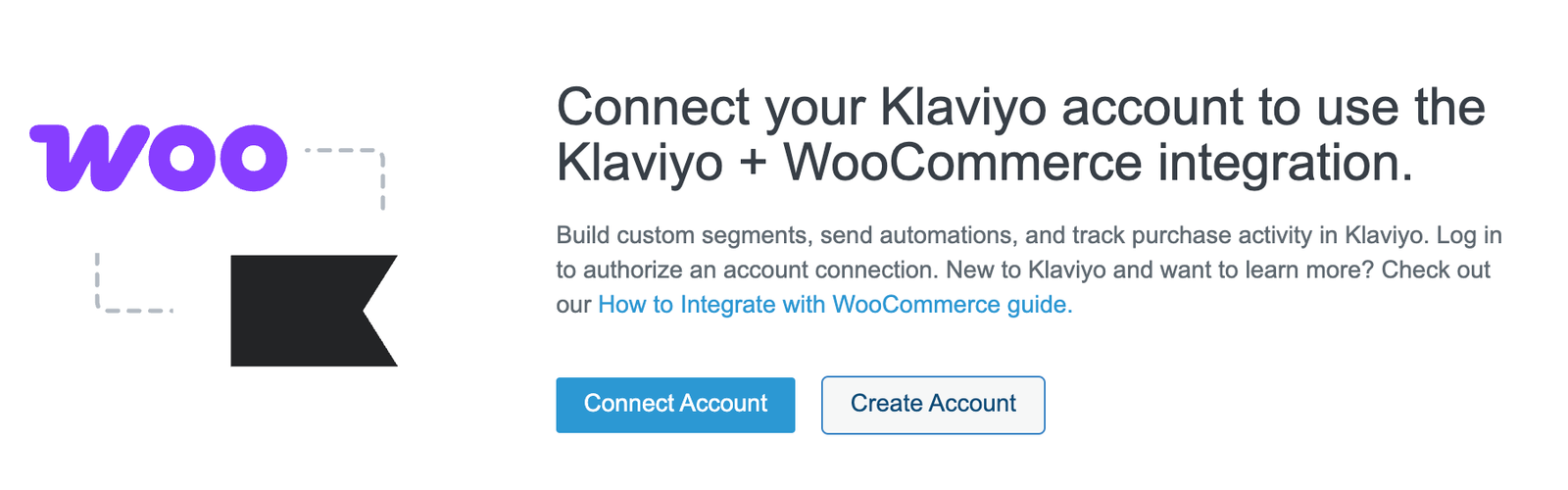
- Cliquez sur Connecter le compte pour commencer, puis passez à la section suivante.
Vous rencontrez des problèmes d’installation ? Consultez l’article Résoudre les problèmes liés à votre intégration WooCommerce.
Activer l’intégration WooCommerce dans Klaviyo
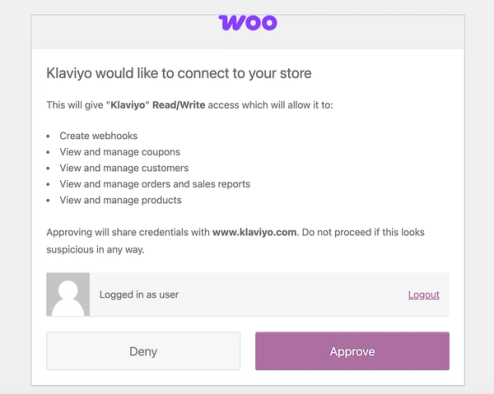
- Si vous y êtes invité, connectez-vous à Klaviyo. Vous pouvez vous assurer que vous êtes connecté au bon compte Klaviyo en ouvrant un nouvel onglet, en accédant à votre tableau de bord Klaviyo et en vérifiant le nom du compte. Si vous devez changer de compte, cliquez sur Déconnexion, puis connectez-vous au compte correct avant de continuer.
- Vérifiez les autorisations, puis accordez-les en cliquant sur Approuver.
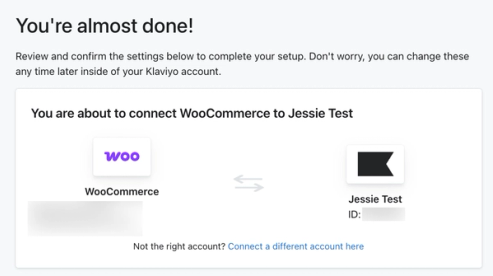
- Sur la page des paramètres d’intégration, confirmez que le nom de compte est correct.
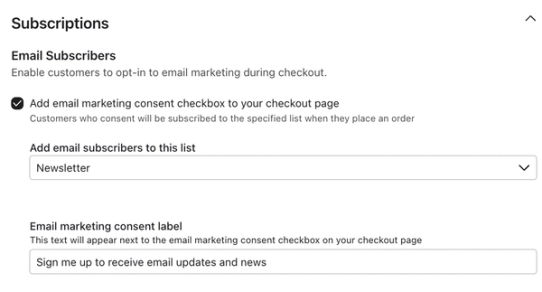
- Cochez la case à côté de Ajouter une case à cocher pour le consentement au marketing par e-mail à votre page de page de commande pour ajouter facilement cette option à votre site de WooCommerce.
- Sélectionnez une liste dans le menu déroulant sous Ajouter des abonnés aux e-mails à cette liste. Si aucune liste n’est disponible dans le menu déroulant, rendez-vous dans l’onglet Listes et segments pour créer une nouvelle liste.
Toute personne qui s’abonne via la case à cocher lors du paiement sera ajoutée à cette liste. Le consentement est envoyé à Klaviyo une fois que le client clique sur le bouton soumettre la commande lors du paiement. - Sous Libellé de consentement pour le marketing par e-mail, saisissez le texte de consentement que vous souhaitez voir apparaître à côté de la case à cocher sur votre page de commande. La langue par défaut est M’inscrire pour recevoir les actualités et les actualités d’Email.
- Sélectionnez une liste dans le menu déroulant sous Ajouter des abonnés aux e-mails à cette liste. Si aucune liste n’est disponible dans le menu déroulant, rendez-vous dans l’onglet Listes et segments pour créer une nouvelle liste.
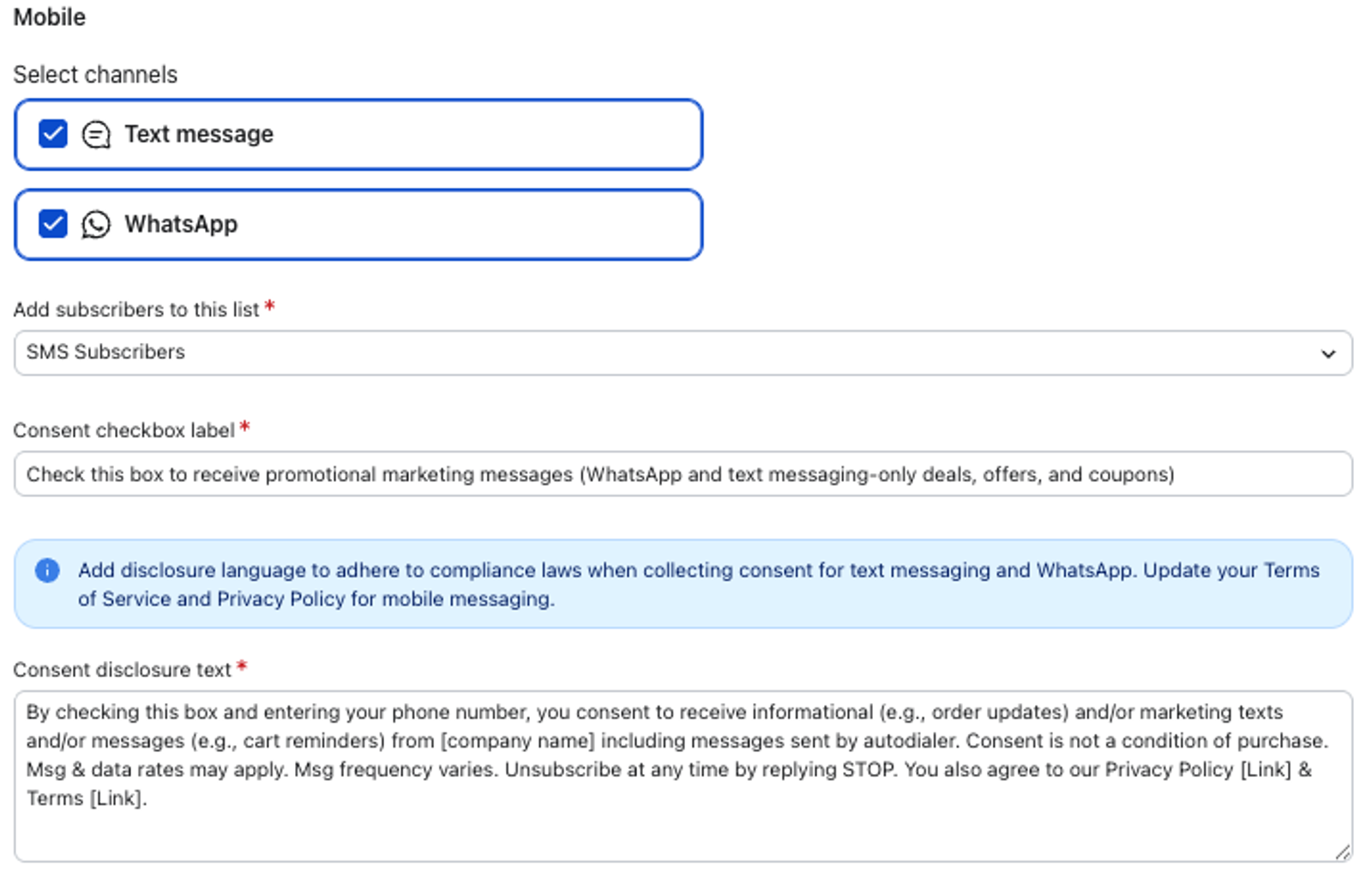
- Dans la section Mobile sous Sélectionner les canaux, choisissez les options de consentement au marketing mobile à ajouter à votre page de paiement WooCommerce. Cochez Message texte pour recueillir le consentement aux SMS et/ou WhatsApp pour recueillir le consentement WhatsApp. Vous pouvez sélectionner un ou les deux canaux, selon le type de consentement que vous souhaitez recueillir. Veuillez noter que le consentement aux SMS ne sera pas synchronisé avec Klaviyo si votre entreprise est soumise à des restrictions d’âge.
- Sélectionnez une liste dans le menu déroulantAjouter des abonnés à cette liste.Les utilisateurs qui consentent au marketing SMS et/ou WhatsApp lors de la page de commande seront abonnés à la liste que vous avez sélectionnée. Le consentement est envoyé à Klaviyo une fois que le client clique sur le bouton de soumission de la commande sur la page de commande et que la commande a été créée dans WooCommerce.
- Sous Libellé de la case à cocher Consentement, saisissez le texte que vous souhaitez voir apparaître à côté de la case à cocher sur votre page de page de commande.
- Sous Clause de divulgation du consentement, ajoutez la clause de divulgation qui doit apparaître avec la case à cocher. Vous pouvez utiliser la langue de consentement par défaut de Klaviyo ou ajouter la vôtre. Une clause de divulgation est requise pour assurer la conformité à la TCPA.
- Si vous souhaitez convertir tous les événements futurs Commande Passée et Produit Commandé dans une devise sélectionnée en utilisant le taux de change au moment où ils sont traités, cochez la case Convertir toutes les devises dans une devise standard, puis sélectionnez une devise. Les données précédemment intégrées ne sont pas concernées par la modification de ce paramètre. La devise par défaut de votre compte ne sera pas modifiée.
- Lorsque les paramètres vous conviennent, cliquez sur Terminer la configuration. Vous pouvez revenir en arrière et modifier ces paramètres à tout moment en accédant à l’onglet Intégrations, puis en sélectionnant WooCommerce.
Félicitations ! Votre compte de WooCommerce est maintenant connecté à Klaviyo.
Résolution de problèmes
Il se peut que vous receviez le message d’erreur suivant : « Unable to test API by fetching order count. Invalid count. » Cela signifie que lorsque Klaviyo tente de valider l’intégration WooCommerce et d’obtenir un nombre de commandes, l’API ne renvoie pas la valeur attendue par Klaviyo ou ne renvoie aucune valeur. Comme l’intégration n’a pas encore été officiellement connectée à Klaviyo, le problème doit être résolu dans WooCommerce.
Pour obtenir plus d’informations sur cette erreur, utilisez une application comme Postman pour effectuer un appel d’API au point de terminaison du nombre de commandes, ce qui vous donnera plus d’informations sur ce qui est transmis à Klaviyo.
Voici le points de terminaison dont vous avez besoin : {customers-url}/wc-api/v1/orders/count
Remplacez {customers-url} par l’URL de votre boutique en WooCommerce.
Tester votre intégration WooCommerce
Pour tester votre intégration, rendez-vous sur votre site web et suivez ces instructions :
- Ajoutez un article à votre panier.
- Passez à la page de commande.
- Indiquez votre adresse e-mail et votre numéro de téléphone sur la page de commande. Si cette option est activée, cochez les cases pour vous abonner au marketing par e-mail et par SMS.
- Soumettez votre commande test.
- Vérifiez les éléments suivants (la mise à jour peut prendre une minute ou deux) :
- Événement Commande débutée enregistré sous Données récentes
- Profil créé dans les listes que vous avez sélectionnées pour le marketing par e-mail et par SMS
- Événement Commande passée enregistré sous Données récentes
Données récentes
La section Données récentes affiche l’instance la plus récente d’un événement.
Données historiques
La barre de progression des données historiques se met à jour en temps réel au fur et à mesure que votre synchronisation historique est traitée.
Prochaines étapes
Félicitations pour votre installation ! Une fois votre compte configuré et intégré, il est temps de commencer à utiliser les fonctionnalités principales de Klaviyo. Une fois que vous aurez terminé avec les éléments de cette catégorie, vous serez prêt à tirer le meilleur parti des fonctionnalités de Klaviyo. Consultez notre formation Démarrer avec Klaviyo pour vous assurer que vous êtes prêt à tirer le meilleur parti de votre compte Klaviyo.
Récupérer les paniers à partir d’un flux de paniers abandonnés
Vous pouvez utiliser les données de WooCommerce pour récupérer des paniers à partir d’un flux de paniers abandonnés.
Nous générerons une clé sur l’événement Commande débutée qui vous permettra de créer un lien qui récupérera le panier du client au cas où celui-ci reviendrait à son panier via un e-mail déclenché par cet événement sur un autre appareil. Vous pouvez créer ce lien à l’aide du paramètre URL suivant dans un e-mail de flux Panier abandonné déclenché par une Commande débutée :
/cart?wck_rebuild_cart={{ event.extra.CartRebuildKey }}L’URL assemblée se présente comme suit :
{{ organization.url|trim_slash }}/cart?wck_rebuild_cart={{ event.extra.CartRebuildKey }}Le lien du titre du produit généré dynamiquement provient directement de l’URL que vous avez insérée dans les paramètres de votre compte. Si nécessaire, cette URL peut être mise à jour dans l’éditeur de modèles d’e-mails.
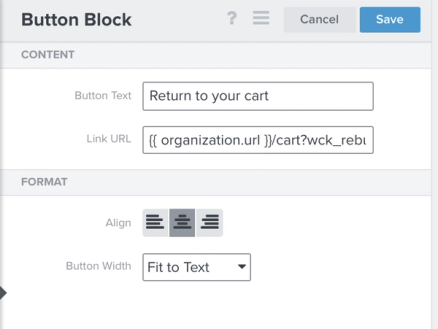
Si vous utilisez {{ organization.url }} pour créer un lien vers une URL HTTP non sécurisée, vous devrez ajouter manuellement votre URL en utilisant HTTPS pour que le panier soit correctement reconstitué.
Informations de référence sur l’extension
Activer les mises à jour automatiques
Pour activer les mises à jour automatiques :
- Cliquez sur l’onglet Plugins. Faites défiler vers le bas pour trouver le plug-in Klaviyo.
- Cliquez sur Enable auto-updates.
Si vous préférez, vous pouvez toujours télécharger l’extension Klaviyo WooCommerce manuellement à partir de la WooCommerce Marketplace.
Trouver le changelog
Les notes de version sont incluses dans le changelog pour chaque nouvelle mise à jour d’extension. Vous pouvez consulter le changelog de notre extension dans le répertoire des plug-ins de Wordpress.
Comment puis-je mettre à niveau mon intégration WooCommerce en temps réel, si je l’ai intégrée en utilisant l’ancienne API ?
Pour commencer, installez la dernière extension WooCommerce en suivant les étapes d’installation de l’extension décrites ci-dessus. Ensuite, créez une clé d’API REST pour l’intégration v3 avec des autorisations en lecture/écriture. Cette clé est différente de la clé d’API héritée que vous avez créée lorsque vous avez installé l’extension pour la première fois.
Mettez à jour votre intégration dans Klaviyo en sélectionnant Enregistrer les paramètres sur la page des paramètres des intégrations de WooCommerce.
Remarque : pour utiliser l’API v3 de WooCommerce, vous devez utiliser la version 3.5x de WC ou une version ultérieure et la version 4.4 de WP ou une version ultérieure.
Ressources supplémentaires
- Documentation sur les données WooCommerce
Cet article couvre les données qui sont synchronisées lorsque vous intégrez votre boutique WooCommerce à votre compte Klaviyo.
- Comment utiliser les données de WooCommerce dans les flux
Découvrez comment utiliser les données issues de l’intégration WooCommerce de Klaviyo dans vos e-mails de flux. Lorsque vous intégrez votre compte WooCommerce à Klaviyo, vous aurez accès à des données sur les clients et les achats que vous pourrez utiliser pour personnaliser l’expérience de vos clients.