Guide sur les données de Magento 1
L’intégration Magento 1 de Klaviyo n’accepte plus les nouvelles installations et atteindra la fin complète de l’assistance fin 2027. L’assistance Klaviyo n’est plus en mesure de vous aider pour les demandes liées à Magento 1.
Objectif de cet article
Découvrez quelles données votre intégration Magento 1 existante synchronise dans Klaviyo, y compris les commandes historiques, les enregistrements clients et les produits. Après la synchronisation historique initiale, les commandes, les clients et les produits se synchronisent toutes les 30 minutes.
Dans Klaviyo, accédez à Analytics > Indicateurs dans la barre latérale gauche pour consulter les indicateurs de votre compte. Les indicateurs avec une icône Magento sont synchronisés depuis vos intégrations Magento.
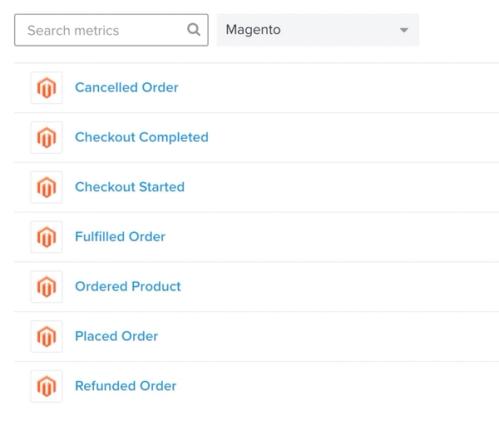
Klaviyo limite à 200 le nombre d’indicateurs uniques que vous pouvez créer. Lorsque vous approchez de ce seuil, un avertissement s’affiche et un e-mail est envoyé au propriétaire du compte.
Indicateurs Magento
Commande Annulée
Cet événement est suivi lorsqu'un client crée une commande dans votre boutique Magento, mais l'annule avant qu'elle ne soit exécutée. Klaviyo suit les données associées, y compris toutes les informations sur les produits achetés. Les informations sur les produits comprennent les noms des produits, les images et les informations sur les variantes que vous pouvez utiliser dans les e-mails de suivi des achats.
Ces événements incluent les données de commande suivantes. Vous pouvez utiliser les propriétés de premier niveau pour filtrer et cibler les événements ; les détails des attributs sous extra sont disponibles pour le contenu des messages.
- Valeur: Le total général de la commande depuis Magento, y compris les taxes et les frais de livraison après les remises.
- Articles: les noms de produit de chaque article de ligne de commande (par exemple, t-shirt ou pantalon). Un nom peut apparaître plus d’une fois s’il apparaît sur des articles de ligne distincts.
- Catégories d’articles: Les catégories des produits de la commande (par exemple, T-shirts, hommes, pantalons et soldes).
- Nombre d’articles: Le nombre de lignes d’articles dans la commande (par exemple : 2). Il ne s’agit pas de la somme des quantités commandées.
- Code de devise: Le code de devise de la commande (par exemple, USD ou EUR).
- Remisé: si une remise a été appliquée à la commande (true ou false).
- Code de réduction: le code de réduction appliqué.
- Articles uniques: Les noms des produits dans la commande, dont les doublons ont été supprimés (p. ex., des chemises ou des shorts).
- Catégories d’articles uniques: Les catégories de produits dans la commande, avec les doublons supprimés (par exemple, homme ou soldes).
- Attributs (facultatif): attributs de produit dans les détails de l’article, sous extra. Utilisez les événements Ordered Product pour filtrer selon les attributs de produit individuels.
Commande Terminée
Cet événement est suivi lorsqu'un client termine un processus de paiement dans votre boutique Magento. Les événements Checkout Completed ne sont pas synchronisés de manière historique, et leurs totaux peuvent donc ne pas refléter tous les paiements passés. Utilisez les événements Placed Order pour le reporting du chiffre d'affaires et la segmentation.
Vous pouvez filtrer et cibler les événements de paiement finalisé en fonction des critères suivants :
- Value: La valeur totale de la commande.
- Codes de réduction: tous les codes de code de réduction ou de réduction appliqués.
- Items: Les noms des produits dans le panier d’une personne (par ex., t-shirt ou pantalon).
- Nombre d’articles: le nombre total d’articles dans le panier d’une personne.
- Total des réductions (facultatif): Valeur totale en dollars de tout code de réduction ou remise.
Commande Débutée
Cet événement est suivi lorsqu’un client saisit ses coordonnées et ses informations de livraison sur la première page du processus de commande de Magento, puis clique sur continuer. Klaviyo suit les données produit associées aux articles du panier d’une personne, notamment les noms de produits, les images et les informations sur les variantes, que vous pouvez utiliser dans vos e-mails de panier abandonné. Cet événement comporte une propriété d’URL de paiement qui renvoie au panier exact de chaque client et peut être utilisée pour reconstruire le panier si un client ouvre l’e-mail depuis un nouvel appareil.
Vous pouvez filtrer et cibler les événements de paiement commencé en fonction des critères suivants :
- Valeur: la valeur du panier au moment du paiement (sous-total + frais d’expédition - remises éventuelles).
- Items: Les noms des produits dans le panier d’une personne (par ex., t-shirt ou pantalon).
- Nombre d’articles: le nombre total d’articles dans le panier d’une personne.
- Codes de réduction (facultatif): Tous les coupons ou codes de réduction appliqués.
- Total des réductions (facultatif): Valeur totale en dollars de tout code de réduction ou remise.
Commande Traitée
Avec les statuts de commande Magento standard, cet événement est suivi lorsqu’une commande atteint le statut terminé. Klaviyo suit les informations produit associées aux articles qu’une personne a achetés, y compris les noms de produits, les images et les informations sur les variantes, que vous pouvez utiliser dans les e-mails de suivi des achats.
Ces événements incluent les données de commande suivantes. Vous pouvez utiliser les propriétés de premier niveau pour filtrer et cibler les événements ; les détails des attributs sous extra sont disponibles pour le contenu des messages.
- Valeur: Le total général de la commande depuis Magento, y compris les taxes et les frais de livraison après les remises.
- Articles: les noms de produit de chaque article de ligne de commande (par exemple, t-shirt ou pantalon). Un nom peut apparaître plus d’une fois s’il apparaît sur des articles de ligne distincts.
- Catégories d’articles: Les catégories des produits de la commande (par exemple, T-shirts, hommes, pantalons et soldes).
- Nombre d’articles: Le nombre de lignes d’articles dans la commande (par exemple : 2). Il ne s’agit pas de la somme des quantités commandées.
- Code de devise: Le code de devise de la commande (par exemple, USD ou EUR).
- Remisé: si une remise a été appliquée à la commande (true ou false).
- Code de réduction: le code de réduction appliqué.
- Articles uniques: Les noms des produits dans la commande, dont les doublons ont été supprimés (p. ex., des chemises ou des shorts).
- Catégories d’articles uniques: Les catégories de produits dans la commande, avec les doublons supprimés (par exemple, homme ou soldes).
- Attributs (facultatif): attributs de produit dans les détails de l’article, sous extra. Utilisez les événements Ordered Product pour filtrer selon les attributs de produit individuels.
Produit Commandé
Cet événement est suivi lorsqu’un client passe sa commande. Pour les quantités en nombres entiers, 1 événement Ordered Product est suivi pour chaque unité achetée, jusqu’à 100 événements par ligne d’article de la commande. Par exemple, si quelqu’un achète un t-shirt et un pantalon, 1 événement Placed Order et 2 événements Ordered Product sont enregistrés : 1 pour le t-shirt et 1 pour le pantalon. Pour les produits vendus en quantités décimales, Klaviyo enregistre 1 événement pour la ligne d’article et inclut la quantité achetée.
L’événement Produit commandé inclut des informations détaillées sur chaque produit qu’une personne achète. Cela est utile lorsque vous créez des segments comportementaux basés sur les options de variante de produit et d’autres informations détaillées qui ne sont pas disponibles dans l’événement Placed Order. Vous pouvez filtrer et cibler les événements Ordered Product en fonction des critères suivants :
- Valeur: La valeur représentée par cet évènement avant remises, hors frais de livraison. Pour les quantités en nombres entiers, il s’agit du total de la ligne de commande divisé par sa quantité. Pour les quantités décimales, il s’agit du total complet de la ligne.
- Nom: le nom donné à cet élément spécifique.
- SKU: le SKU attribué à l’article (p. ex., REDMEDIUMTSHIRT).
- Categories: Les catégories de ce produit (par exemple, T-shirts, hommes, pantalons et soldes).
- Prix: Le prix unitaire du produit dans la devise de la commande (p. ex., des chemises à 25,50 ou des chaussures à 50,25).
- Coût (facultatif): Le coût du produit enregistré dans Magento, lorsque disponible (p. ex., chemises 13,85 ou chaussures 20,00).
- Code de devise: Le code de devise de la commande (par exemple, USD ou EUR).
- Avec remise: si une remise est appliquée à cet article spécifique (c’est-à-dire true ou false).
- ProductID: ID du produit spécifique dans votre boutique.
- Quantité: la quantité représentée par cet événement : 1 pour les quantités en nombres entiers, ou la quantité achetée pour un produit vendu en quantités décimales.
- Attributs (facultatif): Attributs de produit personnalisés.
Commande passée
Cet événement est suivi lorsqu'un client termine le processus de paiement et crée une commande dans votre boutique Magento. Klaviyo suit les données connexes, y compris les informations sur les produits achetés, notamment les noms de produits, les images et les informations sur les variantes, que vous pouvez utiliser dans les e-mails de suivi des achats. Ces événements Commande passée incluent les données de commande suivantes. Vous pouvez utiliser des propriétés de premier niveau pour filtrer et cibler des événements ; les détails des attributs sous extra sont disponibles pour le contenu du message.
- Valeur: Le total général de la commande depuis Magento, y compris les taxes et les frais de livraison après les remises.
- Articles: les noms de produit de chaque article de ligne de commande (par exemple, t-shirt ou pantalon). Un nom peut apparaître plus d’une fois s’il apparaît sur des articles de ligne distincts.
- Catégories d’articles: Les catégories des produits de la commande (par exemple, T-shirts, hommes, pantalons et soldes).
- Nombre d’articles: Le nombre de lignes d’articles dans la commande (par exemple : 2). Il ne s’agit pas de la somme des quantités commandées.
- Code de devise: Le code de devise de la commande (par exemple, USD ou EUR).
- Remisé: si une remise a été appliquée à la commande (true ou false).
- Code de réduction: le code de réduction appliqué.
- Articles uniques: Les noms des produits dans la commande, dont les doublons ont été supprimés (p. ex., des chemises ou des shorts).
- Catégories d’articles uniques: Les catégories de produits dans la commande, avec les doublons supprimés (par exemple, homme ou soldes).
- Attributs (facultatif): attributs de produit dans les détails de l’article, sous extra. Utilisez les événements Produit commandé pour filtrer par attributs de produit individuels. Découvrez comment examiner les attributs de produit personnalisés.
Commande Remboursée
Avec les statuts de commande Magento standard, cet événement est suivi lorsqu’une commande atteint le statut « fermé ». Sa valeur correspond au total général de la commande initiale, et non au montant d’un remboursement individuel.
- Valeur: le total général de la commande initiale depuis Magento, taxes et expédition incluses après remises.
- Code de réduction: le code de réduction appliqué.
- Code de devise: Le code de devise de la commande (par exemple, USD ou EUR).
- Remisé: si une remise a été appliquée à la commande (true ou false).
- Catégories d’articles: Les catégories des produits de la commande (par exemple, T-shirts, hommes, pantalons et soldes).
- Nombre d’articles: Le nombre de lignes d’articles dans la commande (par exemple : 2). Il ne s’agit pas de la somme des quantités commandées.
- Articles: les noms de produit de chaque article de ligne de commande (par exemple, t-shirt ou pantalon). Un nom peut apparaître plus d’une fois s’il apparaît sur des articles de ligne distincts.
- Catégories d’articles uniques: Les catégories de produits dans la commande, avec les doublons supprimés (par exemple, homme ou soldes).
- Articles uniques: Les noms des produits dans la commande, dont les doublons ont été supprimés (p. ex., des chemises ou des shorts).
Le chiffre d’affaires Placed Order utilise le total général de la commande dans Magento, taxes et frais de livraison inclus, après remises. Pour filtrer un segment en fonction de $value, utilisez Revenue.
Paiement est disponible en tant que propriété de deuxième niveau sous le champ extra. Vous ne pouvez pas filtrer sur les propriétés de deuxième niveau pour segmentation, mais vous pouvez utiliser ces données comme variable d’événement dans des modèles d’e-mail de flux déclenchés par un indicateur.
Données clients synchronisées
Klaviyo crée ou met à jour des profils à partir des commandes synchronisées, des dossiers clients, et des paiements commencés. Les informations disponibles sur un profil dépendent des données fournies par Magento. Cela peut inclure :
- Prénom et nom de famille
- Ville, État/région, code postal, pays
- Phone Number
- Compte Magento créé (par exemple, 2015-05-01 00:00:00)
- Groupe de clients Magento (p. ex., vente en gros)
- Boutique Magento (p. ex., boutique américaine)
- Date de naissance (p. ex., 1990-01-01)
- Genre
- ID de site web Magento (lorsque l’enregistrement du client inclut un ID de boutique)
Si vous mettez à jour le groupe de clients dans Magento, même après la création du profil d’origine dans Klaviyo, le groupe de clients sera mis à jour dans Klaviyo.
- Les suspensions Magento ne sont pas importées par cette intégration.
- Les emplacements d’images personnalisés ne seront pas extraits. Klaviyo ne peut pas extraire les emplacements d’images personnalisés.
Examiner les attributs de produit personnalisés
Les attributs de produit personnalisés dépendent de votre configuration d’intégrations existante. Les attributs configurés apparaissent sur les événements Ordered Product comme des propriétés nommées Attribute : suivies du code de l’attribut. Les détails des attributs sont également stockés avec des éléments individuels sous extra sur les événements de commande. Le support Klaviyo ne traite plus les demandes visant à activer ou à modifier la synchronisation des attributs Magento 1. Examinez vos données d’événement existantes pour voir quels attributs sont présents. Vous pouvez trouver des informations générales sur l’assistance dans Comment contacter l’assistance.
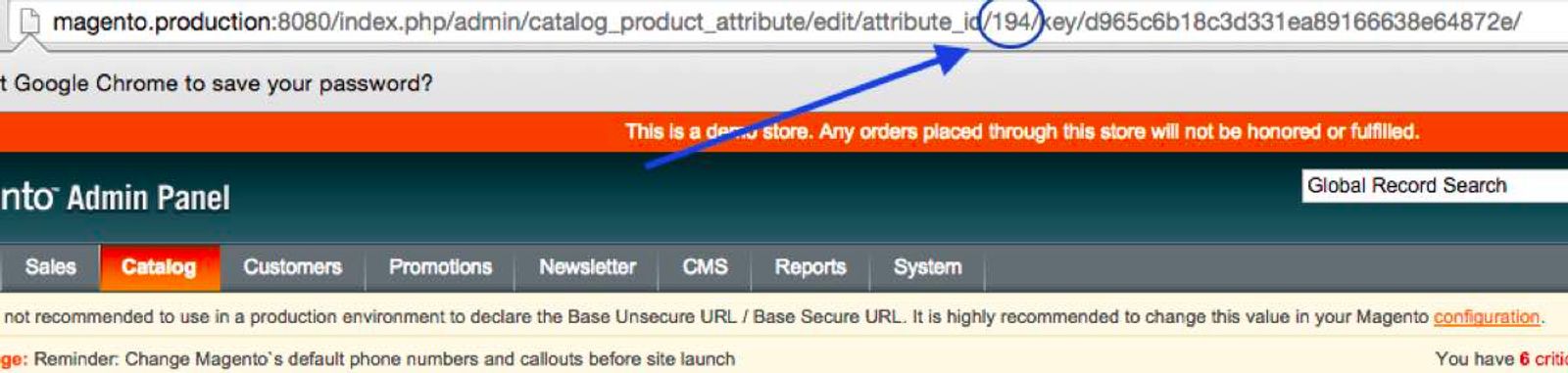
Pour identifier un attribut personnalisé dans votre configuration existante, accédez à Catalogue > Attributs > Gérer les attributs dans le panneau d’administration Magento, puis cliquez sur l’attribut.
Trouvez l’ID de l’attribut dans l’URL, comme indiqué ci-dessous.
Vérifier les données de commande synchronisées
Pour vérifier vos commandes synchronisées, comparez le nombre d’événements Commande passée pour une journée complète avec les commandes dans Magento pour la même journée, et les mêmes magasins. Laissez la synchronisation historique se terminer et la dernière synchronisation de 30 minutes se terminer avant de comparer les totaux.
- Accédez à Analyses > Indicateurs et sélectionnez l’indicateur Magento Placed Order.
- Définissez la plage de dates de manière à inclure le jour que vous souhaitez comparer. Définissez Afficher par sur Quotidien et Mesure sur Total. Supprimez tout filtre qui exclurait des commandes de la comparaison.
- Survolez le point de données du jour ou consultez sa valeur dans le tableau sous le graphique. Comparez le nombre aux commandes Magento du même jour et des mêmes boutiques.
Si les totaux diffèrent, vérifiez que les deux rapports utilisent le même fuseau horaire et la même portée de boutique, et que la synchronisation est terminée. Vérifiez également si des commandes Magento non appariées sont en attente de paiement ou ne disposent pas d’une adresse e-mail client valide. Pour vérifier le fuseau horaire de votre compte Klaviyo :
- Cliquez sur le nom de votre compte en bas à gauche.
- Cliquez sur Paramètres.
- Sélectionnez Général > Compte et examinez le paramètre Fuseau horaire.
- Si vous modifiez le Fuseau horaire, cliquez sur Enregistrer. Vous devez disposer de l’autorisation de modifier les paramètres du compte pour changer cette valeur.
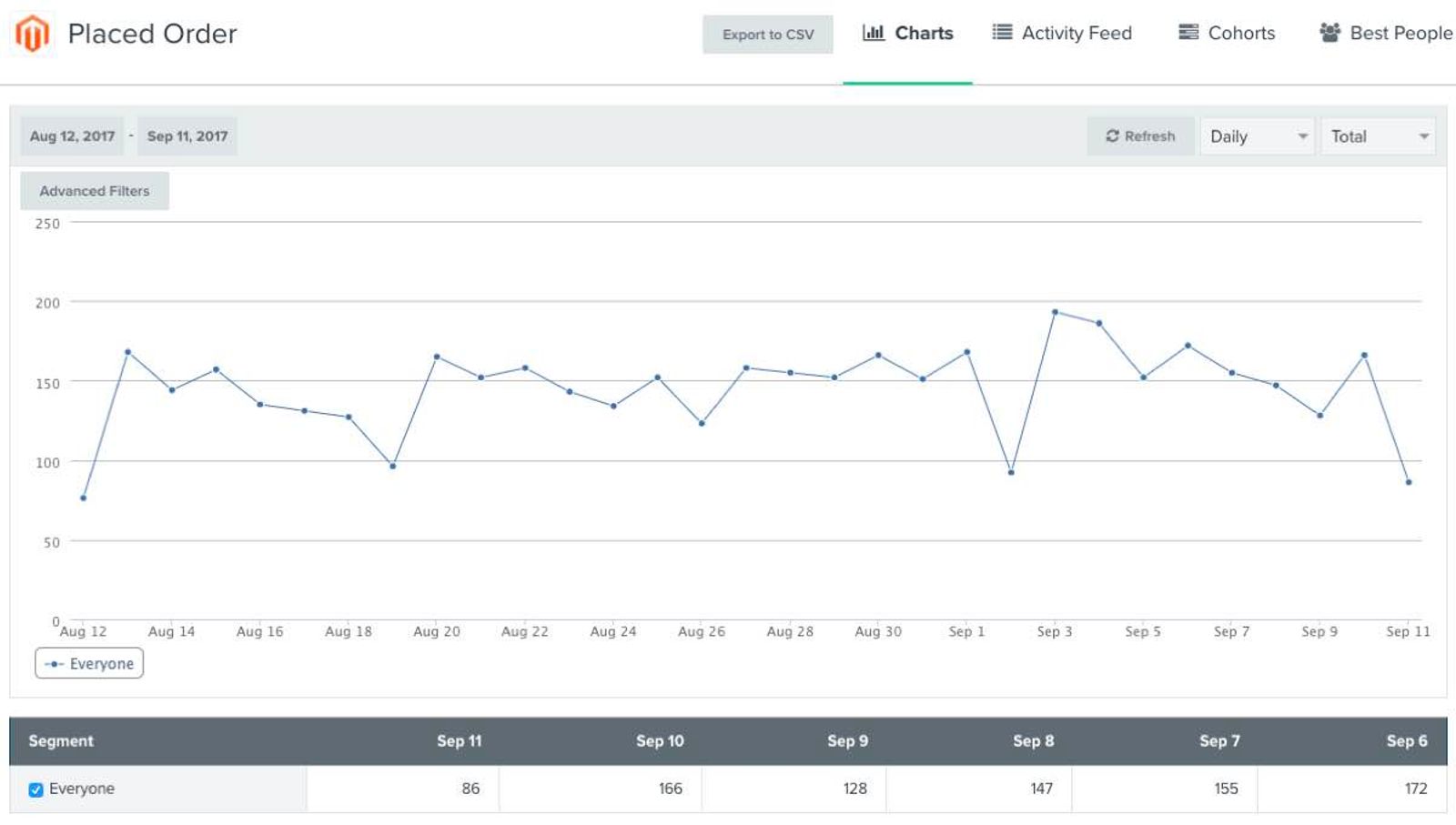
Le chiffre d’affaires Placed Order dans Klaviyo ne soustrait pas les commandes annulées ou remboursées. Il peut donc différer d’un rapport Magento qui soustrait ces commandes.
Propriétés des commandes Magento synchronisées
Vous trouverez ci-dessous des exemples de payloads JSON pour les indicateurs Placed Order, Ordered Product et Fulfilled Order, qui correspondent aux propriétés que nous stockons pour les commandes synchronisées via l’API SOAP Magento.
Utilisez ces exemples pour comprendre les noms des propriétés et l’imbrication des événements synchronisés. Ils montrent le format hérité de la charge utile d’événement et ne constituent pas des instructions pour envoyer des requêtes aux API actuelles de Klaviyo. Les valeurs d’exemple sont données à titre indicatif ; extra contient l’intégralité des détails de la commande pour les événements au niveau de la commande.
Commande passée
{
  "token": "PUBLIC_API_KEY",
  "service": "magento",
  "event": "Placed Order",
  "customer_properties": {
    "$email": "john.smith@test.com",
    "$first_name": "John",
    "$last_name": "Smith"
  },
  "properties": {
    "$event_id": "1234",
    "$value": 29.98,
    "$extra": {},
    "Currency Code": "USD",
    "Item Count": 2,
    "Items": [
      "Winnie the Pooh",
      "A Tale of Two Cities"
    ],
    "Discounted": true,
    "Coupon": "COUPON123",
    "Unique Items": [
      "Winnie the Pooh",
      "A Tale of Two Cities"
    ],
    "Item Categories": [
      "Fiction",
      "Classics",
      "Children"
    ],
    "Unique Item Categories": [
      "Fiction",
      "Classics",
      "Children"
    ]
  },
  "time": 1387302423
}
Produit Commandé
{
  "token": "PUBLIC_API_KEY",
  "service": "magento",
  "event": "Ordered Product",
  "customer_properties": {
    "$email": "john.smith@test.com",
    "$first_name": "John",
    "$last_name": "Smith"
  },
  "properties": {
    "$event_id": "123456789",
    "$value": 9.99,
    "Currency Code": "USD",
    "Name": "Winnie the Pooh",
    "SKU": "WINNIEPOOH",
    "ProductID": "567",
    "Categories": [
      "Fiction",
      "Classics"
    ],
    "Price": 9.99,
    "Discounted": true,
    "Cost": 5.0,
    "Attribute: Color": "Red",
    "$extra": {
      "Product URL Key": "winnie-pooh",
      "Product URL": "https://www.store.com/winnie-pooh",
      "Image URL": "https://cnd.store.com/images/winnie-pooh.png"
    },
    "Quantity": 1
  },
  "time": 1387302423
}
Commande Traitée
{
  "token": "PUBLIC_API_KEY",
  "service": "magento",
  "event": "Fulfilled Order",
  "customer_properties": {
    "$email": "john.smith@test.com",
    "$first_name": "John",
    "$last_name": "Smith"
  },
  "properties": {
    "$event_id": "1234",
    "$value": 29.98,
    "$extra": {},
    "Currency Code": "USD",
    "Item Count": 2,
    "Items": [
      "Winnie the Pooh",
      "A Tale of Two Cities"
    ],
    "Discounted": true,
    "Coupon": "COUPON123",
    "Unique Items": [
      "Winnie the Pooh",
      "A Tale of Two Cities"
    ],
    "Item Categories": [
      "Fiction",
      "Classics",
      "Children"
    ],
    "Unique Item Categories": [
      "Fiction",
      "Classics",
      "Children"
    ]
  },
  "time": 1387302423
}
Ressources supplémentaires
- Référence des exigences système pour les intégrations Magento
Découvrez les exigences système pour une synchronisation optimale avec Magento 1 ou 2. L’administrateur de votre boutique Magento est responsable des spécifications et de la configuration du système. Veiller à ce que votre système soit configuré pour fonctionner avec Klaviyo vous garantira une expérience d’intégrations fluide.