Démarrer avec Shift4Shop
Objectif de cet article
Apprenez à intégrer Shift4Shop (anciennement 3dcart) avec Klaviyo afin de personnaliser et de cibler les e-mails en fonction des achats de chaque client et de l'activité du site Web. Les données synchronisées entre Shift4Shop et Klaviyo sont les suivantes :
- Données sur les commandes passées par vos clients, notamment les ventes, les remboursements, les commandes traitées et les commandes annulées
- Informations détaillées sur les clients, notamment quand et à quelle fréquence les personnes visitent votre site web
Klaviyo synchronise uniquement les informations des clients ayant passé une commande au cours des trois dernières années.
Table des matières
- Ajoutez l’intégration Shift4Shop
- Ajouter le tracking sur site de Klaviyo
- Suivre la synchronisation des données
- Données synchronisées depuis Shift4Shop
- Ressources supplémentaires
Ajouter l’intégration Shift4Shop
- Dans Klaviyo, sélectionnez l’onglet Intégrations.
- Sélectionnez Découvrir les applications.
- Recherchez Shift4Shop et cliquez sur la carte, puis cliquez sur Installer.
- Pour trouver l’URL de votre boutique Shift4Shop (également appelée votre URL sécurisée), ouvrez votre compte Shift4Shop dans un nouvel onglet.
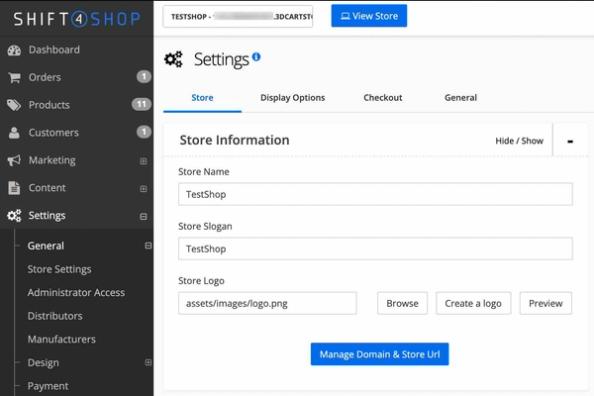
- Dans Shift4Shop, accédez à Paramètres > Général > Paramètres de la boutique.
- Sous Informations sur la boutique, cliquez sur Gérer le domaine et l’URL de la boutique.
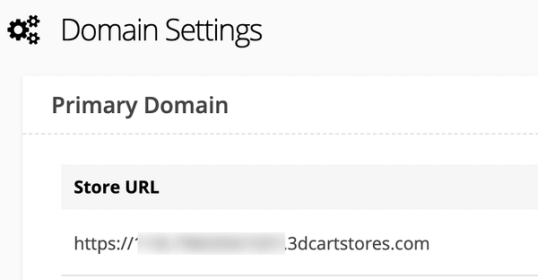
- Copiez l’URL de la boutique sous Paramètres du domaine.
- De retour dans Klaviyo, collez l’URL de votre boutique dans la zone et cliquez sur Se connecter à Shift4Shop.
- Copiez la clé d’API publique Klaviyo qui apparaît sur la page suivante.
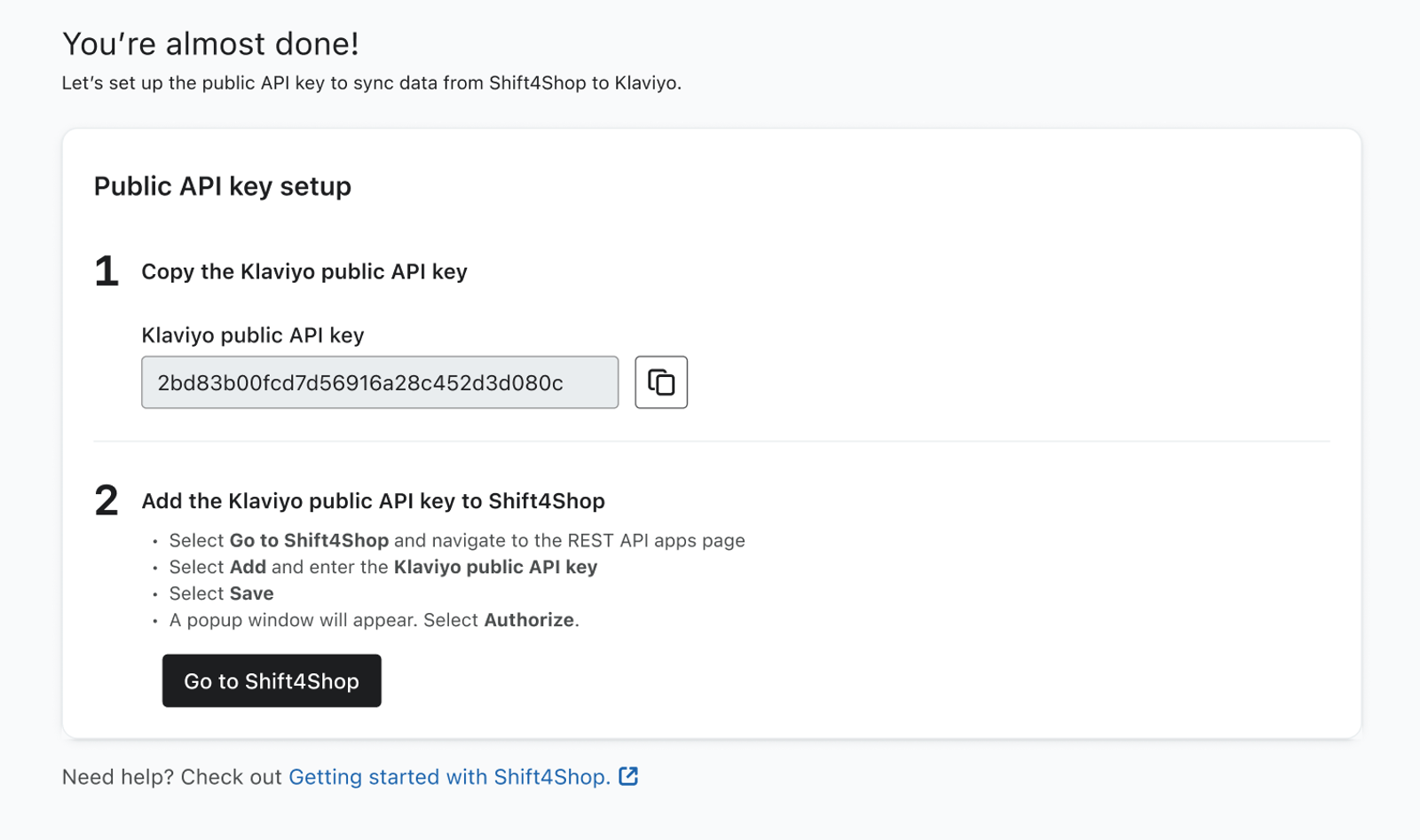
- Cliquez sur le bouton Accéder à Shift4Shop.
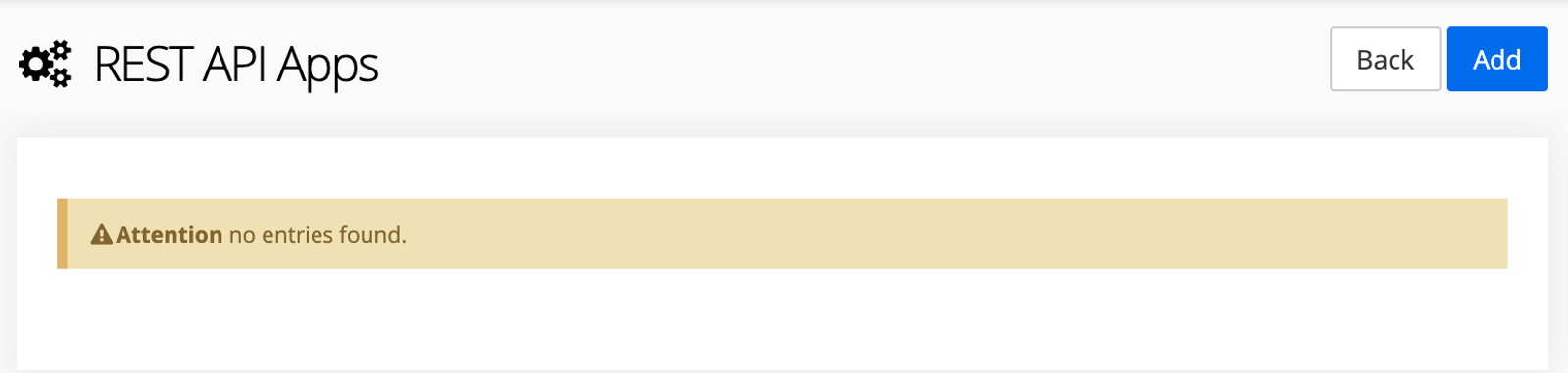
- Sur la page Applications d’API REST dans Shift4Shop, cliquez sur Ajouter en haut à droite pour ajouter la clé d’API Klaviyo.
- Collez la clé d’API publique Klaviyo (2bd83b00fcd7d56916a28c452d3d080c).
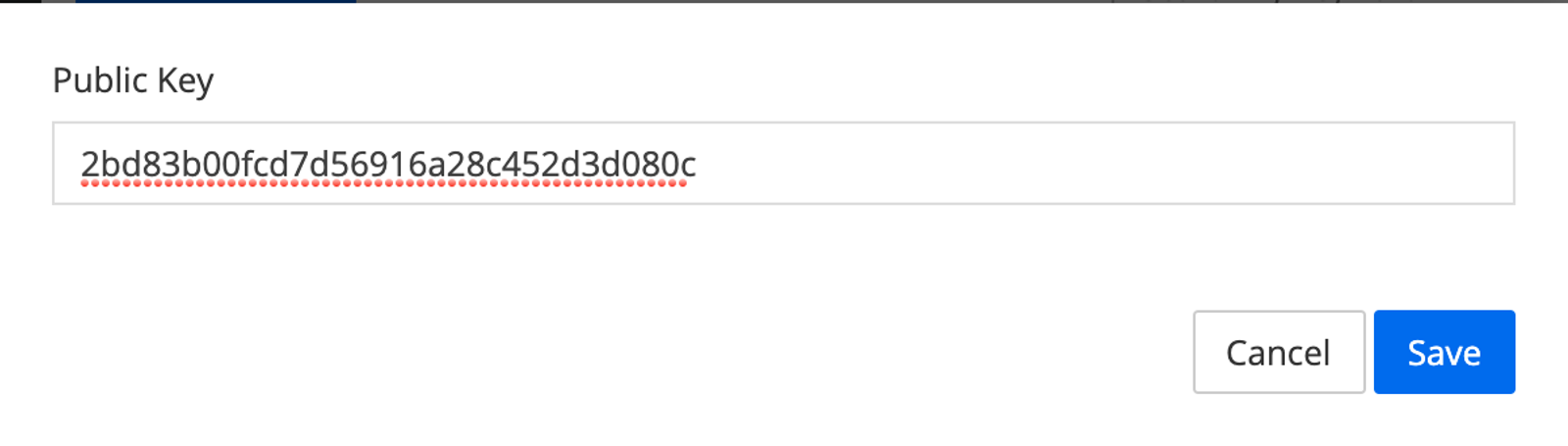
- Cliquez sur Enregistrer.
- Une fenêtre contextuelle apparaîtra, vous demandant d’autoriser Klaviyo à importer les données Shift4Shop dans notre plateforme ; cliquez sur Autoriser.
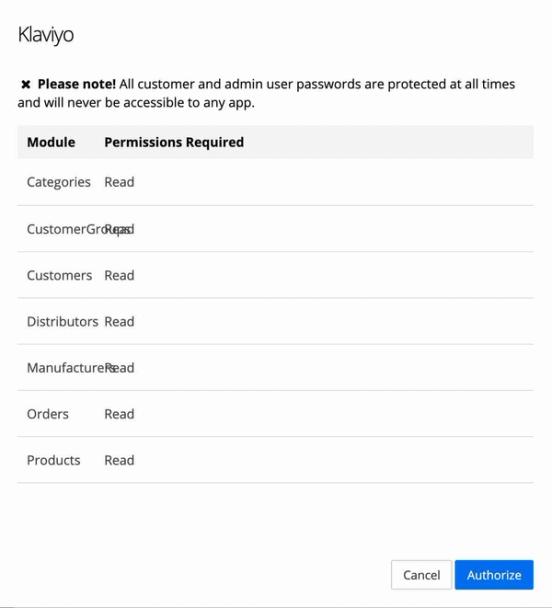
- Vous serez redirigé vers votre compte Klaviyo et vos données commenceront à se synchroniser. Un message de réussite confirmera que vos données sont en cours de synchronisation.
Ajouter le tracking sur site de Klaviyo
Il existe deux extraits de code de tracking Klaviyo sur site que vous pouvez ajouter à votre site Shift4Shop. Le premier extrait de tracking sur site vous permet de suivre quand les utilisateurs avec cookie sont actifs sur votre site (l’indicateur Active on Site ) et le deuxième extrait de tracking sur site vous permet de suivre les produits qu’ils consultent (l’indicateur Viewed Product ).
Vous pouvez ensuite utiliser l’indicateur Active on Site pour créer des segments de navigateurs connus qui ont visité votre site, mais n’ont rien acheté. L’extrait Active on Site (également appelé Klaviyo.js) permet également d’utiliser les formulaires d’inscription Klaviyo.
Le tracking Viewed Product est le plus souvent utilisé pour déclencher un flux d’e-mail automatisé d’abandon de navigation. Pour en savoir plus, consultez notre article sur la création d’un flux d’abandon de navigation.
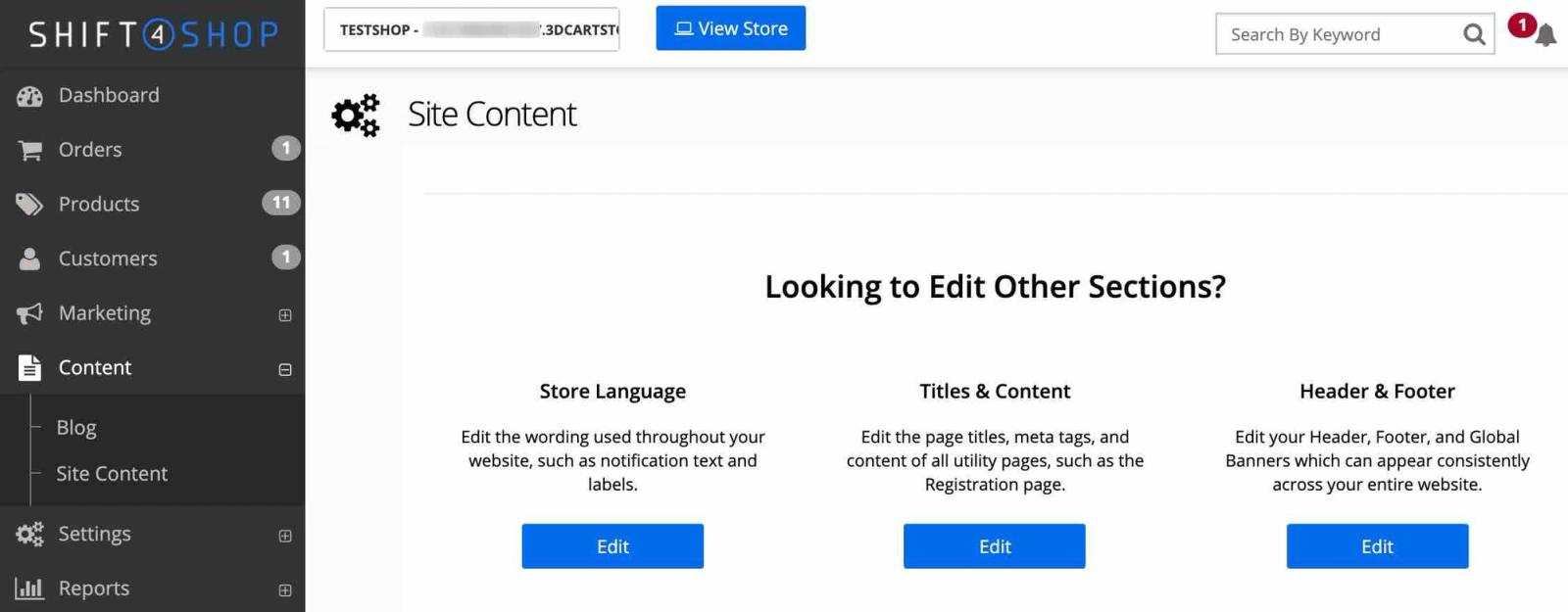
- Connectez-vous à l’administration de votre boutique Shift4Shop et accédez à Content > Site Content.
- Cliquez sur le bouton Modifier sous En-tête et pied de page.
- Cliquez sur le + à droite de Global Header pour ouvrir l’éditeur d’en-tête.
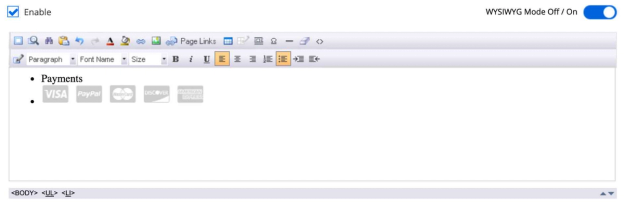
- Cliquez sur le curseur à côté de Mode WYSIWYG désactivé/activé pour basculer vers l’éditeur HTML.
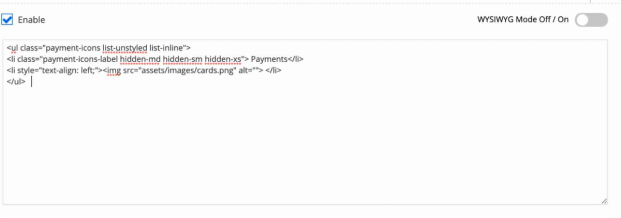
- Pour ajouter le tracking Active on Site, collez le script suivant en bas de l’éditeur HTML :
<script type="text/javascript" async="" src="https://static.klaviyo.com/onsite/js/PUBLIC_API_KEY/klaviyo.js"></script>
<script type="text/javascript">
//Initialize Klaviyo object on page load
!function(){if(!window.klaviyo){window._klOnsite=window._klOnsite||[];try{window.klaviyo=new Proxy({},{get:function(n,i){return"push"===i?function(){var n;(n=window._klOnsite).push.apply(n,arguments)}:function(){for(var n=arguments.length,o=new Array(n),w=0;w<n;w++)o[w]=arguments[w];var t="function"==typeof o[o.length-1]?o.pop():void 0,e=new Promise((function(n){window._klOnsite.push([i].concat(o,[function(i){t&&t(i),n(i)}]))}));return e}}})}catch(n){window.klaviyo=window.klaviyo||[],window.klaviyo.push=function(){var n;(n=window._klOnsite).push.apply(n,arguments)}}}}(); </script>- Dans la première ligne de l’extrait de code, remplacez Public API Key par votre clé d’API publique Klaviyo, située sous Nom du compte > Paramètres > Clés d’API dans Klaviyo.
- Pour ajouter le tracking Viewed Product, ajoutez ce script sous le script Active on Site dans l’en-tête :
<script type="text/javascript">
var klaviyo = window.klaviyo || [];

// Track each product view.
if ('[price]' !== '[' + 'price]') {
   klaviyo.track("Viewed Product", {
      ProductID: "[id]",
      Name: "[name]",
      Description: "[description]",
      URL: [location.protocol, '//', location.host, location.pathname].join(''),
      Categories: "[catid]",
      ImageURL: [location.protocol, '//', location.host, '/[image1]'].join(''),
      Price: parseFloat("[price]".slice(1), 10)
   });
}</script>
8. Dans le coin supérieur droit de la page, cliquez sur Enregistrer
Suivre la synchronisation Klaviyo
Pour consulter les données de votre intégration Shift4Shop :
- Dans votre compte Klaviyo, accédez à Analyse > Indicateurs.
- Cliquez sur l’indicateur Placed Order pour vérifier que vos données ont commencé à se renseigner. Si vous voyez des données s’afficher dans le graphique, cela signifie que l’intégration Shift4Shop se synchronise correctement avec votre compte. Une fois la synchronisation terminée, vous verrez une bordure verte à côté de l’intégration Shift4Shop lorsque vous l’afficherez dans l’onglet Intégrations.

- Klaviyo importe toutes vos données Shift4Shop historiques. Pour le vérifier, comparez le nombre de commandes d’une journée donnée dans Klaviyo à celui indiqué dans votre interface Shift4Shop, et confirmez qu’ils correspondent.
- S’ils ne correspondent pas, le problème vient très probablement du fait que le fuseau horaire de votre compte Klaviyo ne correspond pas à celui de votre compte Shift4Shop. Pour vérifier le paramètre de fuseau horaire dans Klaviyo, accédez à Nom du compte > Paramètres > Organisation.
- Au milieu de cette page, vous verrez une zone permettant de définir votre fuseau horaire. Mettez à jour votre compte Klaviyo vers le bon fuseau horaire et cliquez sur Mettre à jour les informations.
Données synchronisées depuis Shift4Shop
L’intégration Shift4Shop synchronise les données dans Klaviyo une fois par heure, vous devriez donc voir les événements apparaître dans Klaviyo dans l’heure qui suit l’enregistrement de l’événement dans Shift4Shop.
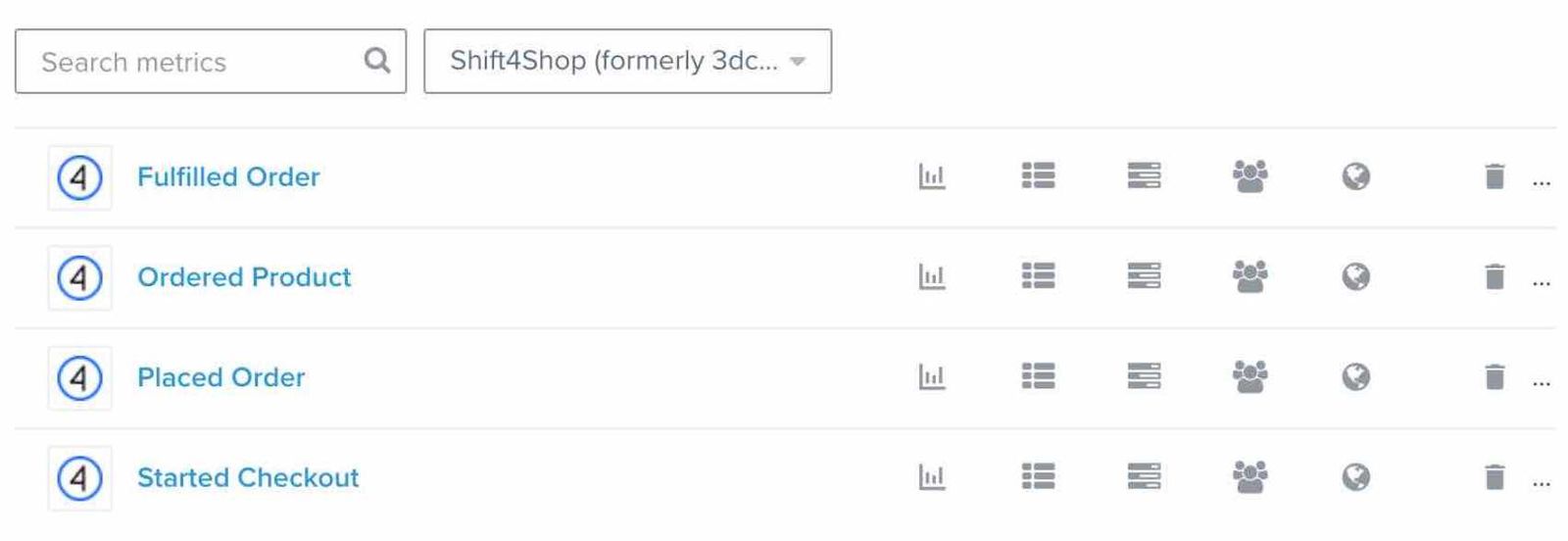
Les indicateurs suivants sont synchronisés depuis Shift4Shop :
- Commande Traitée
- Produit Commandé
- Commande passée
- Début de commande
Commande Traitée
Cet événement est suivi lorsqu'un client termine le processus de paiement et crée une commande dans votre magasin Shift4Shop. Il contient toutes les informations sur les articles achetés, y compris les noms des produits, les images et les informations sur les variations, à utiliser dans les e-mails de suivi des achats. Vous pouvez filtrer et cibler les événements de commande exécutée en fonction des critères suivants :
- Articles : les noms des produits de la commande d’une personne, par exemple, t-shirt ou pantalon
- Catégories : l’ensemble des catégories des produits dans la commande de quelqu’un, par exemple, t-shirts, hommes, pantalons et soldes.
Produit Commandé
Cet indicateur est suivi lorsqu’un client passe sa commande et enregistre un événement pour chaque article acheté. Par exemple, si quelqu’un achète un t-shirt et un pantalon, deux événements Ordered Product sont créés : un pour le t-shirt et un pour le pantalon.
L’événement Ordered Product inclut des informations détaillées sur chaque produit qu’une personne achète. Cela permet de créer des segments comportementaux basés sur les options de variante de produit et d’autres informations détaillées qui ne sont pas disponibles dans l’événement Placed Order. Vous pouvez filtrer et cibler les événements Ordered Product en fonction des critères suivants :
- Nom : le nom ou le titre du produit dans Shift4Shop, par exemple t-shirt ou pantalon
- SKU : le SKU de la variante de produit (par exemple, REDMEDIUMTSHIRT)
- Catégories : l’ensemble complet des catégories du produit, par exemple, T-shirts, hommes et soldes
Commande passée
Cet événement est suivi lorsqu'un client termine le processus de paiement et crée une commande dans votre magasin Shift4Shop. Il contient toutes les informations sur les articles achetés, y compris les noms des produits, les images et les informations sur les variations à utiliser dans les e-mails de suivi des achats. Vous pouvez filtrer et cibler les événements de commande passée en fonction des critères suivants :
- Articles : les noms des produits de la commande d’une personne, par exemple, t-shirt ou pantalon
- Catégories : l’ensemble des catégories des produits dans la commande de quelqu’un, par exemple, t-shirts, hommes, pantalons et soldes.
- Nombre d’articles : le nombre d’articles dans la commande, par exemple 2
Remarque : par défaut, Shift4Shop synchronise deux statuts pour les commandes passées : 2, 4
Début de commande
Cet événement est suivi lorsqu'un client saisit ses coordonnées et ses informations de livraison sur la page précédant la page de paiement dans le processus de paiement de Shift4Shop et qu'il clique sur Continuer. Il contient toutes les informations sur les articles du panier, y compris les noms des produits, les images et les informations sur les variations à utiliser dans vos e-mails sur les paniers abandonnés. Vous pouvez filtrer et cibler les événements Started Checkout en fonction des critères suivants :
- Items : les noms des produits dans le panier d’une personne, par exemple, t-shirt ou pantalon
- Categories: l’ensemble complet des catégories des produits dans le panier d’une personne, par exemple, T-shirts, hommes, pantalons et soldes
Données clients
En plus des indicateurs que Klaviyo synchronise depuis Shift4Shop, des propriétés sont également ajoutées à chaque profil Klaviyo. Vous pouvez utiliser ces propriétés dans les segments et dans les flux. Les propriétés Klaviyo intégrées suivantes sont synchronisées automatiquement depuis Shift4Shop :
- Prénom
- Nom de famille
- City
- État/Département
- Zip Code
- Pays
- Phone Number
Résultat
Vous avez maintenant intégré Shift4Shop, activé le tracking sur site de Klaviyo et vérifié vos données Shift4Shop synchronisées. Vous pouvez désormais consulter vos données Shift4Shop dans Klaviyo, et personnaliser et cibler des e-mails en fonction des achats et de l’activité sur le site web de chaque client.
Mettez à jour votre intégration Shift4Shop
Avez-vous intégré Klaviyo à Shift4Shop avant le 12.05.2025 ? Si c’est le cas, vous utilisez notre ancienne application. Klaviyo a publié une nouvelle application Shift4Shop afin d’améliorer la sécurité et la stabilité. Notre ancienne application sera retirée le 06.09.2025 et cessera de fonctionner à ce moment-là.
Pour passer à la nouvelle intégration, vous devez réinstaller votre application Shift4Shop dans Klaviyo :
- Dans Klaviyo, cliquez sur l’onglet Intégrations.
- Sélectionnez Shift4Shop dans la liste des intégrations activées.
- Dans le coin supérieur droit, cliquez sur Gérer l’intégration.
- Sélectionnez Réauthentifier.
- Copiez la clé d’API publique de Klaviyo.
- Cliquez sur le bouton Accéder à Shift4Shop.
- Sur la page REST API Apps dans Shift4Shop, cliquez sur Ajouter pour ajouter la clé d’API Klaviyo, puis collez la clé.
- Cliquez sur Enregistrer.
- Dans la fenêtre modale de demande d’autorisation qui s’affiche, cliquez sur Autoriser.
- Vous serez redirigé vers votre compte Klaviyo, où une fenêtre de confirmation indiquera que votre compte Shift4Shop est désormais connecté.
Vos intégrations ont été mises à jour et commenceront à utiliser la nouvelle application.
Bien que cela ne soit pas nécessaire, vous pouvez souhaiter supprimer l’application Klaviyo obsolète de vos applications connectées dans Shift4Shop. Pour ce faire, supprimez l’application « Klaviyo » de la page des applications d’API REST de Shift4Shop.
Ressources supplémentaires
- Démarrer avec le tracking sur site de Klaviyo
Découvrez comment Klaviyo peut assurer le tracking sur votre site d’e-commerce. Il y a deux principaux types de tracking sur site :
- Comment mettre à jour Klaviyo après avoir changé de plateforme e-commerce
Découvrez les sections de Klaviyo qui doivent être mises à jour lorsque vous passez d’une plateforme e-commerce à une autre. Il est tout à fait possible de changer de plateforme e-commerce tout en conservant le même compte Klaviyo, mais il existe des étapes importantes à garder à l’esprit pour vous assurer que vos formulaires d’inscription, flux et autres fonctionnalités Klaviyo continuent de fonctionner comme prévu.