Erste Schritte mit Zendesk
Erfahre, wie du Zendesk in Klaviyo integrieren kannst, um dein Support-Erlebnis für Kund*innen zu verbessern. Diese Integration ermöglicht Folgendes:
- Kund*innen anhand ihrer Interaktionen mit deinem Supportteam nachverfolgen und gezielt ansprechen.
- Antworte auf SMS- und WhatsApp-Nachrichten direkt in Zendesk.
Tickets, SMS-Nachrichten und WhatsApp-Nachrichten können pro Marke synchronisiert werden. Wenn du unter einem Zendesk-Enterprise-Konto mehr als eine Marke eingerichtet hast, erleichtert es das Nutzen deiner Ticketdaten sowie das Organisieren deiner SMS- und WhatsApp-Unterhaltungen, eine Zendesk-Marke pro Klaviyo-Konto zu synchronisieren.
Bevor du anfängst
Du kannst die Zendesk/Klaviyo-Integrationen verwenden, um nur Informationen zu Support-Tickets zu synchronisieren oder zusätzlich SMS-Unterhaltungen, WhatsApp-Unterhaltungen oder beides zu synchronisieren. Du kannst die SMS- oder WhatsApp-Funktionalität nicht verwenden, ohne Informationen zu Support-Tickets zu synchronisieren.
Du kannst jeden Messaging-Kanal jeweils nur mit 1 Helpdesk-Integration gleichzeitig synchronisieren. Wenn SMS oder WhatsApp bereits mit einem anderen Helpdesk verbunden ist, deaktiviere die Synchronisierung dieses Kanals in der anderen Integration, bevor du sie für Zendesk aktivierst.
SMS-Voraussetzungen
Folgendes gilt, wenn du SMS-Nachrichten direkt in Zendesk beantworten möchtest:
- Du musst SMS in Klaviyo bereits eingerichtet haben.
- Diese Funktionalität funktioniert nur in Ländern, in denen du eine gebührenfreie Nummer, eine Langwahlnummer oder eine Kurzwahlnummer hast.
- Gebrandete Absender-IDs (auch alphanumerische Absender-IDs genannt) können keine Textnachrichten empfangen. Daher kannst du diese Integrationen nicht für Abonnent*innen in Ländern verwenden, in denen du eine gebrandete Absender-ID verwendest. Erfahre mehr über SMS-Absendernummern.
- Wenn jemand eine der folgenden Nachrichten per SMS sendet, wird keine Konversation erstellt:
- Schlüsselwort zum Abonnieren (z. B. JOIN)
- Compliance-Schlüsselwort (z. B. STOP), außer HELP und INFO, die Tickets erstellen können
- Schlüsselwörter für Automatisierungen (konversationelle SMS)
- Stelle sicher, dass du unsere Ticket-Einstellungen für Textnachrichten überprüft hast, einschließlich deiner Auto-Responder-Einrichtung.
- Diese Integration befindet sich im Agent*innen-Arbeitsbereich „Support“ in Zendesk. Sie nutzt die Ticket API, um Tickets zu erstellen und zu kommentieren, und benötigt nicht den Zendesk-Callcenter-Arbeitsbereich „Talk“, um zu funktionieren.
WhatsApp-Voraussetzungen
Du musst WhatsApp in Klaviyo einrichten. Dazu musst du dein WhatsApp Business-Konto mit Klaviyo verbinden, eine Telefonnummer erhalten und dein Konto verifizieren.
Zendesk mit Klaviyo integrieren
Folge den unten beschriebenen Schritten, um Zendesk mit Klaviyo zu integrieren:
- melde dich bei deinem Klaviyo-Konto an.
- Wähle die Registerkarte Integrationen.
- Klicke auf Apps entdecken, suche nach Zendesk und klicke auf die Karte. Klicke dann auf Installieren.
- Gib auf der nächsten Seite deine Zendesk-Domain im Format mydomain.zendesk.com ein und klicke auf Mit Zendesk verbinden.
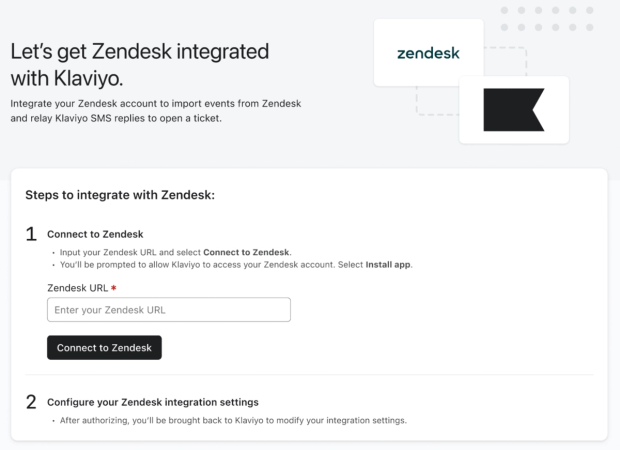
5. Melde dich bei Zendesk an, falls erforderlich.
6. Prüfe die Berechtigungen und genehmige sie. Danach wirst du zurück zu Klaviyo gebracht.
7. Wähle unter Ticketsaus, ob du Zendesk-Ticket-Metriken für Geöffnet und Gelöst aus allen Marken oder nur aus bestimmten Marken synchronisieren möchtest.
- Wenn du Spezifische Marken auswählst, wirst du aufgefordert, die Zendesk-Marke(n), die du möchtest, aus einem Dropdown-Menü auszuwählen. Schließe die Marken ein, die du für SMS- oder WhatsApp-Tickets verwenden wirst.
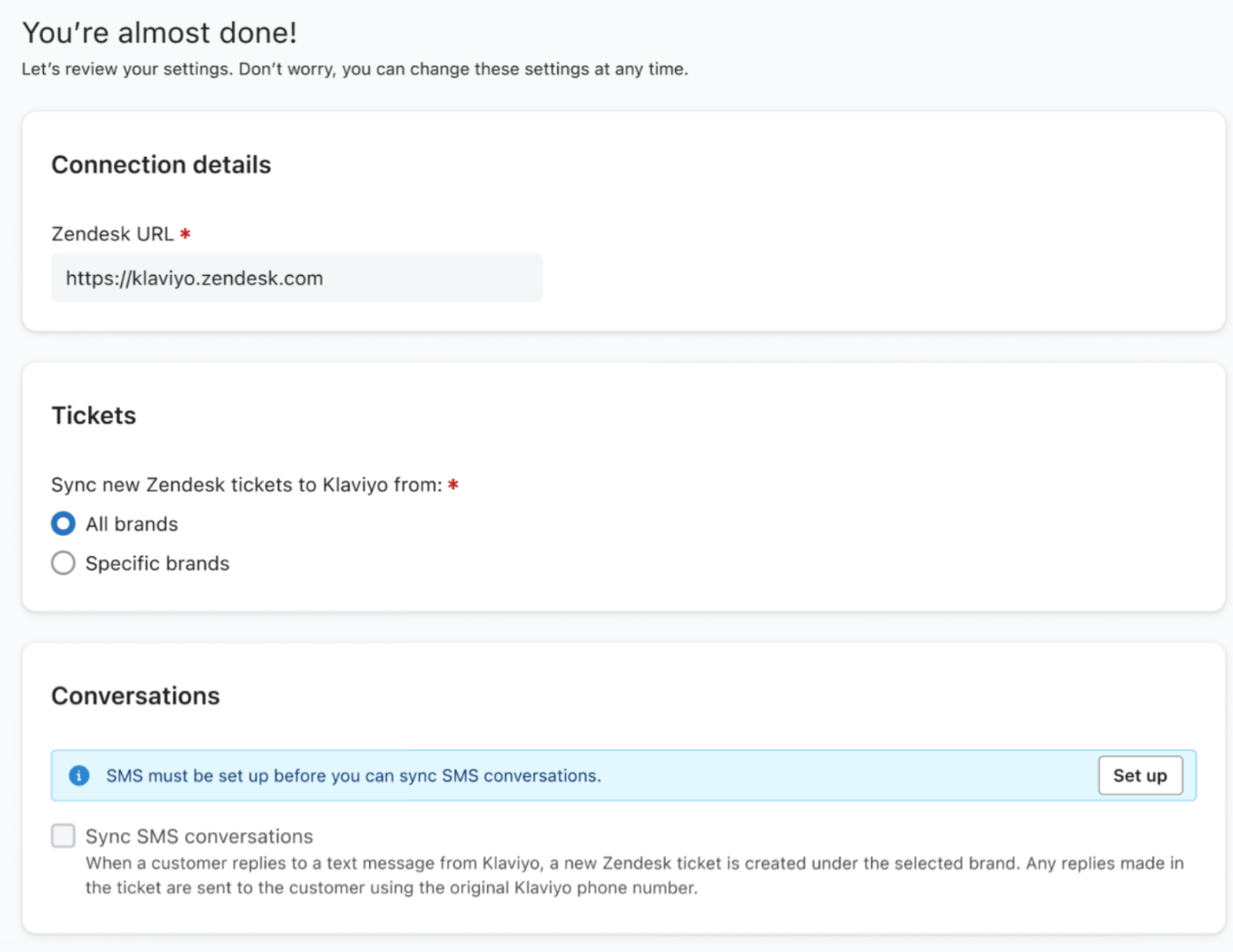
8. Wenn du auf eingehende SMS-Nachrichten über Zendesk antworten möchtest, aktiviere das Kontrollkästchen neben Textnachricht-Unterhaltungen synchronisieren. Wähle bei Aufforderung die Marke aus, unter der Zendesk-Tickets erstellt werden sollen. Deaktiviere dieses Kontrollkästchen, wenn du nur Ticketinformationen synchronisieren möchtest.
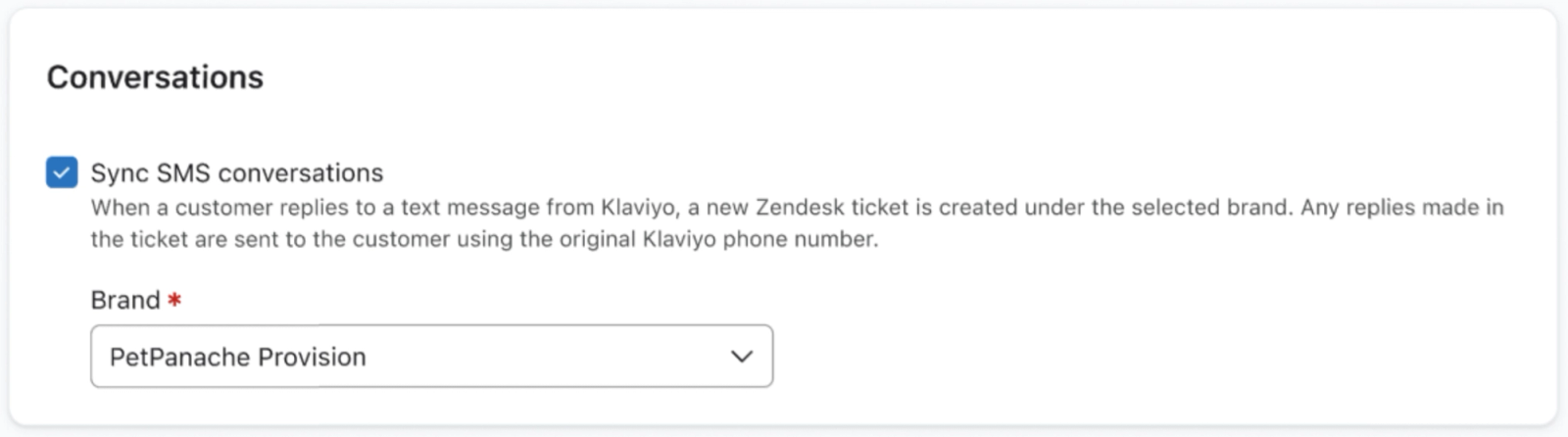
9. Wenn du auf eingehende WhatsApp-Nachrichten über Zendesk antworten möchtest, aktiviere das Kästchen neben WhatsApp-Unterhaltungen synchronisieren. Wenn du dazu aufgefordert wirst, wähle die Marke aus, die du für WhatsApp-Tickets verwenden möchtest.
10. Wenn du fertig bist, klicke auf Einrichtung abschließen.
Optional: Wenn du Klaviyo Customer Hub und AI Agent verwendest, kannst du Kund*innenanfragen, die der AI Agent nicht beantworten kann, an dein Team in Zendesk übergeben. Öffne nach Abschluss der Einrichtung Integrationen > Zendesk und klicke unter AI Agent auf Einstellung verwalten. Befolge die Anweisungen zur Agent-Übergabe, um Zendesk zu konfigurieren.

SMS-Versand testen
Du kannst deine Integrationen testen, indem du eine SMS an deine Absendernummer sendest (wenn du bereits ein*e Abonnent*in mit Einwilligung bist und die SMS kein anderes Schlüsselwort als HELP oder INFO enthält). Prüfe in deiner Zendesk-Adminoberfläche, ob ein Ticket erstellt wurde, sende eine öffentliche Antwort und prüfe dann, ob du eine SMS erhältst.
Wenn das Profil, das eine SMS sendet, dieselbe E-Mail-Adresse hat wie der*die Agent*in, der*die aus Zendesk antwortet, wird die Antwort nicht gesendet. Stell während des Tests sicher, dass der*die Agent*in und Kund*in (das Profil, das per SMS schreibt) nicht dieselbe E-Mail-Adresse verwenden.
WhatsApp-Versand testen
Du kannst deine Integrationen testen, indem du eine WhatsApp-Nachricht an deine WhatsApp-Business-Nummer sendest (wenn die Nachricht kein Schlüsselwort für Compliance-, Abonnieren- oder Automatisierungsauslöser enthält). Überprüfe in deiner Zendesk-Admin-Oberfläche, dass ein Ticket erstellt wurde, sende eine öffentliche Antwort und prüfe dann, ob du eine WhatsApp-Nachricht zurückerhältst.
Wenn das Profil, das eine WhatsApp-Nachricht sendet, dieselbe E-Mail-Adresse hat wie der*die Agent*in, der*die in Zendesk antwortet, wird die Antwort nicht gesendet. Während des Tests darauf achten, dass Agent*in und Kund*in (das Profil, das eine Nachricht sendet) nicht dieselbe E-Mail-Adresse haben.
So funktioniert die Zendesk-SMS-Integration
Nachdem die SMS-Integration eingerichtet ist, erstellt oder aktualisiert Klaviyo automatisch ein Ticket in Zendesk, wenn beide der folgenden Bedingungen erfüllt sind:
- Ein*e SMS-Abonnent*in mit Einwilligung schreibt eine Textnachricht an eine Telefonnummer, die mit deinem Konto verknüpft ist.
- Die Textnachricht enthält kein Schlüsselwort (d. h. eines der Wörter zum Abonnieren, die auf deiner Seite „SMS-Einstellungen“ in Klaviyo aufgeführt sind). Die 2 Ausnahmen hiervon sind HELP und INFO, die beide ein Ticket erstellen.
SMS-Nachrichten von gebrandeten Absender-IDs (auch als alphanumerische Absender-IDs bezeichnet) werden nicht angezeigt, da diese Nummern keine eingehenden Nachrichten empfangen können.
Die Synchronisierung funktioniert wie folgt:
- Öffentliche Antworten im Ticket von einer*m Zendesk-Agent*in senden eine SMS-Nachricht an die*den Kund*in. Interne Notizen werden nicht an die*den Kund*in gesendet. Antworten aus Zendesk werden auch in Klaviyo angezeigt.
- Wenn der Status des Tickets Offen ist, wird dem Ticket eine neue Kund*innennachricht als Kommentar hinzugefügt. Wenn der Status des Tickets Gelöst ist, öffnet eine neue Nachricht von Kund*innen das Ticket erneut und fügt die Nachricht als Kommentar hinzu. Wenn der Status des Tickets Geschlossen ist, erstellt eine neue Nachricht von Kund*innen ein neues Ticket.
- Antworten aus Zendesk werden über eine Telefonnummer gesendet, die mit deinem Klaviyo Konto verknüpft ist; diese Absendernummer ist die, an die die eingehende Nachricht gesendet wurde.
- Antworten aus Zendesk werden auch in Klaviyo angezeigt, aber Antworten, die aus dem Klaviyo-Posteingang gesendet werden, werden nicht als Antworten zum Zendesk-Ticket hinzugefügt. Aus diesem Grund empfehlen wir dir, Kund*innen nur von einer Plattform aus zu antworten. Wenn eine neue Zendesk-Konversation erstellt wird, fügt Klaviyo die zuletzt zugestellte SMS als interne Notiz hinzu, wenn es sich um eine Kampagne, einen Flow oder eine Konversationsnachricht handelte. Dadurch wird nicht dein gesamter Verlauf gesendeter Nachrichten synchronisiert.
- Nachrichten aus Zendesk zählen wie jede andere Nachricht zu deinem SMS-Abrechnung-Plan.
Wenn die Integration synchronisiert
Die SMS-Integration synchronisiert neue Nachrichten in Echtzeit. Neue und geschlossene Tickets senden außerdem in Echtzeit die Events Opened Ticket und Resolved Ticket, wenn die Synchronisierung von Unterhaltungen aktiviert ist. Gelöste Tickets sind in der stündlichen Ticket-Synchronisierung enthalten.
Frühere SMS-Unterhaltungen in Klaviyo werden nicht nach Zendesk exportiert. SMS-Tickets („Unterhaltungen“) werden nicht in Zendesk angezeigt, wenn dir ein*e Abonnent*in geschrieben hat, bevor du diese Integrationen eingerichtet hast. Alle weiteren Nachrichten werden jedoch synchronisiert. Wenn dir ein*e Abonnent*in einmal schreibt, bevor du die Integrationen aktivierst, und einmal danach, wird die Nachricht, die nach dem Einrichten der Integrationen eingeht, in Zendesk angezeigt.
Wenn ein*e Kund*in ein Bild oder GIF mit einer Textnachricht sendet, wird das Bild nicht in Zendesk angezeigt. Ebenso wenig kannst du MMS-Nachrichten von Zendesk aus senden.
So funktioniert die Zendesk-WhatsApp-Integration
Nachdem die WhatsApp-Integration eingerichtet ist, erstellt oder aktualisiert Klaviyo automatisch ein Ticket in Zendesk, wenn beide der folgenden Bedingungen erfüllt sind:
- Ein*e Kund*in sendet eine eingehende Nachricht an dein Unternehmen über WhatsApp.
- Die Nachricht stimmt nicht mit den Compliance-, Abonnieren- oder automatisierten Konversations-Schlüsselwörtern überein.
Dein*e Support-Agent*in kann innerhalb von 24 Stunden nach der letzten Nachricht der Kund*in eine öffentliche Antwort in Zendesk senden. Die Antwort wird über deine WhatsApp-Business-Nummer gesendet. Interne Notizen werden nicht an die Kund*in gesendet.
Im Seitenbereich des Klaviyo-Kanals kannst du Informationen zur Nachricht sehen, einschließlich des Kanals (WhatsApp oder SMS) und des Einwilligungsstatus.
Wenn der WhatsApp-Einwilligungsstatus abgelaufen ist und du die Einstellung für die Folge-Vorlage in Klaviyo aktiviert hast, kann dein*e Agent*in die Vorlage an Kund*innen senden, um sie erneut zu aktivieren. Wenn Kund*innen antworten, wird das 24-Stunden-Fenster zurückgesetzt und das Gespräch kann fortgesetzt werden.
So aktivierst du eine Follow-up-Vorlage in Klaviyo:
- Gehe zu Einstellungen > WhatsApp > Sender-Einstellungen.
- Wähle unter Nachfassen, um das Gespräch zu verlängern die Option Nach 24 Stunden eine Follow-up-Vorlage an Kund*innen senden aus.
- Wähle eine genehmigte Vorlage aus und klicke auf Speichern.
Wenn Kund*innen ein Bild oder andere Medien mit einer WhatsApp-Nachricht senden, wird das Bild nicht in Zendesk angezeigt. Ebenso wenig kannst du Bilder oder andere Mediennachrichten über WhatsApp aus Zendesk versenden.
Antworten aus Zendesk werden auch in Klaviyo angezeigt, aber Antworten, die aus dem Klaviyo-Posteingang gesendet werden, werden nicht als Antworten zum Zendesk-Ticket hinzugefügt. Aus diesem Grund empfehlen wir dir, Kund*innen nur von einer Plattform aus zu antworten. Wenn eine neue Zendesk-Konversation erstellt wird, fügt Klaviyo die zuletzt zugestellte WhatsApp-Nachricht als interne Notiz hinzu, wenn es sich um eine Kampagne, einen Flow oder eine Konversationsnachricht gehandelt hat. Dadurch wird nicht dein gesamter Verlauf gesendeter Nachrichten synchronisiert.
WhatsApp-Nachrichten, die über Zendesk gesendet werden, unterliegen den WhatsApp-Abrechnungsregeln von Klaviyo, einschließlich aller Gebühren für Folgevorlagen. Hier erfährst du mehr über die WhatsApp-Abrechnung.
Wenn die Integration synchronisiert
Die SMS- und WhatsApp-Integrationen synchronisieren neue Nachrichten in Echtzeit. Neue und geschlossene Tickets senden außerdem in Echtzeit die Events Opened Ticket und Resolved Ticket, wenn die Synchronisierung von Unterhaltungen aktiviert ist. Gelöste Tickets sind in der stündlichen Ticket-Synchronisierung enthalten.
Vergangene SMS- und WhatsApp-Konversationen in Klaviyo werden nicht nach Zendesk exportiert. SMS- und WhatsApp-Tickets („Konversationen“) werden in Zendesk nicht angezeigt, wenn eine Abonnent*in dir bereits eine Nachricht gesendet hat, bevor du diese Integration eingerichtet hast. Alle weiteren Nachrichten werden jedoch synchronisiert. Wenn dir eine Abonnent*in einmal eine Nachricht sendet, bevor du die Integration aktivierst, und einmal danach, wird die Nachricht, die nach dem Einrichten der Integration eingeht, in Zendesk angezeigt.
Wenn Kund*innen ein Bild oder ein GIF mit einer Textnachricht oder einer WhatsApp-Nachricht senden, wird das Bild nicht in Zendesk angezeigt. Ebenso wenig kannst du MMS-Nachrichten oder WhatsApp-Mediennachrichten von Zendesk versenden.
Zwischen Klaviyo und Zendesk synchronisierte Metriken
Klaviyo verfolgt 2 Zendesk-Metriken: Opened Ticket und Resolved Ticket. Die Metriken werden auf der Profilseite einer Person angezeigt und können in Segmenten und Flows verwendet werden. Wenn du die Integration verbindest, importiert Klaviyo Zendesk-Ticketdaten der letzten 180 Tage und prüft anschließend stündlich auf Ticket-Updates. Wenn das Synchronisieren von SMS- oder WhatsApp-Konversationen aktiviert ist, senden neue und geschlossene Tickets außerdem Ereignisse in Echtzeit.
Ticket geöffnet
Dieses Ereignis wird erfasst, wenn in Zendesk ein neues Ticket eröffnet wird, und umfasst die folgenden Informationen zum neuen Ticket:
- Assignee_email
E-Mail-Adresse der Support-Mitarbeiter*in, der/die dem Ticket in Zendesk zugewiesen ist - Assignee_name
Name der Support-Mitarbeiter*in, der/die dem Ticket in Zendesk zugewiesen ist - Kanal
Informationen über den Kanal, über den das Ticket eingegangen ist (z. B. E-Mail, Webportal, SMS), sofern verfügbar befüllt - Beschreibung
Der Text der ersten Nachricht im Ticket - Felder
Alle benutzerdefinierten Felder aus Zendesk - Group_name
Gruppenfeld aus Zendesk - Priorität
Prioritätsfeld aus Zendesk - Subject
Betreff des Tickets aus Zendesk - Tags
Tag, die dem Ticket in Zendesk zugeordnet sind - Ticket_id
Ticket-ID aus Zendesk - Typ
Feld „Typ“ aus Zendesk - Über
Informationen zur Quelle des Tickets, sofern verfügbar ausgefüllt - Zendesk_url
URL des Tickets in Zendesk - Status
Status des Tickets in Zendesk
Ticket gelöst
Gelöstes Ticket wird im stündlichen Ticket-Sync für Tickets erfasst, die als Gelöst oder Geschlossen markiert sind. Wenn die Konversationssynchronisierung aktiviert ist, wird beim Schließen eines Tickets das Event auch in Echtzeit gesendet. Das Tracking von Klaviyo umfasst die folgenden Informationen zum gelösten Ticket:
- Assignee_email
E-Mail-Adresse der Support-Mitarbeiter*in, der/die dem Ticket in Zendesk zugewiesen ist - Assignee_name
Name der Support-Mitarbeiter*in, der/die dem Ticket in Zendesk zugewiesen ist - Kanal
Informationen zum Kanal, über den das Ticket eingegangen ist (z. B. E-Mail, Webportal, SMS), sofern verfügbar befüllt - Beschreibung
Der Text der ersten Nachricht im Ticket - Felder
Alle benutzerdefinierten Felder aus Zendesk - Group_name
Gruppenfeld aus Zendesk - Priorität
Prioritätsfeld aus Zendesk - Betreff
Betreff des Tickets aus Zendesk - Tags
Tag, die dem Ticket in Zendesk zugeordnet sind - Ticket_id
Ticket-ID aus Zendesk - Type
Feld „Typ“ aus Zendesk - Über
Informationen zur Quelle des Tickets, sofern verfügbar ausgefüllt - Zendesk_url
URL des Tickets in Zendesk - Status
Status des Tickets in Zendesk
Optional: Erstelle in Zendesk eine Automatisierung, um SMS- und WhatsApp-Tickets früher als „Closed“ zu markieren
Tickets werden in Zendesk über Regeln, die auf Kontoebene festgelegt sind, als Closed markiert. Tickets früher zu schließen ist optional; Tickets, die als Solved markiert sind, können bereits über die stündliche Synchronisierung ein Resolved Ticket -Ereignis auslösen.
Wenn du Zendesk sowohl mit Messaging (SMS oder WhatsApp) als auch mit E-Mail verwendest, solltest du Messaging-Tickets je nach Support-Antwortzeiten und Zeit bis zur Lösung ggf. früher als E-Mail-Tickets als Geschlossen markieren. Das lässt sich über eine Zendesk-Automation erreichen.
Du könntest zum Beispiel die folgende Automation erstellen, um SMS-Tickets 24 Stunden, nachdem sie als Solved markiert wurden, als Closed zu markieren:
Befolge Zendesk’s Anweisungen zum Erstellen einer Automatisierung. Verwende für dieses SMS-Beispiel die folgenden Einstellungen:
Wähle unter Erfülle alle folgenden Bedingungen Folgendes aus:
- Ticket: Status / ist / Gelöst
- Ticket: Stunden seit gelöst / ist / 24
- Ticket: Tag / Enthält mindestens eine der folgenden Angaben / „SMS“
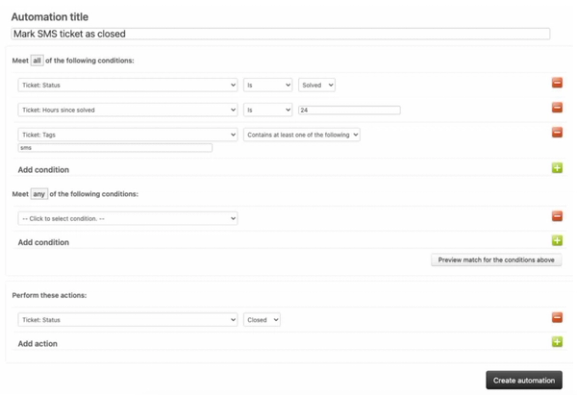
Verwende für WhatsApp-Tickets den Tag klaviyo-whatsapp anstelle von SMS. Wenn dein Zendesk-Konto benutzerdefinierte Ticketstatus verwendet, nutze Statuskategorie anstelle von Status.
Wähle unter Diese Aktionen ausführen Folgendes aus:
- Ticket: Status / Geschlossen
Klicke auf Automatisierung erstellen.
Diese Automatisierung schließt SMS-Tickets, nachdem sie seit 24 Stunden als Gelöst markiert sind. Zendesk-Automatisierungen werden stündlich ausgeführt.
Optional: Erstelle in Zendesk eine Ansicht für Klaviyo SMS und WhatsApp
Wir empfehlen, in Zendesk eine Ansicht zu erstellen, um deine Klaviyo SMS- und WhatsApp-Tickets zu organisieren.
Verwende die Tags SMS und klaviyo-whatsapp, um SMS- und WhatsApp-Tickets in diese Ansicht einzuschließen. Tickets aus anderen Quellen mit einem der beiden Tags werden ebenfalls einbezogen.
Befolge die Anweisungen von Zendesk, um eine Ansicht zu erstellen, und konfiguriere sie dann wie folgt:
- Gib deiner Ansicht einen Namen, füge eine Beschreibung hinzu und wähle aus, wer Zugriff hat.
- Unter Tickets müssen alle diese Bedingungen erfüllen, um in der Ansicht angezeigt zu werden, füge hinzu:
Status > Ist nicht > Geschlossen
Wenn benutzerdefinierte Ticketstatus aktiviert sind, verwende Statuskategorie anstelle von Status. - Füge unter Tickets müssen all diese Bedingungen erfüllen, um in der Ansicht angezeigt zu werden Folgendes hinzu:
Tags > Enthält mindestens eines der folgenden > SMS klaviyo-whatsapp
Gib jedes Tag separat ein. - Bearbeite alle Formatierungseinstellungen nach deinen Vorgaben.
- Klicke auf Speichern.
Du hast jetzt eine Ansicht erstellt, um deine Klaviyo SMS/WhatsApp-Tickets zu organisieren.
Anwendungsfälle für Zendesk-Metriken
Hier sind einige Möglichkeiten, wie du Metriken nutzen kannst, die aus deiner Zendesk-Integrationen synchronisiert wurden:
- Schließe Nutzer*innen mit offenen Tickets von bestimmten Flows und Kampagnen aus, damit dein Unternehmen nicht Gefahr läuft, uninformiert zu wirken, indem es Werbe-E-Mails an Personen mit ausstehenden Anliegen sendet.
- Kund*innen in Klaviyo auf Grundlage ihrer Interaktionen mit deinem Support-Team anhand deiner Zendesk-Daten proaktiv nachverfolgen; so kannst du zum Beispiel eine E-Mail zum Warenkorbabbruch anpassen, wenn du weißt, dass jemand seine Bestellung nicht abgeschlossen, aber ein Support-Ticket eröffnet hat.
- Zeige Trends bei offenen und gelösten Tickets an, einschließlich einer Kohortenanalyse, indem du das detaillierte Analyse-Reporting nutzt, das Klaviyo zu den synchronisierten Zendesk-Metriken bereitstellt.
- Optimiere deine E-Mail-Strategie, um Support-Tickets zu reduzieren und den Lifetime Value zu erhöhen; mit all deinen Daten in Klaviyo kannst du Segmente erstellen, um Korrelationen zu sehen und metrikübergreifende Erkenntnisse zu gewinnen.
Weitere Ressourcen
- So funktioniert die Abrechnung bei Klaviyo
Erfahre, wie Klaviyo Profile und E-Mails, Mobile Messaging, Bewertungen, Advanced Klaviyo Data Platform (ehemals „CDP“), Marketing Analytics, Customer Hub, Helpdesk und Customer Agent abrechnet.
- Leitfaden für Klaviyo Helpdesk
Erfahre mehr über Klaviyo Helpdesk, das dir hilft, Support-Unterhaltungen kanalübergreifend zu verwalten, basierend auf den Daten, die du bereits in Klaviyo hast.