Pierwsze kroki z Zendesk
Dowiedz się, jak zintegrować Zendesk z Klaviyo, aby usprawnić obsługę klienta. Ta integracja umożliwia:
- Śledź i kieruj działania do klientów na podstawie ich interakcji z zespołem wsparcia.
- Odpowiadaj na wiadomości SMS i WhatsApp bezpośrednio z Zendesk.
Zgłoszenia, wiadomości SMS i wiadomości WhatsApp można synchronizować dla każdej marki osobno. Jeśli masz skonfigurowaną więcej niż jedną markę w ramach konta Zendesk Enterprise, synchronizowanie jednej marki Zendesk na konto Klaviyo ułatwia korzystanie z danych zgłoszeń oraz organizowanie konwersacji SMS i WhatsApp.
Kilka słów na początek
Możesz użyć integracji Zendesk/Klaviyo do synchronizacji informacji o zgłoszeniach do działu wsparcia lub do synchronizacji zarówno informacji o zgłoszeniach, jak i wiadomości SMS oraz WhatsApp. Nie możesz korzystać z funkcji SMS ani WhatsApp bez synchronizacji informacji o zgłoszeniach do działu pomocy technicznej.
Wymagania wstępne dotyczące SMS-ów
Poniższe informacje dotyczą sytuacji, gdy chcesz odpowiadać na wiadomości SMS i WhatsApp w Zendesk:
- Musisz wcześniej skonfigurować SMS w Klaviyo.
- Ta funkcja działa tylko w krajach, w których masz numer bezpłatny, długi numer (do wysyłki SMS-ów) lub skrócony numer do wysyłki SMS.
- Markowe identyfikatory nadawcy (nazywane też alfanumerycznymi identyfikatorami nadawcy) nie mogą odbierać wiadomości tekstowych, więc nie można używać tej integracje dla subskrybentów w krajach, w których używany jest markowy identyfikator nadawcy. Dowiedz się więcej o numerach do wysyłki SMS.
- Gdy ktoś wyśle SMS-a o treści jednej z poniższych, nie spowoduje to utworzenia konwersacji:
- Słowo kluczowe do subskrybowania (np. JOIN)
- Słowo kluczowe zgodności z przepisami (np. STOP lub JOIN)
- Słowa kluczowe wyzwalające dla automatyzacji (konwersacyjny SMS)
- Upewnij się, że zapoznano się z naszymi najlepszymi praktykami dotyczącymi dwukierunkowych wiadomości (znanych jako Klaviyo Inbox), w tym z konfiguracją autorespondera.
- Ta integracja znajduje się w obszarze roboczym agenta „Support” w Zendesk. Wykorzystuje Ticket API do tworzenia zgłoszeń i dodawania do nich komentarzy oraz nie wymaga do działania obszaru roboczego centrum telefonicznego Zendesk „Talk”.
Wymagania wstępne dla WhatsApp
Trzeba skonfigurować WhatsApp w Klaviyo. Obejmuje to połączenie konta WhatsApp Business z Klaviyo, uzyskanie numeru telefonu oraz weryfikację konta.
Zintegruj Zendesk z Klaviyo
Wykonaj poniższe kroki, aby zintegrować Zendesk z Klaviyo:
- Zaloguj się na swoje konto Klaviyo.
- Wybierz kartę Integracje.
- Kliknij Przeglądaj aplikacje, wyszukaj Zendesk i kliknij kartę. Następnie kliknij przycisk Zainstaluj.
- Na następnej stronie wprowadź adres URL Zendesk i kliknij Połącz z Zendesk.
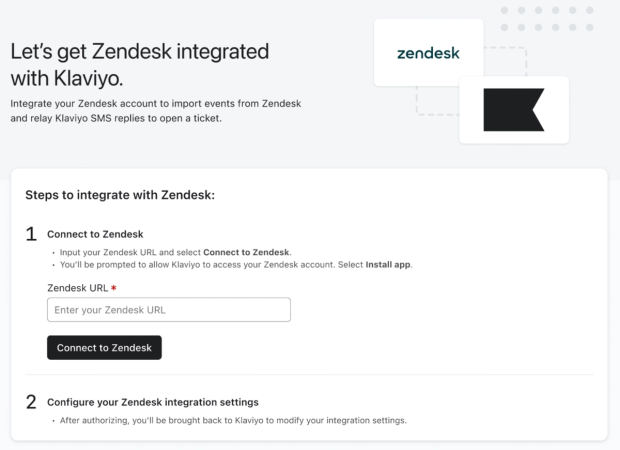
4. Zaloguj się do Zendesk, jeśli to konieczne.
5. Sprawdź uprawnienia i zatwierdź je. Następnie nastąpi powrót do Klaviyo.
6. W sekcji Tickets wybierz, czy chcesz synchronizować metryki zgłoszeń Zendesk Opened i Resolved ze wszystkich marek czy z wybranych marek.
- Jeśli wybierzesz Określone marki, pojawi się prośba o wybranie marki (marek) Zendesk z listy rozwijanej.
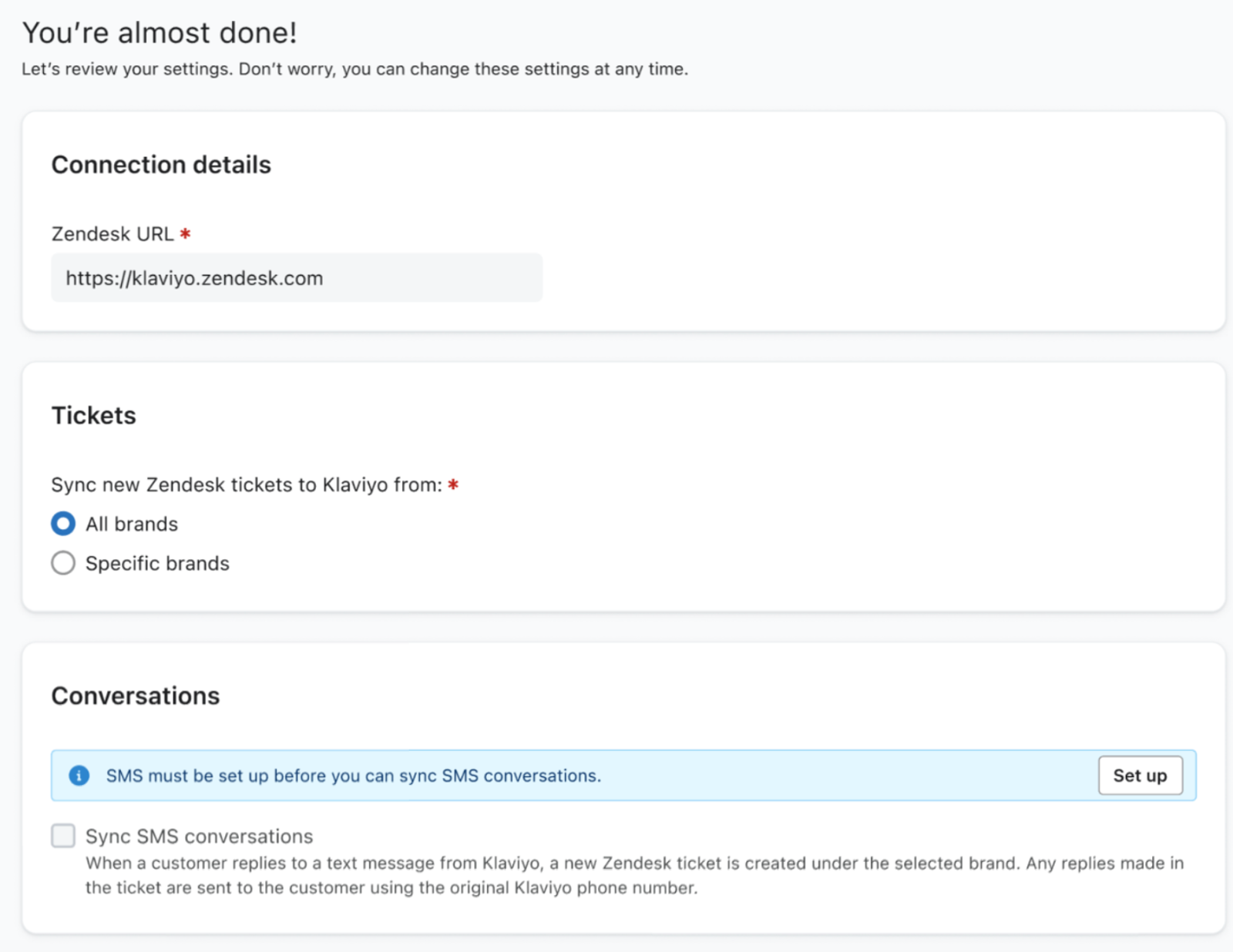
7. Jeśli chcesz odpowiadać na przychodzące wiadomości SMS za pośrednictwem Zendesk, zaznacz pole obok opcji Synchronizuj dwukierunkową komunikację SMS. Jeśli pojawi się monit, wybierz markę, dla której mają być tworzone zgłoszenia Zendesk.
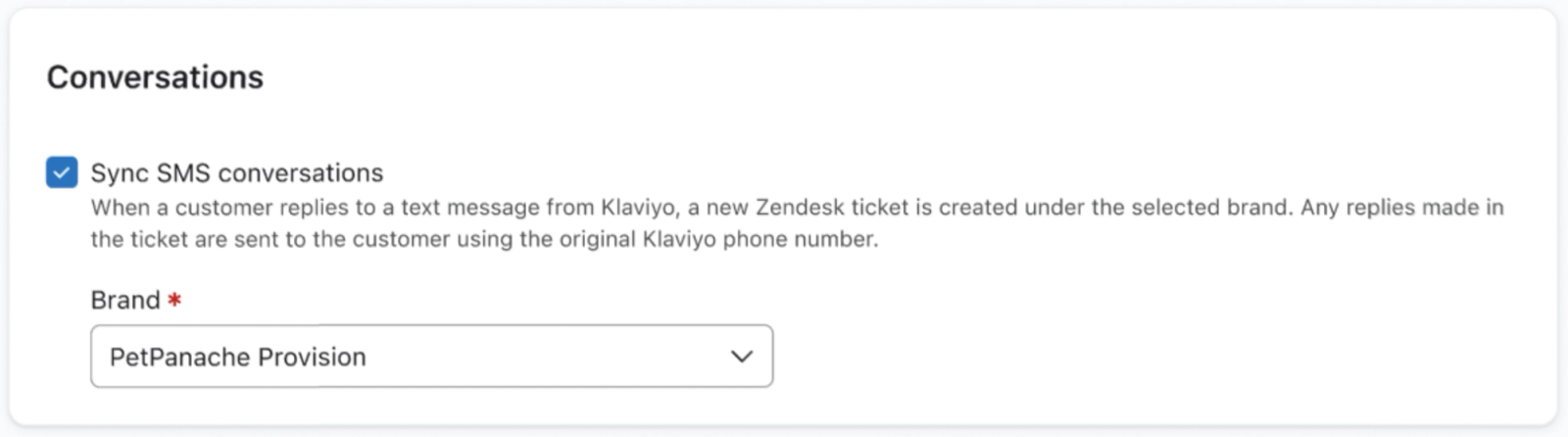
8. Jeśli chcesz odpowiadać na przychodzące wiadomości WhatsApp przez Zendesk, zaznacz pole obok Synchronizuj konwersacje WhatsApp. Jeśli pojawi się taki monit, wybierz markę, w ramach której mają być tworzone zgłoszenia Zendesk.
9. Jeśli używasz Klaviyo Customer Hub i AI Agent: możesz przekazywać zapytania klientów, na które AI Service Agent nie potrafi odpowiedzieć, do swojego zespołu w Zendesk. Kliknij Zarządzaj ustawieniem, aby przejść do ustawień AI Agent i wybrać Zendesk jako przekazanie agenta.

10. Gdy skończysz, kliknij Dokończ konfigurację.
Przetestuj wysyłanie SMS-ów
Możesz przetestować integracje, wysyłając SMS na numer do wysyłki (jeśli jesteś już subskrybentem z wyrażoną zgodą, a SMS nie zawiera słowa kluczowego innego niż HELP lub INFO). W panelu administracyjnym Zendesk sprawdź, czy utworzono zgłoszenie, odpowiedz na nie, a następnie sprawdź, czy otrzymasz SMS.
Jeśli profil wysyłający SMS ma ten sam adres e-mail co agent odpowiadający z Zendesk, odpowiedź nie zostanie wysłana. Podczas testu upewnij się, że agent i klient (profil wysyłający SMS) nie mają tego samego adresu e-mail.
Testowanie wysyłania WhatsApp
Możesz przetestować integracje, wysyłając wiadomość WhatsApp na swój numer WhatsApp Business (jeśli wiadomość nie zawiera słowa kluczowego wyzwalającego zgodność z przepisami, subskrybowanie lub automatyzację). W panelu administracyjnym Zendesk sprawdź, czy zostało utworzone zgłoszenie, odpowiedz na nie, a następnie sprawdź, czy otrzymasz wiadomość zwrotną w WhatsApp.
Jeśli profil wysyłający wiadomość WhatsApp ma ten sam adres e-mail co agent odpowiadający z Zendesk, odpowiedź nie zostanie wysłana. Podczas testu upewnij się, że agent i klient (profil, do którego wysyłane są wiadomości) nie mają tego samego adresu e-mail.
Jak działa integracja z Zendesk dla SMS
Po skonfigurowaniu integracji SMS Klaviyo automatycznie tworzy zgłoszenie w Zendesk, gdy spełnione są jednocześnie oba poniższe warunki:
- Subskrybent SMS z wyrażoną zgodą wysyła wiadomość tekstową na numer telefonu powiązany z kontem.
- Wiadomość tekstowa nie zawiera słowa kluczowego (tj. jednego ze słów subskrybować wymienionych na stronie Ustawienia SMS w Klaviyo). Wyjątkami są HELP i INFO — oba utworzą zgłoszenie.
Wiadomości SMS od markowych identyfikatorów nadawcy (nazywanych też alfanumerycznymi identyfikatorami nadawcy) nie są wyświetlane, ponieważ te numery nie mogą odbierać wiadomości przychodzących.
Synchronizacja działa w następujący sposób:
- Wszelkie odpowiedzi w zgłoszeniu od agenta Zendesk spowodują wysłanie do klienta wiadomości SMS. Odpowiedzi wysłane z poziomu Zendesk będą też widoczne w Klaviyo.
- Jeśli status zgłoszenia to Open, nowa wiadomość od klienta zostanie dodana do zgłoszenia jako komentarz. Jeśli status zgłoszenia to Resolved, nowa wiadomość od klienta ponownie otworzy zgłoszenie i doda wiadomość jako komentarz. Jeśli status zgłoszenia to Closed, nowa wiadomość od klienta utworzy nowe zgłoszenie.
- Odpowiedzi z Zendesk są wysyłane za pośrednictwem numeru telefonu powiązanego z kontem Klaviyo; tym numerem do wysyłki będzie numer, na który wysłano wiadomość przychodzącą.
- Odpowiedzi z Zendesk będą też widoczne w Klaviyo, ale odpowiedzi wysłane na karcie Skrzynka odbiorcza w Klaviyo nie będą widoczne w Zendesk. Z tego powodu zalecamy odpowiadanie klientom tylko z jednej platformy. Wiadomości SMS z kampanii i sekwencji wysyłane przez Klaviyo będą też synchronizowane z Zendesk.
- Wiadomości z Zendesk wliczają się do Twojego planu rozliczenia SMS-owego tak jak każda inna wiadomość.
Gdy integracja się synchronizuje
Integracja SMS synchronizuje się w czasie rzeczywistym. Gdy tylko subskrybent SMS wyśle do Ciebie SMS-a, ta wiadomość pojawi się w Zendesk. Metryki Opened Ticket i Resolved Ticket również synchronizują się w czasie rzeczywistym.
Pamiętaj, że nie ma synchronizacji historycznych. Zgłoszenia SMS ("konwersacje") nie będą widoczne w Zendesk, jeśli subskrybent wysłał do Ciebie SMS-a przed skonfigurowaniem tej integracje. Jednak wszystkie kolejne wiadomości będą się synchronizować. Jeśli subskrybent wyśle SMS-a raz przed włączeniem integracje i raz po, wiadomość, która nadejdzie po skonfigurowaniu integracje, będzie widoczna w Zendesk.
Jeśli klient wyśle obraz lub GIF wraz z wiadomością tekstową, obraz nie będzie wyświetlany w Zendesk (ani w Klaviyo). Podobnie nie można wysyłać wiadomości MMS z Zendesk.
Jak działa integracja Zendesk z WhatsApp
Po skonfigurowaniu integracji WhatsApp Klaviyo automatycznie tworzy zgłoszenie w Zendesk zawsze, gdy:
Klient wysyła przychodzącą wiadomość do Twojej firmy na WhatsAppie.
Wiadomość nie pasuje do słów kluczowych dotyczących zgodności z przepisami, subskrybowania ani automatycznych konwersacji. Jeśli wiadomość nie pasuje do tych słów kluczowych, Klaviyo wyświetli monit o utworzenie zgłoszenia do działu wsparcia w Zendesk.
Twój agent pomocy technicznej może odpowiedzieć klientowi w Zendesk, a odpowiedź zostanie wysłana z Twojego firmowego numeru WhatsApp.
W panelu bocznym kanału w Klaviyo możesz zobaczyć informacje o wiadomości, w tym kanał (WhatsApp lub SMS) oraz status zgody.
Jeśli status zgody WhatsApp to WYGASŁA, a podczas konfiguracji włączono ustawienie szablonu wiadomości uzupełniającej, agent może wysłać klientowi szablon, aby ponownie nawiązać kontakt. Jeśli klient odpowie, 24-godzinne okno zostanie zresetowane i rozmowa może być kontynuowana.
Jeśli klient wyśle obraz lub inne multimedia w wiadomości WhatsApp, obraz nie będzie wyświetlany w Zendesk. Podobnie nie możesz wysyłać obrazów ani innych wiadomości multimedialnych z Zendesk przez WhatsApp.
Odpowiedzi z Zendesk będą też widoczne w Klaviyo, ale odpowiedzi wysłane na karcie Skrzynka odbiorcza w Klaviyo nie będą widoczne w Zendesk. Z tego powodu zalecamy odpowiadanie klientom tylko z jednej platformy. Wiadomości WhatsApp z kampanii i sekwencji wysyłane przez Klaviyo będą też synchronizowane z Zendesk.
Wiadomości z Zendesk są wliczane do planu rozliczeniowego WhatsApp tak jak każda inna wiadomość.
Gdy integracja się synchronizuje
Integracje SMS i WhatsApp synchronizują się w czasie rzeczywistym. Gdy tylko subskrybent SMS wyśle wiadomość SMS lub klient wyśle wiadomość WhatsApp, ta wiadomość pojawi się w Zendesk. Metryki Otwarte zgłoszenie i Rozwiązane zgłoszenie również synchronizują się w czasie rzeczywistym.
Pamiętaj, że nie ma synchronizacji historycznych. Zgłoszenia SMS i WhatsApp („konwersacje”) nie będą wyświetlać się w Zendesk, jeśli subskrybent wysłał wiadomość przed skonfigurowaniem tej integracji. Jednak wszystkie kolejne wiadomości będą synchronizowane. Jeśli subskrybent wyśle wiadomość raz przed włączeniem integracji i raz po włączeniu, wiadomość otrzymana po skonfigurowaniu integracji będzie widoczna w Zendesk.
Jeśli klient wyśle obraz lub plik GIF w wiadomości tekstowej albo wiadomości WhatsApp, obraz nie będzie wyświetlany w Zendesk (ani w Klaviyo). Podobnie nie można wysyłać wiadomości MMS ani wiadomości multimedialnych WhatsApp z Zendesk.
Metryki synchronizowane między Klaviyo i Zendesk
Klaviyo śledzi 2 metryki Zendesk: Otwarte zgłoszenie i Rozwiązane zgłoszenie. Metryki pojawiają się na stronie profilu danej osoby i można ich używać w segmentach oraz sekwencjach. Synchronizują się w czasie rzeczywistym.
Otwarto zgłoszenie
To zdarzenie jest śledzone, gdy w Zendesk zostanie otwarty nowy zgłoszenie, i zawiera następujące informacje o nowym zgłoszeniu:
- Assignee_email
Adres e-mail agenta wsparcia przypisanego do zgłoszenia w Zendesk - Assignee_name
Imię i nazwisko agenta wsparcia przypisanego do zgłoszenia w Zendesk - Kanał
Informacje o kanale, przez który wpłynęło zgłoszenie (np. e-mail, portal internetowy, SMS), uzupełniane, gdy są dostępne - Opis
Treść pierwszej wiadomości w zgłoszeniu - Pola
Wszelkie pola niestandardowe z Zendesk - Nazwa_grupy
Pole grupy z Zendesk - Priorytet
Pole Priorytet z Zendesk - Temat
Temat zgłoszenia z Zendesk - Znaczniki
Znaczniki powiązane ze zgłoszeniem w Zendesk - Ticket_id
Identyfikator zgłoszenia z Zendesk - Typ
Pole Typ w Zendesk - Za pośrednictwem
Informacje o źródle zgłoszenia, wypełniane, gdy są dostępne - Zendesk_url
Adres URL zgłoszenia w Zendesk - Status
Status zgłoszenia w Zendesk
Rozwiązano zgłoszenie
To zdarzenie jest śledzone, gdy zgłoszenie zostanie oznaczone jako Zamknięte w Zendesk. Gdy zgłoszenie zostanie oznaczone jako Rozwiązane w Zendesk, żadne zdarzenie nie jest wysyłane do Klaviyo. Śledzenie tego zdarzenia przez Klaviyo obejmuje następujące informacje o e-mailu dotyczącym rozwiązanego zgłoszenia:
- Assignee_email
Adres e-mail agenta wsparcia przypisanego do zgłoszenia w Zendesk - Assignee_name
Imię i nazwisko agenta wsparcia przypisanego do zgłoszenia w Zendesk - Kanał
Informacje o kanale, przez który przeszedł bilet (np. e-mail, portal internetowy, SMS), wypełniane, gdy są dostępne - Opis
Treść pierwszej wiadomości w zgłoszeniu - Pola
Wszelkie pola niestandardowe z Zendesk - Nazwa_grupy
Pole grupy z Zendesk - Priorytet
Pole Priorytet z Zendesk - Temat
Temat zgłoszenia z Zendesk - Znaczniki
Znaczniki powiązane ze zgłoszeniem w Zendesk - Ticket_id
ID zgłoszenia z Zendesk - Typ
Pole Typ z Zendesk - Przez
Informacje o źródle zgłoszenia, uzupełniane, gdy są dostępne - Zendesk_url
Adres URL zgłoszenia w Zendesk - Status
Status zgłoszenia w Zendesk
Opcjonalnie: Utwórz automatyzację w Zendesk, aby szybciej oznaczać zgłoszenia SMS i WhatsApp jako „Zamknięte”
Jak wspomniano powyżej, metryka Resolved Ticket jest wysyłana do Klaviyo po oznaczeniu zgłoszenia jako Closed w Zendesk (nie po oznaczeniu go jako Solved). Zgłoszenia są oznaczane jako Closed w Zendesk za pomocą reguł ustawionych na poziomie konta.
Jeśli używasz Zendesk zarówno do komunikacji (SMS lub WhatsApp), jak i do e-maili, w zależności od czasów odpowiedzi zespołu wsparcia i czasu do rozwiązania sprawy możesz chcieć oznaczać zgłoszenia dotyczące komunikacji jako Zamknięte wcześniej niż zgłoszenia e-mailowe. Można to osiągnąć za pomocą automatyzacji w Zendesk.
Na przykład można utworzyć następującą automatyzację, aby oznaczać zgłoszenia SMS jako Zamknięte po 24 godzinach:
- Zaloguj się do Zendesk i przejdź do Centrum administratora.
- Wybierz Obiekty i reguły.
- Wybierz Reguły biznesowe > Automatyzacje.
- Wybierz opcję Dodaj automatyzację.
- Zatytułuj swoją automatyzację.
- W sekcji Spełnij wszystkie poniższe warunki wybierz:
- Zgłoszenie: Status / jest / Rozwiązane
- Zgłoszenie: godziny od rozwiązania / jest / 24
- Zgłoszenie: Znaczniki / Zawiera co najmniej jeden z następujących / "SMS"
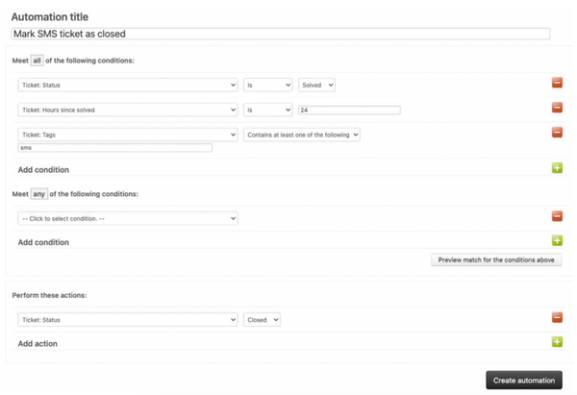
- W sekcji Wykonaj te działania wybierz:
- Zgłoszenie: Status / Zamknięte
- Kliknij przycisk Utwórz automatyzację.
Utworzono automatyzację zamykania zgłoszeń SMS po 24 godzinach.
Opcjonalnie: Utwórz widok w Zendesk dla Klaviyo SMS i WhatsApp
Zalecamy utworzenie widoku w Zendesk, aby uporządkować zgłoszenia Klaviyo SMS i WhatsApp.
Ten widok będzie filtrowany według znaczników „SMS” i „WhatsApp”. Pamiętaj, że jeśli masz zgłoszenia inne niż Klaviyo SMS/WhatsApp z tym znacznikiem, one również zostaną uwzględnione w tym widoku.
- W Zendesk Centrum administratora kliknij menu rozwijane Obszary robocze.
- Wybierz Widoki w sekcji Narzędzia agenta.
- Kliknij przycisk Dodaj widok.
- Nadaj nazwę widokowi, dodaj opis i wybierz, kto ma dostęp.
- W sekcji Zgłoszenia muszą spełniać wszystkie te warunki, aby wyświetlały się w widoku dodaj:
Status > Nie jest > Zamknięte - W sekcji Tickets must meet all of these conditions to appear in the view dodaj:
Znaczniki > Zawiera co najmniej jeden z poniższych > SMS - Edytuj ustawienia formatowania zgodnie ze specyfikacją.
- Kliknij Zapisz.
Masz teraz utworzony widok do organizowania zgłoszeń Klaviyo SMS/WhatsApp.
Przypadki użycia metryk Zendesk
Oto kilka sposobów, jak możesz rozważyć wykorzystanie metryk zsynchronizowanych z integracji Zendesk:
- Wyklucz użytkowników z otwartymi zgłoszeniami z niektórych sekwencji i kampanii, aby firma nie ryzykowała, że wyda się oderwana od rzeczywistości, wysyłając promocyjne e-maile do osób z nierozwiązanymi problemami.
- Proaktywnie śledź klientów w Klaviyo na podstawie ich interakcji z zespołem wsparcia, korzystając z danych z Zendesk; na przykład możesz dostosować e-mail o porzuconym koszyku zakupowym, jeśli wiesz, że ktoś nie dokończył zamówienia, ale otworzył zgłoszenie do wsparcia.
- Wyświetlaj trendy dotyczące otwartych i rozwiązanych zgłoszeń, w tym analizę kohortową, korzystając ze szczegółowego raportowania analitycznego, które Klaviyo udostępnia na temat metryk Zendesk zsynchronizowanych z Twoim kontem.
- Dostosuj strategię e-mailową, aby ograniczyć liczbę zgłoszeń do wsparcia i zwiększyć wartość życiową; mając wszystkie dane w Klaviyo, można tworzyć segmenty, aby wyświetlać korelacje i uzyskiwać praktyczne dane obejmujące wiele metryk.
Dodatkowe źródła
- Jak działa rozliczenie w Klaviyo?
Dowiedz się, jak Klaviyo rozlicza klientów za profile i e-maile, Recenzje klientów, Zaawansowaną platformę danych klientów Klaviyo, Klaviyo Marketing Analytics, Klaviyo Customer Hub, Helpdesk i Customer Agent.
- Przewodnik po Klaviyo Helpdesk
Poznaj Helpdesk Klaviyo, który dzięki danym już zebranym w Klaviyo pomoże Ci zarządzać kontaktami z działem wsparcia ze wszystkich stron.