Primeros pasos con Zendesk
Aprende cómo integrar Zendesk con Klaviyo para mejorar la experiencia de soporte para los clientes. Esta integración te permite:
- Haz seguimiento y segmenta a los clientes según sus interacciones con el equipo de soporte.
- Responde a los mensajes de SMS y WhatsApp desde Zendesk.
Los tickets, los mensajes SMS y los mensajes de WhatsApp se pueden sincronizar por marca. Si tienes más de una marca configurada en una cuenta Zendesk Enterprise, sincronizar una marca de Zendesk por cuenta de Klaviyo facilita usar los datos de tickets y organizar las conversaciones por SMS y WhatsApp.
Antes de empezar
Puedes usar la integración de Zendesk/Klaviyo para sincronizar información de tickets de soporte, o para sincronizar tanto información de tickets como de mensajes de SMS y WhatsApp. No puedes usar la funcionalidad de SMS o WhatsApp sin sincronizar la información de tickets de soporte.
Prerrequisitos de SMS
Lo siguiente aplica si quieres responder mensajes SMS y WhatsApp desde Zendesk:
- Ya debes haber configurado SMS en Klaviyo.
- Esta funcionalidad solo funciona en países donde tengas un número gratuito, un código largo o un código corto.
- Los ID del remitente de marca (también llamados ID alfanéricos del remitente) no pueden recibir mensajes de texto, por lo que no puedes usar esta integración para los suscriptores en países donde uses un ID del remitente de marca. Más información sobre números de envío de SMS.
- Cuando alguien envía un mensaje de texto con cualquiera de los siguientes, no se crea una conversación:
- Palabra clave para suscribirse (p. ej., JOIN)
- Palabra clave de cumplimiento (p. ej., STOP o JOIN)
- Palabras clave de activación para automatizaciones (SMS conversacional)
- Asegúrate de haber revisado nuestras prácticas recomendadas para la mensajería bidireccional (conocida como Klaviyo Inbox), incluida la configuración de respuesta automática.
- Esta integración se encuentra en el espacio de trabajo del agente "Soporte" en Zendesk. Utiliza la interfaz de programación de aplicaciones (API) de Tickets para crear y comentar tickets, y no necesita el espacio de trabajo del centro de llamadas "Talk" de Zendesk para funcionar.
Prerrequisitos de WhatsApp
Deberás configurar WhatsApp en Klaviyo. Esto implica conectar la cuenta de WhatsApp Business a Klaviyo, obtener un número de teléfono y verificar la cuenta.
Integra Zendesk con Klaviyo
Sigue los pasos que se describen a continuación para integrar Zendesk con Klaviyo:
- Inicia sesión en tu cuenta de Klaviyo.
- Selecciona la pestaña Integraciones.
- Haz clic en Explorar aplicaciones, busca Zendesk y haz clic en la tarjeta. Entonces haz clic en Instalar.
- En la página siguiente, ingresa la URL de Zendesk y haz clic en Conectar con Zendesk.
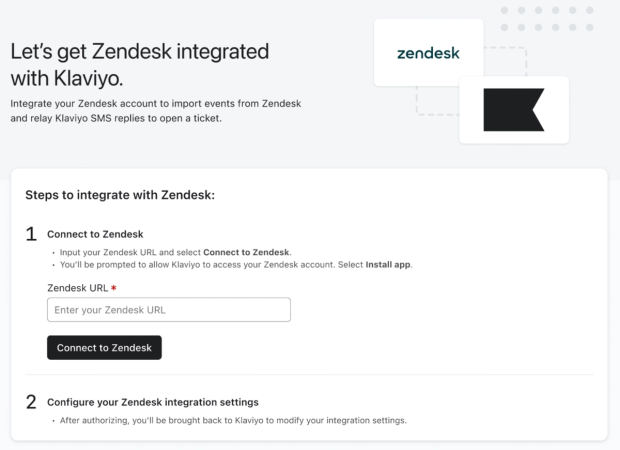
4. Inicia sesión en Zendesk si es necesario.
5. Revisa los permisos y apruébalos. Luego, volverás a Klaviyo.
6. En Tickets, elige si quieres sincronizar la métrica de tickets Abiertos y Resueltos de Zendesk de todas las marcas o de marcas específicas.
- Si seleccionas Marcas específicas, se te pedirá que elijas las marcas de Zendesk que quieras desde un menú desplegable.
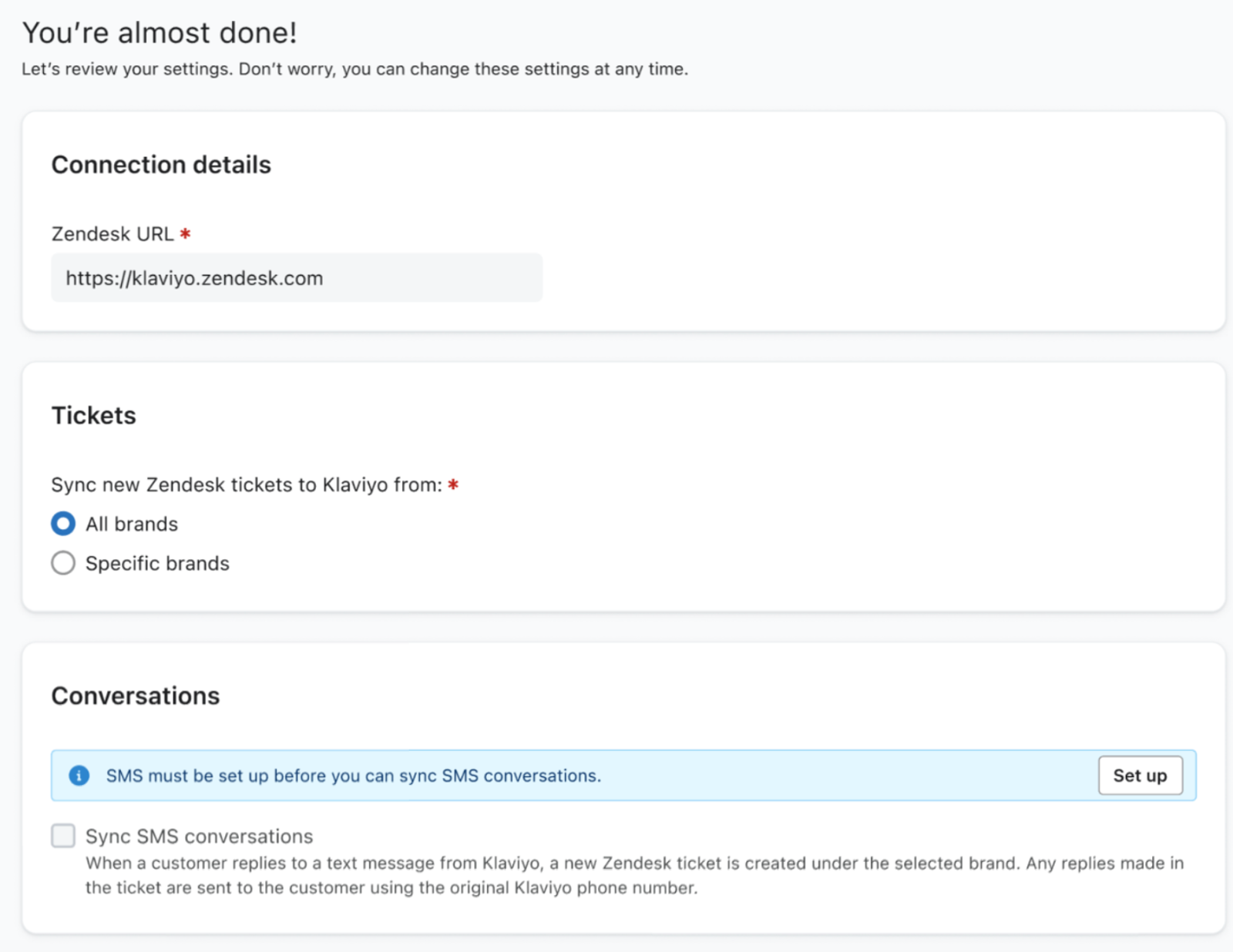
7. Si quieres responder a los mensajes SMS entrantes a través de Zendesk, marca la casilla junto a Sincronizar conversaciones por SMS. Si se te solicita, selecciona la marca con la que se crearán los tickets de Zendesk.
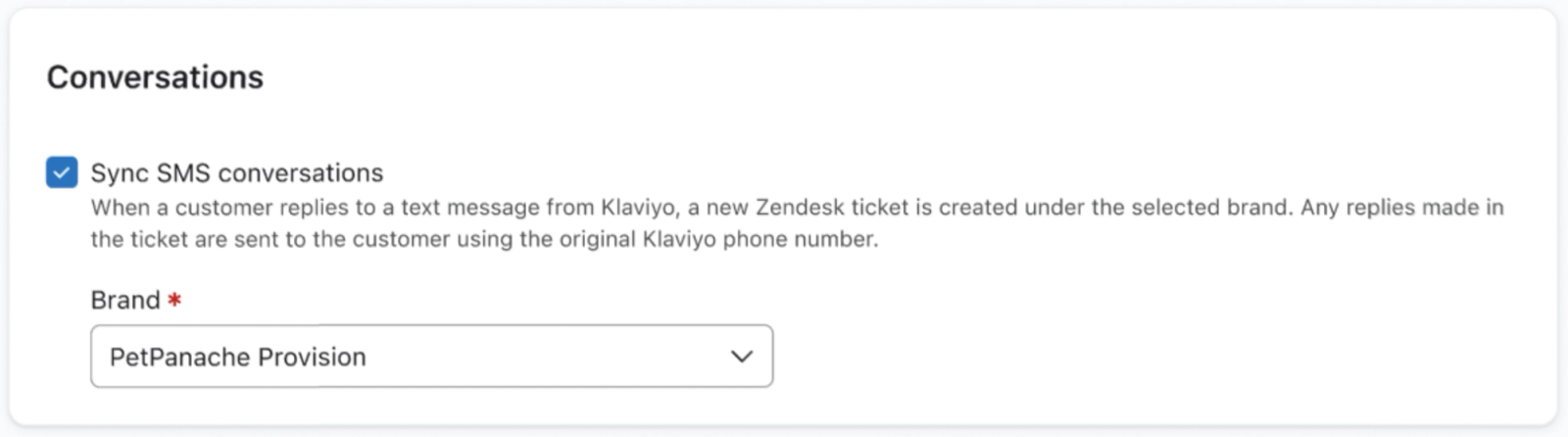
8. Si quieres responder a mensajes entrantes de WhatsApp desde Zendesk, marca la casilla junto a Sincronizar conversaciones de WhatsApp. Si se te solicita, selecciona la marca con la que se crearán los tickets de Zendesk.
9. Si estás usando Klaviyo Customer Hub y AI Agent: puedes transferir las consultas de clientes que el AI Service Agent no pueda responder a tu equipo en Zendesk. Haz clic en Administrar configuración para ir a la configuración de AI Agent y seleccionar Zendesk como tu transferencia de agente.

10. Cuando hayas terminado, haz clic en Finalizar configuración.
Probar el envío de SMS
Puedes probar la integración enviando un SMS al número de envío (si ya eres un suscriptor con consentimiento y el SMS no contiene ninguna palabra clave que no sea HELP o INFO). En el panel de administración de Zendesk, revisa que se haya creado un ticket, respóndelo y luego verifica si recibes un SMS.
Si el perfil que envía un SMS tiene la misma dirección de correo electrónico que el agente que responde desde Zendesk, no se enviará la respuesta. Durante la prueba, asegúrate de que el agente y el cliente (el perfil que envía mensajes de texto) no compartan la misma dirección de correo electrónico.
Probar el envío de WhatsApp
Puedes probar tu integración enviando un mensaje de WhatsApp a tu número de WhatsApp Business (si el mensaje no contiene una palabra clave de cumplimiento, suscribirse o activador de automatización). En tu administrador de Zendesk, comprueba que se haya creado un ticket, respóndelo y luego revisa si recibes un mensaje de WhatsApp de vuelta.
Si el perfil que envía un mensaje de WhatsApp tiene la misma dirección de correo electrónico que el agente que responde desde Zendesk, la respuesta no se enviará. Durante la prueba, asegúrate de que el agente y el cliente (el perfil que envía el mensaje) no compartan la misma dirección de correo electrónico.
Cómo funciona la integración de SMS con Zendesk
Después de configurar la integración de SMS, Klaviyo crea automáticamente un ticket en Zendesk cuando se cumplen ambas condiciones siguientes:
- Un suscriptor de SMS que ha dado su consentimiento envía un mensaje de texto a un número de teléfono asociado con la cuenta.
- El mensaje de texto no contiene una palabra clave (es decir, una de las palabras para suscribirse que se enumeran en la página de configuración de SMS en Klaviyo). Las 2 excepciones a esto son HELP e INFO, que crearán un ticket.
Los mensajes SMS de ID del remitente de marca (también llamados ID alfanumérico del remitente) no se muestran porque estos números no pueden recibir mensajes entrantes.
La sincronización funciona de la siguiente manera:
- Cualquier respuesta en el ticket de un agente de Zendesk enviará un mensaje SMS al cliente. Las respuestas desde Zendesk también aparecerán en Klaviyo.
- Si el estado del ticket es Abierto, se agregará un nuevo mensaje del cliente al ticket como comentario. Si el estado del ticket es Resuelto, un nuevo mensaje del cliente volverá a abrir el ticket y agregará el mensaje como comentario. Si el estado del ticket es Cerrado, un nuevo mensaje del cliente creará un nuevo ticket.
- Las respuestas de Zendesk se envían mediante un número de teléfono asociado con la cuenta de Klaviyo; este número de envío será al que se envió el mensaje entrante.
- Las respuestas desde Zendesk también aparecerán en Klaviyo, pero las respuestas enviadas desde la pestaña Bandeja de entrada de Klaviyo no aparecerán en Zendesk. Por este motivo, se recomienda responder a los clientes solo desde una plataforma. Los mensajes SMS de campaña y de flujo que envía Klaviyo también se sincronizarán con Zendesk.
- Los mensajes de Zendesk cuentan para tu plan de facturación por SMS, como cualquier otro mensaje.
Cuando se sincroniza la integración
La integración de SMS se sincroniza en tiempo real. En cuanto un suscriptor de SMS te envía un mensaje de texto, ese mensaje aparecerá en Zendesk. Las métricas de Ticket abierto y Ticket resuelto también se sincronizan en tiempo real.
Ten en cuenta que no hay sincronización histórica. Los tickets de SMS ("conversaciones") no aparecerán en Zendesk si un suscriptor te envió un mensaje de texto antes de que configurarás esta integración. Sin embargo, todos los mensajes posteriores se sincronizarán. Si un suscriptor te envía un mensaje de texto una vez antes de habilitar la integración y una vez después, el mensaje que llegue después de configurar la integración se mostrará en Zendesk.
Si un cliente envía una imagen o un GIF con un mensaje de texto, la imagen no se mostrará en Zendesk (ni en Klaviyo). De forma similar, no puedes enviar mensajes MMS desde Zendesk.
Cómo funciona la integración de WhatsApp con Zendesk
Después de configurar la integración de WhatsApp, Klaviyo crea automáticamente un ticket en Zendesk cada vez que:
Un cliente envía un mensaje entrante a tu empresa en WhatsApp.
El mensaje no coincide con las palabras clave de cumplimiento, suscribirse o conversación automatizada. Si el mensaje no coincide con esas palabras clave, Klaviyo solicitará la creación de un ticket de soporte en Zendesk.
El agente de soporte puede responder al cliente en Zendesk, y la respuesta se enviará a través del número de WhatsApp Business.
En el panel lateral del canal de Klaviyo, podrás ver información sobre el mensaje, incluido el canal (WhatsApp o SMS) y el estado de consentimiento.
Si el estado de consentimiento de WhatsApp es Expired y activaste la configuración de la plantilla de seguimiento durante la configuración, tu agente puede enviar la plantilla al cliente para volver a interactuar. Si el cliente responde, la ventana de 24 horas se restablece y la conversación puede continuar.
Si un cliente envía una imagen u otro medio en un mensaje de WhatsApp, la imagen no se mostrará en Zendesk. De igual manera, no puedes enviar imágenes u otros mensajes multimedia desde Zendesk a través de WhatsApp.
Las respuestas desde Zendesk también aparecerán en Klaviyo, pero las respuestas enviadas desde la pestaña Bandeja de entrada de Klaviyo no aparecerán en Zendesk. Por este motivo, se recomienda responder a los clientes solo desde una plataforma. Los mensajes de WhatsApp de campañas y flujos enviados por Klaviyo también se sincronizarán con Zendesk.
Los mensajes de Zendesk cuentan para tu plan de facturación de WhatsApp igual que cualquier otro mensaje.
Cuando se sincroniza la integración
Las integraciones de SMS y WhatsApp se sincronizan en tiempo real. En cuanto un suscriptor de SMS te envía un mensaje de texto o un cliente te envía un mensaje de WhatsApp, ese mensaje aparecerá en Zendesk. Las métricas de Ticket abierto y Ticket resuelto también se sincronizan en tiempo real.
Ten en cuenta que no hay sincronización histórica. Los tickets de SMS y WhatsApp ("conversaciones") no aparecerán en Zendesk si un suscriptor te envió un mensaje antes de que configuraras esta integración. Sin embargo, todos los mensajes posteriores se sincronizarán. Si un suscriptor te envía un mensaje una vez antes de habilitar la integración y una vez después, el mensaje que llegue después de configurar la integración se mostrará en Zendesk.
Si un cliente envía una imagen o un GIF con un mensaje de texto o un mensaje de WhatsApp, la imagen no se mostrará en Zendesk (ni en Klaviyo). De forma similar, no puedes enviar mensajes MMS ni mensajes multimedia de WhatsApp desde Zendesk.
Métricas sincronizadas entre Klaviyo y Zendesk
Klaviyo rastrea 2 métricas de Zendesk: Ticket abierto y Ticket resuelto. Las métricas aparecen en la página de perfil de cada persona y se pueden usar en segmentos y flujos. Se sincronizan en tiempo real.
Ticket abierto
Este evento se registra cuando se abre un nuevo ticket en Zendesk e incluye la siguiente información sobre el nuevo ticket:
- Assignee_email
Correo electrónico del agente de soporte asignado al ticket en Zendesk - Assignee_name
Nombre del agente de soporte asignado al ticket en Zendesk - Canal
Información sobre el canal por el que llegó el ticket (p. ej., correo electrónico, portal web, SMS), completada cuando esté disponible - Descripción
El cuerpo del primer mensaje en el ticket - Campos
Cualquier campo personalizado de Zendesk - Nombre_del_grupo
Campo de grupo de Zendesk - Prioridad
Campo de prioridad de Zendesk - Asunto
Asunto del ticket de Zendesk - Etiquetas
Etiquetas asociadas con el ticket en Zendesk - Ticket_id
ID del ticket de Zendesk - Tipo
Campo de tipo de Zendesk - Vía
Información sobre la fuente del ticket, que se completa cuando está disponible - Zendesk_url
URL del ticket en Zendesk - Estado
Estado del ticket en Zendesk
Ticket resuelto
Este evento se registra cuando un ticket se marca como Cerrado en Zendesk. Cuando un ticket se marca como Resuelto en Zendesk, no se envía ningún evento a Klaviyo. El seguimiento de Klaviyo de este evento incluye la siguiente información sobre el correo electrónico del ticket resuelto:
- Assignee_email
Correo electrónico del agente de soporte asignado al ticket en Zendesk - Nombre_del_asignado
Nombre del agente de soporte asignado al ticket en Zendesk - Canal
Información sobre el canal por el que llegó el ticket (p. ej., correo electrónico, portal web, SMS), completada cuando esté disponible - Descripción
El cuerpo del primer mensaje en el ticket - Campos
Cualquier campo personalizado de Zendesk - Nombre_del_grupo
Campo de grupo de Zendesk - Prioridad
Campo de prioridad de Zendesk - Asunto
Asunto del ticket desde Zendesk - Etiquetas
Etiquetas asociadas con el ticket en Zendesk - Ticket_id
ID del ticket de Zendesk - Type
Campo Type de Zendesk - Vía
Información sobre la fuente del ticket, que se completa cuando está disponible - Zendesk_url
URL del ticket en Zendesk - Estado
Estado del ticket en Zendesk
Opcional: Crea una automatización en Zendesk para marcar los tickets de SMS y WhatsApp como "Cerrado" antes
Como se indicó anteriormente, se envía a Klaviyo una métrica de ticket resuelto una vez que el ticket se marca como Closed en Zendesk (no cuando se marca como Solved). Los tickets se marcan como Closed en Zendesk mediante reglas configuradas a nivel de cuenta.
Si usas Zendesk tanto con mensajería (SMS o WhatsApp) como con correo electrónico, es posible que quieras marcar los tickets de mensajería como Cerrados antes que los tickets de correo electrónico, según los tiempos de respuesta de soporte y el tiempo hasta la resolución. Esto se puede lograr mediante una automatización de Zendesk.
Por ejemplo, podrías crear la siguiente automatización para marcar los tickets de SMS como Cerrados después de 24 horas:
- Inicia sesión en Zendesk y ve al Centro de administrador.
- Selecciona objetos y reglas.
- Selecciona Reglas empresariales > Automatizaciones.
- Selecciona Añadir automatización.
- Ponle un título a la automatización.
- En Cumple todas las siguientes condiciones, selecciona:
- Ticket: Estado / es / Resuelto
- Ticket: Horas desde que se resolvió / es / 24
- Ticket: etiqueta / contiene al menos uno de los siguientes / "SMS"
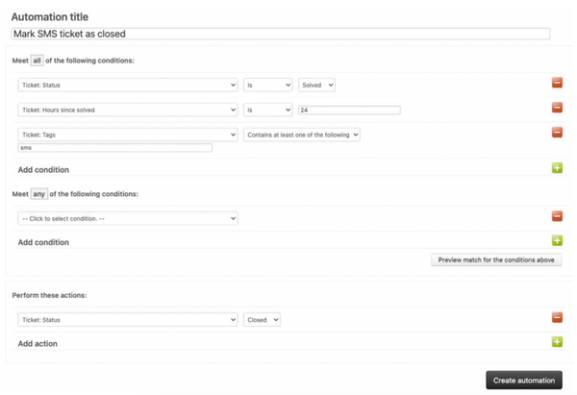
- En Realizar estas acciones, selecciona:
- Ticket: Estado / Cerrado
- Haz clic en Crear automatización.
Ahora creaste una automatización para cerrar los tickets de SMS después de 24 horas.
Opcional: crear una vista en Zendesk para Klaviyo SMS y WhatsApp
Recomendamos crear una vista en Zendesk para organizar tus tickets de Klaviyo SMS y WhatsApp.
Esta vista se filtrará por la etiqueta 'SMS' y 'WhatsApp'. Ten en cuenta que si tienes tickets que no sean de Klaviyo SMS/WhatsApp con esta etiqueta, también se incluirán en la vista.
- Desde el Centro de Administrador de Zendesk, haz clic en el menú desplegable Espacios de trabajo.
- Selecciona Vistas en Herramientas del agente.
- Haz clic en Añadir vista.
- Asigna un nombre a la vista, agrega una descripción y selecciona quién tiene acceso.
- En Los tickets deben cumplir todas estas condiciones para aparecer en la vista, agrega:
Estado > No es > Cerrado - En Los tickets deben cumplir con todas estas condiciones para aparecer en la vista, agrega:
Etiquetas > Contiene al menos uno de los siguientes > SMS - Edita cualquier configuración de formato según tus especificaciones.
- Haz clic en Guardar.
Ahora creaste una vista para organizar tus tickets de Klaviyo SMS/WhatsApp.
Casos de uso de métricas de Zendesk
Aquí tienes algunas formas en las que podrías aprovechar las métricas sincronizadas desde tu integración de Zendesk:
- Excluye a los usuarios con tickets abiertos de ciertos flujos y campañas, para que tu empresa no corra el riesgo de parecer desconectada al enviar correos promocionales a quienes tienen problemas pendientes.
- Haz un seguimiento proactivo de los clientes en Klaviyo según sus interacciones con tu equipo de soporte usando los datos de Zendesk; por ejemplo, puedes personalizar un correo electrónico de carrito abandonado si sabes que alguien no completó su pedido, pero sí abrió un ticket de soporte.
- Consulta las tendencias de los tickets abiertos y resueltos, incluido un análisis de cohorte, mediante la elaboración de informes analíticos detallados que ofrece Klaviyo sobre las métricas de Zendesk que sincronizaste.
- Ajusta la estrategia de correo electrónico para reducir los tickets de soporte y aumentar el valor de vida; con todos los datos en Klaviyo, puedes crear segmentos para ver correlaciones y obtener información entre métricas.
Recursos adicionales
- How Klaviyo billing works
Learn how Klaviyo bills customers for Profiles and Emails, Mobile Messaging, Reviews, Advanced Klaviyo Data Platform (formerly “CDP”), Marketing Analytics, Customer Hub, Helpdesk, and Customer Agent.
- Guide to Klaviyo Helpdesk
Learn about Klaviyo Helpdesk, which helps you manage support conversations across all channels, powered by the data you already have in Klaviyo.