Zendesk のスタートガイド
Zendesk を Klaviyo と外部連携して、お客様のサポート体験を改善する方法をご確認ください。この外部連携により、次のことが可能になります。
- サポートチームとのやり取りに基づいて、顧客を追跡し、ターゲット設定します。
- Zendesk 内から SMS と WhatsApp のメッセージに返信します。
チケット、SMS メッセージ、WhatsApp メッセージは、ブランドごとに同期できます。Zendesk Enterprise アカウントで複数のブランドを設定している場合、Klaviyo アカウントごとに 1 つの Zendesk ブランドを同期すると、チケットデータを活用しやすくなり、SMS と WhatsApp の会話を整理できます。
始める前に
Zendesk/Klaviyo外部連携を使用すると、サポートチケット情報のみを同期することも、SMSでの会話、WhatsAppでの会話、またはその両方も同期することができます。サポートチケット情報を同期しないと、SMSまたはWhatsAppの機能を使用できません。
各メッセージングチャネルは、同時に1つのヘルプデスク外部連携としか同期できません。SMSまたはWhatsAppがすでに別のヘルプデスクに接続されている場合は、Zendeskで有効にする前に、もう一方の外部連携でそのチャネルの同期をオフにしてください。
SMS の事前要件
Zendesk内からSMSメッセージに返信したい場合は、以下が適用されます:
- すでに Klaviyo で SMS を設定している必要があります。
- この機能は、通話料無料番号、ロングコード、またはショートコードをお持ちの国でのみ動作します。
- ブランド送信者 ID(英数字送信者 ID とも呼ばれます)はSMSを受信できないため、ブランド送信者 ID を使用している国の購読者にはこの外部連携を使用できません。SMS 送信元番号について詳細はこちら。
- 次のいずれかを SMS で送信しても、会話は作成されません。
- 購読キーワード(例:JOIN)
- コンプライアンスキーワード(例:STOP)。ただし、HELPとINFOはチケットを作成できるため除きます。
- 自動化(会話型 SMS)のトリガー キーワード
- 自動応答の設定を含め、テキストメッセージのチケット設定を確認済みであることを確認してください。
- この外部連携は、Zendesk の「Support」エージェント ワークスペース内にあります。チケット API を使用してチケットの作成とコメント追加を行い、機能するために Zendesk の「Talk」コールセンター ワークスペースは必要ありません。
WhatsApp の前提条件
Klaviyo で WhatsApp を設定する必要があります。これには、WhatsApp Business アカウントを Klaviyo に接続し、電話番号を取得して、アカウントを確認することが含まれます。
Zendesk を Klaviyo と連携
Zendesk を Klaviyo と外部連携するには、以下の手順に従ってください。
- Klaviyo アカウントにログインします。
- [外部連携] タブを選択します。
- [アプリを探す] をクリックし、Zendesk を検索して、カードをクリックします。次に、[インストール] をクリックします。
- 次のページで、Zendeskドメインをmydomain.zendesk.comの形式で入力し、Zendeskに接続をクリックしてください。
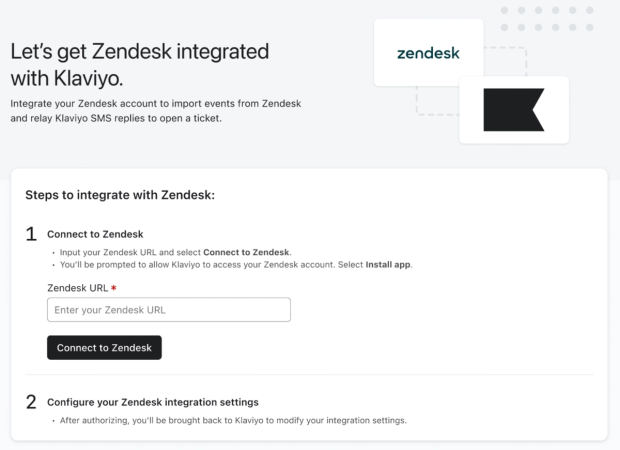
5. 必要に応じてZendeskにログインしてください。
6. 権限を確認し、承認します。その後、Klaviyoに戻ります。
7. チケットで、すべてのブランド、または特定のブランドからZendeskのオープンおよび解決済みチケットメトリックを同期するかどうかを選択します。
- 特定のブランドを選択すると、ドロップダウンメニューから希望するZendeskブランド(複数可)を選択するよう求められます。SMSまたはWhatsAppチケットに使用するブランドを含めてください。
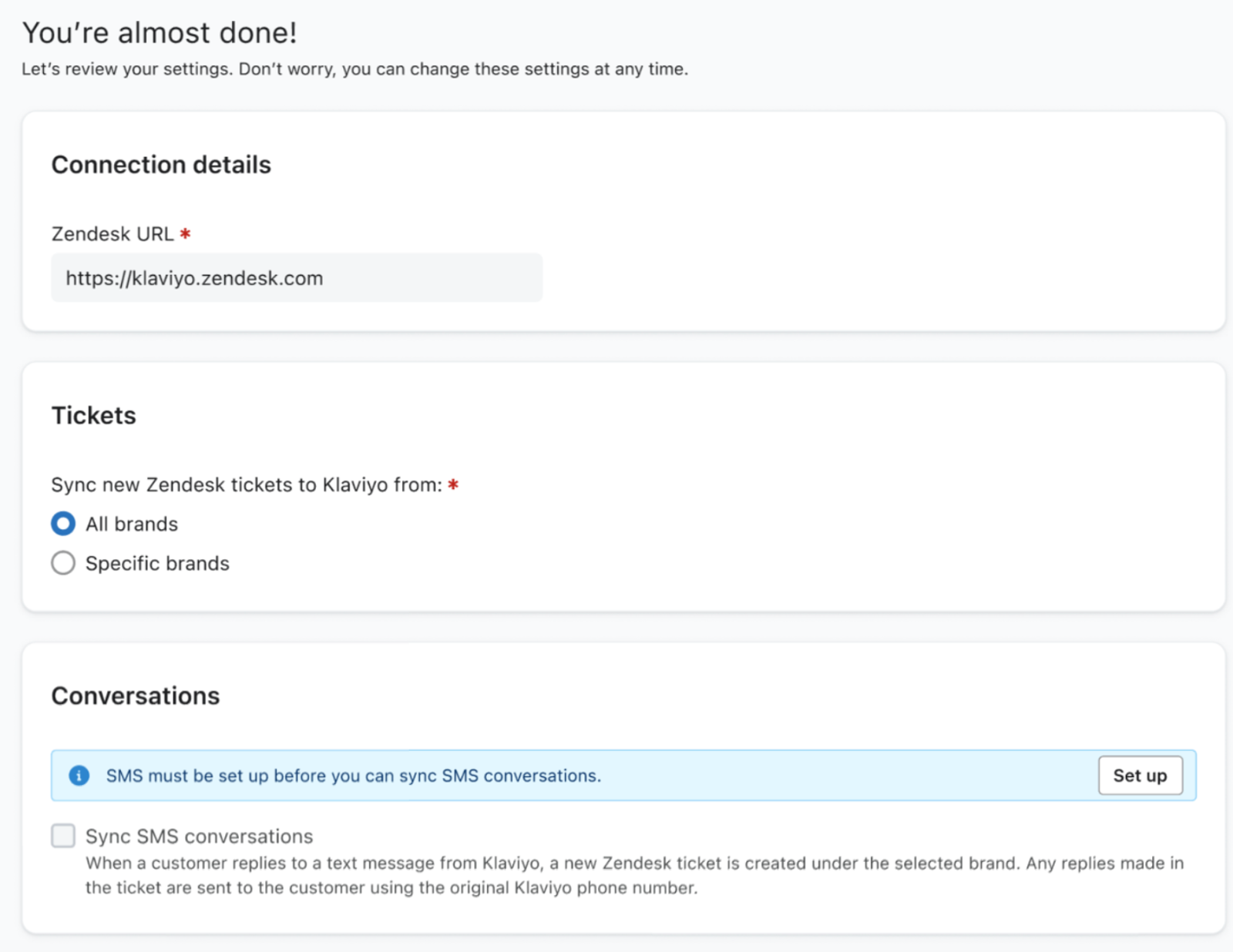
8. Zendesk経由で受信SMSメッセージに返信する場合は、テキストメッセージの会話を同期の横にあるチェックボックスを選択してください。求められた場合は、Zendeskチケットの作成に使用するブランドを選択してください。チケット情報のみを同期したい場合は、このチェックボックスの選択を解除してください。
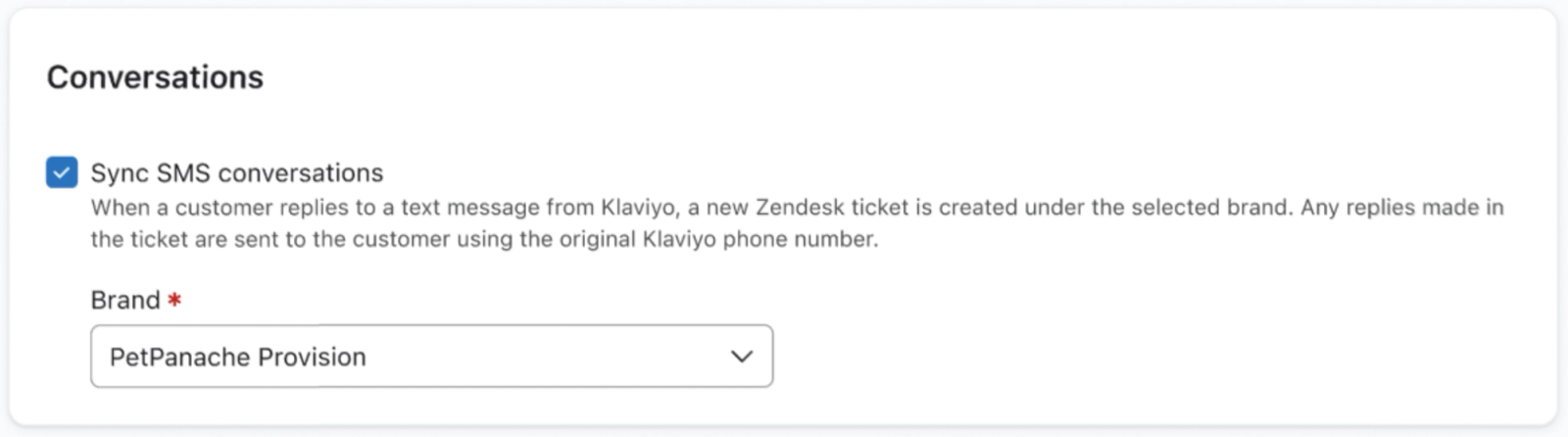
9. Zendeskで受信したWhatsAppメッセージに返信する場合は、WhatsAppの会話を同期の横にあるチェックボックスを選択してください。求められた場合は、WhatsAppチケットに使用するブランドを選択してください。
10。完了したら、[セットアップの完了] をクリックします。
任意:カスタマーハブとAIエージェントを使用している場合、AIエージェントが回答できない顧客からの問い合わせをZendeskのチームに引き継ぐことができます。設定が完了したら、外部連携>Zendeskを開き、AIエージェントの下にある設定を管理をクリックします。エージェントへの引き継ぎ手順に従ってZendeskを設定してください。

SMS 送信をテストする
送信元番号にSMSを送信して、外部連携をテストできます(すでに同意済みの購読者であり、SMSにHELPまたはINFO以外のキーワードが含まれていない場合)。Zendeskの管理画面でチケットが作成されていることを確認し、公開返信を送信してから、SMSを受信するかどうかを確認してください。
SMS を送信するプロファイルが、Zendesk から返信するエージェントと同じメールアドレスを使用している場合、返信は送信されません。テスト中は、エージェントと顧客(テキスト送信中のプロファイル)が同じメールアドレスを共有していないことを確認してください。
WhatsApp 送信をテストする
コンプライアンス、購読、またはオートメーションのトリガーとなるキーワードが含まれていない場合は、WhatsAppビジネス番号にWhatsAppメッセージを送信して、外部連携をテストできます。Zendesk管理画面でチケットが作成されていることを確認し、公開返信を送信してから、WhatsAppメッセージが返信として届くかを確認してください。
WhatsApp メッセージを送信するプロファイルが、Zendesk から返信するエージェントと同じメールアドレスを使用している場合、返信は送信されません。テスト中は、エージェントと顧客(メッセージを送信しているプロファイル)が同じメールアドレスを共有していないことを確認してください。
Zendesk SMS 外部連携の仕組み
SMS外部連携の設定が完了すると、次の両方の条件が満たされるたびに、KlaviyoがZendeskのチケットを自動的に作成または更新します:
- 同意した SMS 購読者が、お客様のアカウントに関連付けられた電話番号にテキストメッセージを送信します。
- SMSにキーワード(Klaviyo の SMS 設定ページに掲載されている 購読ワード のいずれか)が含まれていません。これに該当する例外 2 つは HELP と INFO で、どちらもチケットが作成されます。
ブランド送信者 ID(英数字送信者 ID とも呼ばれます)からの SMS メッセージは表示されません。これらの番号は受信メッセージを受け取れないためです。
同期は次のように機能します:
- Zendeskエージェントによるチケット内の公開返信は、顧客にSMSメッセージを送信します。内部メモは顧客に送信されません。Zendesk内からの返信は、Klaviyoにも表示されます。
- チケットのステータスがOpenの場合、新しい顧客メッセージがコメントとしてチケットに追加されます。チケットのステータスが解決済みの場合、新しい顧客メッセージによってチケットが再オープンされ、そのメッセージがコメントとして追加されます。チケットのステータスがClosedの場合、新しい顧客メッセージによって新しいチケットが作成されます。
- Zendesk からの返信は、Klaviyo アカウントに関連付けられた電話番号経由で送信されます。この送信元番号は、受信メッセージが送信された番号になります。
- Zendesk内での応答はKlaviyoにも表示されますが、Klaviyo受信トレイから送信された返信はZendeskチケットの返信として追加されません。このため、顧客への返信は1つのプラットフォームからのみ行うことをおすすめします。新しいZendeskの会話が作成されると、キャンペーン、フロー、または会話メッセージで配信された最新のSMSがある場合、Klaviyoはそれを社内メモとして追加します。これにより、送信済みメッセージの履歴全体が同期されるわけではありません。
- Zendesk からのメッセージは、他のメッセージと同様に SMS 請求プランにカウントされます。
外部連携が同期されるとき
SMS外部連携は、新しいメッセージをリアルタイムで同期します。会話の同期が有効になっている場合、新規およびクローズ済みのチケットでも、Opened TicketイベントとResolved Ticketイベントがリアルタイムで送信されます。解決済みのチケットは、1時間ごとのチケット同期に含まれます。
Klaviyoでの過去のSMSでの会話はZendeskにエクスポートされません。外部連携を設定する前に購読者から SMS が送信されていた場合、SMS チケット(「会話」)は Zendesk に表示されません。ただし、それ以降のメッセージはすべて同期されます。外部連携を有効化する前に1回、そして有効化した後に1回、購読者からSMSが送信された場合、外部連携の設定後に届いたメッセージがZendeskに表示されます。
顧客がテキストメッセージで画像またはGIFを送信した場合、その画像はZendeskには表示されません。同様に、Zendesk から MMS メッセージを送信することはできません。
Zendesk WhatsApp 外部連携の仕組み
WhatsApp外部連携の設定後、次の両方の条件を満たす場合、KlaviyoはZendeskでチケットを自動的に作成または更新します。
- 顧客が WhatsApp でビジネス宛に受信メッセージを送信します。
- メッセージがコンプライアンス、購読、または自動会話のキーワードと一致しません。
サポート担当者は、顧客の最新メッセージから24時間以内にZendeskで公開返信を送信できます。返信はWhatsAppのビジネス番号から送信されます。内部メモは顧客には送信されません。
Klaviyo のチャネル サイドパネルでは、WhatsApp または SMS などのチャネルや同意ステータスなど、メッセージに関する情報を確認できます。
WhatsAppの同意ステータスが期限切れで、Klaviyoでフォローアップテンプレートの設定を有効にしている場合、エージェントは顧客にテンプレートを送信して再エンゲージメントできます。顧客が返信すると、24時間のウィンドウがリセットされ、会話を継続できます。
Klaviyoでフォローアップテンプレートを有効にするには:
- [設定] > [WhatsApp] > [送信者の設定]に移動してください。
- 会話を延長するためのフォローアップで、24時間後に顧客にフォローアップテンプレートを送信を選択します。
- 承認済みのテンプレートを選択し、保存をクリックしてください。
顧客が WhatsApp メッセージで画像または他のメディアを送信した場合、その画像は Zendesk に表示されません。同様に、Zendesk から WhatsApp 経由で画像または他のメディアメッセージを送信することはできません。
Zendesk内での応答はKlaviyoにも表示されますが、Klaviyo受信トレイから送信された返信はZendeskチケットの返信として追加されません。このため、顧客への返信は1つのプラットフォームからのみ行うことをおすすめします。新しいZendeskの会話が作成されると、キャンペーン、フロー、または会話メッセージである場合、Klaviyoは直近で配信されたWhatsAppメッセージを内部メモとして追加します。これにより、送信済みメッセージの履歴全体が同期されるわけではありません。
Zendeskから送信されるWhatsAppメッセージは、フォローアップテンプレートの料金を含め、KlaviyoのWhatsApp請求ルールに従います。WhatsApp請求について詳細はリンク先をご覧ください。
外部連携が同期されるとき
SMSとWhatsAppの外部連携は、新しいメッセージをリアルタイムで同期します。会話の同期が有効になっている場合、新規およびクローズ済みのチケットでも、Opened TicketイベントとResolved Ticketイベントがリアルタイムで送信されます。解決済みのチケットは、1時間ごとのチケット同期に含まれます。
Klaviyoでの過去のSMSおよびWhatsAppの会話はZendeskにエクスポートされません。外部連携を設定する前に購読者からメッセージが届いていた場合、SMSとWhatsAppのチケット(「会話」)はZendeskに表示されません。ただし、それ以降のメッセージはすべて同期されます。外部連携を有効にする前に購読者が1回メッセージを送り、有効にした後にも1回送った場合、外部連携を設定した後に届いたメッセージがZendeskに表示されます。
顧客がテキストメッセージまたはWhatsAppメッセージで画像やGIFを送信した場合、その画像はZendeskに表示されません。同様に、Zendesk から MMS メッセージや WhatsApp のメディアメッセージを送信することはできません。
Klaviyo と Zendesk 間で同期されたメトリック
KlaviyoはZendeskの2つのメトリック(Opened TicketとResolved Ticket)を追跡します。メトリックは個々のプロファイルページに表示され、セグメントやフローで使用できます。外部連携を接続すると、Klaviyoは過去180日分のZendeskチケットデータをインポートし、その後は1時間ごとにチケットの更新を確認します。SMSまたはWhatsAppの会話同期が有効になっている場合、新規およびクローズ済みのチケットもリアルタイムでイベントを送信します。
チケットを作成
このイベントは Zendesk で新しいチケットが開かれたときにトラッキングされ、新しいチケットに関する以下の情報が含まれます:
- Assignee_email
Zendesk でチケットに割り当てられているサポートエージェントのメール - Assignee_name
Zendesk でチケットに割り当てられたサポート担当者の名前 - チャネル
チケットが送信されたチャネルに関する情報(例:メール、ウェブ ポータル、SMS)。利用可能な場合に入力されます - 説明
チケット内の最初のメッセージの本文 - フィールド
Zendesk のカスタムフィールド - グループ名
Zendesk のグループ フィールド - Priority
Zendesk の優先度フィールド - 件名
Zendesk のチケットの件名 - タグ
Zendesk のチケットに関連付けられたタグ - Ticket_id
Zendesk のチケット ID - タイプ
Zendesk の Type フィールド - 経由
チケットのソースに関する情報。利用可能な場合に入力されます。 - Zendesk_url
Zendesk のチケットの URL - ステータス
Zendesk のチケットのステータス
チケットを解決
1時間ごとのチケット同期では、SolvedまたはClosedとしてマークされたチケットについて、Resolved Ticketが追跡されます。会話の同期が有効になっている場合、チケットをクローズすると、そのイベントもリアルタイムで送信されます。Klaviyoのトラッキングには、解決済みチケットに関する次の情報が含まれます:
- Assignee_email
Zendesk でチケットに割り当てられているサポートエージェントのメール - Assignee_name
Zendesk でチケットに割り当てられているサポート担当者の名前 - チャネル
チケットがどのチャネル経由で届いたかに関する情報(例:メール、ウェブ ポータル、SMS)。利用可能な場合に入力されます - 説明
チケット内の最初のメッセージの本文 - フィールド
Zendesk のカスタムフィールド - グループ名
Zendesk のグループ フィールド - Priority
Zendesk の優先度フィールド - 件名
Zendesk からのチケットの件名 - タグ
Zendesk のチケットに関連付けられたタグ - Ticket_id
Zendesk のチケット ID - タイプ
Zendesk の [タイプ] フィールド - 経由
チケットのソースに関する情報で、利用可能な場合に入力されます。 - Zendesk_url
Zendesk のチケットの URL - ステータス
Zendesk のチケットのステータス
任意:Zendeskでオートメーションを作成して、SMSとWhatsAppのチケットをより早く「クローズ」としてマークする
チケットは、アカウントレベルで設定されたルールにより、Zendeskでクローズとしてマークされます。チケットをより早くクローズするかどうかは任意です;Solvedとしてマークされたチケットは、すでに1時間ごとの同期によってResolved Ticketイベントを生成できます。
Zendesk をメッセージング(SMS または WhatsApp)とメールの両方で使用している場合、サポートの応答時間と解決までの時間に応じて、メール チケットよりも早くメッセージング チケットを [クローズ] としてマークしたい場合があります。これは Zendesk の自動化で実現できます。
たとえば、SMSチケットが解決済みとしてマークされてから24時間後に、ステータスをクローズにする次の自動化を作成できます:
自動化を作成するためのZendeskの手順に従ってください。このSMSの例では、次の設定を使用してください:
Meet all of the following conditions の下で、次を選択します:
- Ticket: Status / is / Solved
- チケット: 解決後の経過時間 / 次に等しい / 24
- チケット: タグ > 次のいずれかを含む > SMS
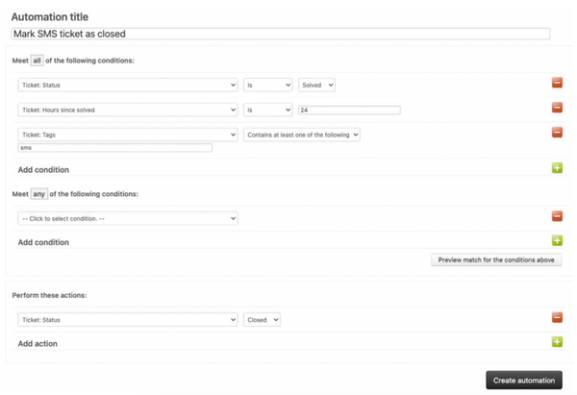
WhatsAppチケットの場合は、smsの代わりにタグklaviyo-whatsappを使用してください。Zendeskのアカウントでカスタムチケットステータスを使用している場合は、Statusの代わりにStatus categoryを使用してください。
「これらのアクションを実行」 の下で、次を選択します:
- チケット:[ステータス] / [クローズ]
[オートメーションを作成] をクリックします。
この自動化は、SMSチケットが解決済みになってから24時間後にクローズします。Zendeskの自動化は1時間ごとに実行されます。
任意:Zendesk で Klaviyo SMS と WhatsApp のビューを作成します。
Klaviyo SMS と WhatsApp のチケットを整理するために、Zendesk でビューを作成することを推奨します。
このビューにSMSおよびWhatsAppのチケットを含めるには、タグsmsとklaviyo-whatsappを使用してください。いずれかのタグが付いた他のソースからのチケットも含まれます。
Zendeskの手順に従ってビューを作成し、次のとおりに設定します。
- ビューに名前を付け、説明を追加し、アクセス権を持つユーザーを選択します。
- ビューに表示するには、チケットがこれらすべての条件を満たす必要がありますの下で、次を追加します。
ステータス > 次と一致しない > クローズ
カスタムチケットステータスが有効になっている場合は、ステータスではなくステータスカテゴリを使用してください。 - チケットがビューに表示されるには、これらの条件をすべて満たす必要がありますの下に、次を追加します。
タグ > 次のいずれか1つ以上を含む > SMS klaviyo-whatsapp
各タグは個別に入力してください。 - 仕様に合わせて書式設定を編集します。
- [保存] をクリックします。
これで、Klaviyo SMS/WhatsApp のチケットを整理するためのビューを作成できました。
Zendesk メトリックのユースケース
Zendesk 外部連携から同期されたメトリックを活用する方法をいくつかご紹介します。
- 未解決の問題を抱えるユーザーにプロモーション メールを送って、貴社が状況を理解していないように見えるリスクを避けるために、オープン チケットがあるユーザーを特定のフローやキャンペーンから除外します。
- Zendesk データを使用して、サポートチームとのやり取りに基づいて Klaviyo で顧客を事前にトラッキングできます。たとえば、誰かが注文を完了していない一方でサポートチケットを開封していることが分かっている場合、カゴ落ちメールをカスタマイズできます。
- 同期した Zendesk メトリックに関して Klaviyo が提供する詳細な分析レポート作成を使用して、コホート分析を含む、オープンおよび解決済みのチケットに関する傾向を確認できます。
- サポートチケットを減らし、生涯価値を高めるためにメール戦略を調整しましょう。Klaviyo にすべてのデータが揃っていれば、相関関係を確認したり、メトリック横断のインサイトを得たりするためのセグメントを作成できます。
その他のリソース
- Klaviyo の請求の仕組みについて
Klaviyo のプロファイル + メール、モバイルメッセージ、レビュー、アドバンストKlaviyoデータプラットフォーム(旧「CDP」)、マーケティングアナリティクス、カスタマーハブ、ヘルプデスク、カスタマーエージェントにおける、利用料金の請求についてご案内します。
- Klaviyoヘルプデスクガイド
Klaviyoヘルプデスクについて説明します。Klaviyo にすでにあるデータを活用して、すべてのチャネルにわたるサポート会話を管理できます。