Så hanterar du dina registreringsformulär
Du kommer att lära dig
Lär dig tips för att hantera dina befintliga registreringsformulär så att du kan se till att de är estetiskt tilltalande och funktionella för kunder som är intresserade av att interagera med ditt varumärke.
Den här guiden går igenom hur du ändrar publiceringsstatusen för ett registreringsformulär, byter listan som ett formulär skickar in till och alla alternativen för att hantera befintliga formulär, som inkluderar:
- Redigera ett registreringsformulär
- Schemalägg ett registreringsformulär
- Visa analys för ett registreringsformulär
- Skapa ett A/B-test för ett registreringsformulär
- Byt namn på ett registreringsformulär
- Klona ett registreringsformulär
- Ta bort ett registreringsformulär
Ägare, administratörer och ansvariga kan skapa, redigera, publicera och ta bort registreringsformulär. Innehållsskapare kan skapa och redigera formulär, men kan inte publicera eller ta bort dem. För en uppdelning av formulärspecifika användarbehörigheter går du till användarhantering och behörigheter.
Innan du börjar
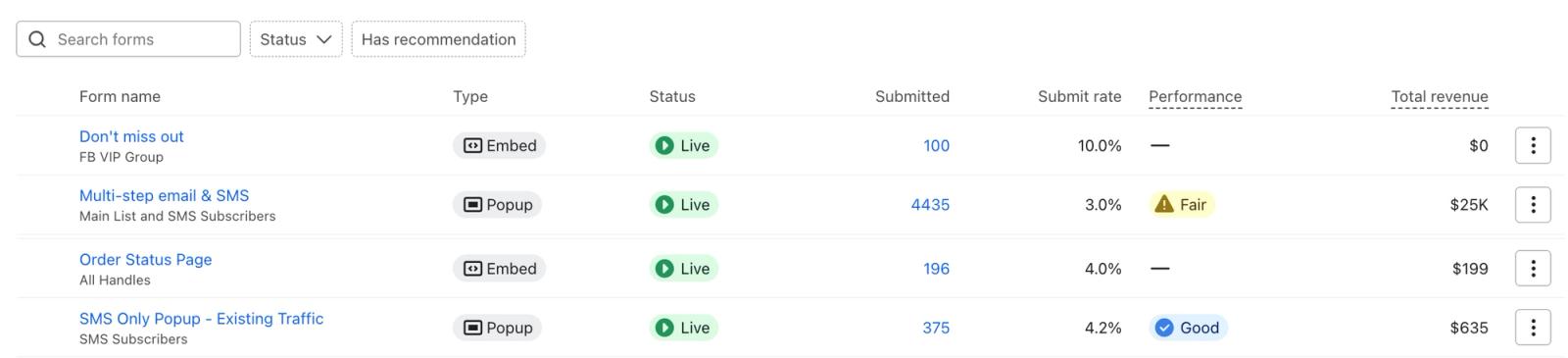
Välj fliken Website > registreringsformulär i Klaviyo's vänsternavigering för att se en lista över alla formulär i ditt Konto, samt en uppdelning av deras viktigaste detaljer och mättal. Observera att du bara ser listvysidan för formulär om du har skapat minst 1 registreringsformulär.
För att visa formulär på din webbplats måste Klaviyo-spårning på plats vara installerad och aktiverad. Om det behövs klickar du på Aktivera formulär på webbplatsen på sidan Registreringsformulär och följer installationsanvisningarna.
Redigerings- och publiceringsstegen nedan gäller för formulär utan ett pågående A/B-test. För ett pågående test väljer du 3 punkter > Redigera A/B-test och följer hur du A/B-testar ett registreringsformulär för att redigera innehåll, ändra testinställningar eller avsluta testet.
- Om du inte har skapat ett registreringsformulär ännu eller behöver vägledning när du skapar ett, gå till Komma igång med registreringsformulär.
- För en detaljerad genomgång av de listade mättalen (t.ex. Skickat, Skickningsgrad och Totala intäkter) kan du läsa förstå analys för registreringsformulär.
Ändra publiceringsstatus för ett registreringsformulär (live eller utkast)
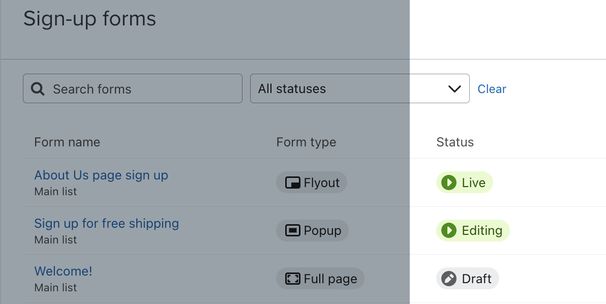
För att verifiera publiceringsstatusen för något av dina befintliga registreringsformulär går du till fliken Website > Registreringsformulär i den vänstra navigeringen. Här ser du Live, Editing, Draft eller Scheduled i kolumnen Status bredvid varje formulär som du har skapat.
- Live
Den här statusen indikerar att formuläret har publicerats och är för närvarande live på din webbplats. - Redigerar
Den här statusen visar att formuläret just nu är live på din webbplats, men att det har vissa opublicerade ändringar. Om du till exempel publicerar ett registreringsformulär och sedan lägger till en bild i det några dagar senare återspeglar formulärets status Redigerar. Du behöver publicera formuläret igen för att se att dina ändringar återspeglas (t.ex. att bilden lagts till i liveformuläret). - Utkast
Den här statusen indikerar att ett formulär för närvarande inte är aktivt på din webbplats. - Schemalagd
Den här statusen indikerar en planerad publicering eller att innehållet återgår till utkast. Kontrollera texten under statusen för den schemalagda åtgärden och tidpunkten. Ett formulär som är inställt på att publiceras när dess textmeddelandenummer har verifierats visar också Schemalagd.
Om du har flera registreringsformulär aktiva på din webbplats kan du överväga att lägga till visningsinställningar för att förhindra krockar så att flera formulär inte visas samtidigt.
Åtgärda eventuella formulärfel innan du publicerar. Så här ändrar du status för ett registreringsformulär (t.ex. publicerar ett utkast till formulär eller avpublicerar ett publicerat formulär genom att ställa tillbaka det till utkastläge):
- Välj 3 punkter > Redigera för att öppna registreringsformuläret i redigeraren.
- Välj statusrullgardinsmenyn i redigerarens sidhuvud (där det står Live, Redigerar eller Utkast).
- Justera statusen efter behov. Till exempel, ändra ett formulärs status från Utkast till Live för att publicera det på din webbplats.
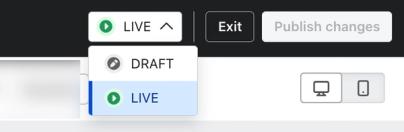
- För att avpublicera ett live-registreringsformulär, ändra statusen från Live till Utkast. Detta tar bort formuläret från din webbplats, men det finns fortfarande kvar på sidan Registreringsformulär som ett utkast. De senaste ändringarna sparas automatiskt, och du kan när som helst återaktivera formuläret genom att publicera det igen.
Om du publicerar ett inbäddat registreringsformulär ska du även kopiera dess inbäddningskod från Inriktning och beteende > Visning i redigeraren. Klistra in koden i din webbplats kod där du vill att formuläret ska visas och spara sedan ändringarna på webbplatsen. Mer information finns i hur du klistrar in ett formulärs inbäddningskod.
Du kan också ställa in ett schema för ett registreringsformulär så att det publiceras eller återgår till utkast vid ett visst datum eller en viss tid.
Ändra vilken lista ett registreringsformulär skickar in till
Listan som varje registreringsformulär är kopplat till anges under kolumnen Namn på fliken Registreringsformulär. Följ de här stegen för att ändra listan som ett formulär är kopplat till (det vill säga byta vilken lista som prenumeranter läggs till i när de skickar in formuläret):
- Välj fliken Website > registreringsformulär i det vänstra navigeringsfältet.
- Bredvid ditt formulär väljer du 3 punkter > Redigera.
- I formulärredigeraren klickar du på skicka-knappen i förhandsvisningen.
- Under Lista att skicka väljer du en ny lista i rullgardinsmenyn.
- Om formuläret har andra skicka-knappar kontrollerar du inställningen Lista att skicka till för varje knapp och uppdaterar alla som ska använda den nya listan.
- Klicka på Publicera eller schemalägg, välj Publicera nu och klicka sedan på Publicera nu för att tillämpa ändringen på ditt liveformulär.
Hantera och redigera alternativ (klona, ta bort, byta namn osv.)
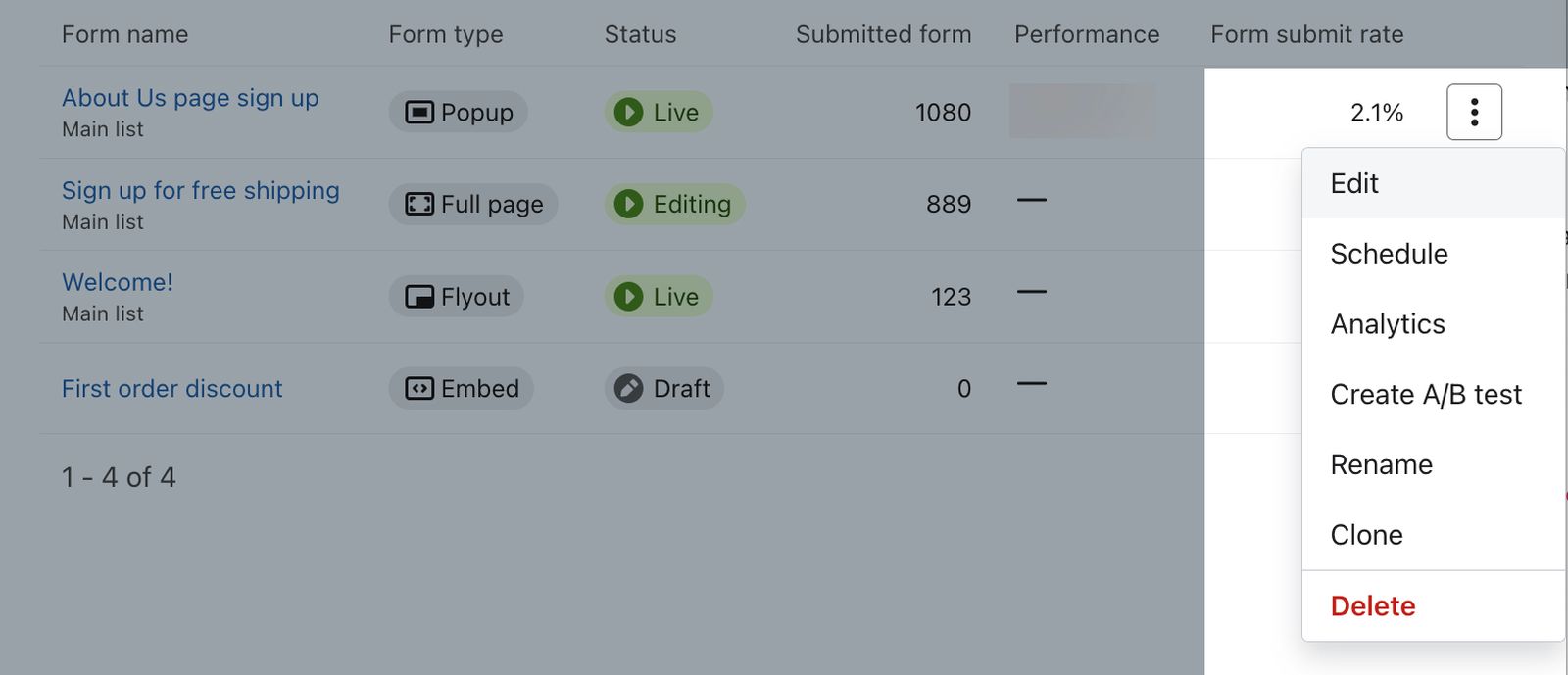
På fliken registreringsformulär klickar du på de 3 punkterna bredvid valfritt formulär för att se en meny med alternativ för att hantera och redigera det enskilda formuläret. Alternativen är:
- Redigera ett formulär
- Schemalägg ett formulär
- Visa analys för ett formulär
- Skapa ett A/B-test för ett formulär
- Byt namn på ett formulär
- Klona ett formulär
- Radera formulär
Klicka för att expandera valfritt avsnitt nedan för vägledning om det hanterings- eller redigeringsalternativet.
Redigera ett formulär
I formulärredigeraren kan du göra ändringar i ett registreringsformulärs stil, innehåll, inriktning och beteendeinställningar. Så här får du åtkomst till formulärredigeraren för ett befintligt registreringsformulär:
- Välj Webbplats > registreringsformulär i den vänstra navigeringen.
- Hitta ditt formulär och välj 3 punkter > Redigera.
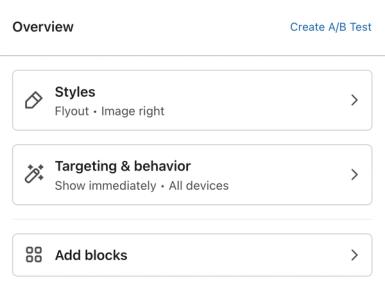
- Redigera registreringsformuläret och dess bekräftelsemeddelande som du vill med hjälp av:
- Knappen Redigera format för att justera formulärets design och storlek. Läs mer om formulärstilar, till exempel teckensnitt och bakgrundsfärger.
- Knappen Inriktning och beteende för att justera när ditt formulär visas och vem som ser det. Läs mer om formulärinriktning och beteende, till exempel visningstidpunkt och utlösande alternativ.
- Knappen Lägg till innehåll för att justera formulärets innehåll och indatafält. Läs mer om block och indatafält, till exempel ett telefonnummerfält eller ett kupongblock.
- Om du vill optimera ett registreringsformulär för mobila enheter kan du gå till grunderna: design av mobilformulär.
- Var uppmärksam på eventuella fel eller tillgänglighetsproblem som identifieras innan du publicerar formuläret.
- När du är redo att använda dina ändringar klickar du på Publicera eller schemalägg, väljer Publicera nu och klickar sedan på Publicera nu.
Registreringsformulär sparas automatiskt när du gör ändringar i formulärredigeraren. Du ser dock inte ändringarna förrän du publicerar formuläret. Det gör att du kan redigera formuläret, komma tillbaka till det och granska det med ditt team innan du publicerar det på din webbplats.
När någon registrerar sig för en lista via ett registreringsformulär kan de se ett antal olika samtyckessidor. Läs mer om samtyckessidor (t.ex. prenumerationssidor, inställningssidor och sidor för att avsluta prenumeration).
Schemalägg ett registreringsformulär
Schemaläggning är inte tillgängligt medan ett A/B-test eller en optimering körs, och för tillbaka i lager-formulär. Så här schemalägger du när ett registreringsformulär visas eller döljs på din webbplats:
- Välj Webbplats > registreringsformulär i den vänstra navigeringen.
- Hitta ditt formulär och välj 3 punkter > Schemalägg (eller Redigera schema om det redan har ett schema).
- Ange datum och tid för när ditt formulär ska börja eller sluta visas och bekräfta sedan tidszon.
- Klicka på Schemalägg för att spara, eller på Ändra schemaläggning för att uppdatera en befintlig schemaläggning.
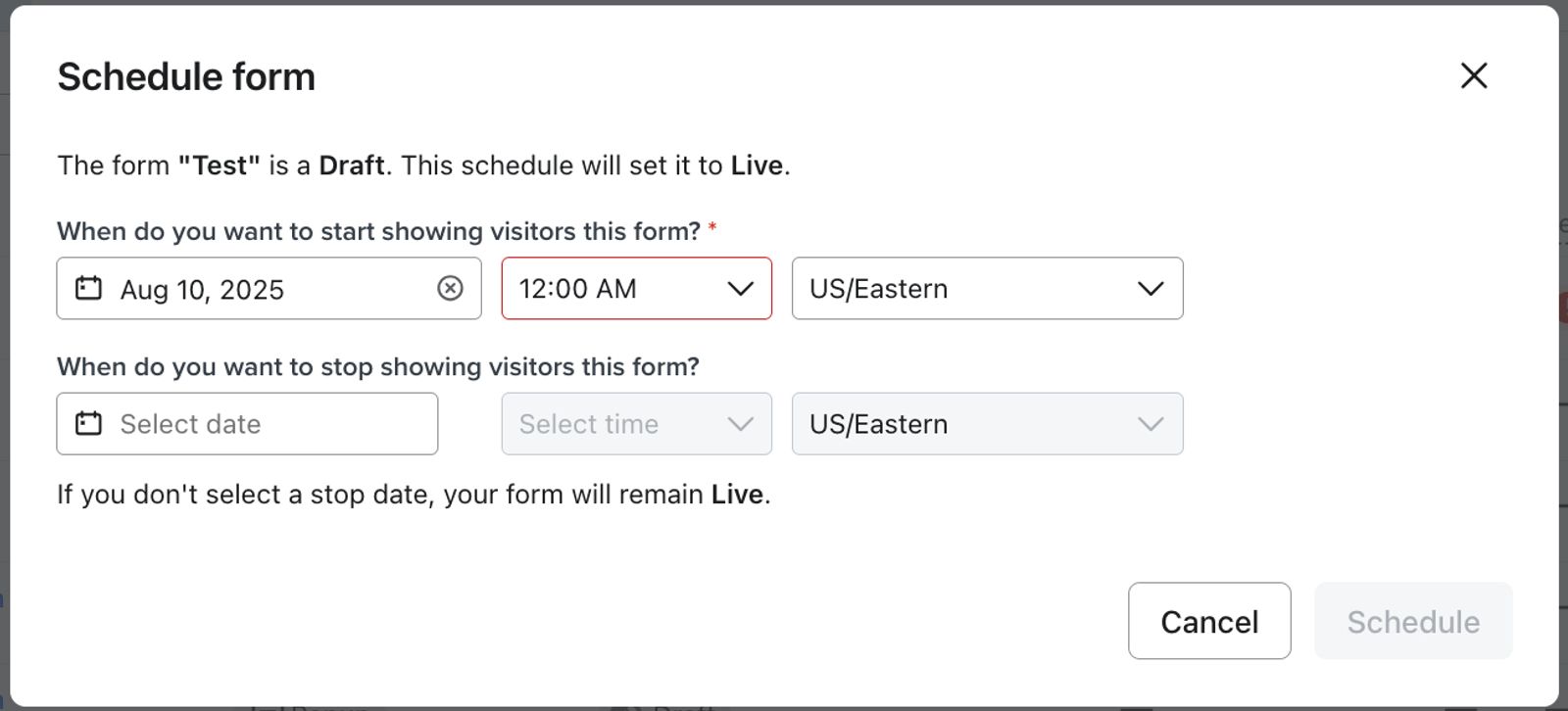
För mer specifika detaljer, se hur du schemalägger ett registreringsformulär.
Visa formuläranalyser
Att förstå hur registreringsformulären på din webbplats presterar är en viktig del av en strategi för att få din målgrupp att växa. Varje registreringsformulär som har varit live har sina egna analyssidor för rapportering, även om det nu är ett utkast. Så här hittar du analyssidan för ett visst formulär:
- Välj Webbplats > registreringsformulär i den vänstra navigeringen.
- Hitta ditt formulär och välj 3 punkter > Analys.
- Gå till vår guide om att förstå analys för registreringsformulär för att läsa mer om de här rapportsidorna.
Skapa A/B-test
Du kan köra ett A/B-test på ett registreringsformulär för att mäta hur olika element i dina registreringsformulär presterar. Alternativet Skapa A/B-test är inte tillgängligt för schemalagda formulär, formulär med ett utkast eller ett pågående A/B-test eller pågående optimering samt formulär för tillbaka i lager. Så här skapar du ett A/B-test i ett befintligt formulär:
- Välj Webbplats > registreringsformulär i den vänstra navigeringen.
- Bredvid ditt formulär väljer du 3 punkter > Skapa A/B-test.
- Ge testet och dess variationer ett namn och klicka sedan på Skapa test.
- Gå till vår guide om hur du A/B-testar ett registreringsformulär för att konfigurera variationerna och inställningarna och publicera sedan testet.
Byt namn på ett formulär
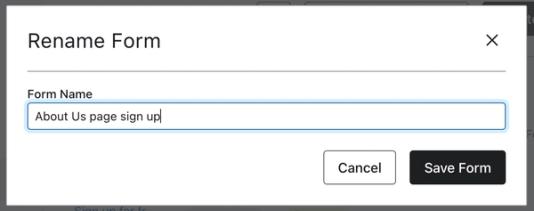
Så här ändrar du namnet på ett befintligt registreringsformulär:
- Välj Webbplats > registreringsformulär i den vänstra navigeringen.
- Bredvid ditt formulär väljer du 3 punkter > Byt namn.
- Uppdatera namnet på formuläret i modalfönstret Byt namn på formulär.
- Klicka på Spara formulär.
Klona ett formulär
Så här gör du för att skapa en kopia av 1 av dina befintliga registreringsformulär i samma Konto (exklusive formulär för tillbaka i lager):
- Välj Webbplats > registreringsformulär i den vänstra navigeringen.
- Bredvid ditt formulär väljer du 3 punkter > Klona.
- Välj Klona till det här kontot och ge ditt nya formulär ett namn.
- Klicka på Fortsätt för att skapa det klonade formuläret som ett utkast.
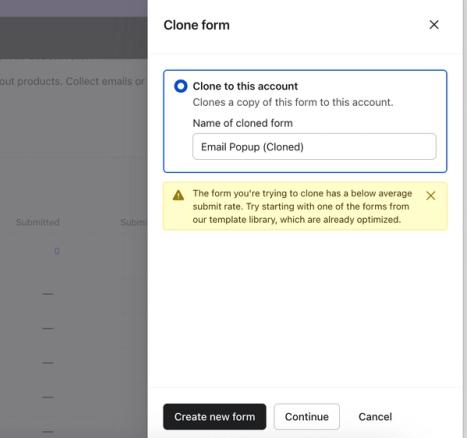
Det klonade formuläret kopplas som standard till samma lista som originalet. För att ändra det kan du läsa ändra den lista som ett formulär skickar in till.
Radera formulär
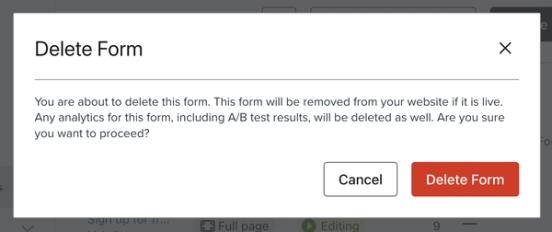
Om du tar bort ett registreringsformulär tas det bort från ditt Konto permanent. Du kommer inte att kunna återställa ett formulär när du har tagit bort det. Om formuläret är aktivt kommer det att tas bort från din webbplats. Formulärets analyser, inklusive A/B-testresultat, kommer också att raderas.
Om du hellre vill stänga av ditt formulär utan att radera det, så att det inte är live på din webbplats, ändra formulärets status till Draft i redigeraren.
Så här raderar du ett formulär:
- Välj fliken Webbplats > registreringsformulär i den vänstra navigeringen.
- Bredvid ditt formulär väljer du 3 punkter > Ta bort.
- Klicka på Ta bort formulär för att ta bort formuläret från ditt konto.
Granska data som samlats in från ditt registreringsformulär
När du har samlat in några prenumeranter kan du granska informationen de har delat i dina registreringsformulär på deras profilsidor.
- Navigera till Målgrupp > Profiler.
- Sök efter en persons namn eller e-postadress för att hitta personen.
- Granska Anpassade egenskaper för svar som lagras som anpassade profilegenskaper. Kontaktuppgifter, till exempel namn och e-postadress, visas i profilens sidhuvud.
Alternativt kan du använda listavsnittet i Klaviyo för att se en fullständig lista över medlemmar för varje enskild lista (till exempel listan som är kopplad till ditt registreringsformulär). Välj Målgrupp > Listor och segment och välj sedan din lista. Om du klickar på en medlem på den här sidan kommer du till deras profilsida. Om du vill läsa mer om hur du granskar dina data från registreringsformulär går du till vår artikel om hur du visar formulärsvar.
Samtyckessidor
Samtyckessidor (dvs. prenumerera-sidor, inställningssidor och sidor för att avsluta prenumeration) är där prenumeranter antingen anmäler sig, bekräftar sitt samtycke, väljer specifika preferenser för att ta emot din marknadsföring eller avanmäler sig.
När personer registrerar sig via ett formulär påverkar listans opt-in-inställningar vad som händer härnäst. För e-post med dubbel opt-in får nya prenumeranter ett bekräftelsemejl och måste bekräfta sin prenumeration innan de går med i listan. När de har bekräftat ser de sidan för lyckas prenumerera eller omdirigeringssidan som är konfigurerad för detta.
Gå till vår artikel om Komma igång med samtyckessidor för mer information och instruktioner om hur du anpassar dessa sidor.
Kommande steg
För vägledning om hur du bygger din strategi för registreringsformulär kan du gå kursen Skapa strategiska registreringsformulär.
Ytterligare resurser
- Komma igång med registreringsformulär
Lär dig hur du skapar och anpassar registreringsformulär i Klaviyo för att publicera på din webbplats så att du kan engagera kunder, samla in e-post och telefonnummer och bygga långvariga kundrelationer.
- Felsökning av registreringsformulär
Lär dig felsökningstips för när ett registreringsformulär i ditt Klaviyo-Konto inte fungerar som förväntat genom att gå igenom vanliga problem och lösningar på dessa problem.
- Course: Create strategic sign-up forms
- Course: Klaviyo practitioner certificate