Como resolver problemas de rastreamento de início de checkout
Antes de começar
O rastreamento de Início do checkout está incluído em muitas integrações de e-commerce e não exige nenhuma configuração adicional. Antes de consultar este guia, verifique se você configurou e ativou corretamente sua integração de e-commerce.
É importante entender como os eventos Started Checkout são acionados para diferentes integrações. Veja a lista abaixo para conferir uma visão geral rápida de como cada integração de e-commerce dispara o evento. Você pode clicar no nome de cada integração para saber mais.
- Shopify
Chamado de Checkout Started e rastreia depois que um cliente preenche o campo de endereço de e-mail na página de checkout. Isso se aplica tanto ao checkout de uma página quanto ao checkout de várias páginas. - BigCommerce
Rastreia quando um cliente insere as informações de contato e envio na primeira página do processo de checkout da BigCommerce e clica em “Continuar” - Magento 1
Chamado de Checkout iniciado e rastreia quando um cliente insere suas informações de contato e envio na primeira página do processo de checkout do Magento e clica em "Continuar" - Magento 2
Esse evento só é rastreado se o cliente não prosseguir para fazer um pedido até o momento em que ocorrer uma sincronização periódica do Magento 2 (o que acontece a cada 30 minutos). Por exemplo, se um cliente iniciar o checkout logo após a última sincronização periódica, mas não concluir o checkout em 30 minutos, um evento Checkout iniciado será enviado para a Klaviyo. Se ele prosseguir para fazer um pedido dentro desses 30 minutos, um evento Checkout iniciado não será registrado, e um evento Pedido feito será rastreado.
Esse evento é rastreado quando ocorre uma das opções a seguir:- Um cliente faz login na conta, adiciona algo ao carrinho e, em seguida, visualiza a página de checkout
- Um cliente que não está conectado adiciona algo ao carrinho, acessa a página de checkout e insere um endereço de e-mail de faturamento
- WooCommerce
Rastreia quando ocorre um dos seguintes eventos:- Um cliente faz login na conta, adiciona algo ao carrinho e, em seguida, visualiza a página de checkout
- Um cliente que não está conectado adiciona algo ao carrinho, acessa a página de checkout e insere um endereço de e-mail de faturamento
- PrestaShop
Rastreia quando ocorre uma das seguintes ações:- Um cliente faz login na conta, adiciona algo ao carrinho e acessa a página de checkout
- Sem fazer login ou checkout como convidado, um cliente adiciona algo ao carrinho, navega até a página de checkout e insere o e-mail.
- Shift4Shop
Rastreia quando um cliente insere as informações de contato e envio na primeira página do processo de checkout da Shift4Shop e clica em "Continuar"
Se você estiver usando uma plataforma de e-commerce sem uma integração pronta da Klaviyo ou uma plataforma personalizada, saiba como habilitar o rastreamento de Started Checkout no nosso site de Desenvolvedores.
Eventos de Checkout Iniciado do Test Started
O evento Started Checkout é usado com frequência para configurar fluxos de carrinho abandonado. Se você configurou sua conta recentemente e está tentando criar um fluxo de carrinho abandonado na Biblioteca de fluxos da Klaviyo, talvez veja a seguinte mensagem de aviso:
"Não recebemos nenhum evento Started Checkout recente. Se achar que há um engano, entre em contato com nossa equipe de sucesso para obter ajuda."
Isso não significa necessariamente que exista um problema com sua conta ou integração, mas pode significar que nenhum evento Started Checkout foi acionado ainda. Se o seu site for novo, esse é o caso mais provável. Você pode acionar um evento seguindo as etapas abaixo para fazer esse aviso desaparecer.
Para testar se o rastreamento de Started Checkout está configurado corretamente, siga estas etapas:
- Acesse seu site.
- Navegue até uma página de produto no seu site com um produto em estoque.
- Clique no botão "Adicionar ao carrinho" na página.
- Prossiga para o checkout com o(s) item(ns) no carrinho.
- Na primeira página do checkout, preencha todas as informações de contato obrigatórias e clique em Continuar para passar para a próxima etapa do processo de checkout.
- Pesquise na Klaviyo o endereço de e-mail que você usou durante o checkout
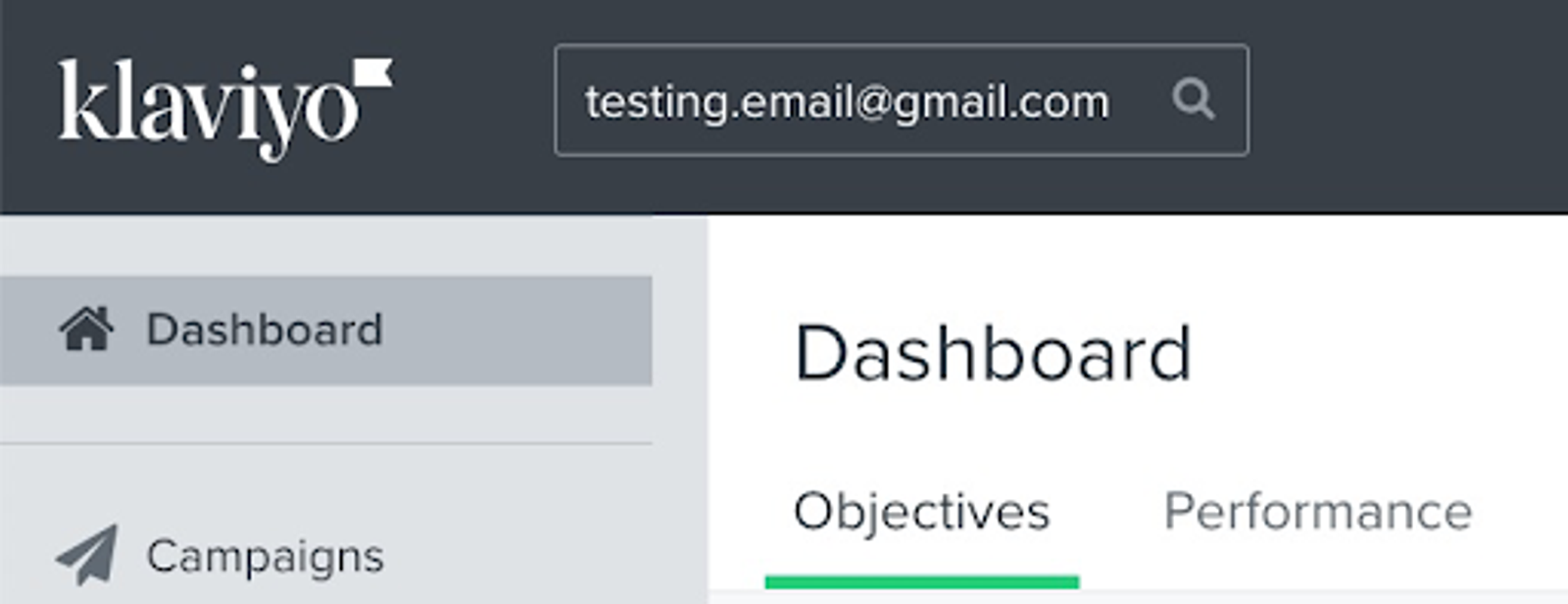
Você verá que um perfil da Klaviyo foi criado para você (se ainda não existir) e que um evento Iniciou o checkout foi registrado no seu feed de atividades.
Nem todas as integrações de e-commerce sincronizam dados em tempo real devido a limitações de algumas plataformas de e-commerce. Para algumas integrações, pode ser necessário aguardar de 30 minutos a 1 hora antes que os eventos sejam rastreados. Consulte nosso artigo sobre com que frequência as integrações são sincronizadas para mais informações.
Para ver um feed de todas as métricas de Checkout iniciado ao longo do tempo:
- Navegue até a aba Analytics da sua conta.
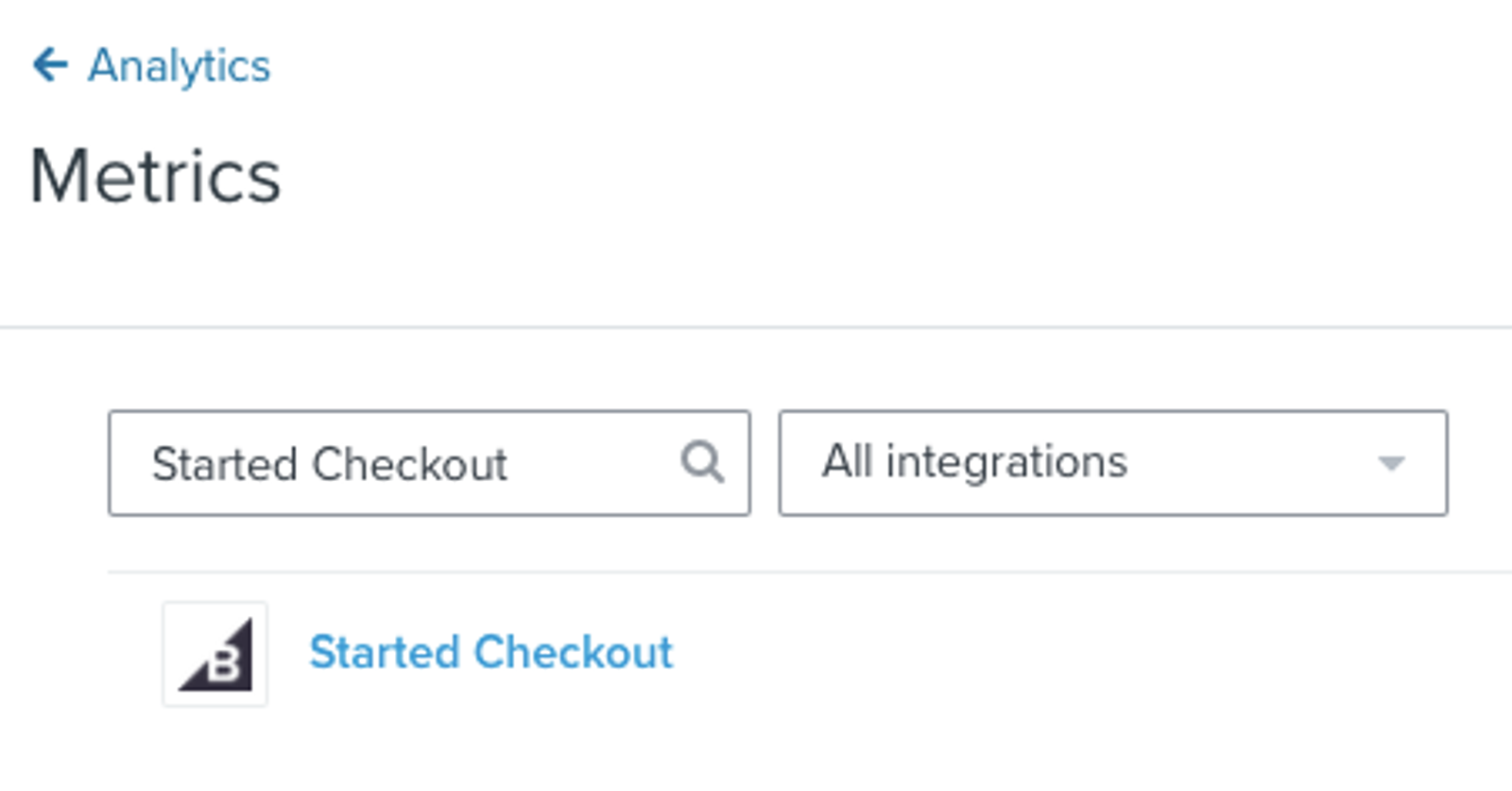
- Clique em Métricas.
- Filtre por Started Checkout (ou Checkout Started para Shopify e Magento 1) para ver os dados rastreados em um feed de atividades, mapa de atividades, gráficos, pessoas mais promissoras e relatórios de coorte.
Depois de revisar os cenários de solução de problemas abaixo e fazer alterações, você deve testar o rastreamento novamente para garantir que ele esteja funcionando corretamente.
Cenários de solução de problemas
Revise as seguintes perguntas para diagnosticar a causa dos seus problemas de Started Checkout. Observe que algumas etapas são gerais e outras dependem de qual plataforma de e-commerce você está usando.
Você também está tendo problemas para rastreamento outras métricas?
Se você também estiver tendo problemas no rastreamento de outras métricas além de Iniciou o checkout, pode haver um problema na configuração da sua integração.
Siga estas etapas para ver se suas integrações estão configuradas corretamente:
- Acesse a página de integrações da sua conta.
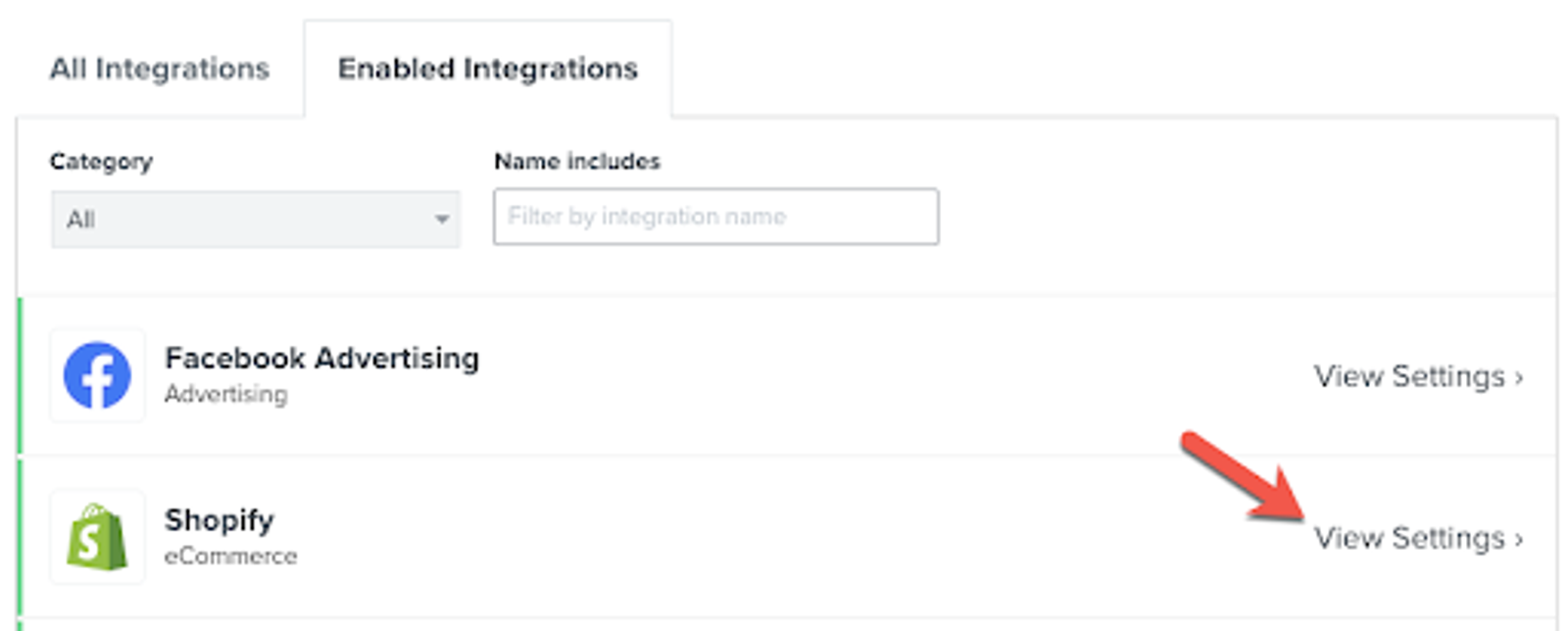
- Na guia Integrações ativadas, verifique se sua integração de e-commerce está na lista. Caso contrário, siga o guia de configuração relevante com link na seção Antes de você começar deste artigo para garantir que você seguiu todas as etapas corretamente para configurar e ajustar sua integração de e-commerce.
- Se a integração de e-commerce estiver ativada, clique em Ver configurações para verificar se há mensagens de erro relacionadas às integrações e se todos os campos obrigatórios foram preenchidos.
- Se sua integração exigir o uso de uma chave de API pública, uma chave de API privada, uma chave do consumidor e/ou um segredo do consumidor, verifique se as informações no Klaviyo correspondem às da sua plataforma de e-commerce.
- Se as chaves parecerem corresponder em ambos os lados, verifique se há espaços em branco antes ou depois das chaves. Exclua quaisquer espaços em branco no início ou no fim, pois eles podem causar erros.
- Se você ainda estiver enfrentando problemas com sua integração, entre em contato com o suporte da Klaviyo para obter mais ajuda na solução de problemas.
Você trocou de plataforma de e-commerce recentemente?
Quando você migra plataformas de e-commerce, lembre-se de trocar as métricas usadas nos seus fluxos e nas suas análises para as métricas da sua nova plataforma de e-commerce. Por exemplo, se você mudar de BigCommerce para Shopify, as análises e os fluxos da sua conta ainda podem estar configurados para usar a métrica Iniciou o checkout do BigCommerce em vez da métrica Iniciou o checkout do Shopify. Consulte os guias abaixo para obter mais assistência:
Você está usando um serviço de terceiros para a sua página de checkout?
Se você estiver usando um app ou uma extensão de terceiros para gerenciar seu processo de checkout, isso pode impedir que os eventos de checkout sejam acionados corretamente para sua plataforma de e-commerce, o que, por sua vez, impedirá que a Klaviyo faça o rastreamento de eventos Checkout iniciado .
Para testar isso, tente desativar o app ou a extensão responsável por gerenciar seu processo de checkout e veja se você consegue acionar um evento Started Checkout usando as etapas fornecidas na seção Testar eventos Started Checkout deste guia.
Para usuários do Wix: sua loja usa uma única página para o checkout?
Para que a Klaviyo rastreie eventos Started Checkout no Wix, as informações de envio e de cobrança precisam estar em páginas separadas. Se você tiver um processo de checkout de página única, é recomendável ajustar quaisquer configurações, tema ou extensão para garantir que seu processo de checkout exija que o cliente insira informações em várias páginas.
Para usuários do WooCommerce e do Magento: você está usando a versão mais recente do seu plugin de integração?
Se você estiver usando WooCommerce ou Magento, problemas com o rastreamento de Checkout iniciado podem estar relacionados a outros problemas com o plugin da Klaviyo na sua plataforma.
Verifique se você está usando a versão mais atual do plugin para sua integração. Se necessário, atualize para a versão mais recente no WooCommerce ou Magento, ou faça download da versão mais recente na listagem da plataforma relevante.
Entre em contato com o suporte da Klaviyo
Se você ainda estiver com problemas depois de consultar esta lista e testar seu rastreamento, fale com nossa Community ou com nossa equipe de suporte.
Recursos adicionais
- Como criar um fluxo de carrinho abandonado
Saiba como configurar um fluxo de carrinho abandonado na Klaviyo para aumentar sua receita de e-commerce e personalizar a comunicação com seus clientes.
- Solução de problemas de integração com a Shopify
Saiba como resolver problemas na configuração da sua integração com a Shopify seguindo o cenário de solução de problemas relevante descrito abaixo. Se você estiver enfrentando problemas que não estão nesta lista, entre em contato na nossa Community ou com nossa Equipe de Suporte.