チェックアウト トラッキング開始のトラブルシューティング
始める前に
Started Checkout のトラッキングは、多くの E コマース外部連携に含まれており、追加の設定は必要ありません。このガイドを参照する前に、E コマースの外部連携が適切に設定、構成され、有効化されていることを確認してください。
Started Checkout イベントが、外部連携ごとにどのようにトリガーされるかを理解することが重要です。各 E コマース外部連携がどのようにイベントをトリガーするかの概要をすばやく確認するには、以下のリストをご覧ください。各外部連携の名前をクリックすると、詳細を確認できます。
- Shopify
Checkout Started と呼ばれ、顧客がチェックアウト ページでメールアドレス欄に入力した後をトラッキングします。これは 1 ページ チェックアウトと複数ページ チェックアウトの両方に適用されます。 - BigCommerce
BigCommerceが、有効なメールアドレスと少なくとも1点の商品が入ったカートを提供したタイミングを追跡します。ストアのアカウントにログインしている顧客の場合、チェックアウトに到達する前に商品をカートに追加したときに発生することがあります。 - Magento 1
チェックアウトの開始と呼ばれ、Magentoのチェックアウトプロセスの最初のページで顧客が連絡先と配送先情報を入力し、[続行]をクリックしたタイミングを追跡します。Klaviyoサポートでは、Magento 1に関する依頼には対応していません。 - Magento 2
このイベントは、Magento 2の定期同期(30分ごとに実行)までに顧客が注文の確定に進まなかった場合にのみ追跡されます。たとえば、顧客が前回の定期同期の直後にチェックアウトを開始したものの30分以内にチェックアウトを完了しなかった場合、「チェックアウトの開始」イベントが Klaviyo に送信されます。30分以内に注文の確定に進んだ場合、「チェックアウトの開始」イベントは記録されず、代わりに 「注文の確定」イベントが追跡されます。
このイベントは、次のいずれかが発生したときに追跡されます。- 顧客がアカウントにログインし、カートに商品を追加してから、チェックアウトページを表示します。
- ログインしていない顧客がカートに商品を追加し、チェックアウトページを表示して、請求先メールアドレスを入力します。
- WooCommerce
次のいずれかが発生したときに追跡します:- 顧客がアカウントにログインし、カートに商品を追加してから、チェックアウトページを表示します。
- ログインしていない顧客がカートに商品を追加し、チェックアウトページを表示して、請求先メールアドレスを入力します。
- PrestaShop
次のいずれかが発生したタイミングを追跡します:- 顧客がアカウントにログインし、カートに商品を追加して、チェックアウトページに移動します
- ログインせず、またはゲストチェックアウトを使用して、顧客がカートに商品を追加し、チェックアウトページに移動して、メールアドレスを入力します。
- Shift4Shop
Shift4Shop のチェックアウトプロセスの最初のページで、顧客が連絡先情報と配送先情報を入力して「Continue」をクリックしたタイミングをトラッキングします。 - Wix
チェックアウト落ちを使用します。このイベントを確認するには、以下のWixのトラブルシューティングガイダンスに従ってください。
構築済みの Klaviyo 外部連携がない E コマース プラットフォーム、またはカスタム プラットフォームを使用している場合は、Developer サイトでチェックアウト開始トラッキングを有効にする方法をご確認ください。
チェックアウト開始イベントをテストする
Started Checkout イベントは、カゴ落ちフローの設定によく使用されます。Klaviyoのフローライブラリからカゴ落ちフローを作成する際に、次の警告メッセージが表示されることがあります。
"直近の Started Checkout イベントを受信していません。問題があると思われる場合は、サクセスチームまでお問い合わせください。"
この警告は、過去30日間にこのメトリックのイベントをKlaviyoが受信していないことを意味します。これは、外部連携に問題があることを必ずしも意味するわけではありません。以下の手順でトラッキングをテストし、イベントが同期されるのを待ってから、フローライブラリを再度確認してください。
Wix以外の上記のプラットフォームでStarted Checkoutのトラッキングをテストするには、次の手順に従ってください:
- ウェブサイトに移動します。
- 在庫のある商品を含む、サイト上の商品ページに移動します。
- ページの [カートに追加] ボタンをクリックします。
- カート内の商品を含めてチェックアウトに進みます。
- Klaviyoで検索できるメールアドレスを入力し、開始前でご利用のプラットフォームの手順を完了してください。次のチェックアウト手順に進む必要があるプラットフォームの場合は、続行をクリックしてください。チェックアウトを完了せずに終了してください。
一部のEコマースプラットフォームの制限により、すべてのEコマース外部連携がリアルタイムでデータを同期するわけではありません。外部連携によっては、イベントがトラッキングされるまで30分~1時間待つ必要がある場合があります。詳しくは、外部連携の同期頻度に関する記事をご覧ください。
- イベントが同期されるまでしばらく時間を置いた後、チェックアウト時に使用したメールアドレスでKlaviyo内を検索し、一致するプロファイルを開きます。
Klaviyoにプロファイルが作成されていることを確認できるはずです(すでに存在している場合を除く)。プロファイルのアクティビティフィードでチェックアウトの開始を探してください。ShopifyとMagento 1の場合はチェックアウトの開始です。
時間の経過に伴うすべてのチェックアウトの開始イベントのフィードを表示するには:
- 左側のナビゲーションで[アナリティクス]を開きます。
- [メトリック] を選択します。
- Started Checkout(またはShopifyとMagento 1の場合はチェックアウトの開始)を検索してください。外部連携フィルターを使用して、Eコマースプラットフォームを選択してください。
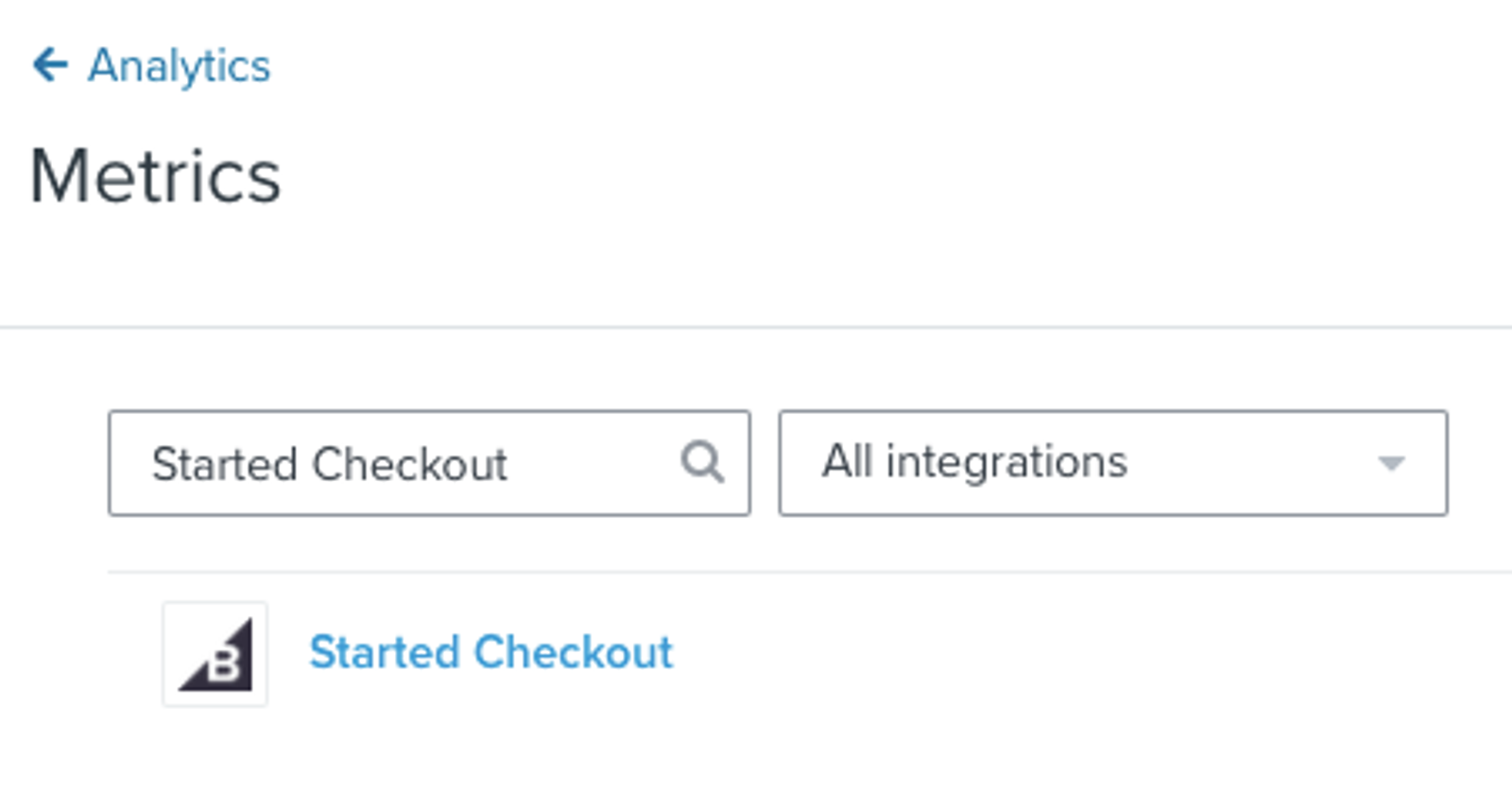
- メトリック名をクリックし、次にアクティビティフィードを選択して、イベントを表示します。
また、メトリックのチャート、アクティビティマップ、ベストユーザー、コホートタブを表示することもできます。
以下のトラブルシューティング シナリオを確認して変更を加えたら、トラッキングが正しく機能していることを確認するために、再度テストしてください。
トラブルシューティングのシナリオ
Started Checkout に関する問題の原因を診断するため、以下の質問を確認してください。手順の中には一般的なものもあれば、使用している E コマース プラットフォームによって異なるものもあります。
他のメトリックのトラッキングでも問題が発生していますか?
Started Checkout に加えて他のメトリックのトラッキングにも問題がある場合は、外部連携の設定に問題がある可能性があります。
外部連携が正しく設定されているかどうかを確認するには、次の手順に従ってください。
- アカウントの外部連携ページに移動します。
- マイアプリで、Eコマース外部連携を見つけ、ステータスを確認します。見つからない場合、または有効になっていない場合は、開始する前のセクションにあるプラットフォームのリンクを開き、セットアップ手順に従ってください。
- 外部連携名をクリックして設定を開いてください。エラーメッセージがないか確認し、必須フィールドがすべて入力されていることを確認してください。
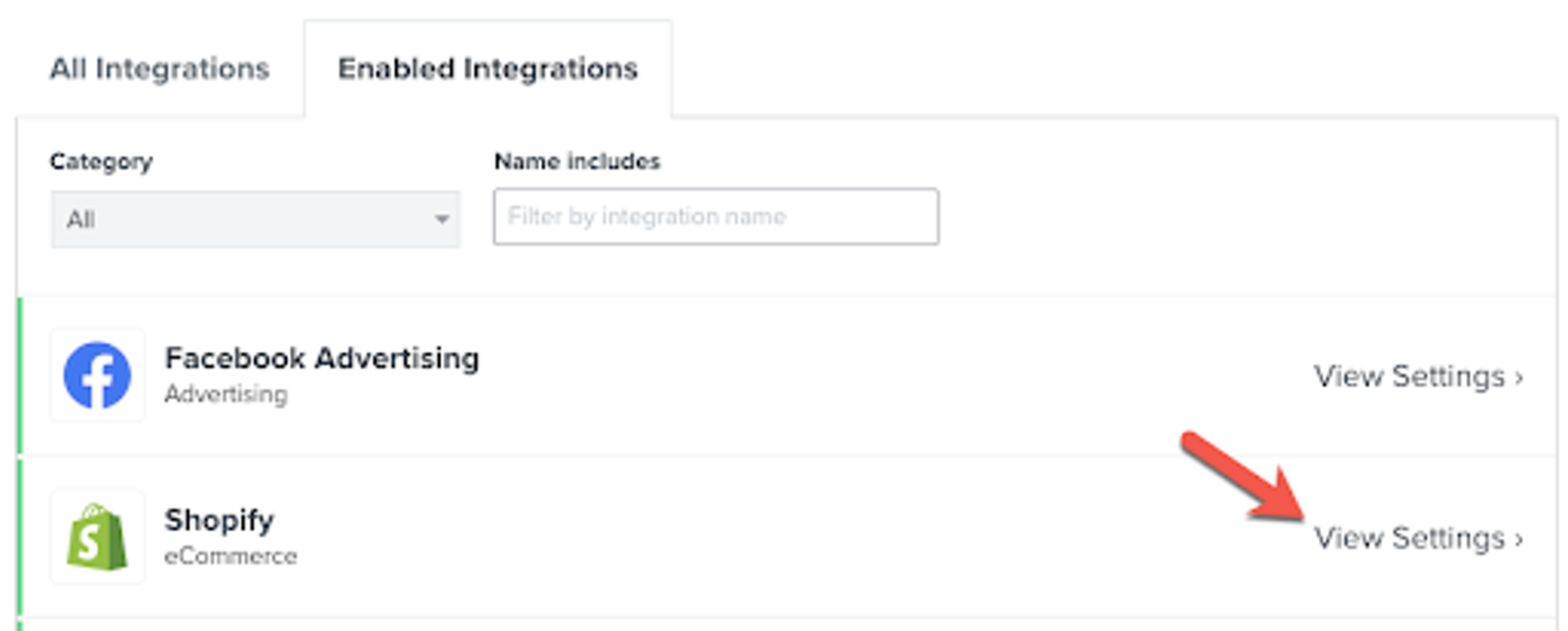
- 外部連携で公開 API キー、非公開 API キー、コンシューマーキー、コンシューマーシークレットを使用する必要がある場合は、Klaviyo の情報が E コマース プラットフォームにある情報と一致していることを確認してください。
- 両側のキーが一致しているように見える場合は、キーの前後に空白がないか確認してください。先頭または末尾の空白はエラーの原因となる可能性があるため、削除してください。
- 設定を修正したら、変更を保存し、外部連携を再接続するための指示が表示された場合はそれに従って完了してください。次に、チェックアウトテストを繰り返します。
- 外部連携で引き続き問題が発生する場合は、追加のトラブルシューティングのために Klaviyo サポートにお問い合わせください。
最近、E コマース プラットフォームを切り替えましたか?
Eコマースプラットフォームを移行する際は、フローと分析に使用するメトリックを、新しいEコマースプラットフォームのメトリックに切り替えてください。たとえばBigCommerceからShopifyに切り替える場合、アカウントの分析とフローが、Shopifyのチェックアウトの開始メトリックではなくBigCommerceのチェックアウトの開始メトリックを使用するように設定されたままになっている可能性があります。詳しくは、以下のガイドをご覧ください:
チェックアウト ページにサードパーティ サービスを使用していますか?
チェックアウト処理をサードパーティのアプリまたは拡張機能で処理している場合、E コマースプラットフォームでチェックアウトイベントが正しくトリガーされず、その結果 Klaviyo で Started Checkout イベントをトラッキングできなくなる可能性があります。
これをテストするには、チェックアウトプロセスの管理を担当しているアプリまたは拡張機能を無効にしてから、このガイドの Test Started Checkout events section で提供されている手順を使用して、 Started Checkout イベントをトリガーできるか確認してください。
Wixをご利用の場合:カゴ落ちメトリックを確認していますか?
Wixでは、カゴ落ちチェックアウトにAbandoned Checkoutを使用します。Wixがカゴ落ちチェックアウトを報告すると、Klaviyoはこのイベントを記録します。Wixデータリファレンス でトリガー要件とタイミングを確認してから、顧客のプロファイル上、または アナリティクス>メトリック の下にある Abandoned Checkout を探してください。
WooCommerce と Magento のユーザー向け:外部連携プラグインの最新バージョンを使用していますか?
WooCommerce または Magento を使用している場合、Started Checkout のトラッキングに関する問題は、プラットフォームの Klaviyo プラグインに関する別の問題に関連している可能性があります。
外部連携で使用しているプラグインが最新バージョンかどうかを確認してください。必要に応じて WooCommerce または Magento 内で最新バージョンに更新するか、関連プラットフォームのリスティングから最新バージョンをダウンロードできます。
Klaviyo サポートに問い合わせる
このリストを参照し、トラッキングをテストしたあとも問題が解決しない場合は、コミュニティまたはサポートチームまでご連絡ください。
その他のリソース
- カゴ落ちフロー作成ガイド
Klaviyo でカゴ落ちフローを設定する方法を学び、E コマースの収益増加と顧客コミュニケーションのパーソナライズ化を実現しましょう。
- Shopify 外部連携に関するトラブルシューティング
以下に記載された該当のトラブルシューティングシナリオに従って、Shopify 外部連携設定に関する問題の解決方法をご紹介します。このリストにない問題が発生している場合は、コミュニティまたはサポートチームまでご連絡ください。