Como resolver problemas de rastreamento de adições ao carrinho
Antes de começar
Em algumas plataformas de e-commerce, os eventos Added to Cart são rastreados automaticamente. Em outras plataformas de e-commerce, é necessário adicionar manualmente ao seu site um snippet de código.
Antes de consultar este guia, verifique se você:
- Ative o rastreamento Adicionado ao Carrinho , se ele não tiver sido adicionado automaticamente por meio da sua integração.
- Habilite o JavaScript no site da Klaviyo, conhecido como Klaviyo.js, se o seu rastreamento de Adicionado ao carrinho usa um snippet de JavaScript. Saiba como nos cenários de solução de problemas abaixo. O rastreamento de pixel do Shopify usa a configuração separada descrita abaixo.
Se você usa a BigCommerce, habilite o rastreamento de Produto visualizado, que é obrigatório para que o rastreamento de Adicionado ao carrinho funcione corretamente. As orientações para habilitar o rastreamento de Produto visualizado estão nos guias de configuração com link abaixo. Se você estiver com problemas com o rastreamento de Produto visualizado, consulte nosso guia de solução de problemas de rastreamento de Produto visualizado.
As seguintes integrações de e-commerce oferecem suporte ao rastreamento de Added to Cart, e ele funciona assim:
- Shopify
Ativado por um pixel do Shopify quando você marca a configuração Rastrear eventos comportamentais - BigCommerce
Requer um snippet de código instalado manualmente - Magento 2
Adicionado automaticamente pela Klaviyo - WooCommerce
Adicionado automaticamente pela Klaviyo - PrestaShop
Adicionado automaticamente pela Klaviyo - Salesforce Commerce Cloud
Adicionado automaticamente pela Klaviyo - rastreado somente para usuários logados
Se você estiver usando uma plataforma de e-commerce sem uma integração pré-criada da Klaviyo, ou uma plataforma personalizada, saiba mais sobre como habilitar o rastreamento de Viewed Product e Added to Cart no nosso site para desenvolvedores.
Teste de rastreamento de Adicionado ao carrinho
Para testar se o rastreamento de Added to Cart está configurado corretamente, siga estas etapas:
Se a sua loja da Shopify exigir consentimento para rastreamento no site, forneça esse consentimento antes de testar.
- Navegue até seu site
- Identifique-se usando o método da sua plataforma:
- Shopify: Faça login em uma conta de cliente na sua loja usando um endereço de e-mail que já tenha um perfil da Klaviyo. Para outras maneiras de se identificar, consulte testar o rastreamento de pixel do Shopify.
- Salesforce Commerce Cloud: Faça login na conta da sua loja usando seu endereço de e-mail de teste.
- Outras plataformas: Na sua página inicial, adicione o seguinte ao final da URL, substituindo example@gmail.com pelo seu endereço de e-mail:
?utm_email=example@gmail.com

- Recarregue a página
- Navegue até a página de um produto no seu site com um produto em estoque
- Clique no botão "Adicionar ao carrinho" na página
- No Klaviyo, pesquise o endereço de e-mail que você usou na etapa 2 e, em seguida, abra o perfil correspondente.
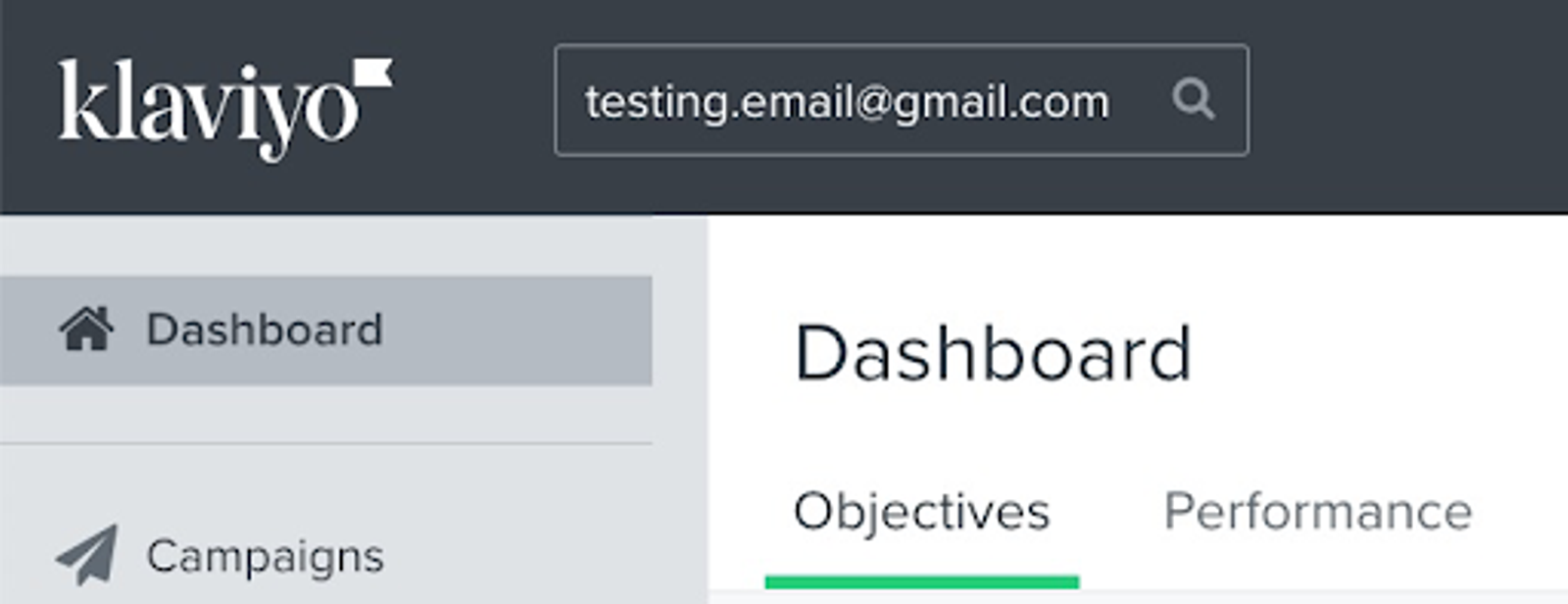
Você verá que um perfil da Klaviyo foi criado para você (se ainda não existir) e que um evento Adicionado ao carrinho foi registrado no seu feed de atividades.
Para ver um feed de todos os eventos Adicionado ao carrinho ao longo do tempo:
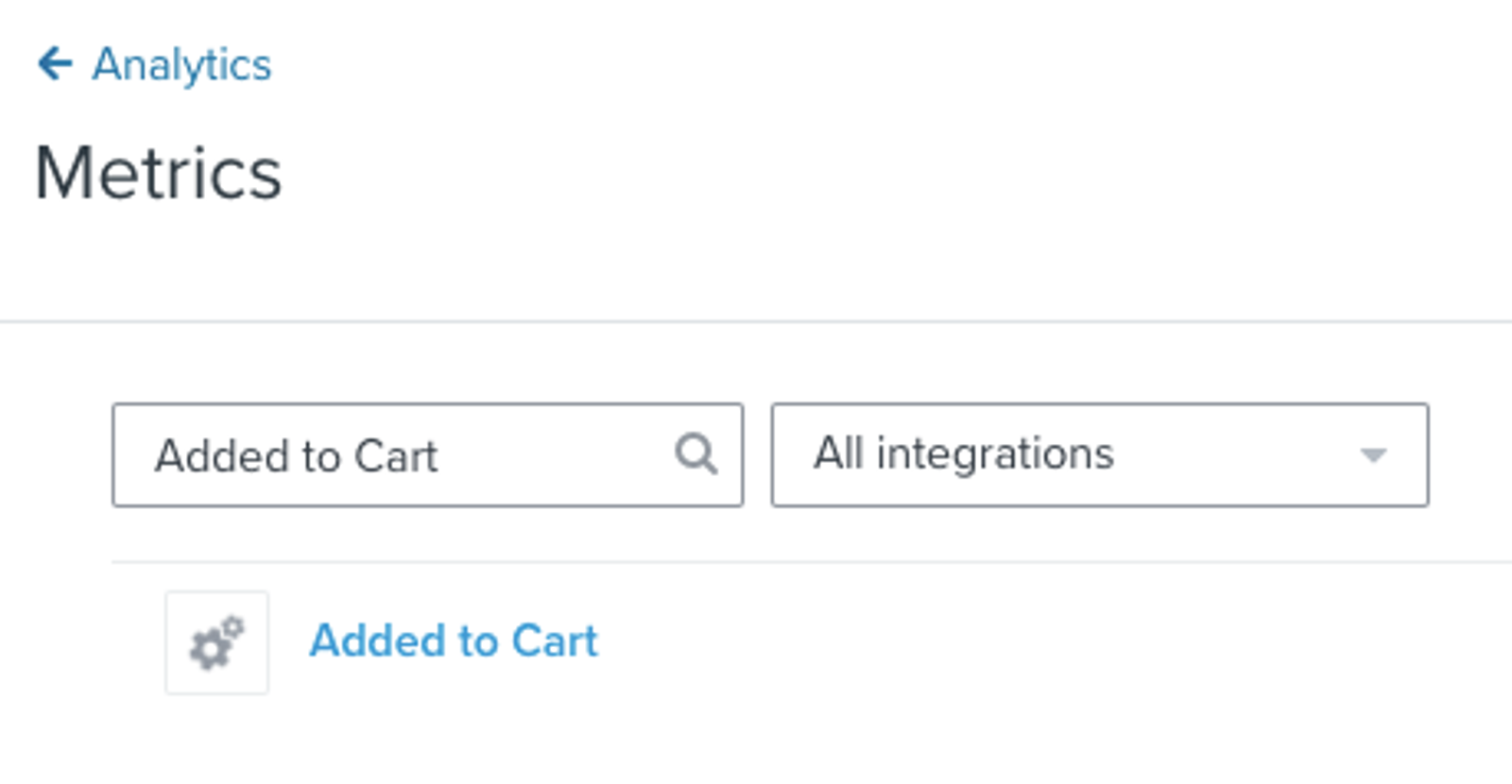
- Acesse Analytics > Métricas na Klaviyo.
- Pesquise por Adicionado ao carrinho, clique no nome da métrica e selecione Feed de atividades para ver os eventos. Você também pode usar Gráfico, Mapa de atividades, Melhores pessoas e Coortes para explorar os dados. Eventos de pixel da Shopify têm um ícone da Shopify; eventos enviados pelo Klaviyo.js têm um ícone de engrenagem. Se você tiver mais de 1 métrica Adicionado ao carrinho, escolha a que corresponde à sua configuração atual de rastreamento.
Depois de revisar os cenários de solução de problemas abaixo e fazer alterações, você deve testar o rastreamento novamente para garantir que ele esteja funcionando corretamente.
Cenários de solução de problemas
Analise as seguintes perguntas para diagnosticar a causa dos seus problemas de Adicionado ao carrinho. Observe que algumas etapas são gerais e outras dependem de qual plataforma de e-commerce você está usando.
Você ativou o rastreamento com atividade no site da Klaviyo?
Para o rastreamento de Added to Cart que usa um snippet de JavaScript, o Klaviyo.js precisa estar instalado para que a Klaviyo possa identificar visitantes e registrar a atividade deles. O Klaviyo.js também habilita o rastreamento de com atividade on Site. Para o rastreamento do pixel da Shopify, confira as configurações de evento comportamental na seção da Shopify abaixo.
A Klaviyo adiciona o Klaviyo.js automaticamente durante a integração, embora algumas integrações exijam que você marque uma configuração para ativá-lo. Saiba mais sobre sua plataforma de e-commerce específica e como testar se o Klaviyo.js está funcionando:
- Shopify
O Klaviyo.js é adicionado automaticamente por meio das integrações ou pela incorporação do aplicativo Klaviyo na Shopify, se você ativar essa opção. Saiba mais sobre a incorporação do aplicativo e o rastreamento no site para Shopify. - WooCommerce
O Klaviyo.js é adicionado automaticamente quando você integra com o WooCommerce e você pode garantir que concluiu todas as etapas lendo nosso guia de integração do WooCommerce. Para testar o JavaScript do seu site, selecione a aba Integrações e, em seguida, clique em Gerenciar dados > Configurar rastreamento web. Em seguida, encontre a etapa em que você pode inserir o URL do seu site na caixa e siga as instruções para testar seu rastreamento. - BigCommerce
Verifique se você marcou a opção na sua página de configurações de integrações para Adicionar automaticamente o JavaScript no site da Klaviyo. Em seguida, siga as etapas para testar o JavaScript no seu site. - Magento 2
O Klaviyo.js é adicionado automaticamente quando você faz a integração com o Magento 2, e você pode confirmar que concluiu todas as etapas lendo nosso guia de integração do Magento 2. Para testar o JavaScript do seu site, selecione a aba integrações e, em seguida, clique em Gerenciar dados > Configurar rastreamento web. Em seguida, encontre a etapa em que você pode inserir o URL do seu site na caixa e siga as instruções para testar seu rastreamento. - PrestaShop
O Klaviyo.js é adicionado automaticamente quando você faz a integração com a PrestaShop e você pode confirmar que concluiu todas as etapas lendo nosso guia de integração da PrestaShop. Para testar o JavaScript do seu site, selecione a aba integrações e, em seguida, clique em Gerenciar dados > Configurar rastreamento web. Em seguida, encontre a etapa em que você pode inserir o URL do seu site na caixa e siga as instruções para testar seu rastreamento.
Para usuários do Shopify: você ativou o rastreamento de eventos comportamentais?
- Na Klaviyo, selecione Integrações e, em seguida, selecione Shopify.
- Na seção Rastreamento no site, encontre Recursos adicionais de rastreamento e use a opção mostrada:
- Acompanhe eventos comportamentais: Marque a caixa e depois clique em Atualizar configurações. Conclua todas as solicitações de autorização e depois volte para a Klaviyo.
- Comece: Clique em Comece e selecione Eventos comportamentais. Clique em Avançar se solicitado, revise as opções de sincronização de perfil e clique em Salvar. Conclua todas as solicitações de autorização e, em seguida, volte para a Klaviyo.
A incorporação do app da Klaviyo adiciona o Klaviyo.js para rastreamento de Com atividade no site e Produto visualizado. Se você alterou seu tema da Shopify, verifique se a incorporação do app está ativada para o novo tema. Siga o guia para ativar a incorporação do app da Klaviyo na Shopify.
Você trocou de plataforma de e-commerce recentemente?
Se você mudou de plataforma de e-commerce recentemente, será necessário adicionar o rastreamento de Viewed Product e Added to Cart ao seu novo site. Consulte as informações na seção Antes de começar acima para saber mais sobre o rastreamento de Viewed Product e Added to Cart da sua nova plataforma.
Você atualizou recentemente o tema da sua loja ou fez outras atualizações na sua plataforma de e-commerce?
Se você atualizou recentemente o tema da sua loja, talvez seja necessário reinstalar o Klaviyo.js, o snippet de Viewed Product e o snippet de Added to Cart (para BigCommerce) no seu novo tema, dependendo da plataforma. Fazer outras atualizações na sua plataforma de e-commerce também pode afetar os snippets adicionados anteriormente ao seu site.
Para reinstalar o snippet Viewed Product para BigCommerce, siga as instruções no guia de configuração da integração com BigCommerce; e, para o snippet Added to Cart, siga o guia para criar um evento "Added to Cart" para BigCommerce.
Se você estiver usando WooCommerce ou Magento, ou estiver usando a incorporação do app da Klaviyo no Shopify, mas fez mudanças no seu site e agora o evento não está sendo rastreamento, você deve entrar em contato com o suporte da Klaviyo para ajudar a diagnosticar o problema.
Para usuários do BigCommerce: sua loja e-commerce está conectada a várias contas do Klaviyo?
Se você tiver uma loja conectada a várias contas da Klaviyo, isso pode causar problemas com o rastreamento de Active on Site, Viewed Product e Added to Cart. Um Klaviyo.js duplicado pode fazer com que o rastreamento no site pare de funcionar.
Para verificar se você tem Klaviyo.js duplicado:
- Veja o código-fonte da sua página da vitrine e pesquise por
klaviyo.js. Uma tag de script Klaviyo.js pode ser assim:
<script type="text/javascript" async="" src="https://static.klaviyo.com/onsite/js/klaviyo.js?company_id=API_KEY"></script>- Se você encontrar mais de 1 tag de script Klaviyo.js, compare as chaves de API públicas nas URLs. A chave pode aparecer depois de
company_id=ou no caminho da URL antes de/klaviyo.js. Chaves diferentes indicam que há scripts de contas diferentes da Klaviyo presentes. - Para garantir que a duplicata seja removida corretamente do seu site, entre em contato com o suporte da Klaviyo.
Para usuários do BigCommerce: você está usando o snippet de código correto para o seu botão Adicionar ao carrinho?
A BigCommerce exige um snippet de código instalado manualmente para usar o rastreamento de Added to Cart. Há 2 snippets diferentes que podem ser instalados no seu tema, dependendo se o botão "Add to Cart" tem um ID ou não. Confira nosso guia sobre como criar um evento "Added to Cart" para BigCommerce para mais informações sobre como verificar isso.
Para usuários do WooCommerce e do Magento: você está usando a versão mais recente do seu plugin de integração?
Se você estiver usando WooCommerce ou Magento, problemas com o rastreamento de Added to Cart podem estar relacionados a outros problemas com o plugin da Klaviyo da sua plataforma.
- Se os eventos Added to Cart não estiverem com rastreamento, confira se o evento Started Checkout está com rastreamento pesquisando por Started Checkout em Análises > Métricas no Klaviyo.
- Se tanto Added to Cart quanto Started Checkout não estiverem em rastreamento, pode haver um problema com seu plugin.
- Verifique se você está usando a versão mais atual do plugin para sua integração. Se necessário, atualize para a versão mais recente no WooCommerce ou Magento, ou faça download da versão mais recente na listagem da plataforma relevante.
Para usuários do Shopify: você exige consentimento de cookies para visitantes na UE, no EEE, no Reino Unido e na Suíça antes de permitir o rastreamento no site?
Dependendo das configurações de privacidade do cliente, a Klaviyo pode não rastrear eventos de visitantes da loja da Shopify na UE, no EEE, no Reino Unido e na Suíça, a menos que eles tenham fornecido consentimento.
Entre em contato com o suporte da Klaviyo
Se você ainda estiver enfrentando problemas depois de consultar esta lista e testar seu rastreamento, entre em contato na nossa Community ou com a nossa equipe de suporte.
Recursos adicionais
Learn how to troubleshoot other metrics:
- Troubleshooting viewed product tracking
Learn how to troubleshoot issues with your Viewed Product tracking, which is used to track when visitors view products on your site. For some ecommerce platforms, Viewed Product is tracked automatically when you integrate with Klaviyo. For other ecommerce platforms, a snippet must be manually added to your product page template.
- Troubleshooting placed order tracking
Placed Order tracking is included with ecommerce integrations and does not require any additional setup. Before consulting this guide, make sure you have properly set up, configured, and enabled your ecommerce integration.
- Troubleshooting started checkout tracking
Started Checkout tracking is included with many ecommerce integrations and does not require any additional setup. Before consulting this guide, make sure you have properly set up, configured, and enabled your ecommerce integration.
Other resources:
- Getting started with Klaviyo onsite tracking
Learn about the different ways that Klaviyo can support onsite tracking on your ecommerce site. There are 2 key types of onsite tracking:
- Troubleshooting your Shopify integration
Learn how to solve issues with your Shopify integration setup by following the relevant troubleshooting scenario described below. If you are encountering issues not on this list, please reach out on our Community or to our Support Team.