Felsökning har lagts till för spårning av lagt i varukorgen
Innan du börjar
För vissa e-handelsplattformar spåras händelserna Lagt i varukorgen automatiskt. För andra e-handelsplattformar måste ett kodsnippet läggas till manuellt på din webbplats.
Innan du använder den här guiden, se till att du:
- Aktivera Lagt till i varukorgen -spårning om det inte lades till automatiskt via din integration.
- Aktivera Klaviyos JavaScript på plats, som kallas Klaviyo.js, om din Lagt i varukorgen -spårning använder ett JavaScript-kodavsnitt. Läs mer om hur i felsökningsscenarierna nedan. Shopify-pixelspårning använder den separata inställningen som beskrivs nedan.
Om du använder BigCommerce ska du se till att aktivera Viewed Product -spårning, vilket krävs för att Added to Cart -spårning ska fungera korrekt. Vägledning om hur du aktiverar Viewed Product -spårning finns i installationsguiderna som är länkade nedan. Om du har problem med Viewed Product -spårning kan du läsa vår guide om felsökning av Viewed Product-spårning.
Följande e-handelsintegrationer har stöd för spårning av Tillagt i kundvagn, och det fungerar så här:
- Shopify
Aktiveras via en Shopify-pixel när du markerar inställningen Spåra beteendehändelser - BigCommerce
Kräver ett kodsnippet som installeras manuellt - Magento 2
Läggs till automatiskt av Klaviyo - WooCommerce
Automatiskt tillagt av Klaviyo - PrestaShop
Automatiskt tillagd av Klaviyo - Salesforce Commerce Cloud
Läggs till automatiskt av Klaviyo – spåras bara för inloggade användare
Om du använder en e-handelsplattform utan en förbyggd Klaviyo-integration eller en anpassad plattform kan du läsa mer om hur du aktiverar spårning av Viewed Product och Added to Cart på vår utvecklarwebbplats.
Test: spårning av lagt i varukorgen
För att testa att din Added to Cart spårning är korrekt inställd följer du de här stegen:
Om din Shopify-butik kräver samtycke för spårning på plats ska du ge det samtycket innan du testar.
- Navigera till din webbplats
- Identifiera dig med den metod som gäller för din plattform:
- Shopify: Logga in på ett kundkonto i din butik med en e-postadress som redan har en Klaviyo-profil. För andra sätt att identifiera dig kan du läsa testa spårning av Shopify-pixel.
- Salesforce Commerce Cloud: Logga in på ditt butikskonto med din test-e-postadress.
- Andra plattformar: På din hemsida lägger du till följande i slutet av webbadressen och ersätter example@gmail.com med din e-postadress:
?utm_email=example@gmail.com

- Ladda om sidan
- Gå till en produktsida på din webbplats med en produkt som finns i lager
- Klicka på knappen ”Lägg i varukorgen” på sidan
- Sök i Klaviyo efter e-postadressen du använde i steg 2 och öppna sedan den matchande profilen.
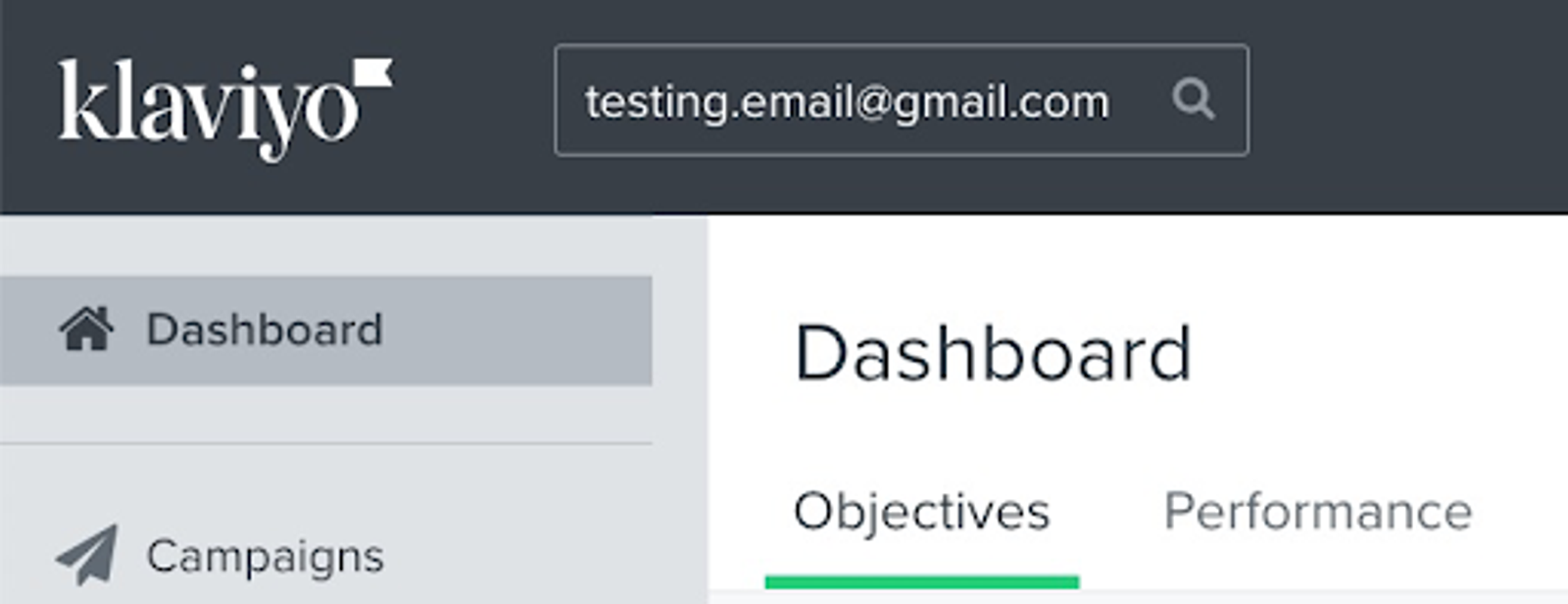
Du ska se att en Klaviyo-profil har skapats för dig (om det inte redan fanns en) och att en Lade till i kundvagnen -händelse har spårats i ditt aktivitetsflöde.
Så här ser du ett flöde med alla Händelser för tillagda i varukorgen över tid:
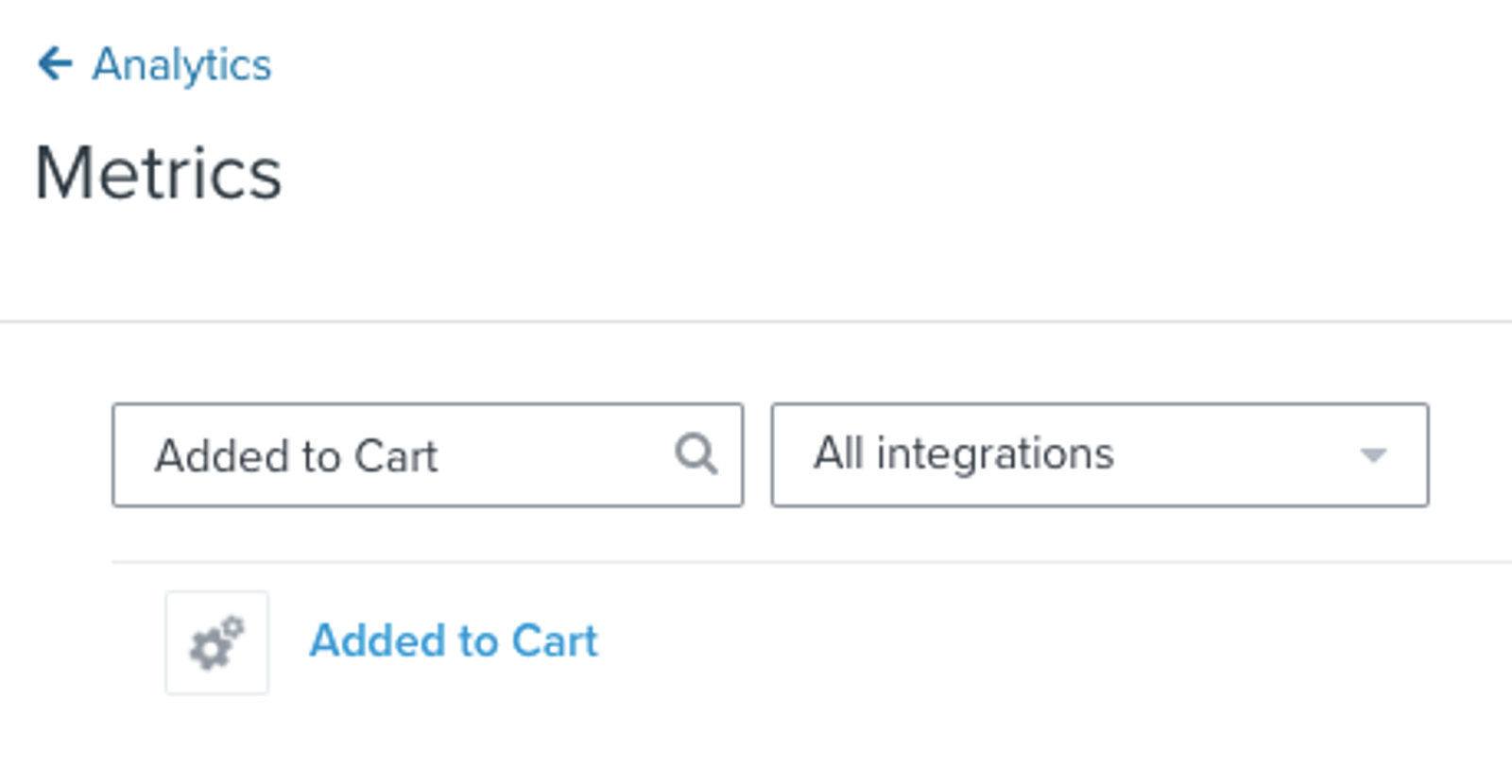
- Navigera till Analytics > Mättal i Klaviyo.
- Sök efter Added to Cart, klicka på mättalets namn och välj sedan Aktivitetsflöde för att visa händelserna. Du kan också använda Diagram, Aktivitetskarta, Bästa personerna och Kohorter för att utforska data. Shopify pixel-händelser har en Shopify-ikon. Händelser som skickas via Klaviyo.js har en kugghjulsikon. Om du har fler än 1 Added to Cart-mättal väljer du det som hör till din aktuella spårningskonfiguration.
När du har gått igenom felsökningsscenarierna nedan och gjort ändringar bör du testa din spårning igen för att se till att den fungerar korrekt.
Felsökningsscenarier
Gå igenom följande frågor för att diagnostisera orsaken till dina problem med Lagt till i kundvagnen. Observera att vissa steg är allmänna medan andra beror på vilken e-handelsplattform du använder.
Har du aktiverat Klaviyos Aktiv på webbplats-spårning?
För Lades till i varukorgen -spårning som använder ett JavaScript-kodavsnitt måste Klaviyo.js vara installerat så att Klaviyo kan identifiera besökare och registrera deras aktivitet. Klaviyo.js möjliggör även Aktiv på webbplatsen -spårning. För Shopify-pixelspårning kan du kontrollera inställningarna för beteendehändelser i Shopify-avsnittet nedan.
Klaviyo lägger till Klaviyo.js automatiskt under integrationen, men vissa integrationer kräver att du markerar en inställning för att aktivera det. Läs mer om din specifika e-handelsplattform och hur du testar att Klaviyo.js fungerar:
- Shopify
Klaviyo.js läggs till automatiskt via integrationen eller via Klaviyo-appinbäddningen i Shopify om du aktiverar den. Läs mer om appinbäddningen och spårning på webbplatsen för Shopify. - WooCommerce
Klaviyo.js läggs till automatiskt när du integrerar med WooCommerce, och du kan se till att du har slutfört alla steg genom att läsa vår integrationsguide för WooCommerce. För att testa din JavaScript på webbplatsen väljer du fliken integrationer och klickar sedan på Hantera data > Konfigurera webbspårning. Hitta sedan steget där du kan ange webbplatsens URL i rutan och följ instruktionerna för att testa din spårning. - BigCommerce
Se till att du har markerat alternativet på sidan integrationsinställningar för Lägg automatiskt till Klaviyo onsite JavaScript. Följ sedan stegen för att testa din JavaScript på webbplatsen. - Magento 2
Klaviyo.js läggs till automatiskt när du integrerar med Magento 2, och du kan säkerställa att du har slutfört alla steg genom att läsa vår integrationsguide för Magento 2. För att testa din JavaScript på webbplatsen väljer du fliken integrationer och klickar sedan på Hantera data > Konfigurera webbspårning. Hitta sedan steget där du kan ange webbplatsens URL i rutan och följ instruktionerna för att testa din spårning. - PrestaShop
Klaviyo.js läggs till automatiskt när du integrerar med PrestaShop, och du kan se till att du har slutfört alla steg genom att läsa vår guide till PrestaShop-integreringen. För att testa din JavaScript på webbplatsen väljer du fliken integrationer och klickar sedan på Hantera data > Konfigurera webbspårning. Hitta sedan steget där du kan ange webbplatsens URL i rutan och följ instruktionerna för att testa din spårning.
För Shopify-användare: har du aktiverat spårning av beteendehändelser?
- På Klaviyo väljer du Integrationer och sedan Shopify.
- I avsnittet Onsite spårning hittar du Ytterligare spårningsfunktioner och använder alternativet som visas:
- Spåra beteendehändelser: Markera kryssrutan och klicka sedan på Uppdatera inställningar. Slutför eventuella auktoriseringsuppmaningar och gå sedan tillbaka till Klaviyo.
- Kom igång: Klicka på Kom igång och välj Beteendehändelser. Klicka på Nästa om du uppmanas till det, granska profilsynkroniseringsalternativen och klicka på Spara. Slutför eventuella auktoriseringsuppmaningar och återgå sedan till Klaviyo.
Klaviyo-appinbäddningen lägger till Klaviyo.js för spårning av Aktiv på webbplats och Visad produkt. Om du har ändrat ditt Shopify-tema ska du kontrollera att appinbäddningen är aktiverad för det nya temat. Följ guiden för att aktivera Klaviyo-appinbäddningen i Shopify.
Har du nyligen bytt e-handelsplattform?
Om du nyligen har bytt e-handelsplattform behöver du lägga till spårning för både Viewed Product och Added to Cart på din nya webbplats. Läs informationen i avsnittet Innan du börjar ovan för att lära dig mer om spårning för Viewed Product och Added to Cart för din nya plattform.
Har du nyligen uppdaterat din butiks tema eller gjort några andra uppdateringar av din e-handelsplattform?
Om du nyligen har uppdaterat din butiks tema kan du behöva installera om Klaviyo.js, Viewed Product -snutten och Added to Cart -snutten (för BigCommerce) i ditt nya tema beroende på plattform. Andra uppdateringar av din e-handelsplattform kan också påverka de snuttar som tidigare lagts till på din webbplats.
För att installera om Viewed Product -snutten för BigCommerce följer du instruktionerna i installationsguiden för BigCommerce-integrationen, och för Added to Cart -snutten följer du guiden för att skapa en ”Added to Cart”-händelse för BigCommerce.
Om du använder WooCommerce eller Magento, eller om du använder Klaviyo-appinbäddningen i Shopify, men du har gjort ändringar på webbplatsen och händelsen inte längre spåras, ska du kontakta Klaviyo support för att få hjälp att diagnostisera problemet.
För BigCommerce-användare: Är din e-handelsbutik ansluten till flera Klaviyo-konton?
Om du har en butik som är ansluten till flera Klaviyo-konton kan det orsaka problem med spårning av Active on Site, Viewed Product och Added to Cart. Duplicerad Klaviyo.js kan göra att spårning på webbplatsen slutar fungera.
Så här kontrollerar du om du har en dubblett av Klaviyo.js:
- Visa källkoden för din webbshoppsida och sök efter
klaviyo.js. En Klaviyo.js-script-etikett kan se ut så här:
<script type="text/javascript" async="" src="https://static.klaviyo.com/onsite/js/klaviyo.js?company_id=API_KEY"></script>- Om du hittar fler än 1 Klaviyo.js-skriptetikett, jämför de offentliga API-nycklarna i deras webbadresser. Nyckeln kan visas efter
company_id=eller i URL-sökvägen före/klaviyo.js. Olika nycklar visar att skript från olika Klaviyo-konton finns. - För att se till att dubbletten tas bort korrekt från din webbplats ska du kontakta Klaviyo support.
För BigCommerce-användare: Använder du rätt kodsnippet för din Lägg till i kundvagn-knapp?
BigCommerce kräver ett kodsnippet som installeras manuellt för att använda Added to Cart -spårning. Det finns 2 olika snippets som kan installeras i ditt tema beroende på om din ”Add to Cart”-knapp har ett ID eller inte. Se vår guide om hur du skapar en ”Added to Cart”-händelse för BigCommerce för mer information om hur du kontrollerar detta.
För WooCommerce- och Magento-användare: använder du den senaste versionen av din integrationsplugin?
Om du använder WooCommerce eller Magento kan problem med spårning av Lades i kundvagn vara relaterade till andra problem med Klaviyo-pluginet för din plattform.
- Om händelserna Lagt i varukorgen inte spåras, kontrollera om händelsen Påbörjade kassan spåras genom att söka efter Påbörjade kassan under Analytics > Mättal i Klaviyo.
- Om varken Added to Cart eller Started Checkout spåras kan det finnas ett problem med din plugin.
- Kontrollera om du använder den senaste versionen av pluginet för din integration. Om det behövs kan du uppdatera till den senaste versionen i WooCommerce eller Magento, eller ladda ner den senaste versionen från relevant plattforms listning.
För Shopify-användare: Kräver du samtycke till kakor från besökare i EU, EES, Storbritannien och Schweiz innan du tillåter spårning på webbplatsen?
Baserat på dina kundsekretessinställningar i Shopify får Klaviyo inte spåra webbhändelser för besökare i din Shopify-webbutik i EU, EES, Storbritannien och Schweiz, såvida de inte har gett sitt samtycke.
Kontakta Klaviyo support
Om du fortfarande stöter på problem efter att du har gått igenom den här listan och testat din spårning kan du kontakta oss i vår Community eller vårt supportteam.
Ytterligare resurser
Learn how to troubleshoot other metrics:
- Felsökning av spårning av visad produkt
Lär dig hur du felsöker problem med din Viewed Product-spårning, som används för att spåra när besökare visar produkter på din webbplats. För vissa e-handelsplattformar spåras Viewed Product automatiskt när du integrerar med Klaviyo. För andra e-handelsplattformar måste en kodsnutt läggas till manuellt i din mall för produktsidan.
- Felsökning av spårning av lagd beställning
Spårning av Placed Order ingår i e-handelsintegrationer och kräver ingen ytterligare konfiguration. Innan du läser den här guiden ska du se till att du har konfigurerat och aktiverat din e-handelsintegration på rätt sätt.
- Felsökning startade spårning av checkout
Spårning av Started Checkout ingår i många e-handelsintegrationer och kräver ingen ytterligare konfiguration. Innan du läser den här guiden ska du se till att du har konfigurerat och aktiverat din e-handelsintegration på rätt sätt.
Other resources:
- Komma igång med Klaviyos webbspårning
Lär dig mer om de olika sätt som Klaviyo kan stödja webbspårning på din e-handelssajt. Det finns 2 huvudtyper av webbspårning:
- Felsöka din Shopify-integration
Lär dig hur du löser problem med konfigurationen av din Shopify-integration genom att följa relevant felsökningsscenario som beskrivs nedan. Om du stöter på problem som inte finns med på den här listan kan du höra av dig i vår Community eller till vårt supportteam.