Felsökning av spårning av visad produkt
Du kommer att lära dig
Läs om hur du felsöker problem med din spårning av Viewed Product, som används för att spåra när besökare tittar på produkter på din webbplats. För vissa e-handelsplattformar spåras Viewed Product automatiskt när du integrerar med Klaviyo. För andra e-handelsplattformar måste en kodsnutt läggas till manuellt i din produkt mall.
Innan du börjar
Innan du använder den här guiden, se till att du:
- Aktivera spårning av Viewed Product, om den inte lades till automatiskt via din integration.
- Aktivera Klaviyos Aktiv på plats -JavaScript, känt som Klaviyo.js, för att Visad produkt -spårning ska fungera.
För följande e-handelsintegrationer fungerar spårning av Viewed Product så här:
- Shopify
Visad produkt -spårning läggs automatiskt till i din butik om du har aktiverat Klaviyo-appinbäddningen och markerat inställningen Lägg till spårning av visad produkt på min webbplats för din integration. - BigCommerce
Läs mer om hur du lägger till kodsnutten manuellt - Magento 1
Läggs till automatiskt av Klaviyo - Magento 2
Lades till automatiskt av Klaviyo - WooCommerce
Lades till automatiskt av Klaviyo
Om du använder BigCommerce och därför har lagt till Viewed Product -spårning manuellt ska du se till att snippetet du har lagt till på din webbplats exakt matchar snippetarna som visas i artiklarna som länkats ovan. Om du inte kopierade och klistrade in hela snippetet kommer det inte att fungera korrekt.
Om du använder en e-handelsplattform utan en färdig Klaviyo-integration, eller en anpassad plattform, kan du läsa om hur du aktiverar spårning av visad produkt på vår utvecklarwebbplats.
Testa spårning av visad produkt
För att testa att din spårning av Visad produkt är korrekt inställd, följ dessa steg:
E-postadressen i det här testet identifierar din webbläsare så att du kan hitta aktiviteten på din profil. Om din Shopify-butik kräver samtycke innan spårning på plats, godkänn spårningskakor när du besöker din webbplats.
- Navigera till din webbplats
- På din hemsida lägger du till följande i slutet av URL:en och ersätter testing.email@gmail.com med din e-postadress:
?utm_email=testing.email@gmail.com
Om URL:en redan innehåller ett frågetecken lägger du till&utm_email=testing.email@gmail.comi stället och använder din e-postadress.

- Ladda om sidan
- Gå till en produktsida på din webbplats
- Sök på Klaviyo efter din e-postadress och öppna sedan din profil.
Du bör se att en Klaviyo-profil har skapats för dig (om det inte redan fanns en) och att den här produktvisningen har spårats i ditt aktivitetsflöde.
För att se ett flöde med alla Viewed Product -händelser över tid:
- Klicka på rullgardinsmenyn Analys i Klaviyo och välj Mättal
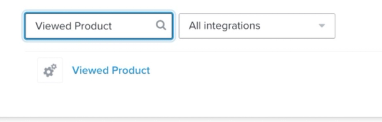
- Sök efter Viewed Product och klicka på mättalets namn. Välj Aktivitetsflöde om du vill se enskilda händelser. Du kan också utforska aktivitetskartan, diagram, bästa personer och kohortrapporter.
När du har gått igenom felsökningsscenarierna nedan och gjort ändringar bör du testa din spårning igen för att se till att den fungerar korrekt.
Innehållsförteckning
Den här guiden täcker följande felsökningsscenarier:
- Har du aktiverat Klaviyos Aktiv på webbplats -spårning?
- Har du nyligen bytt e-handelsplattform?
- Har du nyligen uppdaterat din butiks tema eller gjort några andra uppdateringar av din e-handelsplattform?
- För WooCommerce- och Magento-användare: använder du den senaste versionen av din integrationsplugin?
- För BigCommerce-användare: Är din e-handelsbutik ansluten till flera Klaviyo-konton?
- För Shopify-användare: Kräver du samtycke till kakor från besökare i EU, EES, Storbritannien och Schweiz innan du tillåter spårning på webbplatsen?
Felsökningsscenarier
Gå igenom följande frågor för att kunna diagnostisera orsaken till dina problem med Viewed Product. Observera att vissa steg är allmänna medan andra beror på vilken e-handelsplattform du använder.
Har du aktiverat Klaviyos spårning för ”Aktiv på webbplats”?
För att spårning av Viewed Product ska fungera korrekt måste du först aktivera Klaviyos Aktiv on Site -spårning, vilket gör att dina kunder kan få cookies. Active on Site -spårning aktiveras genom att lägga till ett JavaScript-kodavsnitt (kallas ”Klaviyos JavaScript på webbplatsen” eller ”Klaviyo.js”). på din webbplats.
Klaviyo lägger till Klaviyo.js automatiskt under integrationen, men vissa integrationer kräver att du markerar en inställning för att aktivera det. Läs mer om din specifika e-handelsplattform och hur du testar att Klaviyo.js fungerar:
- Shopify
Klaviyo.js läggs till automatiskt via integrationen eller via Klaviyo-appinbäddningen i Shopify, om du aktiverar den. - WooCommerce
Klaviyo.js läggs till automatiskt när du integrerar med WooCommerce, och du kan säkerställa att du har slutfört alla steg genom att läsa vår guide för WooCommerce-integrationen. - BigCommerce
Se till att du har markerat alternativet på din sida för inställningar för integrationer för att automatiskt lägga till Klaviyo onsite javascript (Rekommenderas). Om du ändrar den här inställningen klickar du på Spara. Du kan kontrollera installationen med stegen nedan eller läsa BigCommerce-guiden för spårning på webbplatsen. - Magento 1
Klaviyo.js läggs till automatiskt när du integrerar med Magento 1, och du kan säkerställa att du har slutfört alla steg genom att läsa vår integrationsguide för Magento 1. - Magento 2
Klaviyo.js läggs till automatiskt när du integrerar med Magento 2, och du kan se till att du har slutfört alla steg genom att läsa vår integrationsguide för Magento 2.
För WooCommerce, Magento och BigCommerce kontrollerar du att Klaviyo.js är installerat:
- Välj integrationer i Klaviyos vänsternavigering och välj sedan Hantera data > Konfigurera webbspårning.
- Under Bekräfta att spårning på webbplatsen är aktiverad, ange webbplatsens URL och klicka på Bekräfta.
- Om du uppmanas till det klickar du på Kör test för att öppna din webbplats. När webbplatsen har laddats går du tillbaka till Klaviyo. En lyckad kontroll visar att spårning på webbplatsen är aktiverad. Annars följer du felsökningsinstruktionerna som visas.
Den här kontrollen bekräftar att Klaviyo.js är installerat. Använd stegen ovan för Testa spårning av visad produkt för att kontrollera att produktvisningar registreras.
Har du nyligen bytt e-handelsplattform?
Om du nyligen har bytt e-handelsplattform behöver du lägga till spårning för Viewed Product på din nya webbplats. Titta på informationen i avsnittet Before you begin ovan för att lära dig mer om spårning för Viewed Product för din nya plattform.
Har du nyligen uppdaterat din butiks tema eller gjort några andra uppdateringar av din e-handelsplattform?
Om du nyligen har uppdaterat din butiks tema kan du behöva installera om både Klaviyo.js och Viewed Product -kodavsnittet i ditt nya tema. Andra uppdateringar av din e-handelsplattform kan också påverka kodavsnitten som tidigare har lagts till på din webbplats.
För att installera om Viewed Product -snutten för BigCommerce följer du instruktionerna i avsnittet Before you begin ovan.
Om du har ändrat ditt Shopify-tema kontrollerar du att Klaviyo-appinbäddningen är aktiverad i det aktuella temat. Följ guiden för Shopify-spårning på webbplatsen för att återaktivera den och testa sedan spårning av Visad produkt igen.
Om du använder WooCommerce eller Magento, eller använder Klaviyo-appinbäddningen i Shopify, men du har gjort ändringar på webbplatsen och händelsen inte längre spåras, ska du kontakta Klaviyo support för att få hjälp att diagnostisera problemet.
För WooCommerce- och Magento-användare: använder du den senaste versionen av din integrationsplugin?
Om du använder WooCommerce eller Magento kan problem med spårning av Viewed Product vara relaterade till andra problem med Klaviyo-pluginen för din plattform.
- Om Viewed Product -händelser inte spåras kan du kontrollera om händelsen Started Checkout spåras genom att söka efter Started Checkout under Analys > Mättal i Klaviyo.
- Om varken Viewed Product eller Started Checkout spåras kan det finnas ett problem med din plugin.
- Kontrollera om du använder den mest uppdaterade versionen av plugin för din integration, om möjligt. Om du fortfarande har problem kan du kontakta Klaviyo support.
För BigCommerce-användare: Är din e-handelsbutik ansluten till flera Klaviyo-konton?
Om du har en butik ansluten till flera Klaviyo-Konto kan det leda till duplicerad Klaviyo.js på din webbplats, vilket kan göra att spårningen av Viewed Product slutar fungera.
Så här kontrollerar du om du har en dubblett av Klaviyo.js:
- Öppna din webbshop i en webbläsare och visa sidans källkod. Sök efter klaviyo.js. Ett skript som laddar Klaviyo.js ser ut så här:
<script type="text/javascript" async="" src="https://static.klaviyo.com/onsite/js/klaviyo.js?company_id=API_KEY"></script>- Om du hittar flera script-etiketter som laddar Klaviyo.js, jämför deras company_id-värden. Olika värden identifierar olika Klaviyo-konton. Kontrollera också temakoden efter kopior som lagts till manuellt; skript som installerats automatiskt kanske inte visas i temats huvudfil.
- För att se till att dubbletten tas bort korrekt från din webbplats ska du kontakta Klaviyo-support.
För Shopify-användare: Kräver du samtycke till kakor från besökare i EU, EES, Storbritannien och Schweiz innan du tillåter spårning på webbplatsen?
Baserat på dina kundsekretessinställningar i Shopify får Klaviyo inte spåra webbhändelser för besökare i din Shopify-webbutik i EU, EES, Storbritannien och Schweiz, såvida de inte har gett sitt samtycke.
Kontakta Klaviyo support
Om du fortfarande stöter på problem efter att ha gått igenom den här listan och testat din spårning kan du kontakta oss i vår Community eller vända dig till vårt supportteam.
Ytterligare resurser
- Komma igång med Klaviyos webbspårning
Lär dig mer om de olika sätt som Klaviyo kan stödja webbspårning på din e-handelssajt. Det finns 2 huvudtyper av webbspårning:
- Felsöka din Shopify-integration
Lär dig hur du löser problem med konfigurationen av din Shopify-integration genom att följa relevant felsökningsscenario som beskrivs nedan. Om du stöter på problem som inte finns med på den här listan kan du höra av dig i vår Community eller till vårt supportteam.