Problemen oplossen bij tracking van bekeken producten
Wat je leert
Leer hoe je problemen met je Viewed Product -tracking kunt oplossen, die wordt gebruikt om bij te houden wanneer bezoekers producten op je site bekijken. Voor sommige e-commerceplatforms wordt Viewed Product automatisch getrackt wanneer je met Klaviyo integreert. Voor andere e-commerceplatforms moet er handmatig een snippet worden toegevoegd aan je productpagina-template.
Voordat je van start gaat
Voordat je deze handleiding raadpleegt, zorg je dat je:
- Schakel tracking voor Bekeken product in als dit niet automatisch via je integraties is toegevoegd.
- Schakel de Actief op de site -JavaScript van Klaviyo in, bekend als Klaviyo.js, zodat Product bekeken -tracking werkt.
Voor de volgende e-commerce-integraties werkt de tracking van Viewed Product als volgt:
- Shopify
Bekeken product tracking wordt automatisch toegevoegd aan je winkel als je de Klaviyo app embed hebt ingeschakeld en de instelling Tracking van bekeken product toevoegen aan mijn site voor je integratie hebt aangevinkt. - BigCommerce
Lees hoe je het snippet handmatig toevoegt - Magento 1
Automatisch toegevoegd door Klaviyo - Magento 2
Automatisch toegevoegd door Klaviyo - WooCommerce
Automatisch toegevoegd door Klaviyo
Als je BigCommerce gebruikt en daarom Viewed Product -tracking handmatig hebt toegevoegd, zorg er dan voor dat het codefragment dat je aan je site hebt toegevoegd exact overeenkomt met de codefragmenten die in de artikelen worden getoond waarnaar hierboven wordt gelinkt. Als je niet het volledige codefragment hebt gekopieerd en geplakt, werkt het niet goed.
Als je een e-commerceplatform gebruikt zonder een vooraf gebouwde Klaviyo-integratie, of een aangepast platform, lees dan op onze Developer site hoe je Viewed Product-tracking inschakelt.
Tracking van bekeken producten testen
Volg deze stappen om te testen of je tracking voor Viewed Product goed is ingesteld:
Het e-mailadres in deze test identificeert je browser, zodat je de activiteit op je profiel kunt terugvinden. Als je Shopify-winkel toestemming vereist voordat onsite tracking wordt gebruikt, accepteer dan tracking cookies wanneer je je site bezoekt.
- Ga naar je website
- Voeg op je homepage het volgende toe aan het einde van de URL, waarbij je testing.email@gmail.com vervangt door je e-mailadres:
?utm_email=testing.email@gmail.com
Als de URL al een vraagteken bevat, voeg je in plaats daarvan&utm_email=testing.email@gmail.comtoe, met je e-mailadres.

- Laad de pagina opnieuw
- Ga naar een productpagina op je site
- Zoek in Klaviyo naar je e-mailadres en open daarna je profiel.
Je zou nu moeten zien dat er een Klaviyo-profiel voor je is gemaakt (als dat nog niet bestond) en dat deze productweergave is bijgehouden in je activiteitenfeed.
Zo bekijk je een feed van alle Viewed Product -events in de loop van de tijd:
- Klik in Klaviyo op de vervolgkeuzelijst Analytics en selecteer meetwaarden
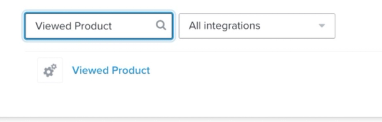
- Zoek naar Viewed Product en klik op de naam van de meetwaarde. Selecteer Activity feed om individuele gebeurtenissen te bekijken. Je kunt ook de activiteitenkaart, grafieken, beste profielen en cohortrapporten verkennen.
Zodra je de onderstaande scenario's voor probleemoplossing hebt bekeken en wijzigingen hebt aangebracht, moet je je tracking opnieuw testen om te controleren of het correct werkt.
Inhoudsopgave
Deze handleiding behandelt de volgende scenario's voor probleemoplossing:
- Heb je Klaviyo's Actief op Website -tracking ingeschakeld?
- Ben je onlangs van e-commerceplatform gewisseld?
- Heb je onlangs het thema van je winkel bijgewerkt of andere updates gedaan aan je e-commerceplatform?
- Voor WooCommerce- en Magento-gebruikers: gebruik je de meest recente versie van je integratieplug-in?
- Voor BigCommerce-gebruikers: Is je e-commerce webshop gekoppeld aan meerdere Klaviyo-accounts?
- Voor Shopify-gebruikers: vereis je cookie consent voor bezoekers in de EU, EER, VK en Zwitserland voordat je onsite tracking toestaat?
Scenario's voor probleemoplossing
Bekijk de volgende vragen om de oorzaak van je Viewed Product -problemen vast te stellen. Houd er rekening mee dat sommige stappen algemeen zijn en dat andere afhangen van welk e-commerceplatform je gebruikt.
Heb je Klaviyo's tracking voor "actief op site" ingeschakeld?
Zodat de tracking voor Viewed Product correct werkt, moet je eerst de tracking voor actief op site van Klaviyo inschakelen, waarmee je klanten cookies kunnen krijgen. Active on Site -tracking wordt ingeschakeld door een JavaScript-snippet (bekend als "Klaviyo's onsite JavaScript" of "Klaviyo.js") toe te voegen aan je site.
Klaviyo voegt Klaviyo.js automatisch toe tijdens de integratie, hoewel je bij sommige integraties een instelling moet aanvinken om het in te schakelen. Lees meer over je specifieke e-commerceplatform en hoe je kunt testen of Klaviyo.js werkt:
- Shopify
Klaviyo.js wordt automatisch toegevoegd via de integraties of via de Klaviyo-app-insluiting in Shopify, als je dit inschakelt. - WooCommerce
Klaviyo.js wordt automatisch toegevoegd wanneer je met WooCommerce integreert, en je kunt controleren of je alle stappen hebt voltooid door onze integratiegids voor WooCommerce te lezen. - BigCommerce
Zorg dat je op de pagina met integratie-instellingen de optie hebt aangevinkt om Klaviyo onsite-javascript automatisch toe te voegen (aanbevolen). Als je deze instelling wijzigt, klik je op Opslaan. Je kunt de installatie controleren met de stappen hieronder of de handleiding voor onsite tracking van BigCommerce bekijken. - Magento 1
Klaviyo.js wordt automatisch toegevoegd wanneer je met Magento 1 integreert, en je kunt controleren of je alle stappen hebt voltooid door onze integratiegids voor Magento 1 te lezen. - Magento 2
Klaviyo.js wordt automatisch toegevoegd wanneer je integreert met Magento 2, en je kunt controleren of je alle stappen hebt voltooid door onze integratiehandleiding voor Magento 2 te lezen.
Controleer voor WooCommerce, Magento en BigCommerce of Klaviyo.js is geïnstalleerd:
- Selecteer Integraties in de linkernavigatie van Klaviyo en selecteer vervolgens Gegevens beheren > Webtracking instellen.
- Voer onder Bevestig dat onsite tracking is ingeschakeld de URL van je site in en klik op Bevestigen.
- Als je daarom wordt gevraagd, klik je op Test uitvoeren om je site te openen. Zodra de site is geladen, ga je terug naar Klaviyo. Een succesvolle controle laat zien dat tracking op locatie is ingeschakeld; zo niet, volg dan de weergegeven instructies voor probleemoplossing.
Deze controle bevestigt dat Klaviyo.js is geïnstalleerd. Gebruik de bovenstaande stappen voor Test Viewed Product tracking om te controleren of productweergaven worden vastgelegd.
Ben je onlangs van e-commerceplatform gewisseld?
Als je onlangs van e-commerceplatform bent gewisseld, moet je Viewed Product -tracking aan je nieuwe site toevoegen. Raadpleeg de informatie in de sectie Voordat je begint hierboven om meer te weten te komen over Viewed Product -tracking voor je nieuwe platform.
Heb je onlangs het thema van je winkel bijgewerkt, of andere updates uitgevoerd aan je e-commerceplatform?
Als je onlangs het thema van je winkel hebt bijgewerkt, moet je mogelijk zowel Klaviyo.js als het Product Bekeken -snippet opnieuw installeren in je nieuwe thema. Andere updates aan je e-commerceplatform kunnen ook invloed hebben op de snippets die eerder aan je site zijn toegevoegd.
Volg de instructies in het gedeelte Voordat je begint hierboven om het Viewed Product -snippet voor BigCommerce opnieuw te installeren.
Als je je Shopify-thema hebt gewijzigd, controleer dan of de app-embed van Klaviyo is ingeschakeld in het huidige thema. Volg de handleiding voor onsite tracking in Shopify om dit opnieuw in te schakelen en test daarna Viewed Product tracking opnieuw.
Als je WooCommerce of Magento gebruikt, of de Klaviyo-app embed in Shopify gebruikt, maar je wijzigingen aan je site hebt aangebracht en de gebeurtenis nu niet meer wordt getrackt, neem dan contact op met Klaviyo support om het probleem te helpen diagnosticeren.
Voor WooCommerce- en Magento-gebruikers: gebruik je de meest recente versie van je integratieplug-in?
Als u WooCommerce of Magento gebruikt, kunnen problemen met het volgen van bekeken producten verband houden met andere problemen met de Klaviyo-plug-in van uw platform.
- Als Viewed Product -events geen tracking hebben, controleer dan of het Started Checkout -event tracking heeft door te zoeken naar Started Checkout in Analytics > Meetwaarden in Klaviyo.
- Als zowel Viewed Product als Started Checkout niet worden getrackt, is er mogelijk een probleem met je plug-in.
- Controleer indien mogelijk of je de meest recente versie van de plug-in voor je integraties gebruikt. Als je nog steeds problemen ondervindt, neem dan contact op met Klaviyo support.
Voor BigCommerce-gebruikers: Is je e-commerce webshop gekoppeld aan meerdere Klaviyo-accounts?
Als je één winkel hebt die is gekoppeld aan meerdere Klaviyo-accounts, kan dit leiden tot dubbele Klaviyo.js op je site, waardoor de tracking van Viewed Product kan stoppen.
Om te controleren of je dubbele Klaviyo.js hebt:
- Open je webshop in een browser en bekijk de paginabron. Zoek naar klaviyo.js. Een script dat Klaviyo.js laadt, ziet er zo uit:
<script type="text/javascript" async="" src="https://static.klaviyo.com/onsite/js/klaviyo.js?company_id=API_KEY"></script>- Als je meerdere script tags ziet die Klaviyo.js laden, Vergelijk hun company_id-waarden. Verschillende waarden identificeren verschillende Klaviyo-accounts. Controleer ook je themacode op handmatig toegevoegde kopieën; automatisch geïnstalleerde scripts worden mogelijk niet weergegeven in het hoofdthema-bestand.
- Om ervoor te zorgen dat het duplicaat correct van je site wordt verwijderd, kun je contact opnemen met de support van Klaviyo.
Voor Shopify-gebruikers: vereis je cookie consent voor bezoekers in de EU, EER, VK en Zwitserland voordat je onsite tracking toestaat?
Afhankelijk van je instellingen voor klantprivacy in Shopify, volgt Klaviyo mogelijk geen gebeurtenissen voor bezoekers van je Shopify-webshop in de EU, de EER, het VK en Zwitserland, tenzij ze hiervoor toestemming hebben gegeven.
Contact opnemen met Klaviyo-support
Als je na het raadplegen van deze lijst en het testen van je tracking nog steeds problemen ondervindt, neem dan contact op via onze Community of met ons Support Team.
Extra hulpbronnen
- Aan de slag met tracking op je site van Klaviyo
Leer meer over de verschillende manieren waarop Klaviyo tracking op je e-commercewebsite kan ondersteunen. Er zijn 2 belangrijke soorten websitetracking:
- Problemen met je Shopify-integratie oplossen
Leer hoe je problemen met de configuratie van je Shopify-integraties oplost door het relevante probleemoplossingsscenario hieronder te volgen. Als je problemen ondervindt die niet in deze lijst staan, neem dan contact op via onze Community of met ons supportteam.