Rozwiązywanie problemów ze śledzeniem przeglądanych produktów
Czego się dowiesz?
Dowiedz się, jak rozwiązywać problemy ze śledzeniem Oglądany produkt, które służy do śledzenia, kiedy odwiedzający oglądają produkty w Twojej witrynie. W przypadku niektórych platform e-commerce zdarzenie Viewed Product jest śledzone automatycznie po integracji z Klaviyo. W przypadku innych platform e-commerce fragment kodu trzeba ręcznie dodać do szablonu strony produktu.
Kilka słów na początek
Zanim zaczniesz korzystać z tego przewodnika, upewnij się, że:
- Włącz śledzenie Viewed Product, jeśli nie zostało dodane automatycznie przez integracje.
- Włącz JavaScript Active on Site Klaviyo, znany jako Klaviyo.js, aby działało śledzenie Viewed Product.
W przypadku następujących integracji e-commerce śledzenie Viewed Product działa w następujący sposób:
- Shopify
Śledzenie wyświetlenia produktu zostanie automatycznie dodane do Twojego sklepu, jeśli włączysz osadzenie aplikacji Klaviyo i zaznaczysz ustawienie Dodaj śledzenie wyświetlenia produktu do mojej witryny dla Twojej integracji. - BigCommerce
Dowiedz się, jak dodać fragment kodu ręcznie - Magento 1
Automatycznie dodane przez Klaviyo - Magento 2
Automatycznie dodane przez Klaviyo - WooCommerce
Automatycznie dodane przez Klaviyo
Jeśli korzystasz z BigCommerce i w związku z tym dodano ręcznie śledzenie Viewed Product, upewnij się, że fragment kodu dodany do witryny dokładnie odpowiada fragmentom pokazanym w artykułach, do których prowadzą linki powyżej. Jeśli nie skopiowano i nie wklejono całego fragmentu kodu, nie będzie on działać poprawnie.
Jeśli korzystasz z platformy e-commerce bez gotowej integracji Klaviyo lub z platformy niestandardowej, dowiedz się na naszej stronie dla deweloperów, jak włączyć śledzenie Viewed Product.
Testowanie śledzenia zdarzenia Wyświetlono produkt
Aby przetestować, czy śledzenie Wyświetlony produkt jest skonfigurowane prawidłowo, wykonaj te kroki:
Adres e-mail w tym teście identyfikuje twoją przeglądarkę, abyś mógł/mogła znaleźć aktywność na swoim profilu. Jeśli twój sklep Shopify wymaga zgody przed śledzeniem na stronie, zaakceptuj pliki cookie do śledzenia, gdy odwiedzisz swoją stronę.
- Przejdź do swojej witryny
- Na swojej stronie głównej dodaj na końcu adresu URL następujący element, zastępując testing.email@gmail.com swoim adresem e-mail:
?utm_email=testing.email@gmail.com
Jeśli adres URL zawiera już znak zapytania, dodaj zamiast tego&utm_email=testing.email@gmail.com, używając swojego adresu e-mail.

- Odśwież stronę
- Przejdź do strony produktu w swojej witrynie
- Wyszukaj swój adres e-mail w Klaviyo, a następnie otwórz swój profil.
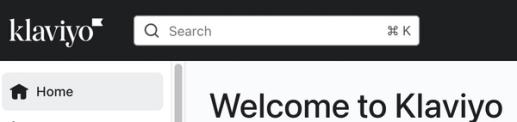
Powinno być widać, że utworzono dla Ciebie profil Klaviyo (jeśli jeszcze nie istniał) i że wyświetlenie tego produktu zostało wyśledzone w Twoim kanale aktywności.
Aby zobaczyć kanał wszystkich zdarzeń Wyświetlony produkt w czasie:
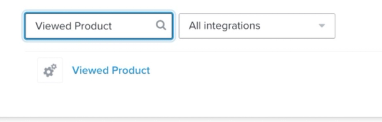
- Kliknij menu rozwijane Analityka w Klaviyo i wybierz Metryki
- Wyszukaj Viewed Product i kliknij nazwę metryki. Wybierz Activity feed, aby zobaczyć poszczególne zdarzenia. Możesz też przeglądać mapę aktywności, wykresy, najlepszych użytkowników i raporty kohort.
Gdy zapoznasz się z poniższymi scenariuszami rozwiązywania problemów i wprowadzisz zmiany, przetestuj śledzenie ponownie, aby upewnić się, że działa prawidłowo.
Spis treści
Ten przewodnik obejmuje następujące scenariusze rozwiązywania problemów:
- Czy włączono w Klaviyo śledzenie aktywni na stronie?
- Czy ostatnio zmieniono platformę e-commerce?
- Czy ostatnio zaktualizowano motyw sklepu lub wprowadzono inne aktualizacje na platformie e-commerce?
- Dla użytkowników WooCommerce i Magento: Czy używasz najnowszej wersji wtyczki integracje?
- Dla użytkowników BigCommerce: Czy sklep internetowy jest połączony z wieloma kontami Klaviyo?
- Dla użytkowników Shopify: czy wymagana jest zgoda na pliki cookie od odwiedzających w UE, EOG, Wielkiej Brytanii i Szwajcarii przed umożliwieniem śledzenia aktywności na stronie?
Scenariusze rozwiązywania problemów
Przejrzyj poniższe pytania, aby zdiagnozować przyczynę problemów z Wyświetlonym produktem. Pamiętaj, że niektóre kroki są ogólne, a inne zależą od platformy e-commerce, z której korzystasz.
Czy włączono śledzenie Klaviyo „Aktywni w witrynie”?
Aby śledzenie Viewed Product działało poprawnie, musisz najpierw włączyć śledzenie Active on Site w Klaviyo, które umożliwia zapisywanie plików cookie u Twoich klientów. Śledzenie metryki Aktywność na stronie jest włączane przez dodanie fragmentu kodu JavaScript (znanego jako „JavaScript Klaviyo na stronie” lub „Klaviyo.js”). na swojej stronie.
Klaviyo automatycznie dodaje Klaviyo.js podczas integracji, choć w przypadku niektórych integracji trzeba zaznaczyć ustawienie, aby go włączyć. Dowiedz się więcej o swojej konkretnej platformie e-commerce i o tym, jak przetestować, czy Klaviyo.js działa:
- Shopify
Klaviyo.js jest dodawany automatycznie poprzez integracje lub poprzez osadzanie aplikacji Klaviyo w Shopify, jeśli to włączysz. - WooCommerce
Klaviyo.js jest dodawany automatycznie, gdy integrujesz się z WooCommerce, a upewnisz się, że wykonano wszystkie kroki, czytając nasz przewodnik po integracji WooCommerce. - BigCommerce
Upewnij się, że na stronie ustawień integracji masz zaznaczoną opcję Automatycznie dodawaj onsite javascript Klaviyo (zalecane). Jeśli zmienisz to ustawienie, kliknij Zapisz. Możesz sprawdzić instalację, wykonując poniższe kroki, lub zapoznać się z przewodnikiem po onsite śledzeniu w BigCommerce. - Magento 1
Klaviyo.js jest dodawany automatycznie, gdy integrujesz się z Magento 1, a to, że masz za sobą wszystkie kroki, możesz sprawdzić, czytając nasz przewodnik integracji Magento 1. - Magento 2
Klaviyo.js jest dodawany automatycznie, gdy zintegrujesz się z Magento 2, a to, czy ukończyłeś(-aś) wszystkie kroki, możesz sprawdzić, czytając nasz przewodnik po integracji z Magento 2.
W przypadku WooCommerce, Magento i BigCommerce sprawdź, czy Klaviyo.js jest zainstalowany:
- Wybierz Integracje w nawigacji po lewej stronie w Klaviyo, a następnie wybierz Zarządzaj danymi > Skonfiguruj śledzenie aktywności na stronie.
- W sekcji Potwierdź, że śledzenie na stronie jest włączone wpisz adres URL swojej witryny i kliknij Potwierdź.
- Jeśli pojawi się monit, kliknij Uruchom test, aby otworzyć swoją stronę. Po załadowaniu strony wróć do Klaviyo. Pomyślna kontrola pokazuje, że śledzenie na stronie jest włączone; w przeciwnym razie postępuj zgodnie z wyświetlonymi instrukcjami rozwiązywania problemów.
To sprawdzenie potwierdza, że Klaviyo.js jest zainstalowany. Wykonaj powyższe kroki śledzenia testowego wyświetlonego produktu, aby sprawdzić, czy wyświetlenia produktów są rejestrowane.
Czy ostatnio zmieniono platformę e-commerce?
Jeśli ostatnio zmieniono platformę e-commerce, musisz dodać śledzenie metryki Przeglądany produkt do nowej witryny. Zapoznaj się z informacjami w sekcji Zanim zaczniesz powyżej, aby dowiedzieć się więcej o śledzeniu metryki Przeglądany produkt na nowej platformie.
Czy ostatnio zaktualizowano motyw sklepu lub wprowadzono inne aktualizacje na platformie e-commerce?
Jeśli ostatnio zaktualizowano motyw sklepu, może być konieczna ponowna instalacja zarówno Klaviyo.js, jak i fragmentu Viewed Product w nowym motywie. Wprowadzenie innych aktualizacji na platformie e-commerce może również wpłynąć na fragmenty wcześniej dodane do witryny.
Aby ponownie zainstalować fragment Viewed Product dla BigCommerce, postępuj zgodnie z instrukcjami w sekcji Before you begin powyżej.
Jeśli zmieniłeś(-aś) motyw Shopify, sprawdź, czy osadzenie aplikacji Klaviyo jest włączone w bieżącym motywie. Postępuj zgodnie z przewodnikiem Shopify dotyczącym śledzenia na stronie, aby włączyć je ponownie, a potem ponownie przetestuj śledzenie Viewed Product.
Jeśli używasz WooCommerce lub Magento albo korzystasz z osadzenia aplikacji Klaviyo w Shopify, ale wprowadziłeś(-aś) zmiany w witrynie i teraz zdarzenie nie jest śledzone, skontaktuj się z pomocą techniczną Klaviyo, aby pomóc zdiagnozować problem.
Dla użytkowników WooCommerce i Magento: Czy używasz najnowszej wersji wtyczki integracje?
Jeśli korzystasz z WooCommerce lub Magento, problemy ze śledzeniem Wyświetlono produkt mogą być powiązane z innymi problemami z wtyczką Klaviyo na Twojej platformie.
- Jeśli śledzenie zdarzeń Viewed Product nie działa, sprawdź, czy śledzenie zdarzenia Started Checkout działa, wyszukując Started Checkout w Analityka > Metryki w Klaviyo.
- Jeśli ani Viewed Product, ani Started Checkout nie są śledzone, problem może dotyczyć wtyczki.
- Jeśli to możliwe, sprawdź, czy używana jest najnowsza wersja wtyczki dla tej integracji. Jeśli problemy będą nadal występować, skontaktuj się z działem wsparcia Klaviyo.
Dla użytkowników BigCommerce: Czy sklep internetowy jest połączony z wieloma kontami Klaviyo?
Jeśli masz jeden sklep połączony z wieloma kontami Klaviyo, może to spowodować zduplikowanie Klaviyo.js w Twojej witrynie, co może doprowadzić do przerwania śledzenia Viewed Product.
Aby sprawdzić, czy masz zduplikowany plik Klaviyo.js:
- Otwórz swój sklep w przeglądarce i wyświetl źródło strony. Wyszukaj klaviyo.js. Skrypt, który ładuje Klaviyo.js, wygląda tak:
<script type="text/javascript" async="" src="https://static.klaviyo.com/onsite/js/klaviyo.js?company_id=API_KEY"></script>- Jeśli znajdziesz wiele znaczników script wczytujących Klaviyo.js, porównaj ich wartości company_id. Różne wartości identyfikują różne konta Klaviyo. Sprawdź też kod motywu pod kątem ręcznie dodanych kopii; skrypty zainstalowane automatycznie mogą nie pojawiać się w głównym pliku motywu.
- Aby upewnić się, że duplikat został poprawnie usunięty z witryny, skontaktuj się z pomocą techniczną Klaviyo.
Dla użytkowników Shopify: czy wymagana jest zgoda na pliki cookie od odwiedzających w UE, EOG, Wielkiej Brytanii i Szwajcarii przed umożliwieniem śledzenia aktywności na stronie?
W zależności od Twoich ustawień prywatności klienta w Shopify możliwe, że Klaviyo nie będzie śledzić zdarzeń na stronie w przypadku odwiedzających sklep Shopify w UE, EOG, Wielkiej Brytanii i Szwajcarii, chyba że osoby te wyraziły na to zgodę.
Kontakt ze wsparciem Klaviyo
Jeśli po zapoznaniu się z tą listą i przetestowaniu śledzenia nadal napotykasz problemy, skontaktuj się z nami na Społeczności lub z naszym zespołem ds. pomocy.
Dodatkowe źródła
- Śledzenie aktywności na stronie przez Klaviyo: pierwsze kroki
Poznasz różne sposoby, w jakie Klaviyo pomoże Ci śledzić aktywność na Twojej stronie e-commerce. Można robić to na dwa kluczowe sposoby:
- Jak rozwiązać problem z integracją z Shopify?
Dowiedz się, jak rozwiązać problemy z konfiguracją integracji z Shopify, postępując zgodnie z odpowiednim scenariuszem rozwiązywania problemów opisanym poniżej. Jeśli napotykasz problemy, których nie ma na tej liście, skontaktuj się z nami w Społeczności lub z naszym zespołem pomocy technicznej.