Pierwsze kroki z Magento 2.x (CE i EE)
Czego się dowiesz?
Dowiedz się, jak zintegrować Klaviyo ze sklepem Magento 2 CE lub EE. Musisz zainstalować rozszerzenie Klaviyo w Magento, skonfigurować rozszerzenie i OAuth, a następnie włączyć integracje w Klaviyo. W tym przewodniku omawiamy wszystkie wymagane kroki integracji, a także potwierdzamy, jak potwierdzić pomyślną synchronizację danych historycznych.
Kilka słów na początek
Pamiętaj, że wersje Magento 2 starsze niż 2.4.0 nie są obsługiwane.
Aby Klaviyo mogło wykonywać niezbędne wywołania API dla integracji, Twój serwer Magento 2 musi mieć publicznie dostępną nazwę hosta. Serwery Magento 2 hostowane lokalnie nie będą mogły zostać w pełni zintegrowane z Klaviyo.
Zdecydowanie zaleca się dodanie adresów IP Klaviyo do białej listy dostawcy zapory sieciowej, aby zminimalizować problemy z uwierzytelnianiem i konfiguracją. Więcej informacji na ten temat znajdziesz w artykule na temat umieszczania adresów IP ruchu integracji Klaviyo na białej liście.
Rozszerzenie Klaviyo do Magento 2 należy zainstalować za pośrednictwem Composera. Pamiętaj, że do instalacji za pośrednictwem Composera potrzebny jest administrator IT z dostępem przez SSH do serwera, na którym hostowane jest Magento 2.
Zainstaluj rozszerzenie Klaviyo w Magento 2
- Zaloguj się na serwer Magento 2 i za pomocą narzędzia do obsługi wiersza poleceń przejdź do katalogu głównego aplikacji Magento. W tym przewodniku przedstawiono przykładowe dane wyjściowe aplikacji Terminal, ale te kroki można zmodyfikować dla dowolnego narzędzia wiersza poleceń.
- Uruchom następujące polecenie, aby uzyskać dostęp do najnowszej wersji rozszerzenia Klaviyo z Packagist. Packagist to repozytorium bibliotek kodu PHP, które pozwala łatwo zainstalować najnowszą wersję rozszerzenia.
composer require klaviyo/magento2-extension - Uruchom następujące polecenie, aby włączyć rozszerzenie Klaviyo, które właśnie pobrano:
php bin/magento module:enable Klaviyo_Reclaim --clear-static-content

- Jak pokazano w przykładowych danych wyjściowych, musisz teraz włączyć wszystkie dodatkowe moduły. Uruchom następujące polecenie, aby je włączyć:
php bin/magento setup:upgrade - Przeskanuj dane wyjściowe pod kątem
Module 'Klaviyo_Reclaim', aby potwierdzić, że moduł Klaviyo jest włączony i działa. - Aby mieć pewność, że CSS i JS w sklepie Magento 2 nadal działają prawidłowo, trzeba uruchomić polecenie wdrożenia zawartości statycznej.
php bin/magento setup:static-content:deploy -f

- Możesz teraz wrócić do pulpitu administratora Magento w przeglądarce.
Instalacja za pośrednictwem Composera zakończona! Aby uzyskać instrukcje dotyczące konfiguracji, przejdź do następnej sekcji.
Skonfiguruj rozszerzenie Klaviyo
Wideo instruktażowe
- Na koncie Klaviyo przejdź do karty kluczy API.
- W nowej karcie przejdź do panelu administratora sklepu Magento.
- W sekcji Ustawienia kliknij Sklepy > Konfiguracja.
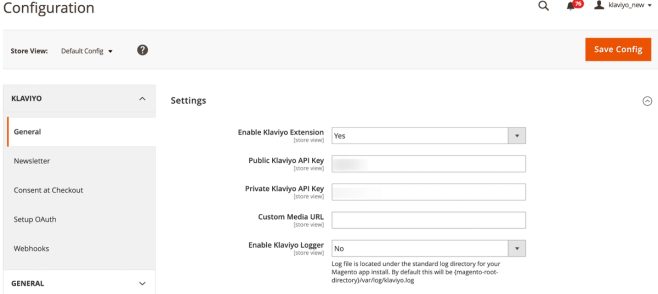
- W menu rozwijanym Klaviyo kliknij Ogólne.
- Ustaw opcję Włącz rozszerzenie Klaviyo na wartość Tak.
- Skopiuj swoje sześciocyfrowe API Klaviyo public klucz z zakładki API klucz i wklej je do odpowiedniego pola w języku Magento.
- W zakładce API Klaviyo klucz wygeneruj nowy klucz prywatny, a następnie wklej go do odpowiedniego pola w Magento. Uwierzytelnienie za pomocą prywatnego API klucza pozwoli Ci synchronizować subskrypcje Newslettera Magento z Klaviyo.
W następnej sekcji skonfigurujesz protokół OAuth, który włączy inne aspekty integracji.
Skonfiguruj usługę OAuth
Następnie włączysz uwierzytelnianie OAuth, aby bezpiecznie połączyć swoje konto Klaviyo z rozszerzeniem Magento 2.
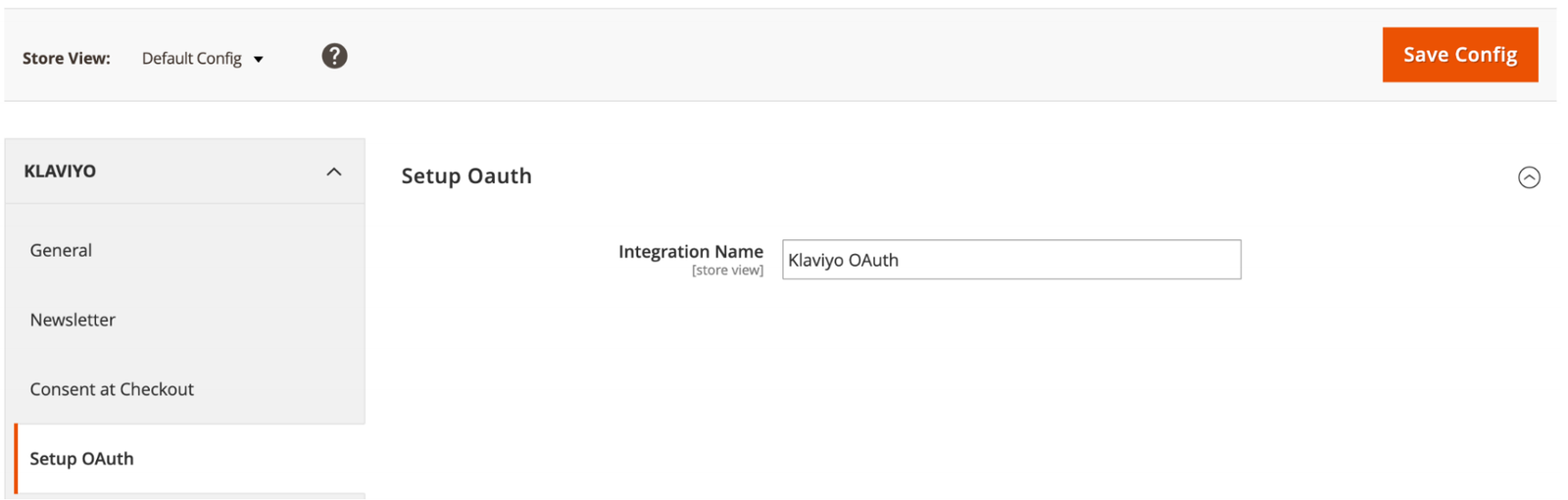
- Przejdź do zakładki Konfiguracja OAuth w Magento.
- Nadaj swojej integracji niezapomnianą nazwę, ponieważ będzie trzeba ją później zlokalizować.
- Kliknij Zapisz konfigurację,aby kontynuować.
- W lewym okienku nawigacyjnym znajdź opcję System, a na pasku zadań wybierz opcję integracje.
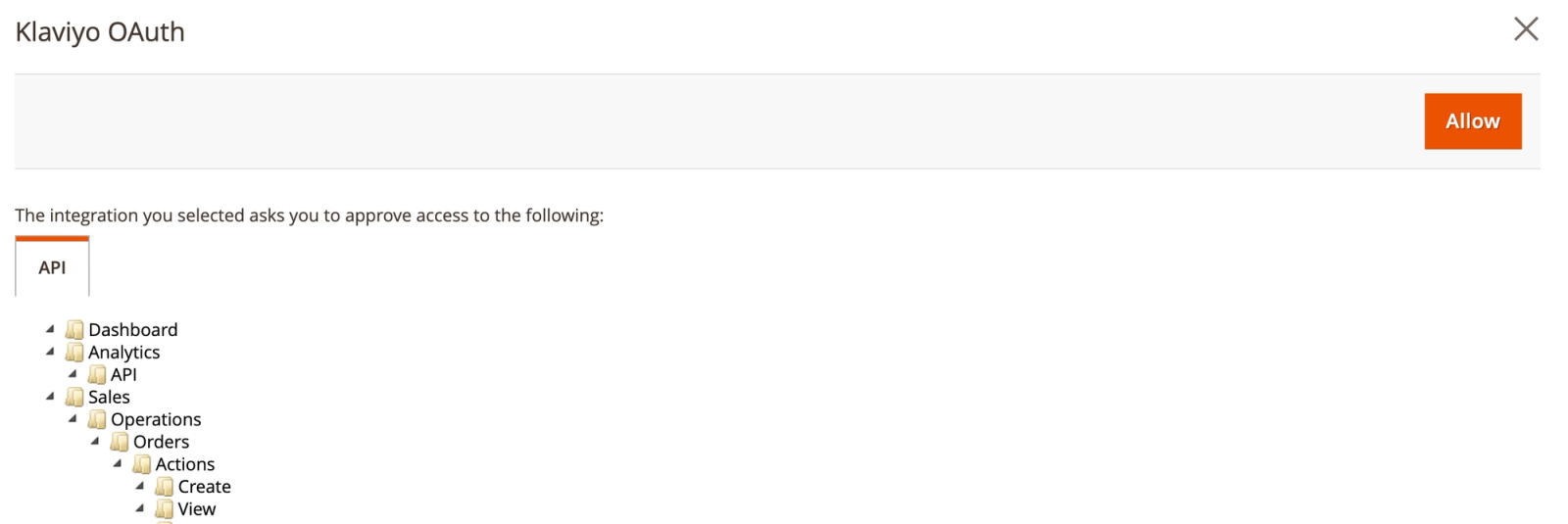
- Znajdź nazwę integracji i kliknij przycisk Aktywuj. Aktywacja integracji spowoduje otwarcie okna z prośbą o zatwierdzenie dostępu.

- Kliknij Zezwól, aby przejść do Klaviyo, gdzie dokończysz konfigurację integracji.
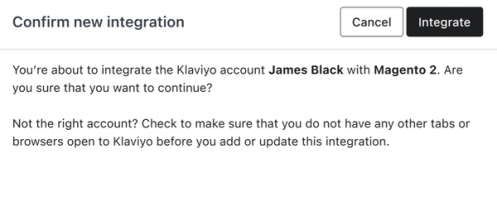
- Jeśli pojawi się komunikat z odpowiednim komunikatem, zaloguj się do Klaviyo lub potwierdź, że nazwa konta jest poprawna, a następnie kliknij przycisk Integruj. Spowoduje to dodanie integracji z Magento 2 do interfejsu API Klaviyo powiązanego z interfejsem API klucz użytym do konfiguracji. Jeśli logujesz się do wielu kont Klaviyo, a właściwe konto nie jest wyświetlane, wyloguj się z pozostałych sesji.
Jeśli okno zamknie się automatycznie, połączenie powiodło się. Sukces można również potwierdzić, otwierając Klaviyo konto w nowej karcie lub nowym oknie przeglądarki, wybierając zakładkę integracje i wyszukując Magento 2 znajdujące się na liście.
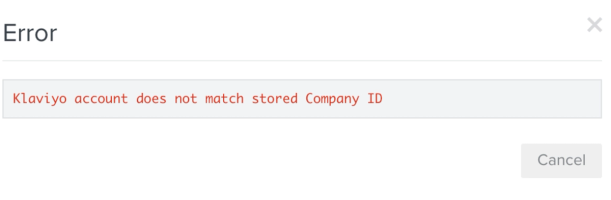
Jeśli zamiast tego pojawi się następujący błąd, upewnij się, że funkcja API Klucz użyta w pierwszym kroku odpowiada kontu, do którego obecnie się logujesz.
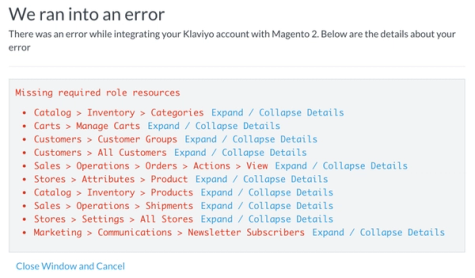
Jeśli podczas nawiązywania połączenia między Magento i Klaviyo otrzymasz listę błędów, możesz kliknąć każdy błąd, aby dowiedzieć się więcej na jego temat.
Ustaw listę newslettera
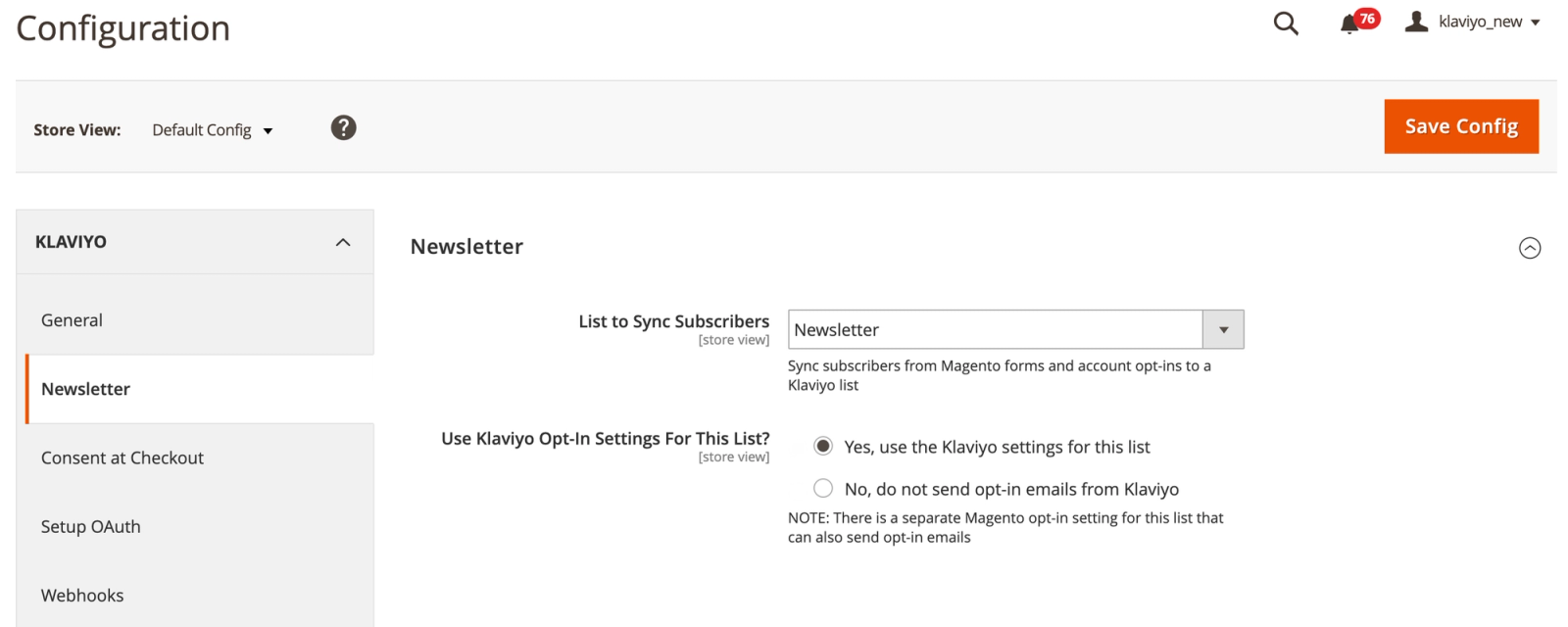
Następnie wybierz listę Klaviyo, z którą chcesz synchronizować subskrybentów newslettera. Możesz także użyć ustawień zgody opt-in Klaviyo lub ustawień zgody opt-in Magento 2 dla wybranej listy.
- W Magento kliknij Newsletter.
- Wybierz z menu rozwijanego listę Klaviyo, z którą chcesz zsynchronizować formularz rejestracyjny Magento.
- Kliknij Zapisz konfigurację.
Włącz wyrażanie zgody na stronie płatności
Następnie możesz włączyć opcję zgody na wysyłkę e-maili i SMS-ów przy kasie.
Pamiętaj, że jeśli włączysz wyrażanie zgody w kasie, konieczne będzie również włączenie webhooków (poniżej), aby wyrażanie zgody przy przejściu do kasy działało poprawnie.
- Na stronie Konfiguracja w sekcji Klaviyo przejdź do sekcji Zgoda przy kasie.
- Pojawi się sekcja dotycząca pozyskiwania zgody na wysyłkę e-maili i zgody na urządzenia mobilne (SMS/WhatsApp). Oba typy są traktowane oddzielnie, więc możesz zbierać tylko e-maile, same SMS-y/WhatsApp lub oba typy. Jeśli gromadzisz zarówno subskrybentów wiadomości SMS/WhatsApp, jak i subskrybentów e-maili, wybierz inną listę dla wiadomości SMS/WhatsApp niż dla subskrybentów e-maili. Dzięki temu zgoda będzie zawsze poprawnie przypisana do właściwego kanału.
- Zgoda nie będzie synchronizowana (zarówno w przypadku e-maili, jak i SMS-ów/WhatsAppa), dopóki klient nie zakończy składania zamówienia i, jeśli ma to zastosowanie, potwierdzi subskrypcję dzięki funkcji podwójnej zgoda opt-in.
- Pamiętaj, że w przypadku użytkowników, którzy zalogowali się już do Twojego sklepu Magento 2, pole wyboru zgody na wysyłkę e-maili nie pojawi się domyślnie przy kasie.
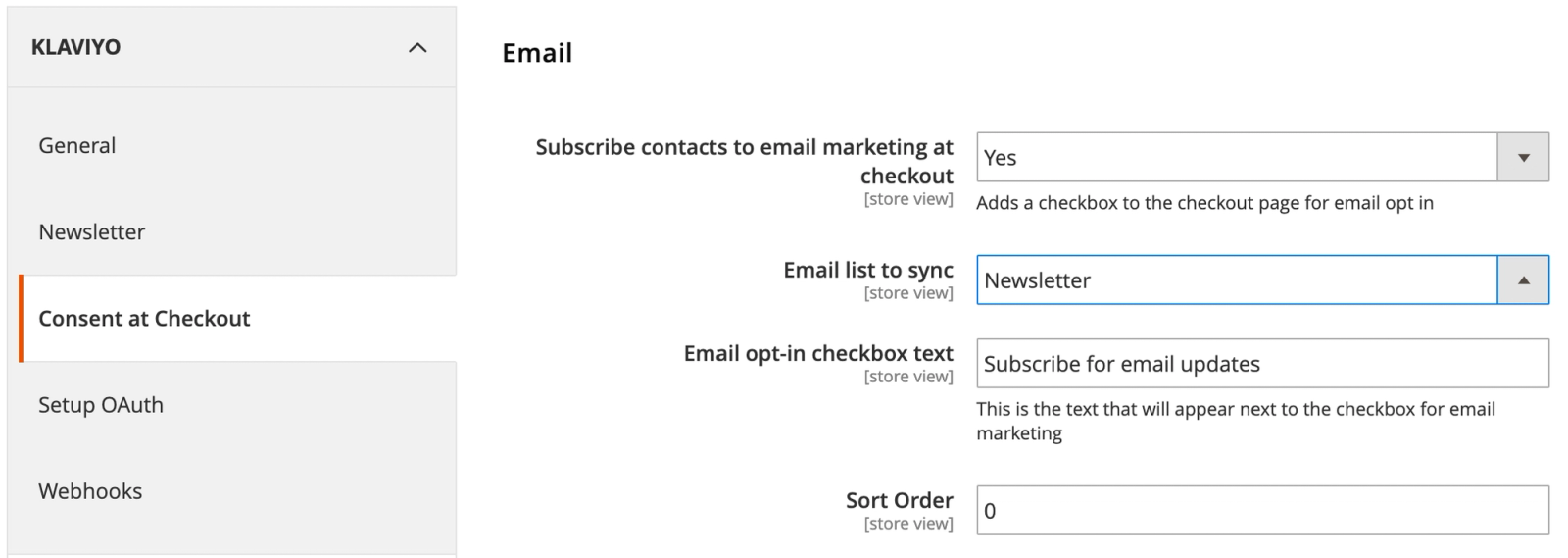
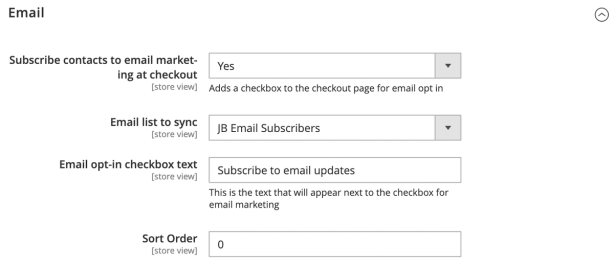
- W sekcji E-maile wybierz Tak, aby subskrybować kontakty do marketingowych wiadomości e-mail przy kasie.
- Wybierz wiadomość e-mail na liście mailingowej, do której chcesz zsynchronizować subskrybowanych, np. newsletter.
- Wprowadź tekst pola wyboru zgody opt-in na wiadomości e-mail, którego chcesz użyć.
- W sekcji Mobilne wybierz opcję Tak, jeśli chodzi o odbierz wiadomość tekstową i wiadomość tekstową subskrybenta.
- Wybierz listę, z którą mają się synchronizować kontakty SMS/WhatsApp. Aby uzyskać więcej szczegółów dotyczących tych ustawień, zapoznaj się z naszym przewodnikiem na temat zbierania zgody na SMS i/lub WhatsApp podczas realizacji zakupu.
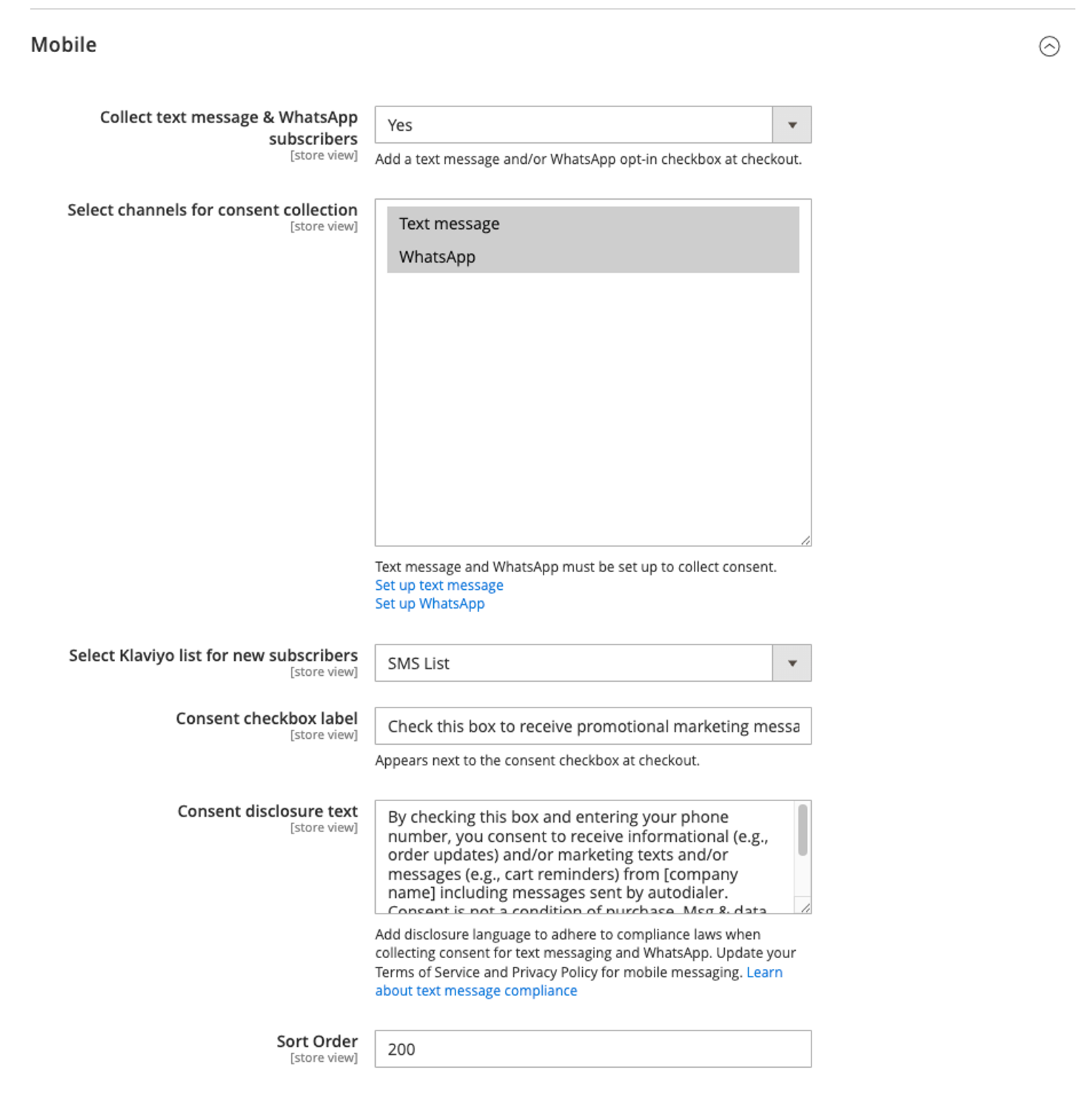
- Kolejność sortowania umożliwia zmianę umieszczenia pól zgody na wysyłkę e-maili i SMS-ów. Domyślnie pola te znajdują się odpowiednio pod pierwszym polem wprowadzania adresu e-mail i numerem telefonu do wysyłki. Jeśli więc nie zmieniono układu strony kasy, nie trzeba zmieniać kolejności sortowania. W przypadku zmiany układu strony odpowiednio dostosuj porządek sortowania.
- Po zakończeniu w prawym górnym rogu kliknij Zapisz konfigurację.
Włącz webhook
Następnie należy włączyć webhook Klaviyo na koncie Magento 2. Pamiętaj, że włączenie webhooków jest wymagane do poprawnego działania zgody na etapie płatności w kasie.
- Z pulpitu administratora przejdź do obszaru Sklepy > Konfiguracja.
- Kliknij Klaviyo i wybierz zakładkę webhook.
- Utwórz klucz tajny webhooka i wprowadź go w odpowiednim polu. Tajny klucz webhooka to klucz, którego Klaviyo będzie używać do walidacji. Tym sekretem może być dowolny wybrany przez Ciebie sekret, ale zalecamy utworzenie bezpiecznego ciągu liter i cyfr. Ze względów bezpieczeństwa Magento ukryje Twój sekret webhook za pomocą gwiazdek, więc pamiętaj o jego poprawnym wprowadzeniu.
Jeśli korzystasz z integracji z wieloma sklepami, sekret webhooka z tego pola należy wpisać w domyślnej konfiguracji. Ten sam sekret będzie używany do weryfikacji dla każdej konfiguracji sklepu. Sekret webhooka należy dodawać tylko do domyślnej konfiguracji, a nie dla każdego sklepu.
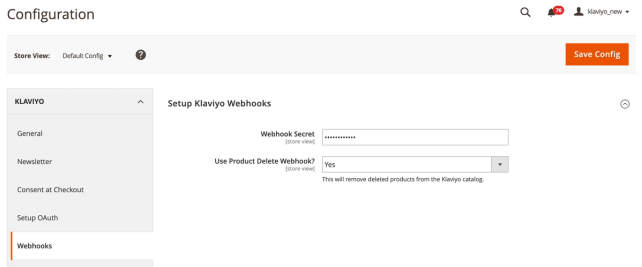
- Obok webhooków, które chcesz włączyć, wybierz Tak z menu rozwijanego. Aby dowiedzieć się więcej o webhookach obsługiwanych przez Klaviyo, zapoznaj się z naszym przewodnikiem po webhookach dla Magento 2.
- Kliknij Zapisz konfigurację.
Włącz integracje Magento 2 w Klaviyo
Wideo instruktażowe
- Otwórz Klaviyo, a następnie w menu nawigacyjnym po lewej stronie wybierz integracje. Znajdź na liście Magento 2 i wybierz je.
- Na następnej stronie będzie można dodać nowych klientów Magento 2 do listy Klaviyo. Kliknij pole wyboru, aby Dodać nowych klientów Magento 2 do listy Klaviyo, i wybierz listę z menu rozwijanego. Pamiętaj, że zaznaczenie tego ustawienia spowoduje tylko dodanie klientów do wybranej listy, ale nie zasubskrybuje ich do wiadomości marketingowych.
To ustawienie zsynchronizuje tylko nowych klientów; istniejących klientów trzeba ręcznie przenieść z listy Magento do Klaviyo.
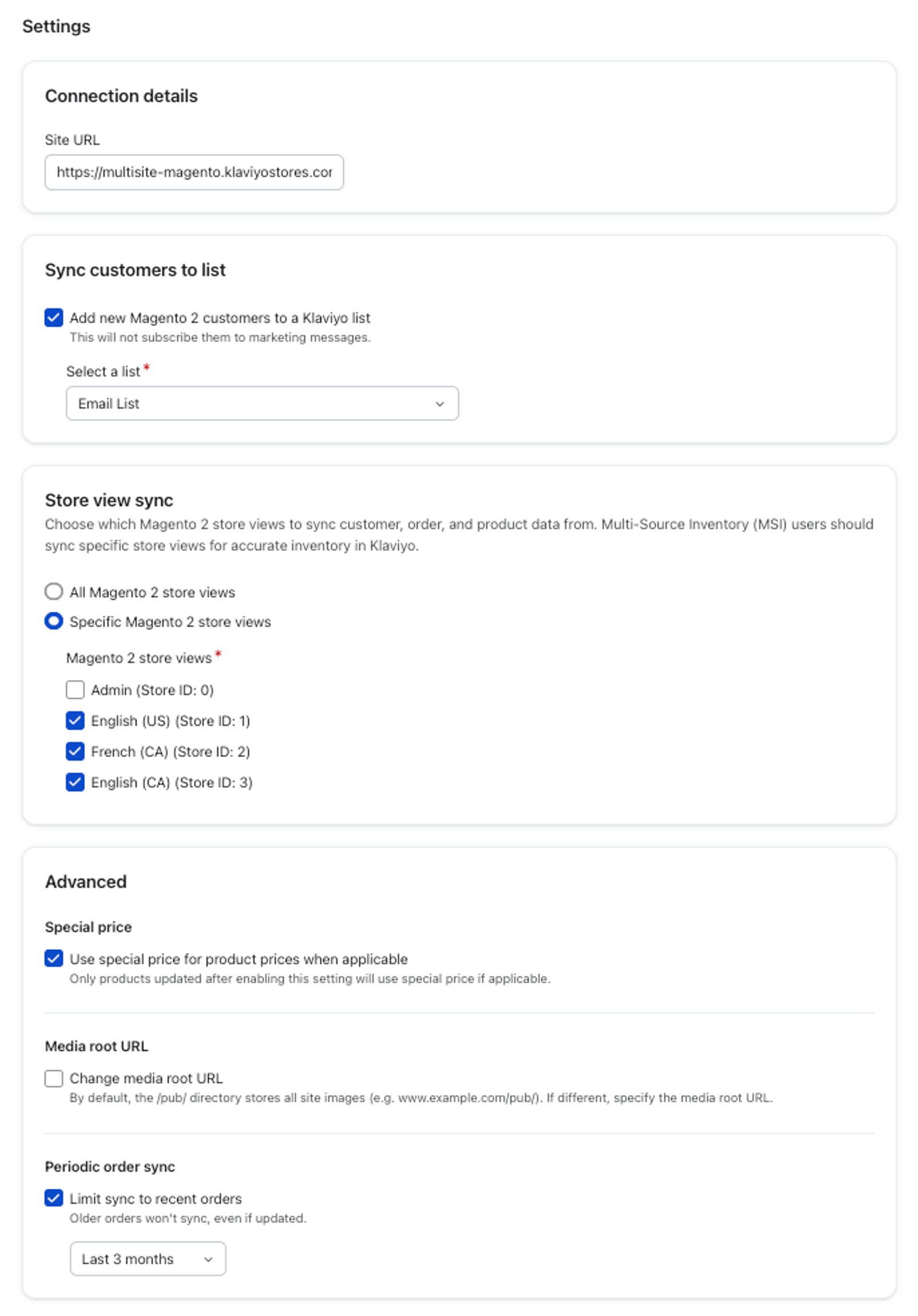
- Następnie wybierz, które wyświetlenia sklepu z Magento 2 chcesz zsynchronizować z Klaviyo. Wszystkie wyświetlenia w sklepie są domyślnie synchronizowane z Klaviyo. To ustawienie pozwala wybierać sklepy, z którymi chcesz dokonać integracji. Jeśli korzystasz z MSI w Magento 2, zaznacz określone widoki sklepów Magento 2 i wybierz sklepy, które chcesz zsynchronizować. Dzięki temu Twój stan magazynowy będzie poprawnie reprezentowany w Klaviyo.
- W sekcji Zaawansowane włącz odpowiednio następujące ustawienia:
- Specjalne ustawienia cen
To ustawienie odnosi się do specjalnej ceny promocyjnej dla produktów, która opcjonalnie może zacząć obowiązywać w określonym zakresie dat. Zdecydowanie zalecamy, jeśli planujesz użyć tej funkcji, włączyć tę funkcję, ponieważ można ją włączyć później. Po włączeniu opcji Użyj ceny specjalnej dla cen produktów, gdy będzie to możliwe, w bloku produktu wyświetli się cena promocyjna. W przypadku korzystania z dynamicznego feedu produktowego, w momencie pojawienia się ceny specjalnej pojawi się cena specjalna. W przypadku ręcznego wyboru pozycji z katalogu cena promocyjna pojawi się po wybraniu produktów. Dla każdego produktu istnieją 4 pola metadanych, które zostaną zsynchronizowane:- Price
(Wymagany, liczba zmiennoprzecinkowa) Standardowa cena produktu. - cena_specjalna
(opcjonalnie, zmiennoprzecinkowa) To jest cena promocyjna dla tego produktu. Gdy cena zacznie obowiązywać, obok niej pojawi się ta cena, która zostanie przekreślona. - special_from_date
(opcjonalnie, data) Określa datę rozpoczęcia obowiązywania ceny specjalnej. - special_to_date
(opcjonalnie, data) Określa datę zakończenia obowiązywania ceny specjalnej.
- Price
- Niestandardowy główny adres URL multimediów
To ustawienie umożliwia zmianę domyślnej ścieżki dla obrazów na Twojej stronie. Włącz to ustawienie, jeśli hostujesz obrazy produktów pod innym adresem URL niż Twoja strona internetowa. - Ogranicz okresową synchronizację zamówieńdo ostatnich zamówień. Okresowe synchronizacje zamówień identyfikują zamówienia, które zostały zaktualizowane od poprzedniej okresowej synchronizacji, i uwzględniają je podczas następnej synchronizacji.
To ustawienie pozwala określić, które zamówienia kwalifikują się do okresowej synchronizacji zamówień, na podstawie daty utworzenia. Po włączeniu możesz wybrać względny zakres dat, a tylko zaktualizowane zamówienia utworzone w tym czasie zostaną uwzględnione w następnej okresowej synchronizacji zamówień. Pomaga to zapobiegać ponownemu pobieraniu starszych zamówień podczas okresowych synchronizacji, gdy w zamówieniach nastąpią nieistotne aktualizacje.
- Specjalne ustawienia cen
- Kliknij Zapisz.
Udało Ci się włączyć integracje z Magento 2! Za kilka minut rozpocznie się synchronizacja danych z Klaviyo.
Po zakończeniu początkowej synchronizacji danych historycznych integracje Magento 2 będą synchronizowane co 30 minut.
Dane zsynchronizowane z integracjami Magento 2
Integracje Klaviyo z Magento 2 pobiera kluczowe informacje o klientach z Twojej platformy Magento.
Oto niektóre z danych, które synchronizujemy z Magento:
- Informacje o kliencie, w tym imię, nazwisko i lokalizacja.
- Dane dotyczące sprzedaży i zamówień, w tym informacje o zakupach produktów, zdjęcia i kategorie produktów oraz wszelkie zastosowane rabaty.
- Dane dotyczące realizacji, zwrotu środków i anulowanego zamówienia.
- kiedy użytkownicy odwiedzają Twoją stronę i które pozycje przeglądają; Odpowiedzialność za rozszerzenie zajmuje aktywność na stronie.
Aby dowiedzieć się więcej, przejdź do naszego dokumentu referencyjnego danych Magento 2.
Przeliczanie wartości zamówień Magento na pojedynczą walutę
Klaviyo obsługuje konwersję wszystkich walut obcych w Magento na jedną walutę podstawową w Klaviyo. Skontaktuj się z działem wsparcia, aby włączyć tę funkcje. Jest to szczególnie przydatne, jeśli masz wiele sklepów z transakcjami w różnych walutach.
Gdy te funkcje są włączone:
- Konwersja ma miejsce, gdy Magento synchronizuje dane zamówień z Klaviyo.
- Klaviyo sprawdzi, czy order_currency_code jest taki sam jak global_currency_code. Jeśli nie, Klaviyo przeliczy kwotę zamówienia z waluty zamówienia na wskazaną walutę globalną, aby zapewnić dokładność danych analitycznych. Pamiętaj, że pozycje zamówienia pozostaną w kodzie waluty zamówienia i nie będą przeliczane.
Zaktualizuj rozszerzenie
Chcesz zaktualizować rozszerzenie Klaviyo dla Magento 2? Postępuj zgodnie z instrukcjami opisanymi w sekcji Instalacja powyżej i uruchom polecenie, aby zainstalować najnowszą wersję. Spowoduje to nadpisanie bieżącej wersji, a aktualizacja zostanie ukończona — nie ma potrzeby ponownej konfiguracji rozszerzenia ani ponownego włączania integracje w Klaviyo.
Ponowna synchronizacja katalogu
W dowolnym momencie możesz poprosić o pełną historyczną ponowną synchronizację katalogu Magento 2. Ponowna synchronizacja katalogu może pomóc Ci w korzystaniu z aktualizacji przez Klaviyo stanu magazynowego i opcji związanych z katalogiem.
Aby ponownie zsynchronizować katalog:
- W Klaviyo wybierz kartę Integracje.
- Wybierz z listy integracje Magento 2.
- Kliknij kartę Dane.
- W sekcji Zsynchronizuj dane katalogu kliknij Zsynchronizuj ponownie.

Dodatkowe źródła
- Odwołanie do danych Magento 2
Dowiedz się, jakie dane Klaviyo importuje ze sklepu Magento 2 podczas integracji tych 2 platform. Integracja Klaviyo z Magento 2 pobiera wszystkie dane historyczne ze sklepu Magento 2 podczas początkowej historycznej synchronizacji. Po włączeniu integracji rozpocznie się również synchronizacja danych o zamówieniach i klientach co 30 minut. Przykładami tych danych są informacje powiązane z wcześniej złożonymi zamówieniami, zrealizowanymi zamówieniami itp.
- Klaviyo Community: Magento 2 "Ask Me Anything" Question and Answer Video