Como resolver problemas de rastreamento de produtos visualizados
O que você vai aprender
Saiba como solucionar problemas com o rastreamento Viewed Product, que é usado para rastrear quando visitantes visualizam produtos no seu site. Para algumas plataformas de e-commerce, o Viewed Product é rastreado automaticamente quando você integra com a Klaviyo. Para outras plataformas de e-commerce, um snippet deve ser adicionado manualmente ao modelo da sua página de produto.
Antes de começar
Antes de consultar este guia, verifique se você:
- Ative o rastreamento de Viewed Product, se ele não tiver sido adicionado automaticamente pela sua integração.
- Ative o JavaScript Active on Site da Klaviyo, conhecido como Klaviyo.js, para que o rastreamento de Viewed Product funcione.
Para as seguintes integrações de e-commerce, o rastreamento de Viewed Product funciona da seguinte forma:
- Shopify
O rastreamento deViewed Product será adicionado automaticamente à sua loja se você tiver ativado o app embed do Klaviyo e marcado a configuração Viewed Product para suas integrações. - BigCommerce
Saiba como adicionar o snippet manualmente - Magento 1
Adicionado automaticamente pela Klaviyo - Magento 2
Adicionado automaticamente pela Klaviyo - WooCommerce
Adicionado automaticamente pela Klaviyo
Se você estiver usando a BigCommerce e, por isso, tiver adicionado manualmente o rastreamento de Viewed Product, verifique se o snippet que você adicionou ao seu site corresponde exatamente aos snippets mostrados nos artigos vinculados acima. Se você não copiou e colou o snippet inteiro, ele não vai funcionar corretamente.
Se você estiver usando uma plataforma de e-commerce sem integrações pré-criadas com o Klaviyo ou uma plataforma personalizada, saiba mais sobre como habilitar o rastreamento de Viewed Product no nosso site para desenvolvedores.
Testar o rastreamento de produto visualizado
Para testar se o rastreamento de Viewed Product está configurado corretamente, siga estas etapas:
- Navegue até seu site
- Na página inicial, adicione o seguinte ao final da URL, substituindo testing.email@gmail.com pelo seu endereço de e-mail:
?utm_email=testing.email@gmail.com

- Recarregue a página
- Navegue até uma página de produto no seu site
- Pesquise na Klaviyo seu endereço de e-mail
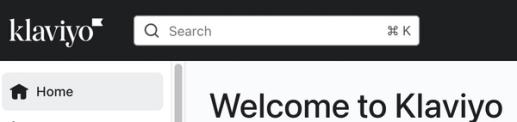
Você deve ver que um perfil da Klaviyo foi criado para você (se ainda não existia) e que essa visualização de produto foi rastreada no seu feed de atividades.
Para ver um feed de todas as métricas de Produto visualizado ao longo do tempo:
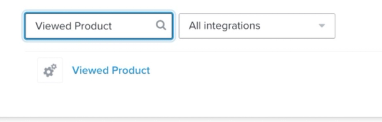
- Clique no menu suspenso Analytics na Klaviyo e selecione Métricas.
- Filtre por Produto visualizado para ver os dados rastreados em um feed de atividades, mapa de atividades, gráficos, pessoas mais promissoras e relatórios de coorte
Depois de revisar os cenários de solução de problemas abaixo e fazer alterações, você deve testar o rastreamento novamente para garantir que ele esteja funcionando corretamente.
Índice
Este guia aborda os seguintes cenários de solução de problemas:
- Você ativou o rastreamento Ativo no site da Klaviyo?
- Você trocou de plataforma de e-commerce recentemente?
- Você atualizou recentemente o tema da sua loja ou fez outras atualizações na sua plataforma de e-commerce?
- Para usuários do WooCommerce e do Magento: você está usando a versão mais recente do seu plugin de integração?
- Para usuários do BigCommerce: sua loja e-commerce está conectada a várias contas do Klaviyo?
- Para usuários do Shopify: você exige consentimento de cookies para visitantes na UE, no EEE, no Reino Unido e na Suíça antes de permitir o rastreamento no site?
Cenários de solução de problemas
Revise as seguintes perguntas para diagnosticar a causa dos seus problemas de Produto visualizado. Observe que algumas etapas são gerais e outras dependem de qual plataforma de e-commerce você está usando.
Você ativou o rastreamento "com atividade no site" da Klaviyo?
Para que o rastreamento de Viewed Product funcione corretamente, você precisa primeiro ativar o rastreamento Active on Site da Klaviyo, que permite que cookies sejam inseridos nos navegadores dos seus clientes. O rastreamento de Com atividade no site é ativado com a adição de um snippet de JavaScript (conhecido como “Klaviyo’s onsite JavaScript” ou “Klaviyo.js”) ao seu site.
A Klaviyo adiciona o Klaviyo.js automaticamente durante a integração, embora algumas integrações exijam que você marque uma configuração para ativá-lo. Saiba mais sobre sua plataforma de e-commerce específica e como testar se o Klaviyo.js está funcionando:
- Shopify
O Klaviyo.js é adicionado automaticamente por meio da integração ou da incorporação do aplicativo Klaviyo no Shopify, se você ativá-la. - WooCommerce
O Klaviyo.js é adicionado automaticamente quando você faz a integração com o WooCommerce, e você pode confirmar se concluiu todas as etapas lendo nosso guia de integração do WooCommerce. Para testar seu JavaScript no site, navegue até integrações e clique no botão Configurar rastreamento web no canto superior direito. Em seguida, encontre a etapa em que você pode inserir o URL do seu site na caixa e siga as instruções para testar seu rastreamento. - BigCommerce
Certifique-se de ter marcado a opção na sua página de configurações de integrações para Adicionar automaticamente o JavaScript onsite da Klaviyo. Em seguida, siga as etapas para testar seu JavaScript onsite. - Magento 1
O Klaviyo.js é adicionado automaticamente quando você integra com o Magento 1, e você pode garantir que concluiu todas as etapas lendo nosso guia de integração do Magento 1. Para testar o JavaScript do seu site, clique no nome da sua conta no canto inferior esquerdo, selecione integrações e, em seguida, clique no botão Configurar rastreamento web no canto superior direito. Em seguida, encontre a etapa em que você pode inserir o URL do seu site na caixa e siga as instruções para testar seu rastreamento. - Magento 2
O Klaviyo.js é adicionado automaticamente quando você faz a integração com o Magento 2 e você pode confirmar que concluiu todas as etapas lendo nosso guia de integração do Magento 2. Para testar o JavaScript do seu site, clique no nome da sua conta no canto inferior esquerdo, selecione integrações e, em seguida, clique no botão Configurar rastreamento web no canto superior direito. Em seguida, encontre a etapa em que você pode inserir o URL do seu site na caixa e siga as instruções para testar seu rastreamento.
Você trocou de plataforma de e-commerce recentemente?
Se você mudou recentemente de plataforma de e-commerce, será necessário adicionar o rastreamento de Produto visualizado ao seu novo site. Consulte as informações na seção Antes de começar acima para saber mais sobre o rastreamento de Produto visualizado para sua nova plataforma.
Você atualizou recentemente o tema da sua loja ou fez outras atualizações na sua plataforma de e-commerce?
Se você atualizou recentemente o tema da sua loja, pode ser necessário reinstalar o Klaviyo.js e o snippet Viewed Product no seu novo tema. Fazer outras atualizações na sua plataforma de e-commerce também pode afetar os snippets adicionados anteriormente ao seu site.
Para reinstalar o snippet Viewed Product para BigCommerce, siga as instruções na seção Antes de começar acima.
Se você estiver usando o WooCommerce ou o Magento, ou estiver usando a incorporação do app Klaviyo no Shopify, mas tiver feito alterações no seu site e agora o evento não estiver sendo rastreado, você deve entrar em contato com o suporte da Klaviyo para ajudar a diagnosticar o problema.
Para usuários do WooCommerce e do Magento: você está usando a versão mais recente do seu plugin de integração?
Se você estiver usando WooCommerce ou Magento, problemas com o rastreamento de Viewed Product podem estar relacionados a outros problemas com o plugin do Klaviyo da sua plataforma.
- Se os eventos de Viewed Product não estiverem sendo rastreados, verifique se o evento Started Checkout está sendo rastreado pesquisando por Started Checkout em Análises > Métricas no Klaviyo.
- Se nem Viewed Product nem Started Checkout estiverem sendo rastreados, pode haver um problema com o plugin.
- Se possível, verifique se você está usando a versão mais atualizada do plugin da sua integração. Se você ainda estiver com problemas, entre em contato com o suporte da Klaviyo.
Para usuários do BigCommerce: sua loja e-commerce está conectada a várias contas do Klaviyo?
Se você tiver uma loja conectada a várias contas da Klaviyo, isso pode resultar em Klaviyo.js duplicado no seu site, o que pode fazer com que o rastreamento de Viewed Product pare de funcionar.
Para verificar se você tem Klaviyo.js duplicado:
- Navegue até o arquivo principal do seu tema. O Klaviyo.js tem esta aparência:
<script type="text/javascript" async="" src="https://static.klaviyo.com/onsite/js/klaviyo.js?company_id=API_KEY"></script>- Se você pesquisar por company_id no arquivo e encontrá-lo duas vezes (e ver dois dos trechos mostrados acima), então você tem o Klaviyo.js duplicado. Normalmente, haverá duas chaves de API diferentes após o sinal de igual, uma de cada conta do Klaviyo.
- Para garantir que a duplicata seja removida corretamente do seu site, entre em contato com o suporte da Klaviyo.
Para usuários do Shopify: você exige consentimento de cookies para visitantes na UE, no EEE, no Reino Unido e na Suíça antes de permitir o rastreamento no site?
Dependendo das configurações de privacidade do cliente, a Klaviyo pode não rastrear eventos de visitantes da loja da Shopify na UE, no EEE, no Reino Unido e na Suíça, a menos que eles tenham fornecido consentimento.
Entrar em contato com o suporte da Klaviyo
Se ainda estiver encontrando problemas após consultar esta lista e testar seu rastreamento, fale conosco em nossa Community ou com nossa equipe de suporte.
Recursos adicionais
- Introdução ao recurso da Klaviyo de rastreamento no site
As diferentes opções de rastreamento no site oferecidas pela Klaviyo. Há dois tipos principais de rastreamento no site:
- Solução de problemas de integração com a Shopify
Saiba como resolver problemas na configuração da sua integração com a Shopify seguindo o cenário de solução de problemas relevante descrito abaixo. Se você estiver enfrentando problemas que não estão nesta lista, entre em contato na nossa Community ou com nossa Equipe de Suporte.