Introdução à BigCommerce
O que você vai aprender
Saiba como ativar as integrações do BigCommerce na Klaviyo, adicionar rastreamento de Produto visualizado e confirmar se todo o rastreamento no site está funcionando corretamente para sua loja.
Quando você integra com a BigCommerce, seus dados históricos de e-commerce, clientes e catálogo são sincronizados na sua conta Klaviyo. Com Adicionar automaticamente o JavaScript no site da Klaviyo (recomendado) selecionado, a integração adiciona o snippet de rastreamento no site da Klaviyo à sua loja BigCommerce. Isso permite que você adicione formulários de registro da Klaviyo ao seu site e acompanhe quando seus clientes estão com atividade no seu site. A integração do BigCommerce também configura uma sincronização em tempo real para capturar dados futuros.
Antes de começar
Antes de integrar, recomendamos que você saia do BigCommerce e do Klaviyo.
As instruções de Produto visualizado abaixo são para temas Stencil do BigCommerce.
Como fazer a integração de vídeo
Habilite a integração com a BigCommerce
Para integrar a Klaviyo com o BigCommerce:
- Acesse sua conta Klaviyo.
- Selecione Integrações na navegação à esquerda.
- Clique em Explorar aplicativos e procure por BigCommerce. Em seguida, clique no cartão. Em seguida, clique em Instalar.
- Clique em Conectar ao BigCommerce, faça login no BigCommerce quando solicitado e, em seguida, clique em Instalar.
- Revise as permissões e clique em Confirmar para voltar para a Klaviyo.
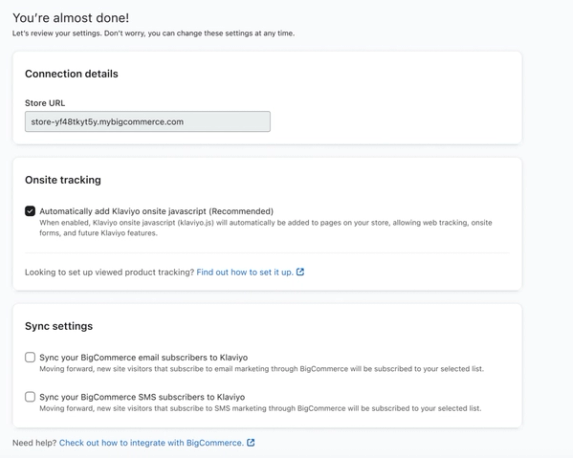
- Revise a URL da loja mostrada na Klaviyo. Ela é preenchida automaticamente depois que você autoriza as integrações e não pode ser editada aqui. Este é o endereço permanente da sua loja no BigCommerce, que é diferente da URL da vitrine que seus clientes visitam.
- Mantenha Adicionar automaticamente o javascript onsite da Klaviyo (recomendado) selecionado para ativar o rastreamento no site e os formulários de registro da Klaviyo.
- Se você quiser sincronizar novos assinantes de e-mail do BigCommerce, confira Sincronize seus assinantes de e-mail do BigCommerce com o Klaviyo. A partir daí, os contatos que optarem por se inscrever durante o checkout ou por meio de um formulário no rodapé do BigCommerce serão inscritos na lista do Klaviyo que você selecionar. Escolha uma lista no menu suspenso. Se preferir, você pode criar uma nova lista.
Perfis históricos de cliente e de assinante podem ser sincronizados sem se inscrever na lista de e-mail selecionada. Para adicionar assinantes de e-mail existentes a essa lista, importe contatos com consentimento.
O consentimento de SMS no checkout da BigCommerce não é compatível com contas com restrição de idade.
- Para coletar assinantes de SMS que optam por receber via BigCommerce, marque a configuração Sincronizar seus assinantes de mensagem de texto do BigCommerce com o Klaviyo. Antes de coletar assinantes de SMS, primeiro você precisa configurar SMS para sua conta do Klaviyo.
- Se você decidir coletar assinantes de SMS no checkout, escolha a lista à qual você quer adicioná-los. Recomendamos o uso de listas separadas para assinantes de e-mail e SMS. Insira o URL da Política de Privacidade e o URL dos Termos de Serviço para dispositivos móveis e, em seguida, copie o snippet de código. Siga nosso guia para coletar consentimento de SMS no checkout com a BigCommerce e adicionar o snippet ao seu checkout. Você também deve incluir uma linguagem de divulgação para fins de conformidade com a TCPA.
- Quando terminar, clique em Concluir configuração.
Você ativou com sucesso a integração do BigCommerce.
Confirme a instalação do rastreamento no site
Quando você integrou com a BigCommerce, um arquivo Klaviyo.js que permite o rastreamento no site foi instalado automaticamente na sua loja BigCommerce se você marcou a configuração relevante. O Klaviyo.js faz 2 coisas:
- Ele permite que você adicione formulários de registro do Klaviyo ao seu site diretamente da sua conta do Klaviyo.
- Ele adiciona o rastreamento com atividade no site, que permite rastrear quando seus clientes acessam seu site.
Você pode verificar se o Klaviyo.js está instalado usando as etapas abaixo. O rastreamento de Viewed Product exige uma configuração e um teste separados na próxima seção.
- Na sua conta do Klaviyo, clique em integrações.
- No canto superior direito, clique em Gerenciar dados > Configurar rastreamento web.
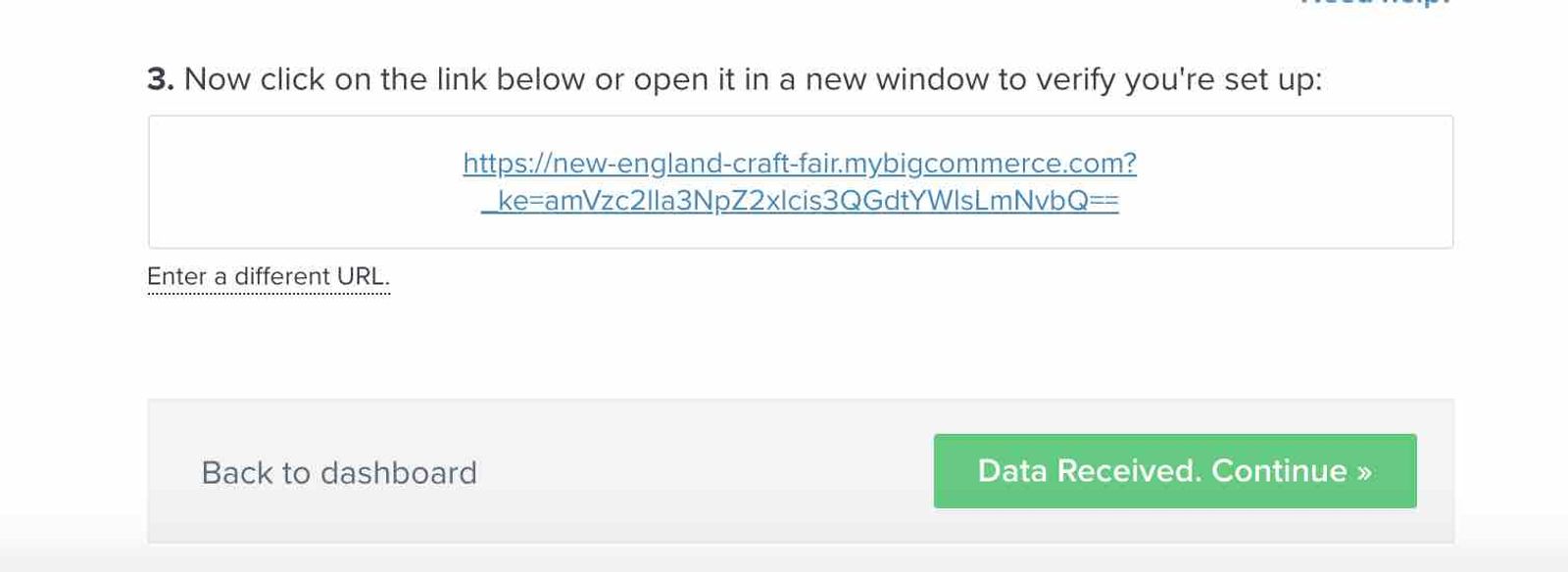
- Em Confirme se o rastreamento no site está ativado, insira o URL da loja que seus clientes visitam e clique em Confirmar.
- Se a Klaviyo não conseguir detectar o rastreamento no site e oferecer Executar teste, clique nele para abrir sua loja em uma nova janela. Depois que a página for carregada, volte para a Klaviyo. Se a verificação ainda falhar, siga a mensagem de erro antes de continuar.
Se você vir Atualize seu site nas configurações da conta, escolha Continuar sem atualizar para manter a URL do site salva na sua conta ou Atualizar para substituí-la pela URL que você acabou de verificar. A atualização também afeta modelos existentes que tenham link para seu site.
- Procure por Você ativou o rastreamento no site para confirmar que a verificação de instalação foi bem-sucedida.
- Mantenha esta tela aberta para adicionar o rastreamento de produto visualizado na próxima seção.
Adicionar rastreamento de produto visualizado
O rastreamento de Viewed Product permite rastrear quando visitantes identificáveis visualizam seus produtos. Para ativar o rastreamento de Viewed Product, você precisa adicionar um snippet de código de Viewed Product ao arquivo de tema do BigCommerce.
O rastreamento de Produto visualizado é necessário para criar fluxos como um fluxo de carrinho abandonado, sobre o qual você pode saber mais em Como criar um fluxo de carrinho abandonado.
- Se você fechou a tela de rastreamento no site, acesse Integrações > Gerenciar dados > Configurar rastreamento web e confirme o URL da sua loja novamente.
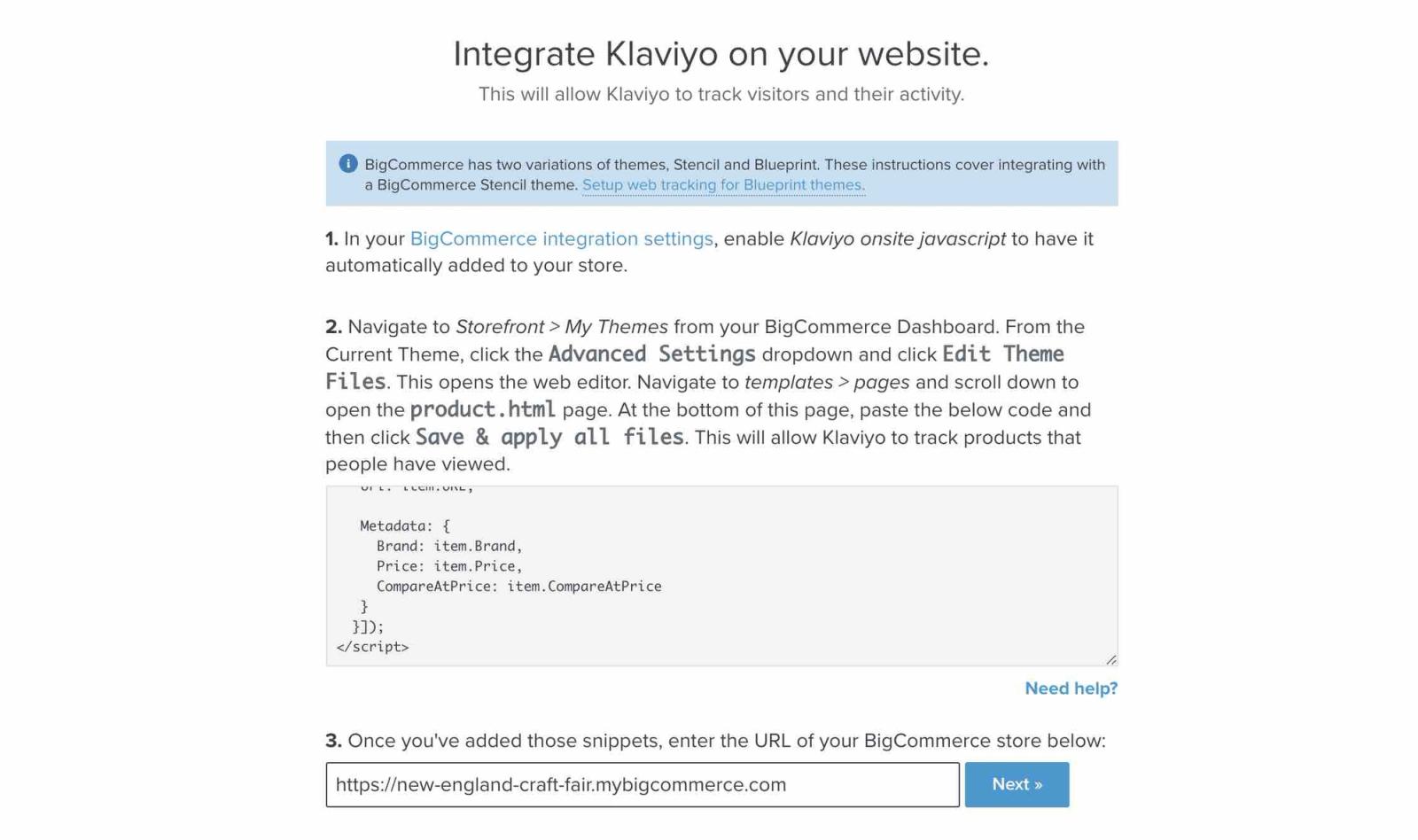
- Na tela Você ativou o rastreamento no site, expanda Instalar rastreamento de Produto visualizado.
- Clique em Copiar para copiar o snippet de Produto visualizado.
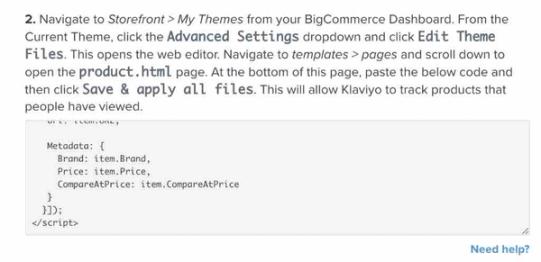
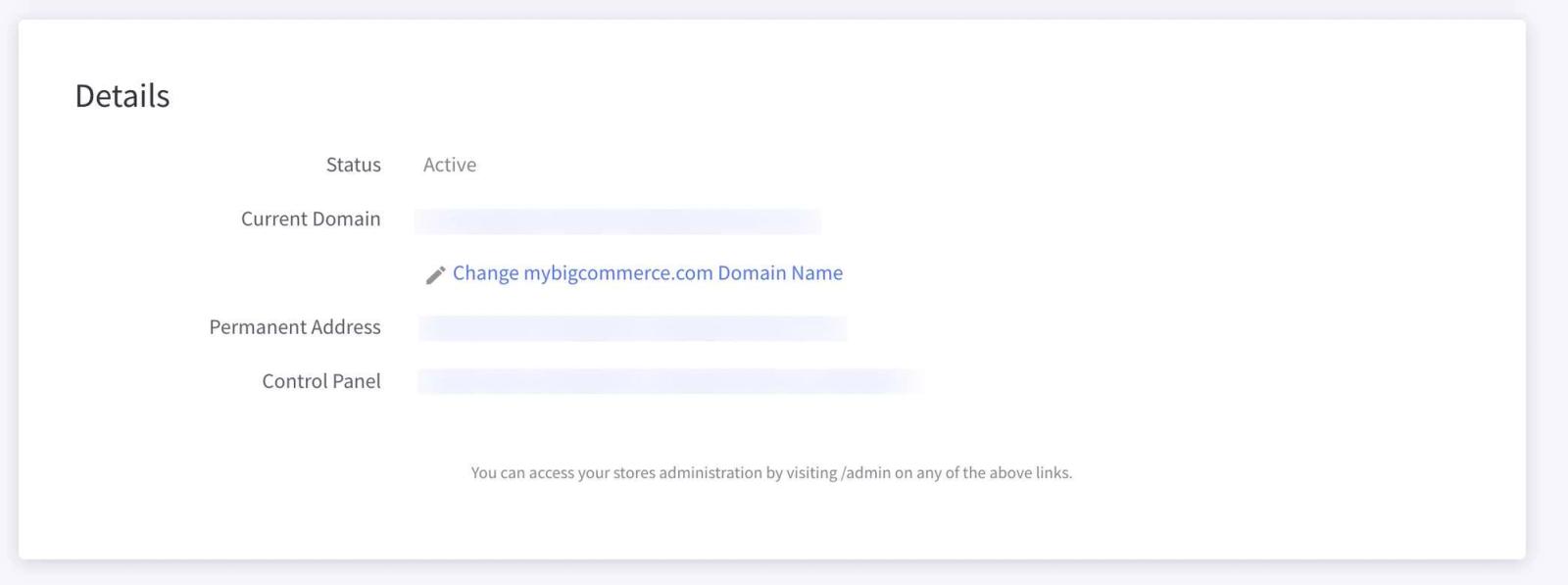
- Em seguida, você vai colar o snippet de código Viewed Product no arquivo de tema do BigCommerce. Em uma nova aba, faça login no seu painel do BigCommerce e navegue até Storefront > My Themes.
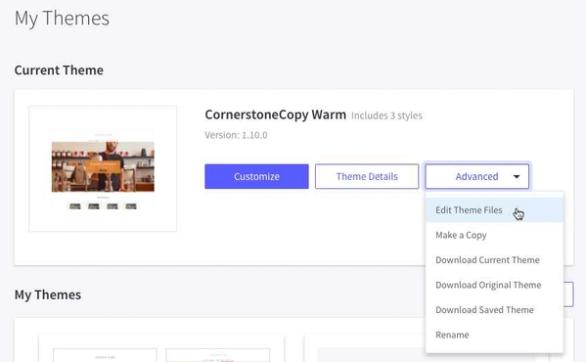
- No Tema atual, clique no menu suspenso Configurações avançadas e clique em Editar arquivos de tema. Se você estiver usando um tema padrão, a opção de editar arquivos do tema não aparecerá. Primeiro, faça uma cópia do tema e, em seguida, faça suas edições na cópia. Quaisquer edições que você fizer se aplicarão apenas ao tema que você está editando. Observe que, se você alterar seu tema no futuro, precisará instalar o rastreamento de produto visualizado no novo tema.
- No editor, navegue até Modelos > Páginas, role para baixo e clique para abrir a página product.html.
- Na parte inferior desta página, cole o snippet de código de Produto visualizado. Em seguida, salve e aplique suas alterações usando Salvar e aplicar todos os arquivos.
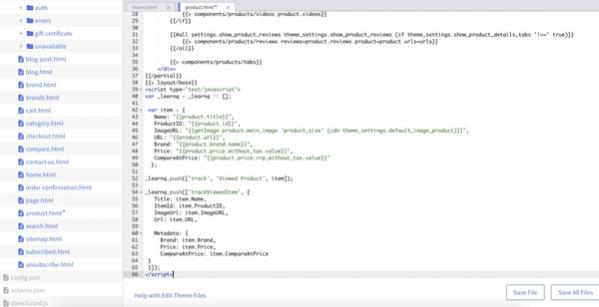
Verifique se o tema que você editou está aplicado à sua vitrine. O rastreamento de Produto visualizado funciona nas páginas de produto que usam o modelo que você atualizou.
Testar o rastreamento de produto visualizado
- Abra sua vitrine e adicione
?utm_email=example@gmail.comao final do URL, substituindoexample@gmail.compelo seu próprio endereço de e-mail. Carregue a página para identificar seu navegador. - No mesmo navegador, abra uma página de produto que use o modelo atualizado.
- No Klaviyo, procure seu endereço de e-mail e abra seu perfil. Verifique o feed de atividades para um evento Produto visualizado desse produto. Se estiver faltando, confirme se o Klaviyo.js está ativado e se o snippet está salvo no tema aplicado à sua loja.
Dados sincronizados com o Klaviyo
A integração com o BigCommerce sincroniza com a Klaviyo em tempo real.
Depois que você ativar a integração com a BigCommerce, ela vai sincronizar as seguintes informações sobre seus clientes:
- Dados de vendas e pedidos, incluindo quais produtos foram comprados, imagens do produto, preço e quantidade.
- Informações do cliente, incluindo nome, sobrenome e como a pessoa encontrou sua loja.
As informações de localização só são sincronizadas com o Klaviyo se o cliente tiver feito um pedido.
- Dados de atendimento, reembolso e pedidos cancelados.
- Visitas ao site por meio do rastreamento com atividade no site e visualizações de produtos por meio do rastreamento Produto visualizado depois que você adicionar o snippet. Os eventos de Produto visualizado incluem as categorias do produto visualizado.
Para ver os dados de eventos do BigCommerce na sua conta da Klaviyo:
- Clique no menu suspenso Analytics e selecione Métricas.
- Selecione BigCommerce no filtro de integrações para exibir métricas do BigCommerce. Essas métricas têm o ícone do BigCommerce.
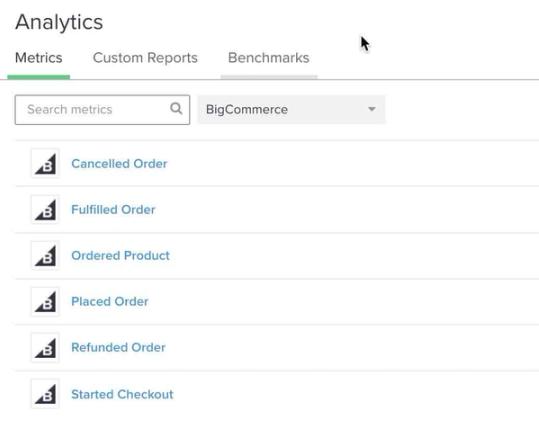
- Leia mais sobre seus dados da BigCommerce para ver uma referência completa de todos os tipos de dados e eventos específicos que são sincronizados com a Klaviyo.
Para encontrar os eventos Com atividade no site e Produto visualizado, use o filtro API. Esses eventos no site têm um ícone de engrenagem.
A Klaviyo limita o número de métricas exclusivas que você pode criar a 200. Ao se aproximar desse limite, você receberá um alerta por meio de um aviso na sua conta, junto com um e-mail para o proprietário da conta.
Resultado
Você ativou com sucesso as integrações do BigCommerce, confirmou que o rastreamento no site está funcionando e adicionou o rastreamento de Produto visualizado à sua loja.
Próximas etapas
Com a sua integração em execução, você pode usar os dados sincronizados para configurar fluxos, formulários de registro, segmentos e campanhas na Klaviyo.
Depois de concluir os itens desta categoria, você estará pronto para aproveitar ao máximo os recursos do Klaviyo.
- Configure o fluxo da sua série de boas-vindas.
- Configure seu fluxo de carrinho abandonado.
- Adicione um formulário de registro da Klaviyo ao seu site. Também temos opções recomendadas para usar seus formulários existentes ou provedores de formulários de terceiros, mas recomendamos os formulários da Klaviyo porque eles são gratuitos e você pode direcionar segmentos principais da Klaviyo.
- Crie seus segmentos principais (com interações, Nunca com interações, VIP).
- Envie sua primeira campanha.
Recursos adicionais
- Referência de dados do BigCommerce
Saiba quais dados são sincronizados com o Klaviyo quando você faz a integração com sua loja BigCommerce, como dados de pedidos e de clientes, e como acessá-los no Klaviyo.
- Como criar um evento "Adicionado ao Carrinho" para BigCommerce
Saiba como criar um evento Added to Cart para BigCommerce que rastreia quando um cliente adiciona um item ao carrinho e pode disparar um fluxo de carrinho abandonado. Os eventos Added to Cart não são rastreados automaticamente quando você integra com a BigCommerce; primeiro, você precisa adicionar (e possivelmente modificar) um snippet de JavaScript (incluído neste guia) aos arquivos de tema da BigCommerce.
- Klaviyo's Agency Partners