Introdução aos formulários de registro
O que você vai aprender
Saiba como criar e personalizar formulários de registro na Klaviyo para interagir com compradores, coletar e-mails e números de telefone e criar relacionamentos duradouros.
Siga estas etapas para criar e publicar um formulário de registro no seu site:
- Verifique se os formulários de registro da Klaviyo estão ativados no seu site na seção “Antes de começar” abaixo.
- Defina uma meta para seu formulário.
- Crie o formulário e personalize o design de acordo com sua meta.
- Aplique configurações de segmentação para exibir o formulário para o público desejado.
- Veja a prévia do seu formulário no seu site e no celular.
- Publique o formulário e, em seguida, teste o direcionamento e o comportamento de exibição.
Antes de começar
Para publicar um formulário de registro no seu site, é preciso integrá-lo à Klaviyo. Quando a integração estiver ativa, verifique se os formulários de registro estão ativados no seu site para que ele seja exibido adequadamente no site.
Práticas recomendadas para formulários de registro
Não sabe quais formulários de registro criar e publicar? Considere a recomendação a seguir e crie um formulário básico para aumentar seu público e converter visitantes em clientes pagantes:
- Publique um formulário pop-up no seu site, acionado para aparecer quando um comprador estiver saindo da página.
- Depois de seguir as instruções descritas neste guia para criar e personalizar seu formulário, consulte a seção Segmente seu formulário para ver instruções sobre como acionar este formulário para que ele apareça apenas para visitantes desconhecidos da Klaviyo.
- Depois de seguir as instruções descritas neste guia para criar e personalizar seu formulário, consulte a seção Segmente seu formulário para ver instruções sobre como acionar este formulário para que ele apareça apenas para visitantes desconhecidos da Klaviyo.
Se desejar obter consentimento por e-mail e SMS, use um formulário de várias etapas para coletar essas informações em estágios diferentes; essa é a prática recomendada para aumentar a lista. Adicionar um bloco de cupom à etapa de sucesso do formulário, oferecendo um desconto promocional também pode incentivar os visitantes a participar ou fazer uma compra.
Defina uma meta para seu formulário de registro
Antes de começar a criar seu formulário de registro, considere suas metas. Um formulário pode ajudar você a se conectar com clientes em potencial, saber mais sobre seu público, converter assinantes de e-mail em assinantes de SMS e muito mais. Um pop-up simples que coleta informações de contato de pessoas que visitaram seu site, mas nunca se inscreveram, é um ótimo ponto de partida.
Para criar um bom formulário de registro, siga esses três princípios:
- Mantenha a simplicidade
Ao incluir muitas informações em um único formulário, você distrai o leitor do objetivo principal e dificulta o preenchimento. Mantenha-o simples para que seus visitantes entendam e preencham o formulário. - Design para a experiência completa
É fácil se perder tentando encontrar a cor ou o layout perfeito. Formulários de registro de sucesso são mais do que uma primeira impressão. Ao desenvolver seu próximo formulário, imagine a experiência total dos assinantes, antes, durante e depois de se depararem com ele. - Colete os dados certos
A maioria dos formulários de registro pede seu endereço de e-mail ou número de telefone, mas outros dados podem ajudar a criar conexões poderosas. Você também pode usar um formulário de registro para segmentar determinados públicos com um anúncio ou uma oferta. Em geral, saber quando pedir mais e o que pedir ajuda a fazer com que seja um processo simples para os assinantes contar mais sobre si mesmos.- Embora seja recomendado usar formulários de várias etapas para coletar informações de novos assinantes, os formulários de etapa única (como um formulário que solicita apenas um número de telefone) são eficazes para a aquisição de público-alvo entre canais.
Depois de definir a meta do formulário, selecione Website > formulários de registro no menu à esquerda da Klaviyo para começar a criar.
Crie um formulário de registro básico
Este guia fornecerá uma visão geral de cada etapa. Depois que o formulário for criado, projetado e segmentado, você pode publicá-lo no seu site com poucos cliques.
Para criar um novo formulário de registro, você tem duas opções:
- Crie a partir de um modelo da biblioteca de formulários da Klaviyo.
- Crie um novo formulário de registro.
Crie um formulário a partir da biblioteca de formulários
Os formulários da biblioteca foram criados levando as práticas recomendadas em consideração. Você pode filtrar as opções por tipo de formulário ou objetivo para encontrar o modelo ideal e, em seguida, editar facilmente os designs padrão para combinar com a sua marca. Antes de selecionar um modelo, crie todas as listas de assinantes de que você precisa.
- Na navegação principal da Klaviyo, selecione Website > Formulário de registro.
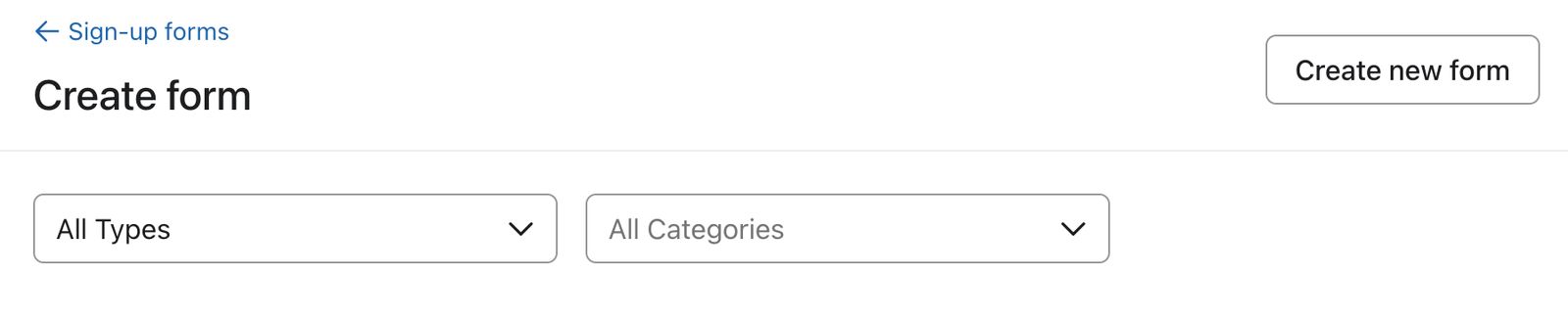
- Selecione Criar formulário no canto superior direito.
- Se for solicitado que você escolha um canal, insira um nome de formulário, selecione Web e clique em Criar formulário.
- Explore a biblioteca de modelos de formulários de site pré-criados. Use os filtros Estilo do formulário e Tipo de modelo para restringir as opções por tipo de formulário, etapas, canal de consentimento ou objetivo.
- Selecione seu modelo de formulário.
- No modal de visualização:
- Dê um nome ao seu formulário.
- Escolha a lista para a qual o formulário será enviado, ou seja, na qual os compradores que preencherem o formulário serão coletados.
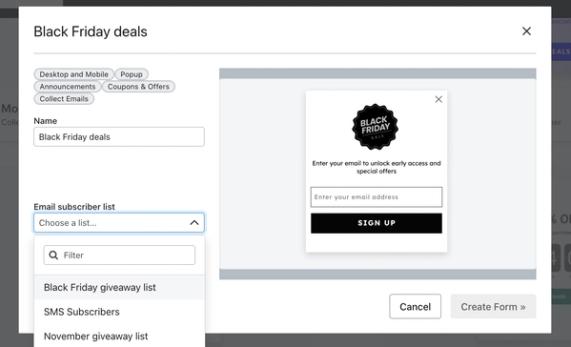
Se você estiver usando um formulário de várias etapas que coleta e-mail e número de telefone, pode selecionar 2 listas diferentes. Escolha uma lista existente para cada canal.
- Selecione Criar formulário para acessar o editor de formulário, onde você pode editar o conteúdo e o design para se adequar à sua marca.
Crie um formulário de registro em branco
Se preferir começar com um modelo em branco para personalizar, crie um novo formulário de registro.
- Acesse Website > Formulários de registro e clique em Criar formulário. Se solicitado, insira um nome para o formulário, selecione Web e clique em Criar formulário novamente.
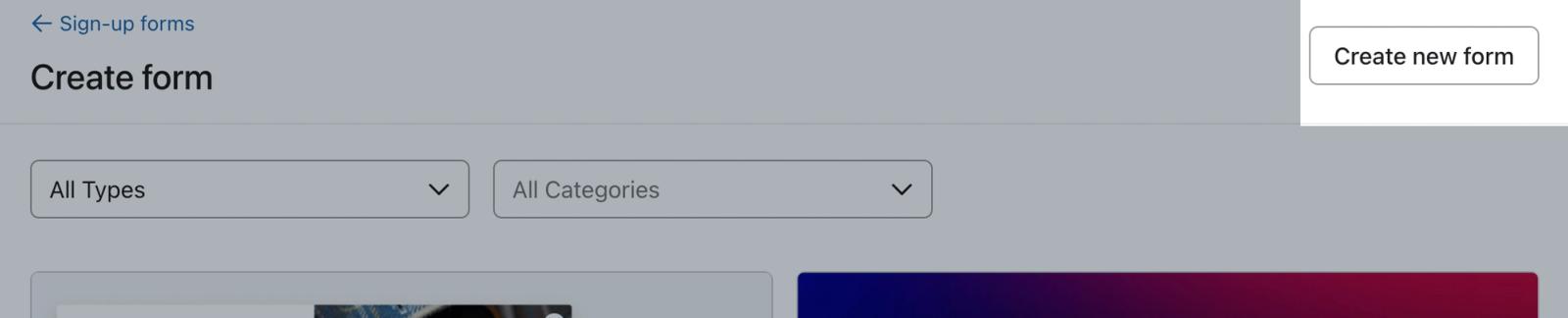
- Clique em Criar formulário em branco no canto superior direito.
- No modal de detalhes, selecione:
- Um nome para seu formulário de registro.
- A lista à qual os novos assinantes serão adicionados.
Você pode alterar a lista para a qual o formulário é enviado depois. Basta clicar no botão de envio no editor e selecionar uma lista diferente, se quiser.
- O tipo de formulário de registro que você gostaria de usar
- Opção para habilitar os campos de proteção de dados
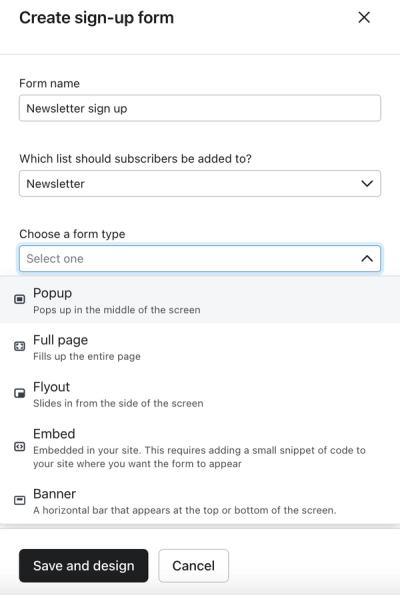
- Clique em Salvar e criar design para acessar o editor de formulários, onde você pode personalizar o conteúdo e o design do seu formulário.
Personalize seu formulário
Depois de criar o formulário, você pode usar as seções Adicionar conteúdo e Editar estilos no editor para personalizar o design e o conteúdo do formulário.
Se você visualizar um erro "301 Moved Permanently" na tela do editor de formulários atrás da visualização, isso normalmente significa que seu site está retornando um domínio inválido. Recomendamos verificar se o seu domínio está válido. Motivos comuns para esse tipo de erro podem incluir proteção por senha ou redirecionamentos configurados para um domínio desatualizado. Este erro não indica um problema entre a Klaviyo e o seu site e não afetará a sua capacidade de publicar o formulário.
Estilize seu formulário de registro
No editor de formulários, selecione a seção Editar estilos. Nela, você pode editar:
- Tipo de formulário
- Pop-up
Aparece no meio da janela do navegador. Os pop-ups são atraentes e de alta conversão, mas podem atrapalhar a experiência do visitante. - Flyout
Aparece em “flyout” no canto da página. Os flyouts são perceptíveis, mas geralmente permitem que o visitante continue navegando sem precisar interagir com o formulário. - Página inteira
Exiba em toda a janela do navegador, capturando a atenção total dos compradores. Esses são formulários de alta conversão, já que não podem ser facilmente ignorados; no entanto, isso também os torna mais intrusivos, pois os compradores precisam interagir com o formulário para fechá-lo. Considere usar um formulário de página inteira como landing page se você quiser uma página de inscrição específica no seu site. - Formulário incorporado
Incorporado em uma página ou seção específica do seu site, como o rodapé. As incorporações são úteis e fáceis de encontrar para os visitantes que chegam no site com a intenção de se inscrever. Adicione um formulário incorporado no seu rodapé, além de outros pop-ups que você publicar, para otimizar as oportunidades de crescimento da lista no site. Considerando o posicionamento do formulário incorporado no rodapé, sugerimos solicitar apenas o consentimento por e-mail para aumentar o volume de inscrições. - Formulário de banner
Os banners aparecem como uma barra horizontal na parte superior ou inferior de uma página da web, integrando-se sutilmente ao design do site. São menos intrusivos do que pop-ups e formulários de página inteira, proporcionando visibilidade contínua sem interromper a experiência de navegação. É possível configurar o banner para que ele role com a página ou permaneça fixo – uma opção mais agradável e otimizada para celulares. Com os formulários de banner, você pode escolher:- Adicionar blocos de conteúdo e campos de input diretamente ao banner, como um campo de input de e-mail.
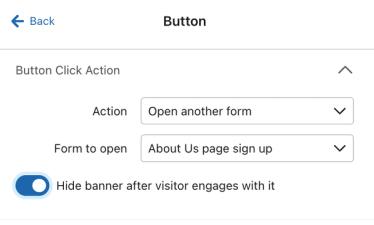
- Configurar o banner para abrir outro formulário quando clicado. Para isso, defina o botão de Ação do seu banner como Abrir outro formulário e, em seguida, escolha qual formulário você quer que apareça quando um cliente clicar no banner. Essa funcionalidade não está disponível para formulários incorporados.
- Pop-up
- Tamanho do formulário
- Conteúdo da imagem
- Cores de fundo
- Estilos de formulário, texto e campos de dados
Para se aprofundar na criação de formulários de registro, consulte nosso guia sobre como escolher estilos para um formulário de registro. Se você estiver criando um formulário de registro para ser exibido somente em dispositivos móveis, leia nosso guia sobre noções básicas de design de formulários para dispositivos móveis.
Adicione blocos ao seu formulário de registro
Os tipos de blocos de conteúdo que você adiciona ao formulário de registro são determinados pela meta definida e pelas informações que deseja coletar dos visitantes do site. Para adicionar ou editar o conteúdo de um formulário de registro, selecione o controle Adicionar conteúdo no editor de formulários.
Você pode arrastar e soltar vários blocos de conteúdo para adicionar ao seu formulário, como:
Elementos:
- Bloco de texto
- Bloco de botões
- Bloco de imagens
- Bloco de cupons
- Bloco de idiomas para divulgação para SMS
- Bloco de cronômetro de contagem regressiva
- Bloco de contagem de inscrições
- Bloco de citações de avaliações
Campos de input:
- Input de e-mail
- Input de telefone
- Botão de rádio
- Caixa de seleção múltipla
- Input de data
- Menu suspenso
- Restrição de idade, se sua marca for relacionada a bebidas alcoólicas e quiser usar SMS
Ao adicionar um campo de input ao seu formulário, inclua um exemplo de texto para dar uma dica das informações que você está procurando. Se você marcar um campo de dados como Obrigatório, o Texto obrigatório e o Texto inválido correspondentes também serão totalmente personalizáveis, para que você possa traduzi-los para o idioma que preferir, junto com qualquer outro texto no seu formulário de registro.
Para saber mais sobre cada tipo de bloco de conteúdo que você pode adicionar a um formulário, consulte Como funcionam os blocos e campos de formulários.
Se você planeja solicitar aos compradores várias informações (por exemplo, e-mail, número de telefone, data de nascimento etc.), crie um formulário de várias etapas clicando em + Etapa na barra de menu superior e especificando o tipo de etapa que quer adicionar. Os formulários de várias etapas permitem incluir páginas adicionais ao formulário de registro, para que os visitantes não fiquem sobrecarregados com muitos campos em uma única etapa. Se estiver coletando e-mails e números de telefone, sugerimos o uso de um formulário de várias etapas, que é a prática recomendada para aumentar a lista e manter a conformidade. O texto de divulgação precisa estar presente em qualquer lugar de coleta de consentimento para SMS.
A adição de um número de telefone ao campo de dados coletará, por padrão, o consentimento promocional para SMS, permitindo que você envie qualquer mensagem para SMS. Você pode ajustar isso para coletar consentimento transacional para SMS, ou ambos separadamente, mas a linguagem de divulgação apropriada deve estar presente. Saiba mais sobre os tipos de consentimento para SMS .
Configure blocos dinâmicos para ter visualizações distintas em desktop e celular
Se seu formulário de registro estiver configurado para ser exibido em todos os dispositivos (desktop ecelular) e você quiser que ele tenha uma aparência diferente em cada um, não é necessário criar formulários separados. Os blocos dinâmicos podem ser configurados para serem exibidos em alguns dispositivos, mas não em outros. Isso permite que você adicione qualquer um dos blocos listados acima ao seu formulário e especifique em qual dispositivo o bloco é exibido, criando uma aparência diferente para clientes de celular e desktop.
Para saber mais sobre o uso de blocos dinâmicos e personalizar seu formulário por tipo de dispositivo, consulte o guia sobre como usar blocos dinâmicos em formulários.
Adicione um teaser de formulário
Adicione um teaser ao seu formulário de registro pop-up, flyout ou de página inteira para que os visitantes que fecharem o formulário possam reabri-lo, se quiserem.
Clique em Teaser na barra de menu para criar um para seu formulário. A partir daí, você pode configurar o estilo e o comportamento do teaser e personalizá-lo ao seu formulário. Saiba mais sobre os teasers de formulários.
Os teasers não estão disponíveis para formulários de banner.
Personalize a mensagem de sucesso do formulário
Após criar as etapas principais do formulário, clique em Sucesso no menu superior para visualizar e editar a mensagem de sucesso. Esta mensagem deve corresponder ao design e à identidade visual do seu formulário. Para exibi-la após a última etapa principal, selecione o botão de envio dessa etapa, defina Ação como Enviar formulário e defina Após o envio como Mostrar próxima etapa. Escolher Fechar formulário ou Ir para URL em Após enviar ignora a mensagem de sucesso.
Segmente seu formulário
Selecione o controle Segmentação & comportamento no editor de formulários para configurar quando o formulário aparece no seu site e para quem ele aparece. Com base em suas metas do formulário de registro, ajuste as seguintes configurações:
- Prioridade de exibição
- Tempo de exibição
- Frequência de exibição
- Dispositivos em que seu formulário será exibido (celular e/ou desktop)
- Configurações de rejeição
- Configurações de segmentação
- Você pode segmentar um formulário com base na localização do visitante, no tipo de dispositivo, na associação à lista, no URL, nos parâmetros UTM, no conteúdo do carrinho etc.
Leia Como funcionam a segmentação de formulários e as configurações de comportamento para entender como ajustar a exibição do formulário.
Para um pop-up disparado quando um comprador está saindo da página, comece com as seguintes configurações de comportamento:
- Clique em Segmentação & comportamento e, em seguida, selecione a guia Exibição.
- Em Cronograma, defina Mostrar formulário como Com base em regras e selecione Quando o visitante está saindo da página.
- Em Frequência, defina Se o visitante fechar o formulário, mostrar novamente após como 5 dias e, em seguida, selecione Não mostrar novamente se o formulário foi enviado ou se o botão Ir para URL foi clicado.
- Em Dispositivos, clique em Todos os dispositivos.
- Na parte superior, mude para a aba Segmentação.
- Em Público, selecione Não mostrar para perfis existentes da Klaviyo.
Com base nas configurações de privacidade do cliente na Shopify, a Klaviyo pode não rastrear eventos no site e, portanto, não aplicar certos tipos de segmentação para visitantes de sua loja da Shopify na UE, EEE, Reino Unido e Suíça, a menos que tenham dado consentimento.
Se um visitante não tiver consentido com o rastreamento e não puder ser identificado, o fato de ele ver ou não o formulário depende das suas configurações de público. Os exemplos a seguir presumem que o visitante atenda às outras regras de segmentação e exibição do formulário:
- Se você selecionar “Não mostrar para perfis existentes da Klaviyo”, o visitante ainda verá o formulário, já que não será identificado como um perfil existente.
- Se você selecionar Mostrar para todos os membros do público, o visitante verá.
- Se você selecionar Mostrar para qualquer perfil existente, Mostrar apenas para assinantes de e-mail ou Mostrar apenas para assinantes de mensagens de texto, o visitante não verá o formulário porque não será identificado como um perfil existente ou assinante.
- Se você selecionar Mostrar para perfis específicos em uma lista ou segmento e usar Incluir determinadas listas e segmentos, o visitante não verá o formulário porque não é possível identificar a participação dele. Se você usar apenas Excluir determinadas listas e segmentos, visitantes não identificados ainda poderão ver o formulário.
- Determinados disparadores personalizados baseados em informações de cookies e propriedades do usuário não serão acionados devido à falta de identificação.
- A segmentação por local não é afetada.
- A segmentação para exibição no tipo de dispositivo (desktop ou celular) não é afetada.
Visualize uma prévia do formulário no seu site
Antes de publicar, visualize uma prévia do seu formulário em rascunho no seu site para conferir a aparência e as interações dele junto ao conteúdo do seu site. Você também pode visualizar uma prévia no seu celular sem tornar o rascunho visível para os visitantes.
Ao visualizar um formulário, você pode simular a jornada de um possível perfil, o que permite não só testar a qualidade do formulário, mas também a experiência dos seus fluxos.
A URL do site da sua conta deve estar definida como uma página com o JavaScript no site da Klaviyo instalado para que a prévia seja exibida. Para um formulário incorporado, a página também deve conter o código de incorporação desse formulário, disponível em Segmentação e comportamento > Exibição > Código de incorporação.
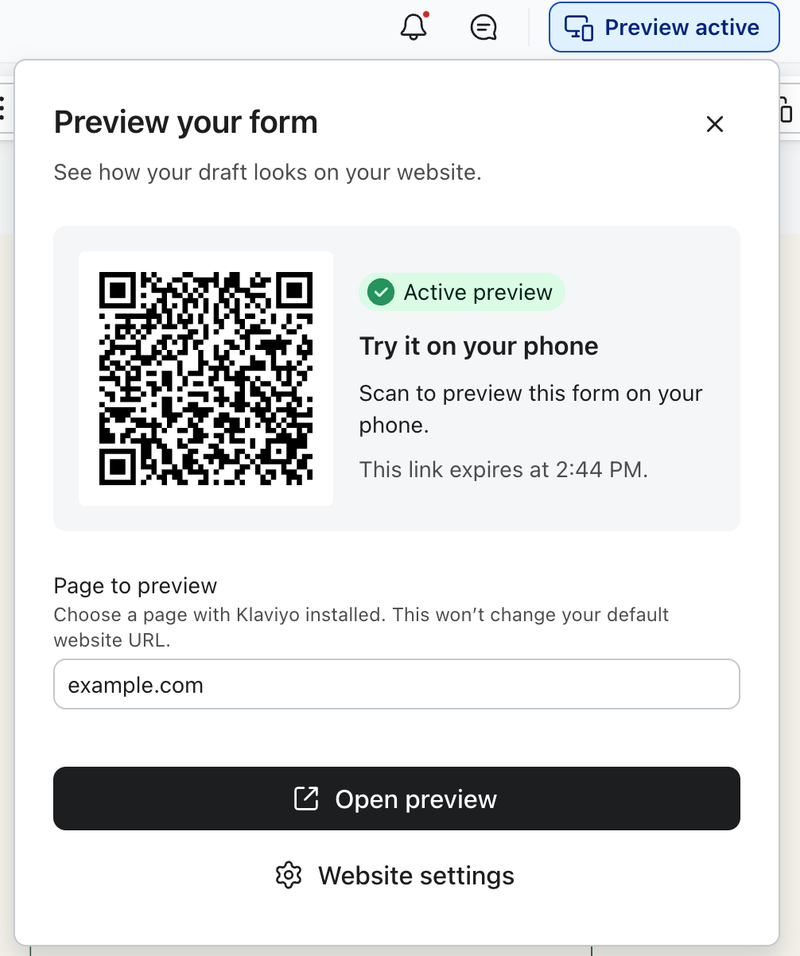
Use informações de contato de teste se você enviar o formulário durante a prévia. Os envios podem atualizar perfis e inscrever-se contatos. As visualizações e os envios na prévia são excluídos da análise do formulário ao vivo.
- Abra seu formulário de registro no editor e selecione Pré-visualizar no site para abrir o painel de prévia.
- Para visualizar uma página específica, insira o URL dela no campo Página para visualizar e selecione Abrir visualização para abri-la em uma nova aba. Escolha uma página com a Klaviyo instalada. Alterar este campo não muda o URL padrão do site da sua conta.
- Para conferir a experiência no celular, escaneie o código QR com a câmera do seu celular.
- Revise o layout, o conteúdo e as etapas do seu formulário. Faça as alterações no editor. As alterações salvas são atualizadas automaticamente na prévia.
- Quando terminar, selecione Sair da visualização no seu site.
O link de prévia e o código QR expiram após 30 minutos. Para continuar, volte ao painel de prévia e selecione Criar nova prévia.
O modo de prévia ignora as regras de segmentação e exibição para que você possa inspecionar seu formulário. Depois de publicar, teste o formulário fora do modo de prévia para confirmar se ele aparece para os visitantes pretendidos e no momento certo.
Publique o formulário no seu site.
Ao criar seu formulário de registro, selecione Alertas no cabeçalho do editor para revisar os problemas identificados (por exemplo, Adicionar texto a um botão) e siga as instruções para corrigi-los. Se você descartar um alerta, ele será movido para Alertas descartados para que você possa voltar a ele mais tarde. Resolva os erros que bloqueiam a publicação antes de continuar.
- Clique em Publicar para abrir as opções de publicação.
- Se aparecerem opções de agendamento, selecione Publicar agora. Clique no botão Publicar agora. Com o JavaScript no site instalado, seu formulário publicado pode aparecer no seu site de acordo com as configurações de segmentação e exibição.
Se você estiver publicando um formulário incorporado, há apenas duas etapas finais: copie o código de incorporação do formulário no modal de publicação e depois cole o código no seu site.
Teste seu formulário de registro publicado
Após publicar, acesse seu site fora do modo de visualização para verificar a segmentação e o comportamento de exibição do seu formulário.
- Saia de qualquer sessão de visualização com atividade.
- Abra seu site em uma nova janela anônima ou de navegação privada, com os bloqueadores de anúncios desativados.
- Verifique se você atende às condições de segmentação e às regras de exibição do seu formulário. Por exemplo, se o formulário exigir tanto um atraso de tempo quanto intenção de saída, as duas condições precisam ser atendidas antes que ele apareça.
- Envie o formulário usando informações de contato de teste. Verifique se a mensagem de sucesso esperada ou o redirecionamento aparece e se o envio chega à lista pretendida, concluindo a inscrição em duas etapas, se necessário.
Assim que os visitantes começarem a interagir com seu formulário publicado, revise o desempenho dele nas análises de formulários.
Proteção contra bots para formulários
A Klaviyo ativa automaticamente medidas de prevenção contra bots, incluindo CAPTCHA, em formulários de registro que coletam endereços de e-mail, números de telefone ou códigos de cupons.
O CAPTCHA exige que os remetentes de formulários concluam uma breve tarefa para verificar se são humanos. Se a Klaviyo detectar comportamento suspeito ou atividade de bot anterior no IP de um usuário, ele verá uma solicitação para resolver um CAPTCHA antes de enviar o formulário. Somente os usuários que apresentarem atividades suspeitas e semelhantes a bots verão o CAPTCHA.
Bloqueadores de anúncios estão impedindo o funcionamento dos formulários
Se você ou os visitantes do seu site estiverem usando bloqueadores de anúncios (como AdGuard), os formulários da Klaviyo podem não funcionar corretamente. Os bloqueadores de anúncios impedem que o Klaviyo.js seja carregado, o que sustenta funcionalidades principais do formulário, como o acionamento do formulário. Quando bloqueados, os formulários que coletam informações pessoais (como e-mail ou número de telefone) não serão exibidos ou enviados corretamente.
Teste seus formulários em uma janela de navegação anônima/privada sem bloqueadores de anúncios ativados para confirmar que eles funcionam corretamente.
Próximas etapas
Se o seu formulário de registro incluir um incentivo para a inscrição (como frete grátis ou desconto em um pedido), os novos assinantes devem poder usar a oferta imediatamente. Use um fluxo de boas-vindas para apresentar sua oferta e começar a gerar reconhecimento e fidelidade à marca.
Seu fluxo de boas-vindas deve usar a lista do formulário de registro como disparador, e o primeiro e-mail deve ser enviado imediatamente. Você pode adicionar mensagens adicionais ou lembretes para que a pessoa use o cupom alguns dias depois.
Se você quiser experimentar e identificar o melhor incentivo para seu público, considere fazer testes A/B na oferta do formulário de registro.
Recursos adicionais
- Curso: Crie formulários de inscrição estratégicos
- Como visualizar as respostas do formulário
- Noções básicas: design de formulários para celular