Como fazer um teste A/B de ofertas usando formulários de registro
O que você vai aprender
Saiba como fazer testes A/B com diferentes tipos de promoções em formulários de registro para identificar qual tipo tem o melhor desempenho e oferecer essa opção a novos assinantes. Oferecer um benefício, como um desconto ou um item grátis, pode motivar os visitantes do site a se inscrever e saber mais sobre sua marca; no entanto, pode ser difícil dizer se esse benefício está funcionando ou se existe uma alternativa que seria mais eficaz.
Este guia vai mostrar como fazer um teste A/B de um formulário de registro com 2 tipos diferentes de ofertas e como entregar a promoção correta para quem inscrever-se em cada uma.
Teste ofertas usando um formulário
Você pode usar um teste A/B em um formulário de registro para experimentar diferentes ofertas. Isso vai ajudar você a entender quais têm melhor desempenho e são mais atraentes para o seu público específico. Por exemplo, você pode comparar um desconto de 10% com um cupom de frete grátis.
Publicar o teste A/B não envia as ofertas. Conclua a configuração do fluxo abaixo e ative as mensagens para entregar as ofertas automaticamente a novos assinantes.
Para criar um teste A/B para 2 ofertas diferentes:
- Crie um novo formulário de registro ou abra um já existente.
- Edite o design e o conteúdo do formulário de registro para que ele inclua 1 das ofertas que você gostaria de testar. Esta será a variante A no seu teste. Mantenha as duas variantes conectadas à mesma lista para a configuração do fluxo abaixo.
- Na barra lateral esquerda do editor, clique no ícone Criar teste A/B e, em seguida, clique em Criar teste A/B no painel que será aberto.
- Ajuste os nomes das 2 variantes que você planeja testar para que possa distinguir facilmente entre as duas. Em seguida, clique em Criar teste.
- Selecione B no controle variante na parte superior do editor. Aqui, edite o texto do formulário para indicar a nova oferta que você pretende testar nesta versão.
- Adicione uma propriedade oculta que indique a oferta correspondente desta versão do formulário. Você vai usar isso mais tarde quando configurar o fluxo para entregar as ofertas certas aos seus novos assinantes.
- Para adicionar uma propriedade oculta, clique no botão Enviar no editor de formulários. Em Enviar campos ocultos, clique em Adicionar uma propriedade. Defina Propriedades do perfil como Oferta, criando-a se necessário, e defina Valor para corresponder à oferta nesta variante. Por exemplo, se a variante B oferecer frete grátis, defina o valor como frete grátis.
- Selecione A no controle de variante e, em seguida, adicione a mesma propriedade de oferta ao botão de envio dela. Use um valor diferente que corresponda à oferta desta variante, como 15% de desconto.
- Depois de criar as duas versões do seu formulário e definir um valor de Oferta diferente para cada uma, clique em Continuar para as configurações de teste.
- Personalize as configurações de tráfego e seleção do vencedor do seu teste A/B.
- Quando você estiver pronto para ativar as duas variantes do seu formulário de registro, clique em Publicar teste A/B, revise as verificações de publicação e clique em Publicar.
- Por fim, teste seu formulário preenchendo-o.
- Acesse seu site e acione o formulário para que ele apareça. Verifique se você atende às condições do formulário definidas na seção Comportamento de segmentação e exibição, ou ele talvez não apareça para você. Depois que você preencher o formulário, a nova propriedade oculta será adicionada ao seu perfil na Klaviyo, o que é importante para a próxima etapa: criar seu fluxo.
Entregue a oferta certa para assinantes
Depois de criar suas 2 versões do formulário e publicá-las, você precisará entregar as ofertas corretas para quem se inscreveu em cada uma delas. Para isso, crie um fluxo e use um filtro de perfil e uma divisão. As etapas abaixo abrangem tanto divisão quanto divisão condicional, dependendo de qual opção aparece no seu criador de fluxo.
- Acesse Fluxos > Criar fluxo e clique em Criar o seu.
- Digite um nome e clique em Criar manualmente. Se a caixa de diálogo mostrar Criar fluxo, em vez disso, clique nessa opção.
- No criador de fluxos, selecione Todos os disparadores > Adicionado à lista.
- Selecione a lista conectada às duas variantes do seu formulário de registro. Se você precisar conferir novamente a lista, navegue até Formulários de registro e procure abaixo do nome do seu formulário a lista conectada.
- Em Filtros de perfis, clique em Adicionar e depois em Adicionar filtro de perfil.
- Defina a seguinte definição: Propriedades sobre alguém > $consent_form_id e selecione o ID do seu formulário como o Valor da dimensão.
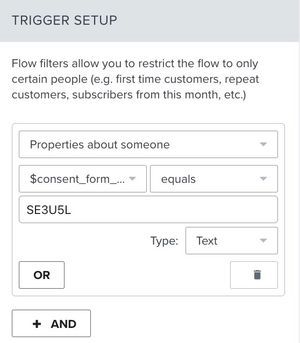
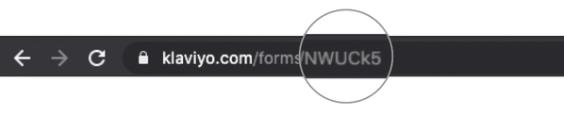
- Para localizar o ID do seu formulário, abra o editor de formulários e confira o URL. Copie o código de 6 caracteres logo após /forms/ e antes da próxima barra ou ponto de interrogação, se houver. Em um URL do editor de variantes, o ID do formulário vem antes de /variations/.
Se você tiver outros fluxos de boas-vindas acionados pela mesma lista, exclua esses novos assinantes desse fluxo de boas-vindas. Você pode excluí-los acessando o criador de fluxos do fluxo de boas-vindas e, em seguida, adicionando este filtro de perfil: Propriedades sobre alguém > $consent_form_id > não é igual a > [ID do seu formulário] (com o ID representando o ID do formulário das suas ofertas).
- Clique em Salvar para salvar o filtro de perfil. De volta à configuração do acionador, clique em Salvar e, em seguida, em Confirmar e salvar.
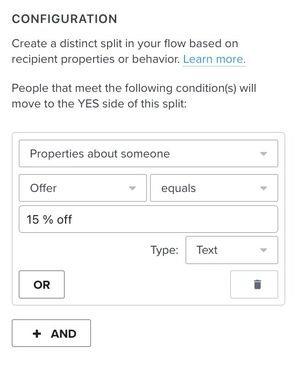
- Arraste um bloco de divisão para o fluxo e, em seguida, clique em Adicionar critérios do caminho em Caminho nº 1. Se, em vez disso, a barra lateral mostrar divisão condicional, arraste esse bloco para o fluxo e abra as configurações dele. Selecione Propriedades sobre uma pessoa.
- Em Dimensão, selecione Oferta (ou o nome que você usou para a propriedade oculta). Defina a comparação como igual a e, em seguida, selecione 1 das 2 ofertas em Valor da dimensão. Para o exemplo abaixo, selecione 15% de desconto.
- Não está vendo a dimensão ou o valor da dimensão disponível no menu suspenso do filtro da sua divisão? Certifique-se de ter testado seu formulário preenchendo-o. Quando você preencher o formulário, a propriedade e o valor serão adicionados às Propriedades do perfil no Klaviyo, assim como ao menu suspenso do filtro da divisão.
- Não está vendo a dimensão ou o valor da dimensão disponível no menu suspenso do filtro da sua divisão? Certifique-se de ter testado seu formulário preenchendo-o. Quando você preencher o formulário, a propriedade e o valor serão adicionados às Propriedades do perfil no Klaviyo, assim como ao menu suspenso do filtro da divisão.
- Quando a divisão estiver definida, clique em Salvar.
- Abaixo de Path #1 (o caminho Yes para uma divisão condicional), arraste e solte uma mensagem de boas-vindas (e-mail ou SMS, dependendo do seu formulário) que inclua a oferta apropriada. Nesse caso, um e-mail com um código de cupom para 15% de desconto.
- Adicione outra mensagem em Todos os demais (o caminho Não para uma divisão condicional) com a segunda oferta que você está testando no seu teste A/B. Esse caminho inclui qualquer pessoa cujo valor de Oferta não corresponda à condição, então confira se ambas as variantes enviam o valor correto.
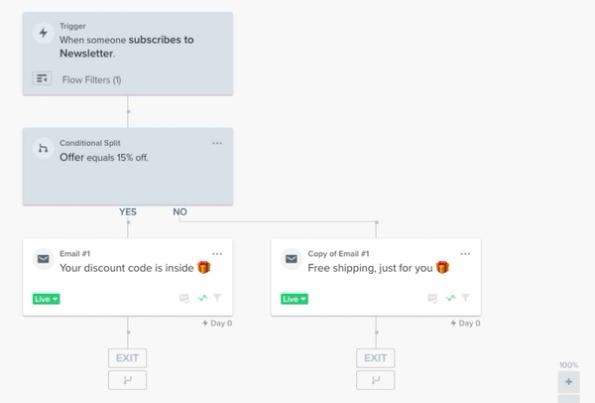
- Quando as mensagens estiverem prontas, clique em Revisar e ativar. Em Status do fluxo, selecione Ao vivo e clique em Salvar. Os novos assinantes serão direcionados pelo caminho correto com base na oferta que viram no formulário de registro.
Próximas etapas
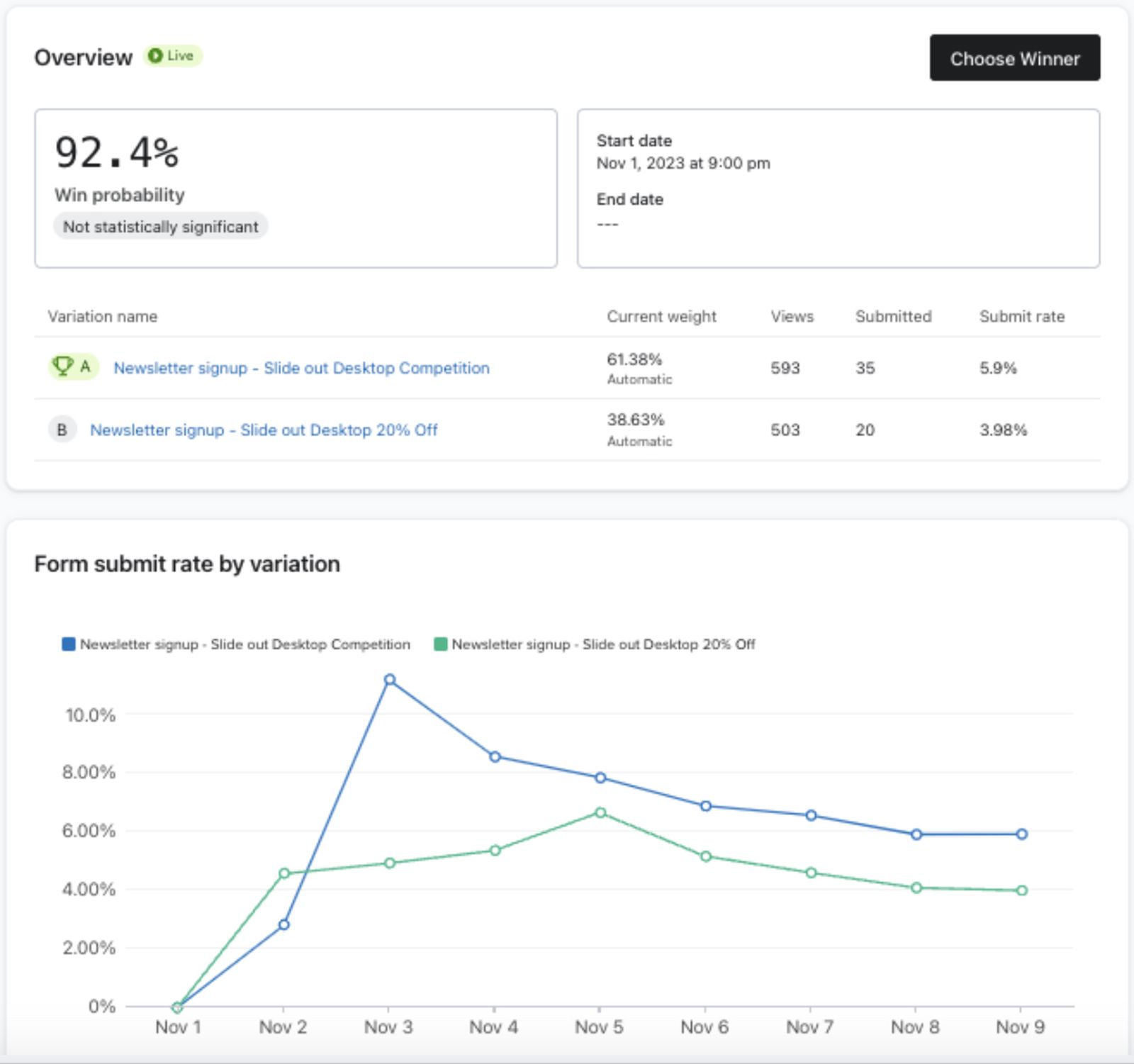
Use a página de resultados do teste A/B para analisar métricas no teste em andamento ou para medir resultados quando ele for concluído. Para encontrar essa página:
- Vá até Formulários de registro.
- Clique no menu de 3 pontos ao lado do formulário em que você executou o teste A/B.
- Selecione Análises no menu suspenso.
- Alterne para a guia Resultados do teste A/B e acesse analisando os resultados do teste A/B para obter orientações sobre como analisar as métricas do seu formulário.