Så här A/B-testar du erbjudanden med registreringsformulär
Du kommer att lära dig
Lär dig hur du A/B-testar olika typer av kampanjer i registreringsformulär, så att du kan avgöra vilken typ som fungerar bäst och ge det erbjudandet till nya prenumeranter. Att erbjuda en förmån, som en rabatt eller en gratis vara, kan motivera webbplatsbesökare att prenumerera och lära sig mer om ditt varumärke, men det kan vara svårt att avgöra om din förmån fungerar eller om det finns ett alternativ som skulle vara mer effektivt.
Den här guiden går igenom hur du A/B-testar ett registreringsformulär med 2 olika typer av erbjudanden och hur du levererar rätt kampanj till dem som prenumererar på vart och ett.
Testa erbjudanden med ett formulär
Du kan använda ett A/B-test på ett registreringsformulär för att experimentera med olika erbjudanden. Det hjälper dig att förstå vilka som presterar bäst och är mest övertygande för just din målgrupp. Du kan till exempel jämföra hur en rabatt på 10 % står sig mot en kupong för fri frakt.
Så här skapar du ett A/B-test för 2 olika erbjudanden:
- Skapa ett nytt registreringsformulär eller öppna ett befintligt.
- Redigera designen och innehållet i registreringsformuläret så att det innehåller 1 av erbjudandena som du vill testa. Detta blir variation A i ditt test.
- Klicka på Skapa A/B-test.uppe till vänster i redigeraren.
- Justera namnen på de 2 variationerna som du planerar att testa så att du enkelt kan skilja mellan dem. Klicka sedan på Skapa test.
- Byt till variation B med hjälp av rullgardinspilen uppe till höger. Här redigerar du formulärets text för att ange det nya erbjudande du planerar att testa i den här versionen.
- Lägg till en dold egenskap som anger det erbjudande som hör till den här formulärversionen. Du använder det här senare när du konfigurerar flödet för att leverera rätt erbjudanden till dina nya prenumeranter.
- Om du vill lägga till en dold egenskap klickar du på knappen Skicka i formulärredigeraren. Under Skicka dolda fält klickar du på Lägg till en egenskap. Ställ in Profilegenskaper på Erbjudande och ställ in Värde så att det matchar erbjudandet i din formulärversion. Om din variation A till exempel erbjuder 15 % rabatt kan du ange värdet till 15 % rabatt.
- Växla tillbaka till den andra variationen av ditt formulär och lägg sedan till en dold erbjudandeegenskap där också. Se till att ange värdet så att det matchar erbjudandet som anges i den här variationen (t.ex. Fri frakt).
- När du har byggt båda versionerna av ditt formulär och lagt till en unik dold egenskap i var och en klickar du på Fortsätt till testinställningar.
- Anpassa inställningarna för trafik och val av vinnare för ditt A/B-test.
- När du är redo att publicera båda variationerna av ditt registreringsformulär klickar du på Publicera A/B-test.
- Till sist testar du ditt formulär genom att fylla i det.
- Gå till din webbplats och trigga formuläret så att det visas. Se till att du uppfyller villkoren för formuläret som anges i avsnittet Inriktning och beteenden, annars kanske det inte visas för dig. När du har fyllt i formuläret läggs den nya dolda egenskapen till i din profil i Klaviyo, vilket är viktigt för nästa steg: att skapa ditt flöde.
Skicka rätt erbjudande till prenumeranter
När du har byggt dina 2 formulärversioner och publicerat dem behöver du leverera rätt erbjudanden till dem som prenumererade på var och en. Det gör du genom att skapa ett flöde och använda ett flödesfilter och en villkorsstyrd delning:
- Gå till Flöde > Skapa från grunden.
- I flödesbyggaren väljer du Lista i panelen Triggerkonfiguration i den vänstra sidopanelen.
- Ange listan som är kopplad till ditt registreringsformulär som utlösarlista för flödet. Om du behöver dubbelkolla listan går du till Registreringsformulär och tittar sedan under kolumnen Lista bredvid ditt formulär.
- Klicka på Flödesfilter > Lägg till ett flödesfilter.
- Ställ in följande definition: Egenskaper om någon > $consent_form_id och välj din forms ID som Dimensionsvärde.
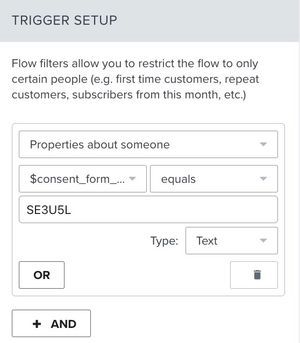
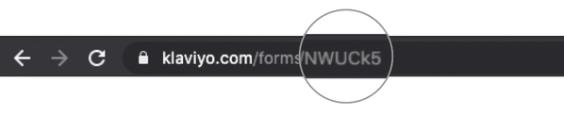
- Du kan hitta ID:t för valfritt formulär genom att gå till formulärredigeraren och titta på dess URL. Formulär-ID:t är en kod med sex tecken i slutet av URL:en.
Om du har andra välkomstflöden som utlöses av samma lista ska du se till att exkludera de här nya prenumeranterna från det välkomstflödet. Du kan exkludera dem genom att gå in i flödesbyggaren för välkomstflödet och sedan lägga till det här flödesfiltret: Egenskaper om någon > $consent_form_id > är inte lika med > [ditt formulär-ID] (där ID:t representerar formulär-ID:t för ditt erbjudandeformulär).
- När flödesfiltret har ställts in klickar du på Spara > Klart.
- Dra ett Villkorsstyrd delning -block till flödet och konfigurera sedan villkoret till Egenskaper om någon.
- Under Dimension väljer du Erbjudande (eller vilket namn du än använde i den dolda egenskapen). I avsnittet Dimensionsvärde väljer du 1 av de 2 erbjudandena.
- Ser du inte dimensionen eller dimensionsvärdet i rullgardinsmenyn för ditt flödesfilter? Se till att du har testat formuläret genom att fylla i det. När du fyller i formuläret läggs egenskapen och värdet till i dina profilegenskaper i Klaviyo, samt i rullgardinsmenyn för flödesfilter.
- Ser du inte dimensionen eller dimensionsvärdet i rullgardinsmenyn för ditt flödesfilter? Se till att du har testat formuläret genom att fylla i det. När du fyller i formuläret läggs egenskapen och värdet till i dina profilegenskaper i Klaviyo, samt i rullgardinsmenyn för flödesfilter.
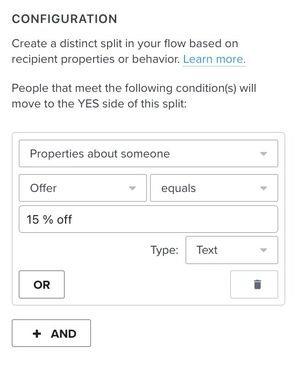
- När den villkorsstyrda delningen är inställd klickar du på Spara.
- Under Ja -grenen i delningen drar och släpper du ett välkomstmeddelande (e-post eller sms, beroende på ditt formulär) som innehåller rätt erbjudande. I det här fallet ett e-postmeddelande med en kupongkod för 15 % rabatt.
- Lägg till ytterligare ett meddelande under No -sökvägen med det andra erbjudandet du testar i ditt A/B-test.
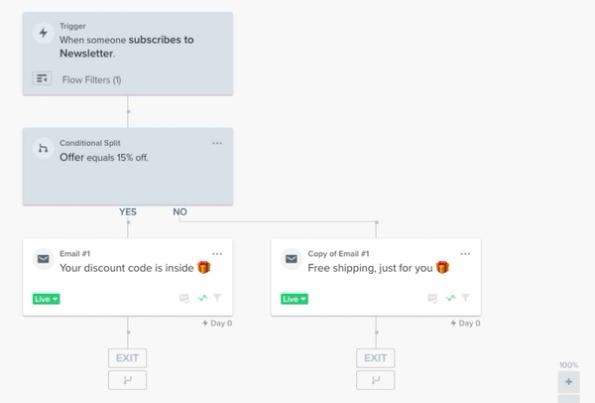
- När meddelandena är klara ska du aktivera ditt flöde. Nya prenumeranter skickas vidare på rätt väg baserat på erbjudandet de såg i sitt registreringsformulär.
Kommande steg
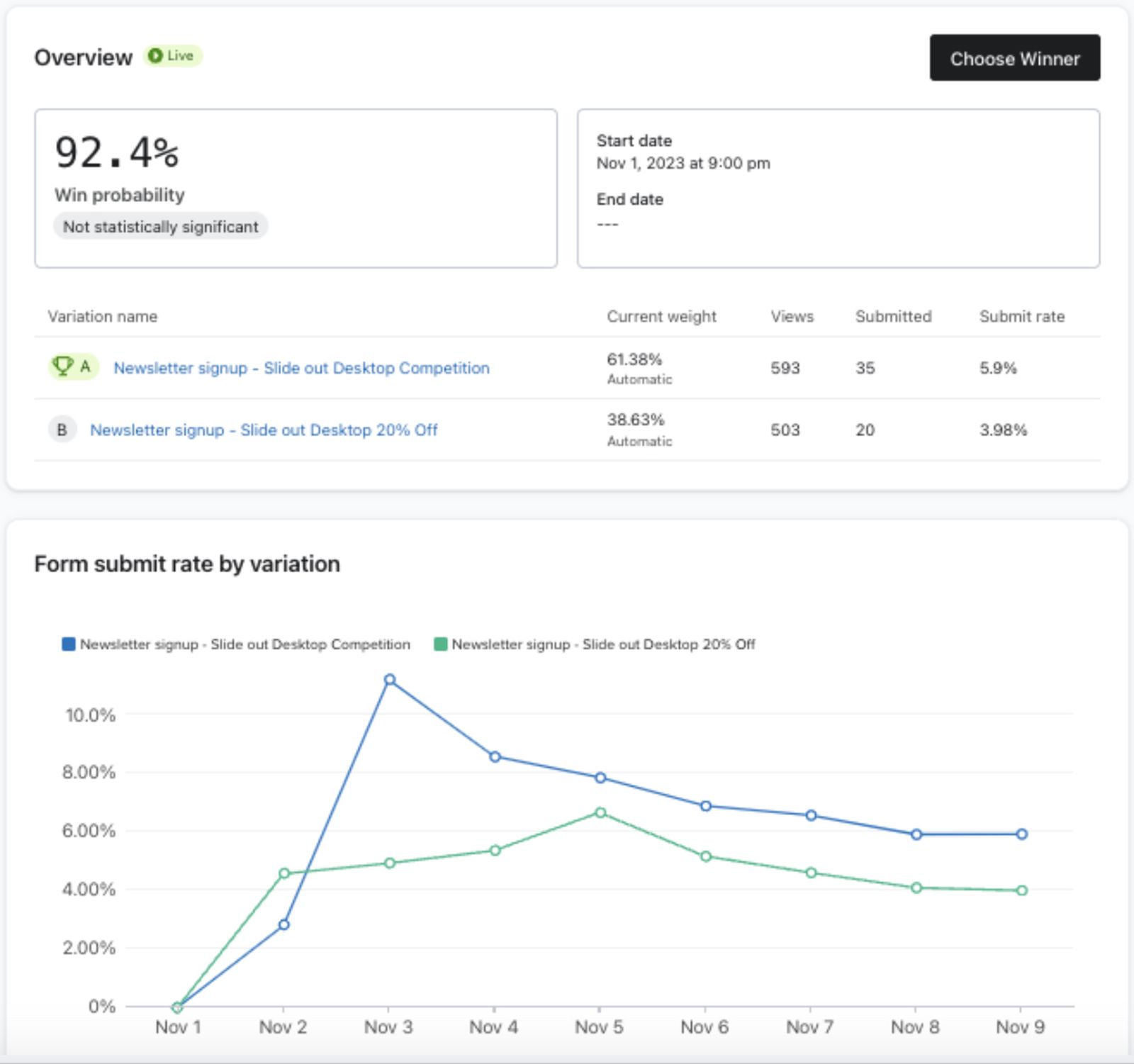
Använd sidan Resultat för A/B-test för att analysera mättal i det pågående testet eller för att mäta resultaten när det är klart. Så här hittar du den här sidan:
- Gå till Registreringsformulär.
- Klicka på menyn med tre punkter bredvid formuläret som du körde A/B-testet på.
- Välj Analys i rullgardinsmenyn.
- Växla till fliken A/B-testresultat och gå till granska A/B-testresultat för vägledning om hur du analyserar formulärets mättal.