Aanmeldingsformulieren beheren
Wat je leert
Lees tips voor het beheren van je bestaande aanmeldingsformulieren, zodat je kunt zorgen dat ze er mooi uitzien en goed werken voor klanten die met je merk in contact willen komen.
In deze gids lees je hoe je de publicatiestatus van een aanmeldingsformulier wijzigt, hoe je de lijst wijzigt waarnaar een formulier verzendt en wat de opties zijn om bestaande formulieren te beheren, waaronder:
- Een aanmeldingsformulier bewerken
- Een aanmeldingsformulier plannen
- Analytics bekijken voor een aanmeldingsformulier
- Maak een A/B-test voor een aanmeldingsformulier
- Een aanmeldingsformulier hernoemen
- Een aanmeldingsformulier klonen
- Een aanmeldingsformulier verwijderen
Eigenaren, admins en managers kunnen aanmeldingsformulieren maken, bewerken, publiceren en verwijderen. Contentmakers kunnen formulieren maken en bewerken, maar kunnen ze niet publiceren of verwijderen. Ga voor een overzicht van formulierspecifieke gebruikersrechten naar gebruikersbeheer en rechten.
Voordat je van start gaat
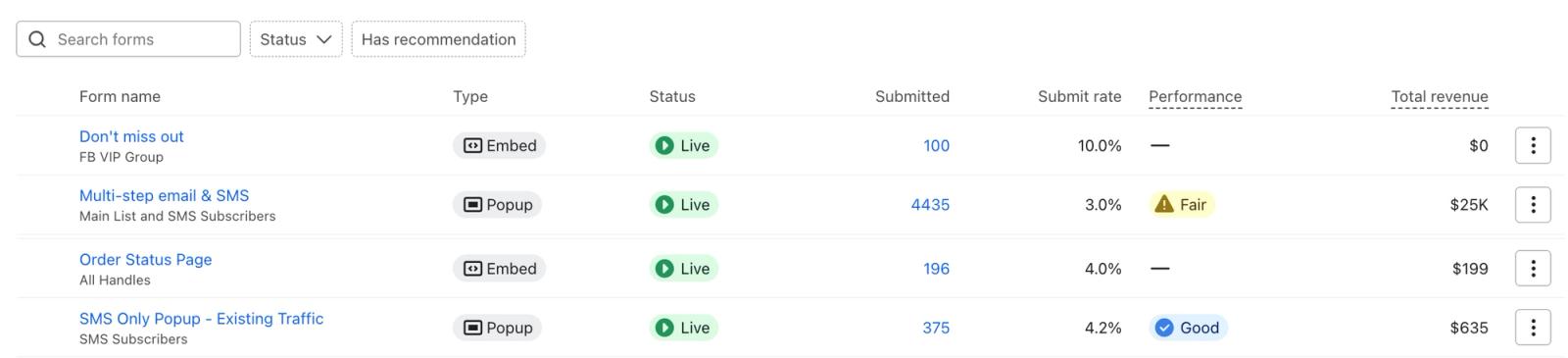
Selecteer het tabblad Website > Aanmeldingsformulieren in de navigatiebalk links van Klaviyo om een lijst te zien van alle formulieren in je account, en een overzicht van hun belangrijkste gegevens en meetwaarden. Let op: je ziet de pagina met de lijstweergave van formulieren alleen als je minstens 1 aanmeldingsformulier hebt gemaakt.
Om formulieren op je website weer te geven, moet Klaviyo onsite tracking zijn geïnstalleerd en ingeschakeld. Klik indien nodig op Formulieren op website inschakelen op de pagina Aanmeldingsformulieren en volg de installatie-instructies.
De bewerkings- en publicatiestappen hieronder zijn van toepassing op formulieren zonder een lopende A/B-test. Voor een lopende test selecteer je 3 stippen > A/B-test bewerken en volg je hoe je een aanmeldingsformulier A/B-test om content te bewerken, testinstellingen te wijzigen of de test te beëindigen.
- Als je nog geen aanmeldingsformulier hebt gemaakt of tijdens het maken begeleiding nodig hebt, ga dan naar Aan de slag met aanmeldingsformulieren.
- Voor een gedetailleerd overzicht van de genoemde meetwaarden (bijv. Verzonden, Verzendsnelheid en Totale omzet) ga je naar inzicht in analyses van aanmeldingsformulier.
Wijzig de publicatiestatus van een aanmeldingsformulier (live of concept)
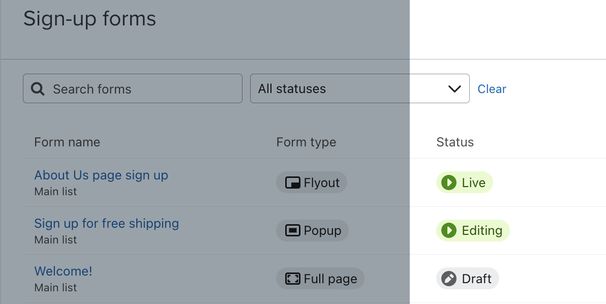
Om de publicatiestatus van een van je bestaande aanmeldingsformulieren te controleren, ga je naar het tabblad Website > Aanmeldingsformulieren in de linkernavigatie. Hier zie je Live, Bewerken, Concept of Gepland in de kolom Status naast elk formulier dat je hebt gemaakt.
- Live
Deze status geeft aan dat het formulier is gepubliceerd en momenteel live staat op je website. - Bewerken
Deze status geeft aan dat het formulier momenteel live staat op je website, maar dat het een aantal ongepubliceerde wijzigingen heeft. Als je bijvoorbeeld een aanmeldingsformulier publiceert en er een paar dagen later een afbeelding aan toevoegt, wordt de status van het formulier Editing. Je moet het formulier opnieuw publiceren om je wijzigingen terug te zien (bijv. om de afbeelding te zien die is toegevoegd aan het live formulier). - Concept
Deze status geeft aan dat een formulier momenteel niet live staat op je website. - Gepland
Deze status geeft aan dat er een publicatie is gepland of dat het wordt teruggezet naar concept. Controleer de tekst onder de status voor de geplande actie en timing. Een formulier dat is ingesteld om te publiceren wanneer de nummers voor tekstberichten zijn geverifieerd, toont ook Gepland.
Als je meerdere aanmeldingsformulieren live op je website hebt staan, overweeg dan weergave-instellingen voor het voorkomen van overlap toe te voegen om te voorkomen dat meerdere formulieren tegelijk worden weergegeven.
Los eventuele formulierfouten op voordat je publiceert. Om de status van een aanmeldingsformulier te wijzigen (bijv. een conceptformulier publiceren of een live formulier ongedaan maken door het terug te zetten naar conceptmodus):
- Selecteer de 3 puntjes > Bewerken om het aanmeldingsformulier in de editor te openen.
- Selecteer de statusdropdown in de header van de editor (waar Live, Editing of Draft staat).
- Pas de status naar wens aan. Wijzig bijvoorbeeld de status van een formulier van Draft naar Live om het op je website te publiceren.
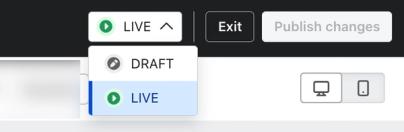
- Om een live aanmeldingsformulier te depubliceren, wijzig je de status van Live naar Concept. Hierdoor wordt het formulier van je site verwijderd; het blijft echter als concept aanwezig op de pagina aanmeldingsformulier. De meest recente bewerkingen worden automatisch opgeslagen en je kunt het formulier op elk moment opnieuw activeren door het weer te publiceren.
Als je een ingesloten aanmeldingsformulier publiceert, kopieer dan ook de insluitcode uit Targeting & gedrag > Weergave in de editor. Plak de code in de code van je site waar je het formulier wilt laten verschijnen en sla daarna de wijzigingen op je site op. Ga voor meer informatie naar hoe je de insluitcode van een formulier plakt.
Je kunt ook een aanmeldingsformulier plannen om op een bepaalde datum of tijd live te gaan of terug te keren naar concept.
Wijzig de lijst waarnaar een aanmeldingsformulier verzendt
De lijst waarmee elk aanmeldingsformulier is gekoppeld, wordt vermeld onder de kolom Naam op het tabblad Aanmeldingsformulieren. Als je de lijst wilt wijzigen waarmee een formulier is gekoppeld (dus de lijst wijzigen waaraan abonnees worden toegevoegd wanneer ze het formulier indienen), volg je deze stappen:
- Selecteer het tabblad Website > aanmeldingsformulieren in de linkernavigatie.
- Selecteer naast je formulier de 3 puntjes > Bewerken.
- Klik in de formuliereditor op de knop Indienen in het voorbeeld.
- Selecteer onder Lijst om te verzenden een nieuwe lijst in het vervolgkeuzemenu.
- Als het formulier andere verzendknoppen heeft, controleer je bij elke knop de instelling Lijst om naar te verzenden en werk je de knoppen bij die de nieuwe lijst moeten gebruiken.
- Klik op Publiceren of plannen, kies Nu publiceren en klik daarna op Nu publiceren om de wijziging toe te passen op je live formulier.
Opties beheren en bewerken (klonen, verwijderen, hernoemen, enz.)
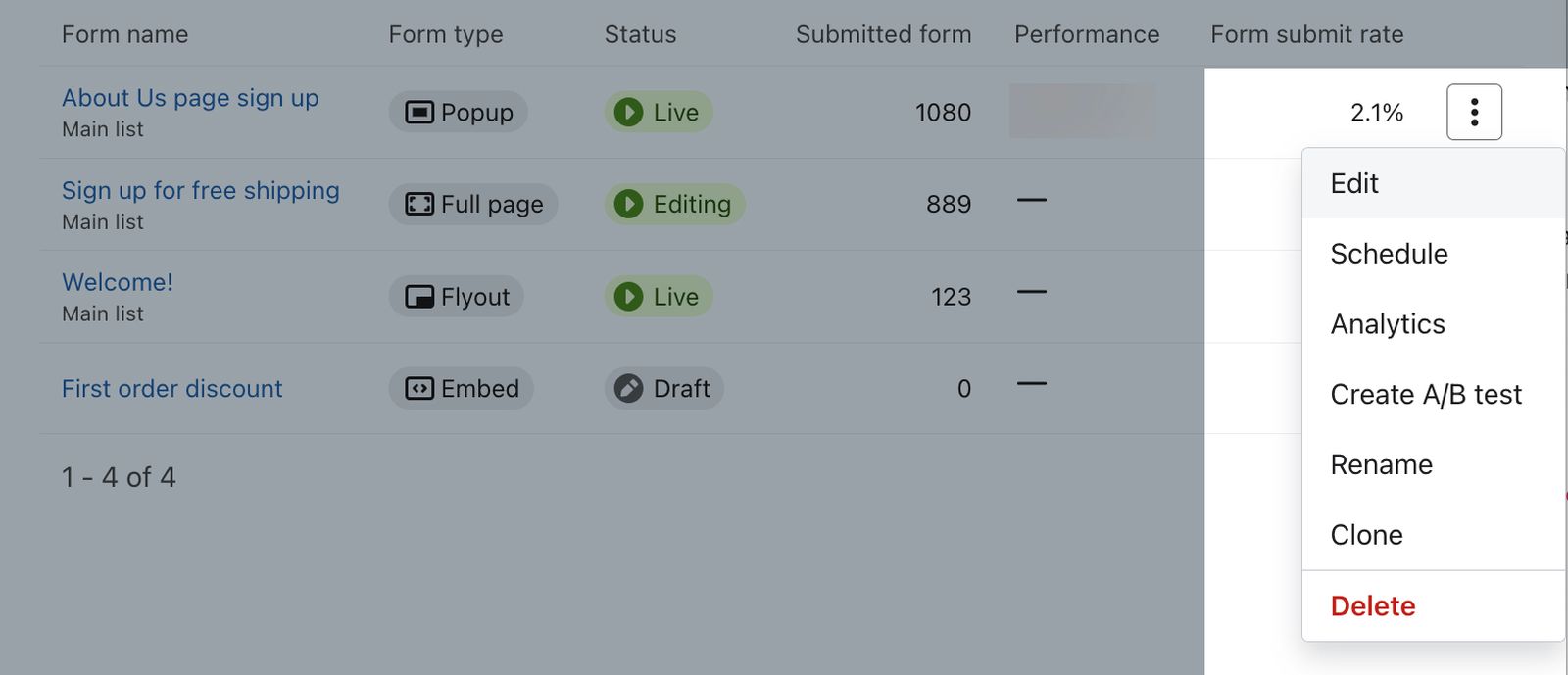
Klik op het tabblad Aanmeldingsformulier op de 3 puntjes naast een formulier om een menu met opties te bekijken voor het beheren en bewerken van het afzonderlijke formulier. De opties zijn onder andere:
- Een formulier bewerken
- Een formulier plannen
- Analyses voor een formulier bekijken
- Een A/B-test maken voor een formulier
- Formulier hernoemen
- Een formulier klonen
- Formulier verwijderen
Klik om een van de onderstaande secties uit te vouwen voor uitleg over die beheer- of bewerkingsoptie.
Een formulier bewerken
In de formuliereditor kun je wijzigingen aanbrengen in de stijl, content, targeting en gedragsinstellingen van een aanmeldingsformulier. Om toegang te krijgen tot de formuliereditor voor een bestaand aanmeldingsformulier:
- Selecteer Website > Aanmeldingsformulieren in de linkernavigatie.
- Zoek je formulier en selecteer de 3 puntjes > Bewerken.
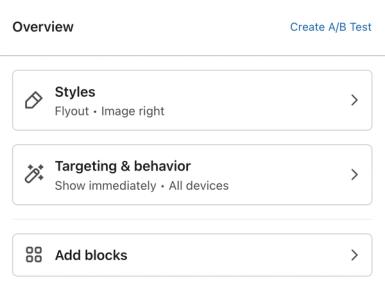
- Bewerk het aanmeldingsformulier en het succesbericht ervan naar wens met:
- De knop Stijlen bewerken om het ontwerp en de afmetingen van je formulier aan te passen. Meer informatie over formulierstijlen, zoals lettertypen en achtergrondkleuren.
- De knop Targeting & behavior om aan te passen wanneer je formulier wordt weergegeven en wie het te zien krijgt. Meer informatie over targeting & behavior van formulieren, zoals weergavetiming en triggeropties.
- De knop Content toevoegen om de content en invoervelden van je formulier aan te passen. Meer informatie over blokken en invoervelden, zoals een veld voor een telefoonnummer of een couponblok.
- Om een aanmeldingsformulier te optimaliseren voor mobiele apparaten, ga je naar basisprincipes: ontwerp van mobiele formulieren.
- Let op eventuele fouten of toegankelijkheidsproblemen die zijn vastgesteld voordat je het formulier publiceert.
- Als je klaar bent om je bewerkingen toe te passen, klik je op Publiceren of plannen, kies je Nu publiceren en klik je vervolgens op Nu publiceren.
Aanmeldingsformulieren worden automatisch opgeslagen terwijl je wijzigingen aanbrengt in de formuliereditor; je ziet de wijzigingen echter pas wanneer je het formulier publiceert. Hierdoor kun je je formulier bewerken, er later op terugkomen en het met je team controleren voordat je het op je site publiceert.
Wanneer iemand zich via een aanmeldingsformulier aanmeldt voor een lijst, kan diegene een aantal verschillende toestemmingspagina's zien. Meer informatie over toestemmingspagina's (bijv. aanmeldingspagina's, voorkeurenpagina's en afmeldingspagina's).
Een aanmeldingsformulier plannen
Plannen is niet beschikbaar terwijl een A/B-test of optimalisatie wordt uitgevoerd, en voor formulieren weer op voorraad. Om in te plannen wanneer een aanmeldingsformulier op je website wordt weergegeven of verborgen:
- Selecteer Website > Aanmeldingsformulieren in de linkernavigatie.
- Zoek je formulier en selecteer de 3 puntjes > Plannen (of Planning bewerken als er al een planning is).
- Stel de datums en tijden in voor wanneer je formulier moet worden weergegeven of niet meer moet worden weergegeven, en bevestig vervolgens de tijdzone.
- Klik op Plannen om op te slaan, of op Opnieuw plannen om een bestaande planning bij te werken.
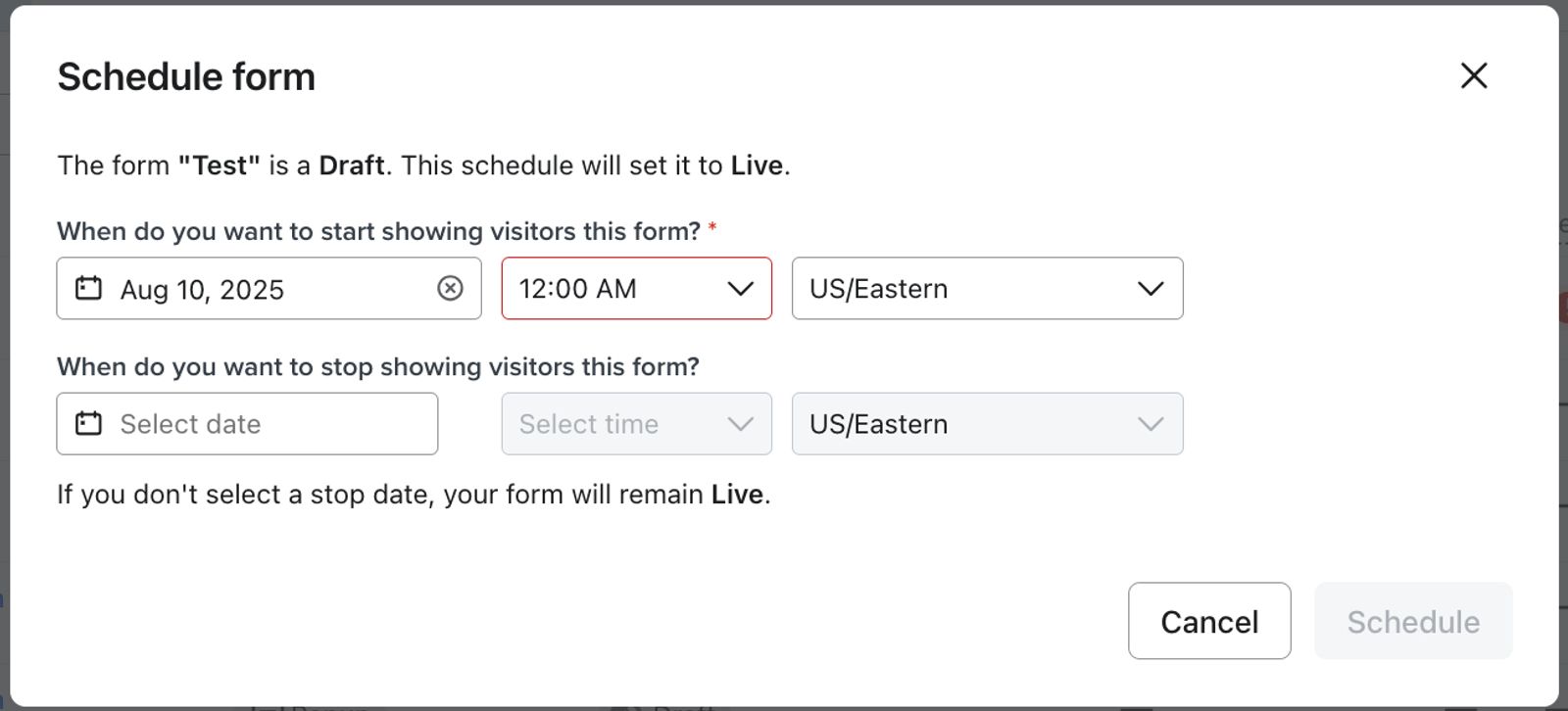
Bekijk voor meer specifieke details hoe je een aanmeldingsformulier plant.
Formulieranalyses bekijken
Inzicht in hoe de aanmeldingsformulieren op je website presteren, is een belangrijk onderdeel van een strategie om je doelgroep te laten groeien. Elk aanmeldingsformulier dat live is geweest, heeft zijn eigen pagina's voor analyse en rapportage, zelfs als het nu een concept is. Zo vind je de analysepagina voor een specifiek formulier:
- Selecteer Website > Aanmeldingsformulieren in de linkernavigatie.
- Zoek je formulier en selecteer 3 puntjes > Analyse.
- Ga naar onze gids over aanmeldingsformulier-analytics begrijpen om meer te weten te komen over deze rapportagepagina's.
A/B-test maken
Je kunt een A/B-test uitvoeren op een aanmeldingsformulier om te meten hoe verschillende elementen van je aanmeldingsformulieren presteren. De optie A/B-test maken is niet beschikbaar voor geplande formulieren, formulieren met een concept- of actieve A/B-test of actieve optimalisatie, en formulieren voor weer op voorraad. Een A/B-test maken voor een bestaand formulier:
- Selecteer Website > Aanmeldingsformulieren in de linkernavigatie.
- Selecteer naast je formulier 3 puntjes > A/B-test maken.
- Geef de test en de variaties een naam en klik vervolgens op Test maken.
- Ga naar onze handleiding over hoe je een aanmeldingsformulier A/B-test om de variaties en instellingen te configureren en publiceer daarna de test.
Formulier hernoemen
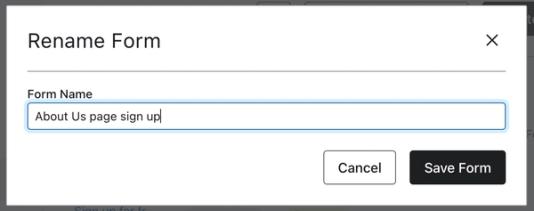
De naam van een bestaand aanmeldingsformulier wijzigen:
- Selecteer Website > Aanmeldingsformulieren in de linkernavigatie.
- Selecteer naast je formulier 3 puntjes > Naam wijzigen.
- Werk de naam van het formulier bij in het modaalvenster Formulier hernoemen.
- Klik op Formulier opslaan.
Een formulier klonen
Om een kopie te maken van 1 van je bestaande aanmeldingsformulieren in hetzelfde account (met uitzondering van weer op voorraad-formulieren):
- Selecteer Website > Aanmeldingsformulieren in de linkernavigatie.
- Selecteer naast je formulier 3 puntjes > Dupliceren.
- Selecteer Klonen naar dit account en geef je nieuwe formulier een naam.
- Klik op Doorgaan om het gekloonde formulier als concept te maken.
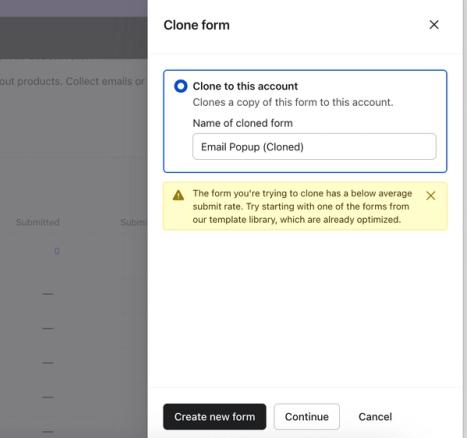
Het gekloonde formulier wordt standaard gekoppeld aan dezelfde lijst als het origineel. Als je dit wilt wijzigen, zie de lijst wijzigen waarnaar een formulier inzendt.
Formulier verwijderen
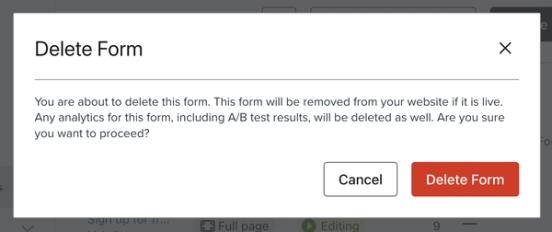
Door een aanmeldingsformulier te verwijderen, wordt het permanent uit je account verwijderd. Je kunt een formulier niet herstellen nadat je het hebt verwijderd. Als het formulier live is, wordt het van je website verwijderd. De analyses, inclusief A/B-testresultaten, worden ook verwijderd.
Als je je formulier liever wilt uitschakelen zonder het te verwijderen, zodat het niet live staat op je site, wijzig je de status van het formulier in de editor in Concept.
Een formulier verwijderen:
- Selecteer het tabblad Website > aanmeldingsformulieren in de linkernavigatie.
- Naast je formulier selecteer je 3 puntjes > Verwijderen.
- Klik op Formulier verwijderen om het formulier uit je account te verwijderen.
Controleer de gegevens die zijn verzameld via je aanmeldingsformulier
Zodra je een paar abonnees hebt verzameld, kun je de informatie die ze in je aanmeldingsformulieren hebben gedeeld bekijken op hun profielpagina's.
- Ga naar Publiek > Profielen.
- Zoek op de naam of het e-mailadres van een persoon om diegene te vinden.
- Bekijk Aangepaste eigenschappen voor antwoorden die zijn opgeslagen als aangepaste profieleigenschappen. Contactgegevens, zoals hun naam en e-mailadres, worden weergegeven in de profielkop.
Je kunt ook de sectie Lijsten in Klaviyo gebruiken om een volledige lijst met leden voor elke specifieke lijst te bekijken (zoals de lijst die aan je aanmeldingsformulier is gekoppeld). Selecteer Publiek > Lijsten en segmenten en kies vervolgens je lijst. Als je op een lid op deze pagina klikt, ga je naar de bijbehorende profielpagina. Wil je meer weten over het beoordelen van je aanmeldingsformuliergegevens, ga dan naar ons artikel over hoe je formulierreacties kunt bekijken.
Toestemmingspagina's
Toestemmingspagina’s (zoals aanmeldpagina’s, voorkeurenpagina’s en afmeldpagina’s) zijn de plekken waar abonnees zich aanmelden, hun toestemming bevestigen, specifieke voorkeuren selecteren over het ontvangen van je marketing of zich afmelden.
Wanneer mensen zich aanmelden via een formulier, bepalen de opt-in-instellingen van de lijst wat er daarna gebeurt. Bij dubbele toestemming voor e-mail ontvangen nieuwe abonnees een bevestigingsmail en moeten ze hun aanmelding bevestigen voordat ze aan de lijst worden toegevoegd. Na bevestiging zien ze de succespagina voor aanmelden of de omleidingspagina die daarvoor is ingesteld.
Ga naar ons artikel over Aan de slag met toestemmingspagina's voor meer details en instructies over hoe je deze pagina's kunt aanpassen.
Volgende stappen
Voor begeleiding bij het opzetten van je strategie voor aanmeldingsformulieren, volg de cursus Strategische aanmeldingsformulieren maken.
Extra hulpbronnen
- Aan de slag met aanmeldingsformulieren
Leer hoe je een aanmeldingsformulier maakt en aanpast in Klaviyo om op je website te publiceren, zodat je bezoekers kunt betrekken, e-mailadressen en telefoonnummers kunt verzamelen en duurzame klantrelaties kunt opbouwen.
- Problemen met je aanmeldingsformulieren oplossen
Leer tips voor probleemoplossing voor wanneer een aanmeldingsformulier in je Klaviyo-account niet werkt zoals verwacht door veelvoorkomende problemen en oplossingen hiervoor te bekijken.
- Course: Create strategic sign-up forms
- Course: Klaviyo practitioner certificate