Shopify のチェックアウトで SMS マーケティングの同意を収集する方法
Shopifyでチェックアウト時にSMSマーケティングの同意を取得する方法として、Shopifyの外部連携設定を更新したうえで、Shopifyに同意チェックボックスを追加する手順をご確認ください。
始める前に
トランザクション購読者を獲得
SMS アプリブロックを使用して、サンキューページと注文ステータスページでマーケティング SMS とトランザクション SMS の両方の SMS 同意を収集できるようになりました。Shopify Plus のお客様は、チェックアウトページでも SMS アプリブロックを使用できます。SMS アプリブロックの使用方法について詳しくはこちら。
SMS の設定
SMS の同意は、Klaviyo SMS を利用できる場所でのみ収集できます。同意を収集する場所の送信元番号も必要です。
KlaviyoアカウントでSMSの年齢確認が必要な場合、Shopifyのチェックアウトのチェックボックスでは、顧客をSMSに購読させることはできません。代わりに年齢制限付きのサインアップフォームを使用してください。Klaviyoで年齢制限を適用する方法の詳細をご覧ください。
チェックアウトで SMS 同意の取得を開始する前に、次の操作が必要です:
Klaviyo の場合:Shopify 外部連携の設定を更新する
Shopify のチェックアウトで SMS 同意を収集する最初のステップは、外部連携設定を変更することです。
- Klaviyoで、左側のサイドバーで[外部連携]を選択します。
- [Shopify] を選択します。
- 同期設定までスクロールしてください。
- Shopifyからタブで、Shopifyのテキストメッセージ購読者をKlaviyoに同期するチェックボックスをオンにします。
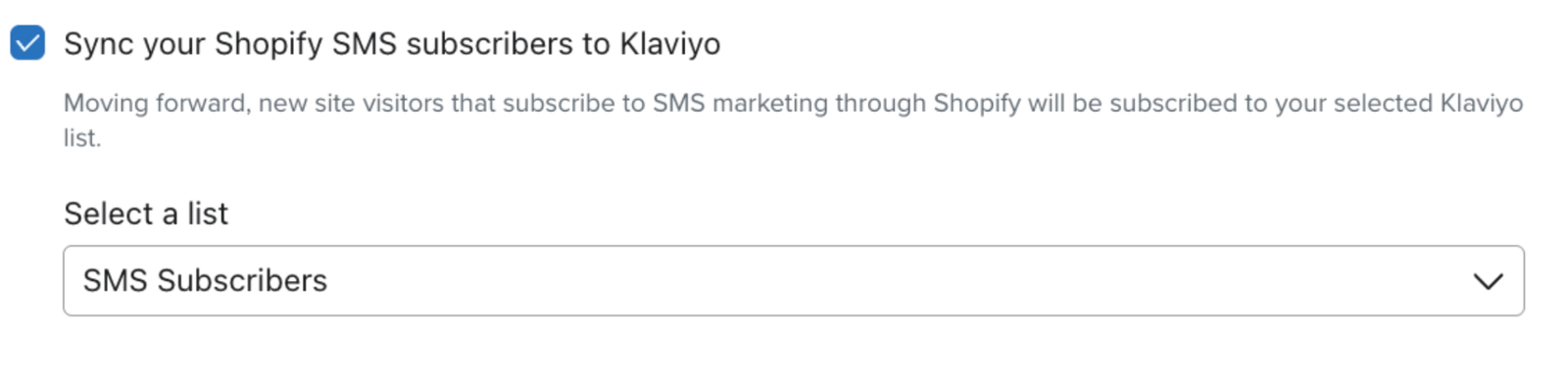
- SMS購読者を追加するリストを選択してください。メール購読者も収集している場合は、メール用とSMS用で異なるリストを使用することをおすすめします。そうすることで、各チャネルのメッセージを個別に管理できます。
- [設定を更新] をクリックします。
- Shopifyで認証プロンプトをすべて完了してください。Klaviyoに戻ったら、確認ダイアログでアカウントとストアを確認し、外部連携を更新をクリックしてください。
Shopify内:チェックアウトにSMS同意取得を追加
次のステップは、Shopify のチェックアウトで SMS 同意の収集を追加することです。
- Shopify 管理画面で、左側のサイドバーの下部にある [設定] をクリックします。
- 設定 ページで、[チェックアウト] をクリックします。
- マーケティングオプション の下で SMS をオンに切り替えます。
- [保存] をクリックします。
達成できること
チェックアウトページに、以下に示すものと同様のセクションが表示されます。
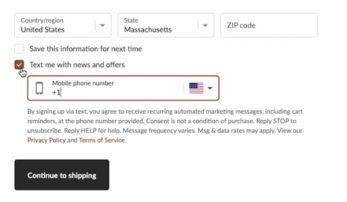
次のすべてを行うと、同意の同期がKlaviyoに開始されます:
- 電話番号を入力します。
- SMS マーケティングに同意するためのチェックボックスを選択します。
- [出荷へ進む] をクリックします。
リストが(強く推奨される)ダブルオプトインに設定されている場合、Klaviyo で SMS 同意が追加される前に、顧客は購読を確認する必要があります。唯一の例外は、常にシングルオプトイン方式を使用する ブランド送信者 ID を使用している場合です(メッセージを受信できないため)。
顧客は、同意を Klaviyo に同期するために注文を完了する必要はありません。そのため、SMS リストをより簡単かつ迅速に拡大できます。
同意が Klaviyo に同期されるのは、Shopify で SMS 購読に初めて登録した人に限られます。Shopify の過去の SMS 購読者をリストに追加する方法についてお読みください。
その他のリソース
- Klaviyo Email と SMS を併用する方法
SMS とメールの長所と短所、フローまたはキャンペーンで両方のチャネルを使用するための戦略、これらの戦略を実装するためのヒントについて学びます。