フローが送信を開始できる状態であることを確認する方法
このページで学べること
フロー全体を確認して、購読者への送信を開始できる状態になっているかどうかを確かめる方法を確認します。フローは高度にカスタマイズ可能な多くのコンポーネントで構成されているため、フローのステータスをライブに設定する前に、フローの各パートを確認することをおすすめします。
フローを適切に設定し、送信を開始する準備ができたら、このガイドに沿って作業を進めてください。フローで任意のセクションは折りたたまれており、クリックすると展開できます。以下の各セクションを確認して、フローのさまざまなコンポーネントを確認する方法を学んでください。
始める前に
まだ確認していない場合は、フローのスタートガイドをご覧ください。以下のガイドでは、フローの準備が整ったら確認するためのクイックステップを紹介しますが、スタートガイドでは、フローの仕組みとフローの各コンポーネントの役割について、より詳しく説明しています。
フロー トリガーを確認します。
フロー トリガーを確認するには:
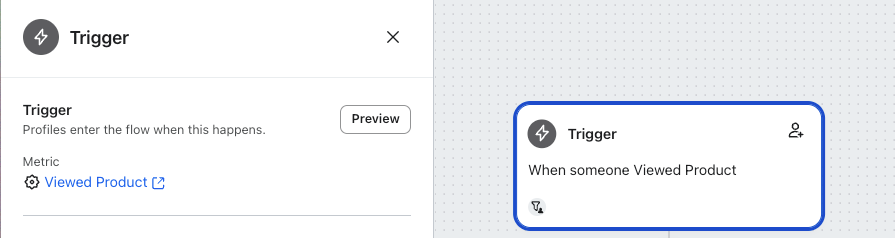
- フロービルダーの上部にあるフローのトリガーをクリックします。
- 左側のサイドバーでトリガーセクションを確認してください。
リストトリガーフローとセグメントトリガーフロー
同様の名前のリストまたはセグメントを作成することもできます。正しいトリガーを選択したことを確認するには、左側のサイドバーの トリガー セクションで、リストまたはセグメントの名前をクリックして表示します。
メトリックがトリガーとなるフロー
左側のサイドバーのトリガーセクションで、適切なメトリックを選択していることを確認してください。メトリック名の横にあるアイコンで、そのソースを識別できます。メトリック名をクリックすると、アカウントのメトリックタブで確認できます。
日付プロパティ トリガーフロー
左側のサイドバーのトリガーセクションで、選択されている日付プロパティがこのフローで使用したいものであることを確認してください。
- トリガーセクションに表示されている日付プロパティと開始時刻を確認してください。日付プロパティまたはタイミングを変更する必要がある場合は、編集をクリックしてください。
- フローが意図したタイミングで開始するように設定されていることを確認してください。
- 適切な時刻とタイムゾーンが設定されていることを確認してください。
- 意図している場合は、フローが繰り返しに設定されていることを確認してください。
- 変更を行った場合は、下部の [保存] をクリックしてください。
必要に応じてトリガーを変更します
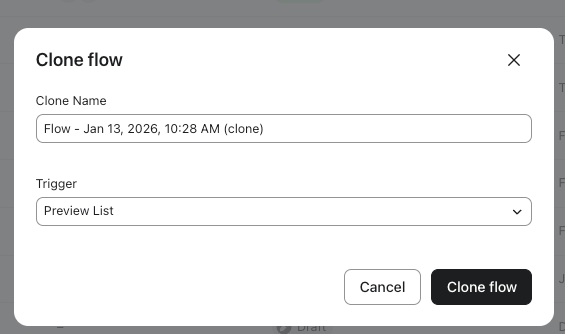
フローのトリガーを変更する必要がある場合は、フローを複製する必要があります:
- [フロー] タブに移動し、トリガーを変更したいフローを見つけます。
- 右側で 3 点メニューをクリックしてドロップダウンを表示し、[複製] を選択します。

- [複製] をクリックしたら、名前を更新し、必要に応じてフローのトリガーを変更します。
トリガーフィルターとプロファイルフィルター(該当する場合)を確認する
トリガーフィルターは、プロファイルがフローに入る条件となるトリガーイベントを制限します。プロファイルフィルターは、フローに入る対象と、メッセージを受信する資格が継続する対象を制限します。フローにフィルターがない場合は、このセクションをスキップできます。
フィルターを確認するには:
- フロービルダーの上部にあるフローのトリガーをクリックします。
- 左側のサイドバーで [トリガーフィルター] または [プロファイルフィルター] をクリックします。
- フィルターが意図したとおりに設定されていることを確認してください。
- 複数のフィルターを使用している場合は、それらが互いに矛盾しないようにしてください。以下に、矛盾するフィルターの例を示します。
この例では、1 つ目のフィルターでは過去 30 日以内に少なくとも 1 回注文している人のみがフローに入れますが、2 つ目のフィルターでは一度も注文したことがない人のみがフローに入れます。これにより、誰もフローに入れなくなります。
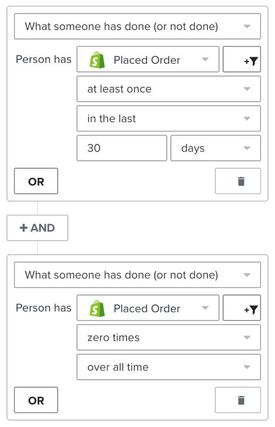
- 複数のフィルターを使用している場合は、AND と OR のコネクターを適切に使用していることを確認してください。条件を排他的にしたい場合はフィルター条件間に AND コネクターを使用し、包括的にしたい場合は条件間に OR コネクターを使用します。参考として、AND と OR の理解に関するガイドをご覧ください。
トリガー設定をプレビュー
トリガーとそのフィルターが特定のプロファイルをどのように評価するかをプレビューするには:
- フローのトリガーをクリックします。
- 左側のサイドバーの Trigger セクションで [プレビュー] をクリックします。
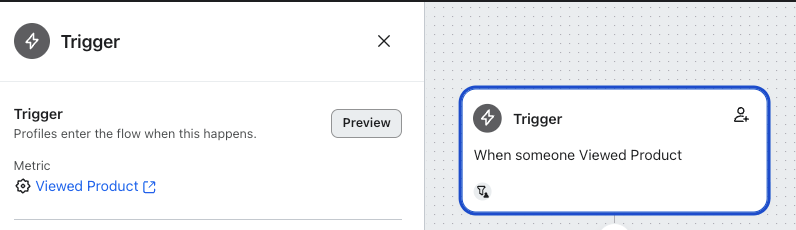
フローのトリガー設定をプレビューする方法に関するガイドで詳しく確認できます。
待機時間を確認します
待機について、次を確認してください。
- 最初のメッセージをすぐに送信する設定でない限り、トリガーと最初のメッセージの間にはタイムラグがあります。
- メッセージの受信と各メッセージの確認に顧客の時間を確保するため、メッセージ間には時間差があります。
- 遅延時間は、ビジネス戦略と希望する送信頻度に応じて適切な長さにします。
- 待機が 特定の時刻 までの待機に設定されている場合、適切なタイムゾーンが設定されているか、[受信者のローカルタイムゾーン] に設定されている必要があります。
- 待機が 特定の曜日まで待機する設定の場合は、設定が適切であることを確認してください。
トリガー分岐と条件分岐(該当する場合)を確認します。
分岐について、以下を確認してください。
- すべての分岐は条件で設定されます。
- 分岐に複数の条件がある場合、それらの条件は互いに矛盾しません。
- YES と NO のパスによって、意図したメッセージとアクションにつながります。
- 必要に応じて、分岐パスは1 つのパスに再結合されます。
メール件名と送信者情報を確認
メールの件名と送信者情報について、以下をご確認ください。
- 各メッセージには、内容に適した件名があります。
- 件名では、適切なスペルと文法が使用されます。
- プレビューテキストは、正しいスペルと文法が使用されています。
- メッセージには、ブランドに適した送信者名が設定されています。
- メッセージには、ブランドに適した差出人メールアドレスが設定されています。
- 送信者メールアドレスは、ビジネスのドメインを使用しており、個人用メールアドレスではありません。
- 必要に応じて、これを返信先アドレスとして使用するオプションを選択してください。
- 必要に応じて、CC と BCC のアドレスを追加します。
SMS のコンプライアンスオプションを確認します(該当する場合)。
フローで SMS を使用している場合、次の手順に従ってコンプライアンスのオプションを確認してください。
- フロービルダーで SMS アクションをクリックします。
- 左側のサイドバーで、[編集] をクリックします。
- SMS エディターで [コンプライアンス] をクリックしてください。
- 送信先の国に対して、適切なオプションがすべて選択されていることを確認してください。
詳しくは、「フローに SMS アクションを追加する方法」に関する記事をご覧ください。
メッセージ内容を確認
メッセージ内容について、以下を確認してください:
- メッセージに適切なブランド要素が含まれています。
- テキストに正しいスペルと文法が含まれています。
- コンテンツは、受信トレイへの到達率を向上させるために変数を使用してパーソナライズされます。
- リンクは機能し、正しい宛先に移動します。
- リンクは適切な量で使用されています。
- 画像はメッセージ サイズを減らすために最適化されています。
- テキストと画像の比率は、迷惑メールのフィルタリングを防ぐためにバランスが取れています。
- トランザクションメッセージにはマーケティングコンテンツは含まれません。
- リンク付きの SMS メッセージではリンク短縮がオンになっており、これはコンバージョン トラッキングに必須です。
メッセージ設定を確認
メッセージ設定を確認するには:
- フロービルダー内のメッセージをクリックしてください。
- 左側のサイドバーで、設定 セクションに移動します
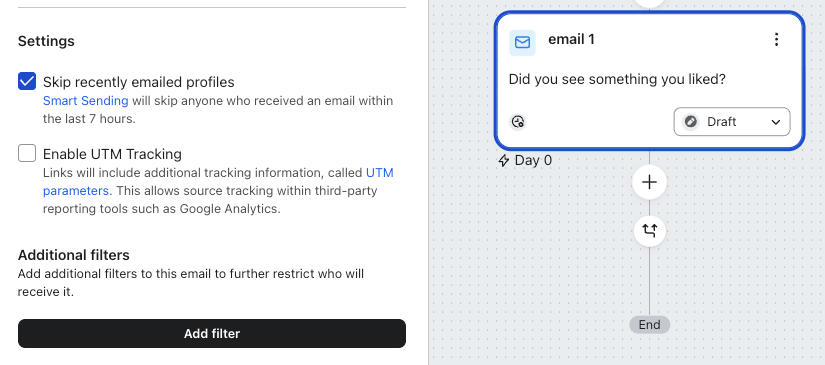
スマート送信
最近メールまたは SMS を受信した受信者をスキップする場合は、これを有効にしてください。トランザクションメールでは、この設定を有効にしないでください。スマート送信について詳細はこちらをご覧ください。
UTM パラメーター
Google Analytics などのサードパーティのレポート作成ツール内でリンクソースをトラッキングする場合は、これを有効にします。UTM トラッキングについて詳細はこちら。
追加フィルター
特定のメッセージを受け取る人をさらに制限したい場合は、これを有効にします。ほとんどの場合、条件分岐またはトリガー分岐を使用して、メッセージを受け取る人を制限する方が適しています。追加のフィルタリングについて詳細はこちら。
(該当する場合)メッセージ以外のアクションを確認します
メッセージ以外のアクションには、プロパティの更新、リストの更新、内部アラート、Webhook、およびカスタム アクションがあります。これらのアクションは状況に応じて使用するもので、ほとんどのフローではオプションです。
アクションの設定を確認するには、フロー ビルダー内でそれをクリックします。
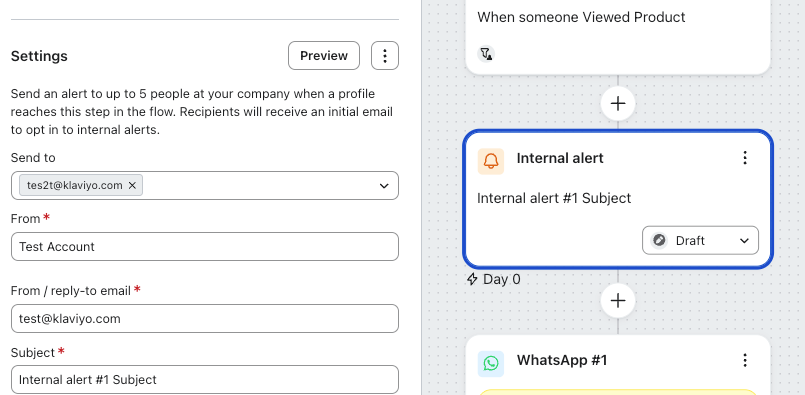
内部アラート
- フロービルダーで内部アラートアクションをクリックします。
- 左側のサイドバーで、送信先 フィールドに正しいメールアドレスが設定されていることを確認してください。
- 件名と送信者情報が正しく設定されていることを確認してください。
- メッセージの内容が関連情報で設定されていることを確認してください。
- 必要に応じて、内部アラート設定で[プレビュー]をクリックして、メールのプレビューを開きます。そこから、テストを自分に送信する前にアラートを確認できます。
内部アラート アクション について詳細はこちら。
プロファイルプロパティを更新
- フロー ビルダーで、プロファイルプロパティを更新アクションをクリックします。
- 左側のサイドバーで、正しいプロファイルプロパティが構成されていることを確認してください。
- [既存のプロパティを更新] または [新しいプロパティを作成] オプションが選択されている場合は、正しい値が入力されていることを確認してください。
プロファイルプロパティのアクションを更新するに関する記事で詳細をご確認ください。
Webhook
- フロービルダーで Webhook アクションをクリックします。
- 宛先 URL が正しいことをご確認ください。
- JSON ペイロードに正しいデータと構文が含まれていることを確認してください。
詳しくは、フローの Webhook に関する記事をご覧ください。
フローステータスを変更して送信を開始する
フローのすべてのコンポーネントが意図どおりに設定されていることを確認したら、フロー内のメッセージのステータスを変更して送信を開始します。
- フローを最初に作成する際は、右上隅の[確認して有効化]をクリックして、設定済みのアクションのステータスをまとめて更新してください。
- 未設定のアクションは、フローのステータスを一括更新しても、下書きのままになります。
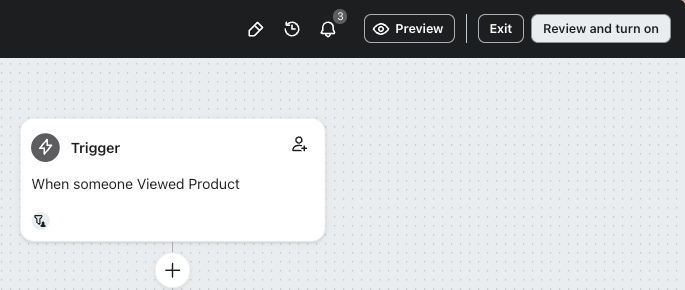
- ステータスパネルで、[フローステータス]から Live を選択すると、設定された待機の後に対象のメッセージが自動的に送信されます。 Manual を選択すると、ご自身で確認して送信できます。プロンプトが表示されたら、[ステータスを今すぐ更新]を選択し、変更がスケジュールされた時間ではなく今すぐ反映されるようにしてください。
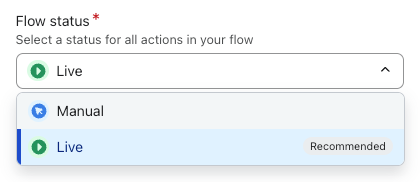
- 確認するには [保存] をクリックします。
フローのアクションのステータスをライブまたは手動に設定した後で再度変更する必要がある場合は、右上の[ステータスを更新]をクリックします。

送信を開始するためにフローを有効化する方法については、記事で詳しくご確認ください。
変更がライブフローにどのように影響するかを理解する
公開後にフローを変更したくなる場合があります。
連絡先はフロー内のすべてのステップに 1 つずつ順番にスケジュールされ、次のステップがスケジュールされる前に 1 つのステップを進む必要があります。つまり、フローを進行中のユーザーについては、まだ先にあるステップに加えた変更がそのユーザーのジャーニーに影響します。
以下で、さまざまな変更の影響を確認してください。
- ステップの並べ替えまたは追加
特定のステップについて、すでに誰かが(Waiting で)スケジュールされている場合、シーケンス内で別の場所に移動しても、そのステップのスケジュールは維持されます。さらに、最初のメールについて(Waiting で)スケジュールされているとします。フローを調整してこの最初のメッセージの前にステップを追加した場合でも、フローをバックポピュレートしない限り、これらの上位のステップは受信されません。 - 待機時間の変更
特定のステップの前に設けられた待機に基づいて、すでに次のステップに進むことが決定されている場合、待機の設定を変更してもその決定が見直されることはありません。そのステップ以降にある待機時間の変更は影響します。 - メッセージ内容の更新
メッセージを受信する前に内容を変更した場合、更新されたバージョンが送信されます。
その他のリソース
Learn how to optimize the structure and content of your flow:
- フローの送信頻度を最適化する方法
複数のフロー メッセージを購読者に段階的に送信するためのベスト プラクティスを確認してください。重要なのは、購読者がエンゲージメントありの状態を維持できる頻度でメッセージを送信しつつ、受信者の負担が大きくならないよう送信間隔を空けることです。
- フローの分岐を A/B テストする方法
複数ブランチの分岐を使用してフローのブランチを A/B テストし、タイミング、割引、フロー内のメール数などをテストする方法を確認してください。この記事では、フロー ブランチの A/B テストの設定方法と終了方法について説明します。
- フロー メールを A/B テストする方法
Klaviyo の A/B テスト エクスペリエンスを使用して、フロー内の個別のメール(件名、割引、メールコンテンツなど)をテストする方法を学びます。A/B テストを使用して、プレーンテキストのメールが画像の多い HTML メールよりも高い成果を上げるかどうかを判断することもできます。