Jak upewnić się, że Twoja sekwencja jest gotowa do uruchomienia
Czego się dowiesz?
Dowiedz się, jak sprawdzić całą sekwencję, aby mieć pewność, że jest gotowa do rozpoczęcia wysyłki do subskrybentów. Ponieważ sekwencje składają się z wielu wysoce konfigurowalnych elementów, najlepszą praktyką jest sprawdzenie każdej części sekwencji przed ustawieniem jej statusu na aktywny.
Kontynuuj korzystanie z tego przewodnika, gdy prawidłowo skonfigurujesz sekwencję i będziesz gotowy(-a) rozpocząć wysyłanie. Sekcje, które są opcjonalne w sekwencji, są zwinięte i można je rozwinąć, klikając je. Przejrzyj każdą sekcję poniżej, aby dowiedzieć się, jak sprawdzać różne elementy sekwencji.
Kilka słów na początek
Jeśli jeszcze tego nie zrobiono, zapoznaj się z naszym przewodnikiem, jak rozpocząć pracę z sekwencjami. Poniższy przewodnik ma na celu zapewnienie szybkich kroków, aby sprawdzić sekwencję, gdy jest już gotowa, ale nasz przewodnik Pierwsze kroki zawiera bardziej szczegółowe informacje na temat działania sekwencji i tego, co robi każdy element sekwencji.
Sprawdź wyzwalacz sekwencji
Aby sprawdzić wyzwalacz sekwencji:
- Kliknij wyzwalacz sekwencji u góry kreatora sekwencji.
- Wyświetl sekcję Wyzwalacz na lewym pasku bocznym.
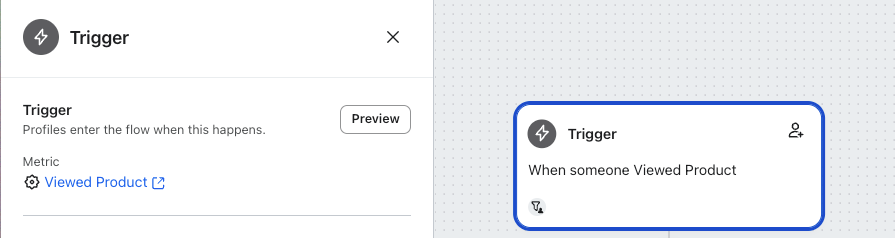
Sekwencje uruchamiane przez listę i segment
Możliwe jest posiadanie list lub segmentów o podobnych nazwach. Aby upewnić się, że wybrano właściwy element wyzwalający, w sekcji Wyzwalacz na lewym pasku bocznym kliknij nazwę listy lub segmentu, aby go wyświetlić.
Sekwencje uruchamiane przez metrykę
W sekcji Trigger na lewym pasku bocznym upewnij się, że wybrano odpowiednią metrykę dla integracji e-commerce. Obok nazwy metryki znajduje się ikona odpowiadająca integracji e-commerce. Kliknij nazwę metryki, aby wyświetlić ją na karcie Metryki konta.
Sekwencje uruchamiane przez właściwość daty
W sekcji Wyzwalacz na lewym pasku bocznym upewnij się, że wybrano odpowiednią właściwość daty dla integracji e-commerce.
- Kliknij Właściwość daty , aby wyświetlić konfigurację.
- Sprawdź, czy sekwencja jest ustawiona tak, aby zaczynała się w zamierzonym momencie.
- Upewnij się, że skonfigurowano odpowiednią godzinę i strefę czasową.
- Upewnij się, że sekwencja jest ustawiona na powtarzanie, jeśli lub gdy jest to zamierzone.
- Jeśli wprowadzono jakiekolwiek zmiany, kliknij Zapisz na dole.
Zmień wyzwalacz, jeśli to konieczne
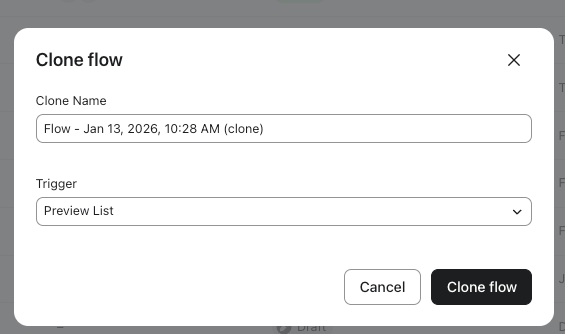
Jeśli trzeba zmienić wyzwalacz sekwencji, musisz sklonować sekwencję:
- Przejdź do karty Sekwencje i znajdź sekwencję, dla której chcesz zmienić wyzwalacz.
- Po prawej stronie kliknij menu z 3 kropkami, aby wyświetlić listę rozwijaną, i wybierz Klonuj.

- Po kliknięciu Klonuj zaktualizuj nazwę i opcjonalnie zmień wyzwalacz sekwencji.
Sprawdź filtry wyzwalacza i filtry profilu (jeśli dotyczy)
Filtry wyzwalacza i filtry profilu pozwalają ograniczyć, kto trafia do określonej sekwencji. Jeśli nie używasz tej funkcji w swojej sekwencji, możesz pominąć tę sekcję.
Aby przejrzeć filtry:
- Kliknij wyzwalacz sekwencji u góry kreatora sekwencji.
- Kliknij Filtry wyzwalacza lub Filtry profilu na lewym pasku bocznym.
- Upewnij się, że filtry zostały skonfigurowane zgodnie z zamierzeniami.
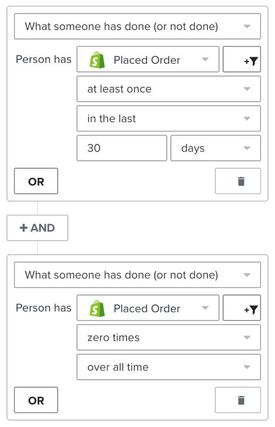
- Jeśli używasz wielu filtrów, upewnij się, że nie są ze sobą sprzeczne. Zobacz poniższy przykład sprzecznych filtrów:
W tym przykładzie pierwszy filtr pozwoli komuś wejść do sekwencji tylko wtedy, gdy złożył co najmniej jedno zamówienie w ciągu ostatnich 30 dni, ale drugi filtr pozwoli wejść tylko wtedy, gdy nigdy nie złożył zamówienia. To uniemożliwi komukolwiek wejście do sekwencji.
- Jeśli używasz wielu filtrów, upewnij się, że odpowiednio używasz łączników AND i OR. Używaj łączników AND między warunkami filtrów, jeśli chcesz, aby warunki były rozłączne, a łączników OR między warunkami, gdy chcesz je łączyć. Zobacz nasz przewodnik jak zrozumieć AND a OR jako punkt odniesienia.
Podgląd konfiguracji wyzwalacza
Aby wyświetlić podgląd, jak wyzwalacz i jego filtry ocenią konkretne profile:
- Kliknij wyzwalacz sekwencji.
- Na lewym pasku bocznym w sekcji Wyzwalacz kliknij Podgląd
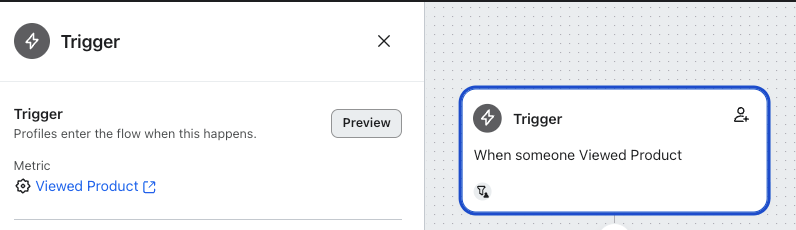
Dowiedz się więcej w naszym przewodniku Jak wyświetlić podgląd konfiguracji triggera sekwencji.
Sprawdź opóźnienia czasowe
Sprawdź poniższe elementy dotyczące opóźnień czasowych:
- Między wyzwalaczem a pierwszą wiadomością występuje opóźnienie, chyba że pierwsza wiadomość ma zostać wysłana natychmiast.
- Między wiadomościami występuje opóźnienie, aby dać klientom czas na otrzymanie i przeczytanie każdej z nich.
- Opóźnienia czasowe mają odpowiednią długość w zależności od strategii biznesowej i preferowanej częstotliwości wysyłania.
- Jeśli ustawiono opóźnienia czasowe na opóźnij do określonej pory dnia, upewnij się, że mają skonfigurowaną prawidłową strefę czasową lub są ustawione na Lokalna strefa czasowa odbiorcy.
- Jeśli ustawiono jakiekolwiek opóźnienia czasowe na opóźnij do określonego dnia (dni) tygodnia, zostały one poprawnie skonfigurowane.
Sprawdź podziały wyzwalaczy oraz podziały warunkowe (jeśli dotyczy)
Przejrzyj następujące informacje dotyczące podziałów:
- Wszystkie podziały są skonfigurowane z warunkami.
- Jeśli podział ma wiele warunków, warunki nie są ze sobą sprzeczne.
- Ścieżki YES i NO prowadzą do zamierzonych wiadomości i działań.
- W razie potrzeby podziały ścieżek są ponownie łączone w jedną ścieżkę.
Sprawdź temat i informacje o nadawcy wiadomości e-mail
Sprawdź poniższe informacje dotyczące tematu e-maila i informacji o nadawcy:
- Każda wiadomość ma odpowiedni temat wiadomości dopasowany do jej treści.
- Tematy wiadomości mają poprawną pisownię i gramatykę.
- Tekst podglądu wykorzystuje poprawną ortografię i gramatykę.
- Wiadomości mają nazwę nadawcy odpowiednią dla Twojej marki.
- Wiadomości mają adres e-mail nadawcy odpowiedni dla marki.
- Adres e-mail nadawcy używa domeny Twojej firmy i nie jest osobistym adresem e-mail.
- W razie potrzeby zaznacz opcję użyj tego jako adresu odpowiedzi.
- W razie potrzeby dodaj adresy DW i UDW.
Przejrzyj opcje zgodności z przepisami dotyczącymi SMS (jeśli dotyczy)
Jeśli korzystasz z SMS w swojej sekwencji, wykonaj te kroki, aby sprawdzić opcje zgodności z przepisami:
- Kliknij działanie SMS w kreatorze sekwencji.
- Na lewym pasku bocznym kliknij Edytuj.
- W edytorze SMS kliknij Zgodność z przepisami.
- Upewnij się, że wybrano wszystkie odpowiednie opcje dla krajów, do których wysyłasz.
Dowiedz się więcej w naszym artykule jak dodać działanie SMS do sekwencji.
Sprawdź treść wiadomości
Zapoznaj się z poniższymi informacjami dotyczącymi treści wiadomości:
- Wiadomości mają odpowiednie oznaczenia marki.
- Tekst zawiera poprawną pisownię i gramatykę.
- Treść jest personalizowana za pomocą zmiennych, aby poprawić dostarczalność do skrzynki odbiorczej.
- Linki działają i prowadzą do właściwego miejsca docelowego.
- Linki są używane w odpowiedniej ilości.
- Obrazy są optymalizowane w celu zmniejszenia rozmiaru wiadomości.
- Stosunek tekstu do obrazu jest zrównoważony, aby zapobiec filtrowaniu jako spam.
- Wiadomości transakcyjne nie zawierają treści marketingowych.
- W wiadomościach SMS zawierających linki włączone jest skracanie linków, które jest wymagane do śledzenia konwersji.
Przejrzyj ustawienia wiadomości
Aby przejrzeć ustawienia wiadomości:
- Kliknij wiadomość w kreatorze sekwencji.
- Na lewym pasku bocznym przejdź do sekcji Ustawienia
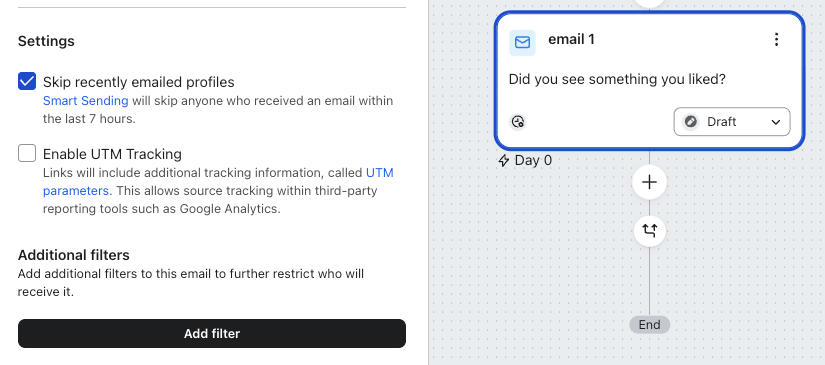
Inteligentna wysyłka Smart Sending
Włącz to, jeśli chcesz pominąć odbiorców, którzy niedawno otrzymali od Ciebie wiadomość e-mail lub SMS. Nie włączaj tego ustawienia w przypadku transakcyjnych wiadomości e-mail. Dowiedz się więcej o Inteligentnej wysyłce Smart Sending.
Parametry UTM
Włącz tę opcję, jeśli chcesz śledzić źródła linków w narzędziach do raportowania zewnętrznych firm, takich jak Google Analytics. Dowiedz się więcej o śledzeniu UTM.
Dodatkowe filtry
Włącz tę opcję, jeśli chcesz dodatkowo ograniczyć, kto otrzyma określoną wiadomość. W większości przypadków lepiej użyć podziału warunkowego lub podziału wyzwalacza, aby ograniczyć, kto otrzymuje wiadomości. Dowiedz się więcej o dodatkowym filtrowaniu.
Przejrzyj działania inne niż wiadomości (jeśli dotyczy)
Działania niezwiązane z wiadomościami obejmują aktualizację właściwości, aktualizację listy, alert wewnętrzny, webhook oraz działania niestandardowe. Te działania zależą od sytuacji i są opcjonalne w większości sekwencji.
Aby sprawdzić konfigurację działania, kliknij je w kreatorze sekwencji.
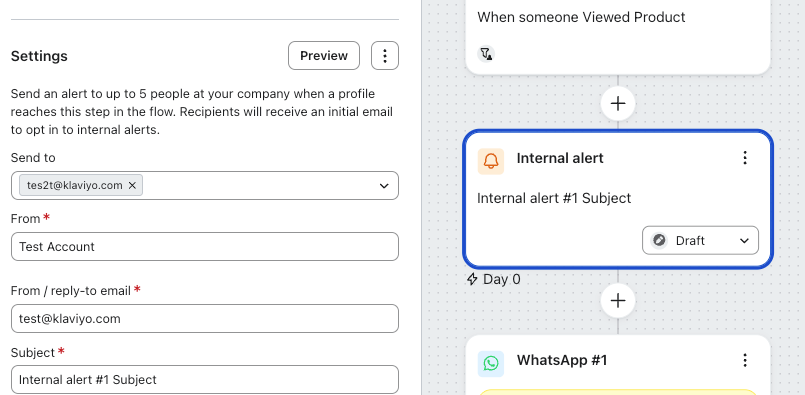
Alerty wewnętrzne
- Kliknij działanie alertu wewnętrznego w kreatorze sekwencji.
- Na lewym pasku bocznym upewnij się, że pole Wyślij do zawiera poprawne adresy e-mail.
- Upewnij się, że temat i informacje o nadawcy są skonfigurowane poprawnie.
- Upewnij się, że treść wiadomości jest skonfigurowana i zawiera odpowiednie informacje.
- Opcjonalnie kliknij Podgląd e-maila u dołu paska bocznego, aby wysłać sobie przykładowy e-mail z powiadomieniem.
Dowiedz się więcej o działaniach alertów wewnętrznych.
Aktualizuj właściwość profilu
- Kliknij działanie aktualizacji właściwości profilu w kreatorze sekwencji.
- Na lewym pasku bocznym upewnij się, że skonfigurowano właściwe właściwości profilu.
- Jeśli wybrano opcje Zaktualizuj istniejącą właściwość lub Utwórz nową właściwość, upewnij się, że wpisano prawidłową wartość.
Dowiedz się więcej z naszego artykułu o aktualizowaniu działań właściwości profilu.
Webhooki
- Kliknij działanie webhook w kreatorze sekwencji.
- Upewnij się, że docelowy adres URL jest poprawny.
- Upewnij się, że ładunek JSON ma poprawne dane i składnię.
Dowiedz się więcej z naszego artykułu o webhookach w sekwencjach.
Zmień status sekwencji, aby rozpocząć wysyłanie
Po potwierdzeniu, że wszystkie komponenty sekwencji zostały skonfigurowane zgodnie z zamierzeniem, zmień statusy wiadomości w sekwencji, aby rozpocząć wysyłanie.
- Gdy po raz pierwszy utworzysz sekwencję, kliknij przycisk Przejrzyj i włącz w prawym górnym rogu, aby jednocześnie zaktualizować status każdej skonfigurowanej akcji w sekwencji.
- Pamiętaj, że nieskonfigurowane działania pozostaną w wersji roboczej, nawet jeśli zbiorczo zaktualizujesz statusy sekwencji.
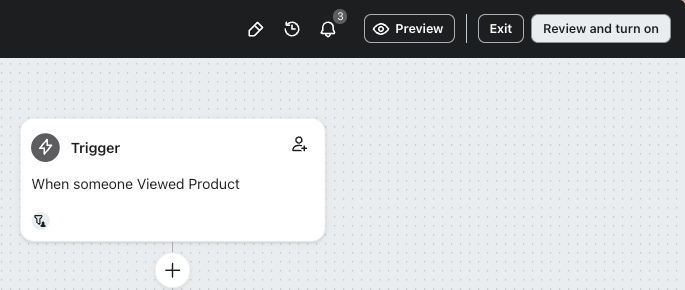
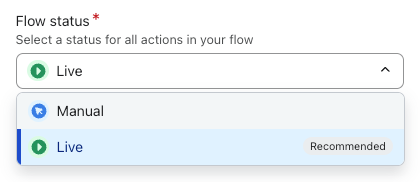
- Na pasku bocznym potwierdzenia wybierz Na żywo z listy rozwijanej Status działania, jeśli chcesz, aby sekwencja zaczęła wysyłać wiadomości natychmiast, lub Ręcznie, jeśli chcesz ręcznie zatwierdzać wiadomości przed wysłaniem.
- Kliknij Zapisz, aby potwierdzić.
Jeśli po ustawieniu sekwencji na status aktywny lub ręczny musisz ponownie zmienić statusy akcji w sekwencji, kliknij Zaktualizuj status w prawym górnym rogu.

Dowiedz się więcej z naszego artykułu jak włączyć sekwencję, aby rozpoczęła wysyłanie.
Dowiedz się, jak zmiany wpływają na sekwencję na żywo
Możesz chcieć wprowadzić zmiany w sekwencji po jej uruchomieniu.
Kontakty są planowane dla wszystkich kroków w sekwencji pojedynczo i muszą przejść przez jeden krok, zanim zostaną zaplanowane na następny. Oznacza to, że w przypadku osób przechodzących przez sekwencję wszelkie zmiany wprowadzone w krokach, które nadal są przed nimi, wpłyną na ich ścieżkę.
Przejrzyj poniżej skutki różnych zmian:
- Zmiana kolejności lub dodawanie kroków
Jeśli ktoś jest już zaplanowany (w stanie Oczekiwanie) na dany krok, pozostanie zaplanowany na ten krok, nawet jeśli przeniesiesz go w inne miejsce w sekwencji. Dodatkowo, jeśli jest zaplanowany (w stanie Oczekiwanie) na pierwszą wiadomość e-mail, a dostosujesz sekwencję, aby dodać kroki przed tą pierwszą wiadomością, nie otrzyma tych kroków wyżej, chyba że uzupełnisz sekwencję wstecznie. - Modyfikowanie opóźnień czasowych
Jeśli ktoś został już zaplanowany na krok na podstawie opóźnienia czasowego przed tym krokiem, zmiana opóźnienia czasowego nie spowoduje jego ponownego zaplanowania. Wszelkie opóźnienia czasowe po tym kroku będą na nie wpływać. - Aktualizowanie treści wiadomości
Jeśli zmienisz treść wiadomości, zanim ktoś ją otrzyma, otrzyma on zaktualizowaną wersję.