Como garantir que seu fluxo esteja pronto para começar a enviar
O que você vai aprender
Saiba como revisar todo o seu fluxo para garantir que ele esteja pronto para começar a enviar para seus assinantes. Como os fluxos consistem em muitos componentes altamente personalizáveis, a prática recomendada é verificar cada parte do fluxo antes de definir o status do fluxo como ativo.
Continue com este guia depois de configurar corretamente um fluxo e estar pronto para começar a enviar. As seções opcionais de um fluxo ficam recolhidas e podem ser expandidas ao clicar nelas. Revise cada seção abaixo para saber como revisar os diferentes componentes do seu fluxo.
Antes de começar
Se você ainda não fez isso, confira nosso guia sobre como começar a usar fluxos. O guia abaixo foi criado para dar a você etapas rápidas para revisar seu fluxo quando ele estiver pronto, mas nosso Guia de introdução tem informações mais detalhadas sobre como os fluxos funcionam e o que cada componente do fluxo faz.
Revise o acionador do seu fluxo
Para revisar o disparador do seu fluxo:
- Clique no gatilho do fluxo na parte superior do gerador de fluxo.
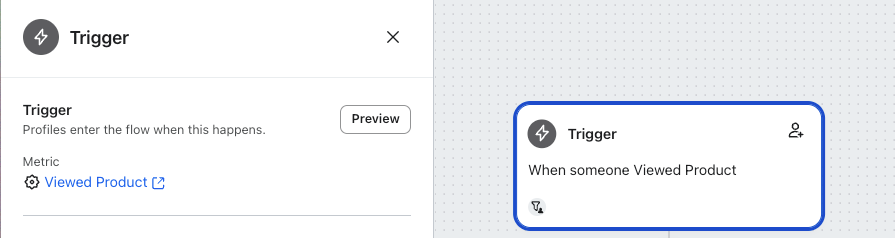
- Veja a seção Disparar na barra lateral esquerda.
Fluxos disparados por lista e segmento
É possível ter listas ou segmentos com nomes semelhantes. Para garantir que você escolheu o acionador correto, na seção Acionador da barra lateral esquerda, clique no nome da lista ou do segmento para visualizá-lo.
Fluxos disparados por métricas
Na seção Acionador da barra lateral esquerda, verifique se você escolheu a métrica adequada para sua integração de e-commerce. Há um ícone correspondente à integração de e-commerce ao lado do nome da métrica. Clique no nome da métrica para visualizá-la na guia Métricas da sua conta.
Fluxos disparados por propriedade de data
Na seção Gatilho da barra lateral esquerda, verifique se você escolheu a propriedade de data adequada para a integração de e-commerce.
- Clique em Propriedade de data para ver a configuração.
- Verifique se o fluxo está configurado para iniciar quando você pretende.
- Verifique se um horário e um fuso horário apropriados estão configurados.
- Certifique-se de que o fluxo está configurado para repetir se ou quando for sua intenção.
- Se você fez alguma alteração, clique em Salvar na parte inferior.
Altere o acionador, se necessário
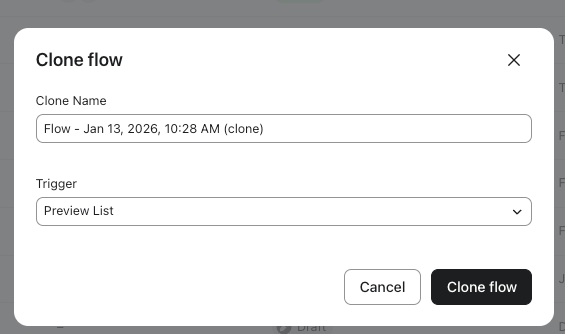
Se você precisar alterar o gatilho do seu fluxo, será necessário clonar o fluxo:
- Acesse a guia Fluxos e encontre o fluxo para o qual você gostaria de alterar o acionador.
- À direita, clique no menu de 3 pontos para exibir o menu suspenso e selecione Clonar.

- Após clicar em Clonar, atualize o nome e, opcionalmente, altere o acionador do fluxo.
Revise os filtros do disparador e os filtros de perfil (se aplicável)
Os filtros de gatilho e os filtros de perfil permitem que você restrinja quem entra em um fluxo específico. Se você não estiver usando esse recurso no seu fluxo, pode pular esta seção.
Para revisar seus filtros:
- Clique no gatilho do fluxo na parte superior do gerador de fluxo.
- Clique em Filtros de acionamento ou Filtros de perfil na barra lateral esquerda.
- Verifique se os filtros foram configurados como você pretendia.
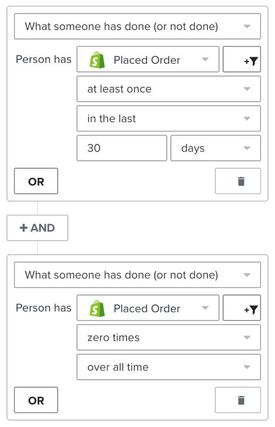
- Se você estiver usando vários filtros, verifique se eles não se contradizem. Veja o exemplo abaixo de filtros contraditórios:
Neste exemplo, o primeiro filtro só permitirá que alguém entre no fluxo se tiver feito pelo menos um pedido nos últimos 30 dias, mas o segundo filtro só permitirá que alguém entre se nunca tiver feito um pedido. Isso impedirá que qualquer pessoa entre no fluxo.
- Se você estiver usando vários filtros, certifique-se de estar usando conectores AND vs. OR corretamente. Use conectores AND entre as condições do filtro se você quiser que suas condições sejam exclusivas e use conectores OR entre as condições quando quiser incluir todas. Consulte nosso guia sobre entender AND vs. OR para referência.
Visualizar configuração do disparador
Para visualizar como o acionador e os filtros vão avaliar perfis específicos:
- Clique no acionador do fluxo.
- Na barra lateral esquerda, na seção Gatilho, clique em Prévia
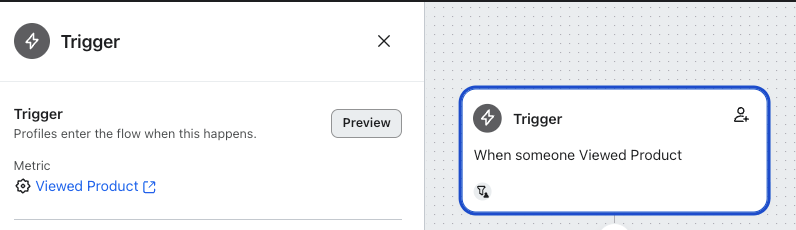
Saiba mais no nosso guia sobre Como visualizar uma prévia de uma configuração de acionamento de um fluxo.
Revisar atrasos de tempo
Revise o seguinte para os seus atrasos de tempo:
- Há um atraso de tempo entre o acionador e sua primeira mensagem, a menos que a primeira mensagem deva ser enviada imediatamente.
- Há um intervalo de tempo entre as mensagens para dar aos clientes tempo de receber e ler cada uma.
- Os atrasos de tempo têm durações adequadas dependendo da sua estratégia de negócios e da sua frequência de envio preferida.
- Se houver algum atraso configurado como atrasar até um horário específico do dia, verifique se o fuso horário correto está configurado ou se está definido como Fuso horário local do destinatário.
- Se algum intervalo de tempo estiver definido para atrasar até um dia específico da semana, ele foi configurado adequadamente.
Revise divisões de gatilho e divisões condicionais (se aplicável)
Confira o seguinte para suas divisões:
- Todas as divisões são configuradas com condições.
- Se uma divisão tiver várias condições, as condições não se contradizem.
- Os caminhos SIM e NÃO levam às mensagens e ações desejadas.
- Quando necessário, caminhos de divisão são reunidos em um caminho.
Revisar o assunto do e-mail e as informações do remetente
Revise o seguinte para o assunto do seu e-mail e as informações de remetente:
- Cada mensagem tem uma linha de assunto adequada ao conteúdo.
- As linhas de assunto usam ortografia e gramática corretas.
- O texto de pré-visualização usa a ortografia e a gramática corretas.
- As mensagens têm um nome de remetente adequado para sua marca.
- As mensagens têm um endereço de e-mail de remetente adequado para a sua marca.
- O endereço de e-mail do remetente usa um domínio da sua empresa e não um endereço de e-mail pessoal.
- Se necessário, marque a opção usar este endereço como seu endereço de resposta.
- Se necessário, adicione endereços em CC e CCO.
Revise as opções de conformidade de SMS (se aplicável)
Se você estiver usando SMS no seu fluxo, siga estas etapas para revisar suas opções de conformidade:
- Clique na ação de SMS no criador de fluxos.
- Na barra lateral esquerda, clique em Editar.
- No editor de SMS, clique em Conformidade.
- Verifique se todas as opções apropriadas estão selecionadas para os países para os quais você envia.
Saiba mais em nosso artigo sobre como adicionar uma ação de SMS a um fluxo.
Revise o conteúdo da mensagem
Revise o seguinte para o conteúdo da sua mensagem:
- As mensagens têm a marca adequada.
- O texto contém ortografia e gramática adequadas.
- O conteúdo é personalizado usando variáveis para melhorar o posicionamento na caixa de entrada.
- Os links funcionam e levam ao destino correto.
- Os links são usados em uma quantidade apropriada.
- As imagens são otimizadas para reduzir o tamanho da mensagem.
- A proporção entre texto e imagem é equilibrada para evitar a filtragem de spam.
- As mensagens transacionais não contêm conteúdo de marketing.
- As mensagens SMS com links têm o encurtamento de links ativado, o que é obrigatório para o rastreamento de conversão.
Revisar configurações da mensagem
Para analisar as configurações de mensagens:
- Clique em uma mensagem no gerador de fluxo.
- Na barra lateral esquerda, acesse a seção Configurações
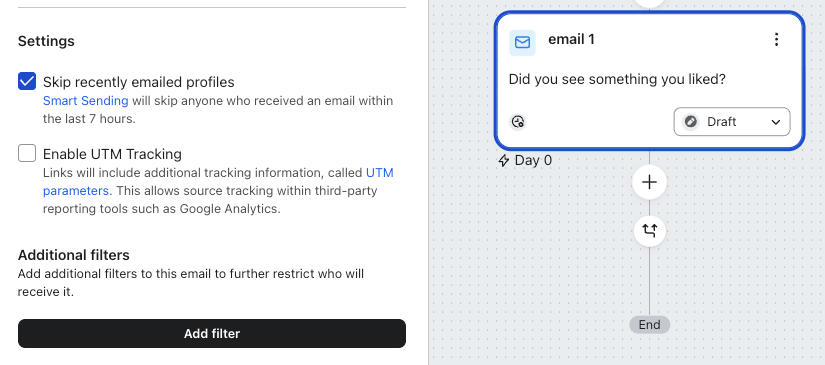
Smart Sending
Ative isso se você quiser pular destinatários que receberam um e-mail ou SMS seu recentemente. Não ative essa configuração para e-mails transacionais. Saiba mais sobre o Smart Sending.
Parâmetros UTM
Ative esta opção se você quiser rastrear as origens dos links em ferramentas de relatórios de terceiros, como o Google Analytics. Saiba mais sobre Rastreamento de UTM.
Filtros adicionais
Ative isso se você quiser restringir ainda mais quem vai receber uma mensagem específica. Na maioria dos casos, é melhor usar uma divisão condicional ou divisão de gatilho para restringir quem recebe mensagens. Saiba mais sobre filtragem adicional.
Revise ações que não sejam de mensagem (se aplicável)
As ações que não são mensagens incluem atualização de propriedade, atualização de lista, alerta interno, webhook e ações personalizadas. Essas ações são situacionais e são opcionais para a maioria dos fluxos.
Para revisar a configuração de uma ação, clique nela dentro do criador de fluxos.
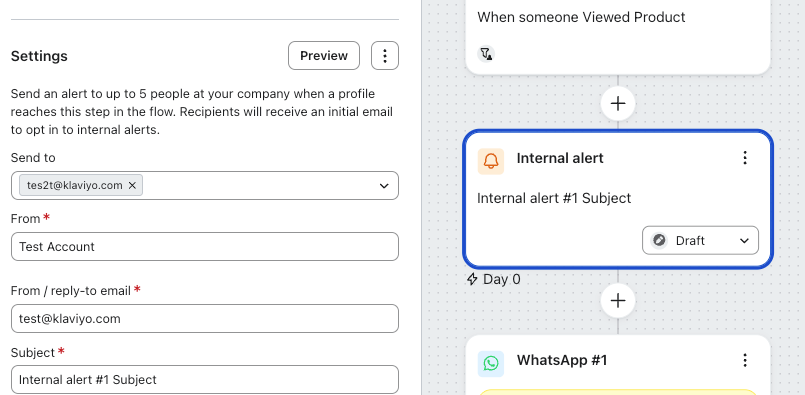
Alertas internos
- Clique na ação de alerta interno no criador de fluxos.
- Na barra lateral esquerda, confira se o campo Enviar para tem o(s) endereço(s) de e-mail correto(s).
- Verifique se o assunto e as informações de remetente estão configurados corretamente.
- Certifique-se de que o conteúdo da mensagem esteja configurado com informações relevantes.
- Opcionalmente, clique em Visualizar e-mail na parte inferior da barra lateral para enviar a si mesmo um e-mail de notificação de exemplo.
Saiba mais sobre ações de alerta interno.
Atualizar propriedade do perfil
- Clique na ação de atualizar propriedades do perfil no criador de fluxo.
- Na barra lateral esquerda, confirme se a Propriedades do perfil correta está configurada.
- Se as opções Atualizar propriedade existente ou Criar nova propriedade tiverem sido escolhidas, verifique se o valor correto foi inserido.
Saiba mais no nosso artigo sobre atualização de ações de propriedades do perfil.
Webhooks
- Clique na ação de webhook no criador de fluxo.
- Verifique se o URL de destino está correto.
- Verifique se o payload JSON tem os dados e a sintaxe corretos.
Saiba mais no nosso artigo sobre webhooks em fluxos.
Altere o status do fluxo para começar a enviar
Depois de confirmar que todos os componentes do seu fluxo foram configurados como você pretendia, altere os status das mensagens no seu fluxo para começar a enviar.
- Quando você criar um fluxo pela primeira vez, clique no botão Revisar e ativar no canto superior direito para atualizar o status de cada ação configurada no fluxo de uma só vez.
- Observe que as ações não configuradas vão permanecer como rascunho, mesmo que você atualize em massa os status do fluxo.
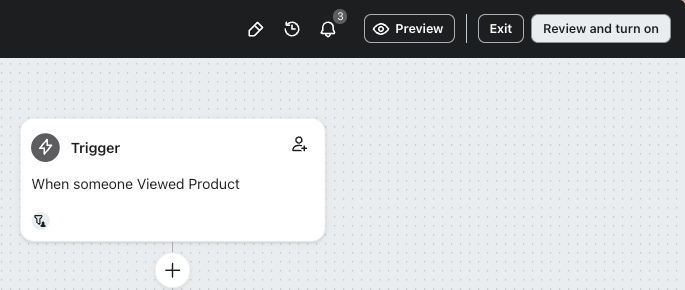
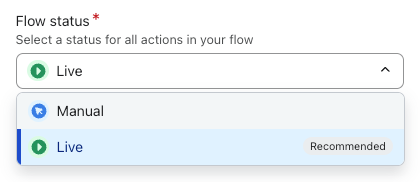
- Na barra lateral de confirmação, escolha Ao vivo no menu suspenso Status da ação se você quiser que seu fluxo comece a enviar mensagens imediatamente ou Manual se quiser aprovar mensagens manualmente antes do envio.
- Clique em Salvar para confirmar.
Se você precisar alterar os status das ações do fluxo novamente depois de definir o fluxo como em tempo real ou manual, clique em Atualizar status no canto superior direito.

Saiba mais no nosso artigo sobre como habilitar um fluxo para começar a enviar.
Entenda como as alterações afetam seu fluxo ativo
Talvez você queira fazer alterações no seu fluxo depois de ativá-lo.
Os contatos são agendados para todas as etapas de um fluxo, uma de cada vez, e precisam passar por uma etapa antes de serem agendados para a próxima. Isso significa que, para quem está avançando em um fluxo, quaisquer alterações feitas em etapas que ainda estão à frente vão impactar a jornada.
Analise os efeitos de diferentes alterações abaixo:
- Reordenar ou adicionar etapas
Se alguém já estiver agendado (em Espera) para uma determinada etapa, continuará agendado para essa etapa, mesmo que você a mova para outro lugar na sequência. Além disso, digamos que a pessoa esteja agendada (em Espera) para um primeiro e-mail e você ajuste o fluxo para adicionar etapas antes dessa primeira mensagem: ela não receberá essas etapas anteriores, a menos que você faça o preenchimento retroativo do fluxo. - Modificar intervalos de tempo
Se alguém já tiver sido agendado para uma etapa com base no intervalo de tempo antes dessa etapa, alterar o intervalo de tempo não vai reagendar essa pessoa. Quaisquer intervalos de tempo após essa etapa vão afetar essa pessoa. - Atualizando o conteúdo da mensagem
Se você alterar o conteúdo de uma mensagem antes de alguém recebê-la, essa pessoa receberá a versão atualizada.
Recursos adicionais
Saiba como otimizar a estrutura e o conteúdo de seu fluxo:
- Como otimizar a frequência de envio do seu fluxo
Conheça as práticas recomendadas para enviar gradualmente várias mensagens de fluxo aos assinantes. O segredo é enviar mensagens aos seus assinantes com frequência suficiente para mantê-los com interações, mas espaçar os envios para evitar que os destinatários fiquem sobrecarregados.
- Como testar ramificações de fluxo A/B
Saiba como testar ramificações de fluxo A/B usando uma divisão de várias ramificações para testar itens como tempo, descontos e número de e-mails em um fluxo. Neste artigo, explicamos como configurar e encerrar um teste A/B para uma ramificação de fluxo.
- Como fazer um teste A/B em um e-mail de fluxo
Saiba como usar a experiência de Testes A/B da Klaviyo para testar emails individuais em um fluxo, incluindo itens como linha de assunto, descontos e conteúdo do email, etc. Você pode até usar Testes A/B para determinar se emails de texto simples têm um desempenho melhor do que emails HTML com muitas imagens.