フローに内部アラート アクションを追加する方法
このページで学べること
顧客がフローで初めて特定のポイントをトリガーまたは到達したときに、内部アラート(以前は notification と呼ばれていました)を送信する方法をご確認ください。特定のフォローアップや注意が必要なアクティビティに関して、チームにメールを送信します;たとえば、デトラクターの NPS スコアが残されたときにカスタマー エクスペリエンス チームへ通知したり、卸売または VIP リストに追加されたときに営業チームへアラートを送信したりします。
始める前に
これらの内部アラートメールは確認済みの任意のメールアドレスに送信できますが、受信者がアカウントに顧客プロファイルを持っている必要はありません。なお、送信したすべてのメールは、アカウントのメール送信上限のカウント対象になります。
内部アラート アクションでは、受信者は最大 5 人までに制限されています。
内部アラートでは以下を使用できません:
- ユニーククーポン
- データまたは商品フィード
- ウェブビュー、プリファレンス、または購読解除リンクのタグ
内部アラート アクションを追加
フローに新しい内部アラート アクションを追加するには:
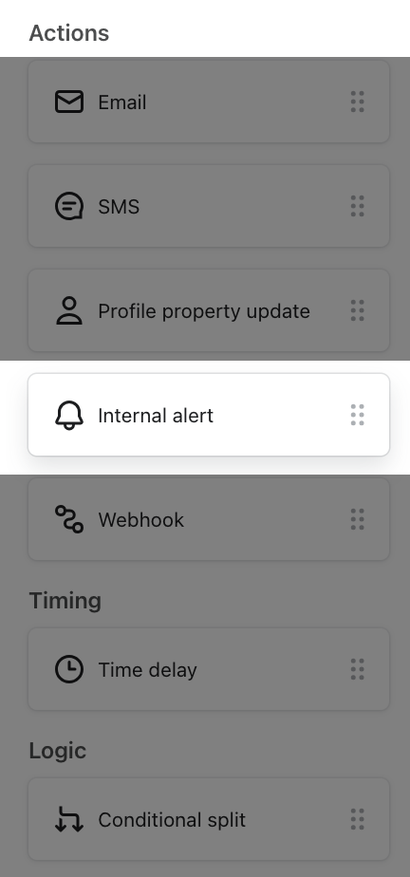
- サイドバーから内部アラート アクションをドラッグし、任意の緑色のドロップポイントにドロップします。
- フローに新しいアラートを追加したら、サイドバーで受信者を1~5人指定してください。
- 新しい受信者を追加するには、送信先ドロップダウンをクリックし、メールアドレスを入力してから、[(入力したメールアドレス)を追加]をクリックします。アラートを保存して、オプトインのリクエストを送信します。受信者の管理から新しい受信者を追加することはできません。この画面は、既存の受信者の確認、同意リクエストの再送信、または削除を行うためのものです。
- 受信者はアカウントユーザーである必要も、Klaviyo アカウント内にプロファイルがある必要もありませんが、内部アラート アクションには独自の受信者オプトイン プロセスがあります。
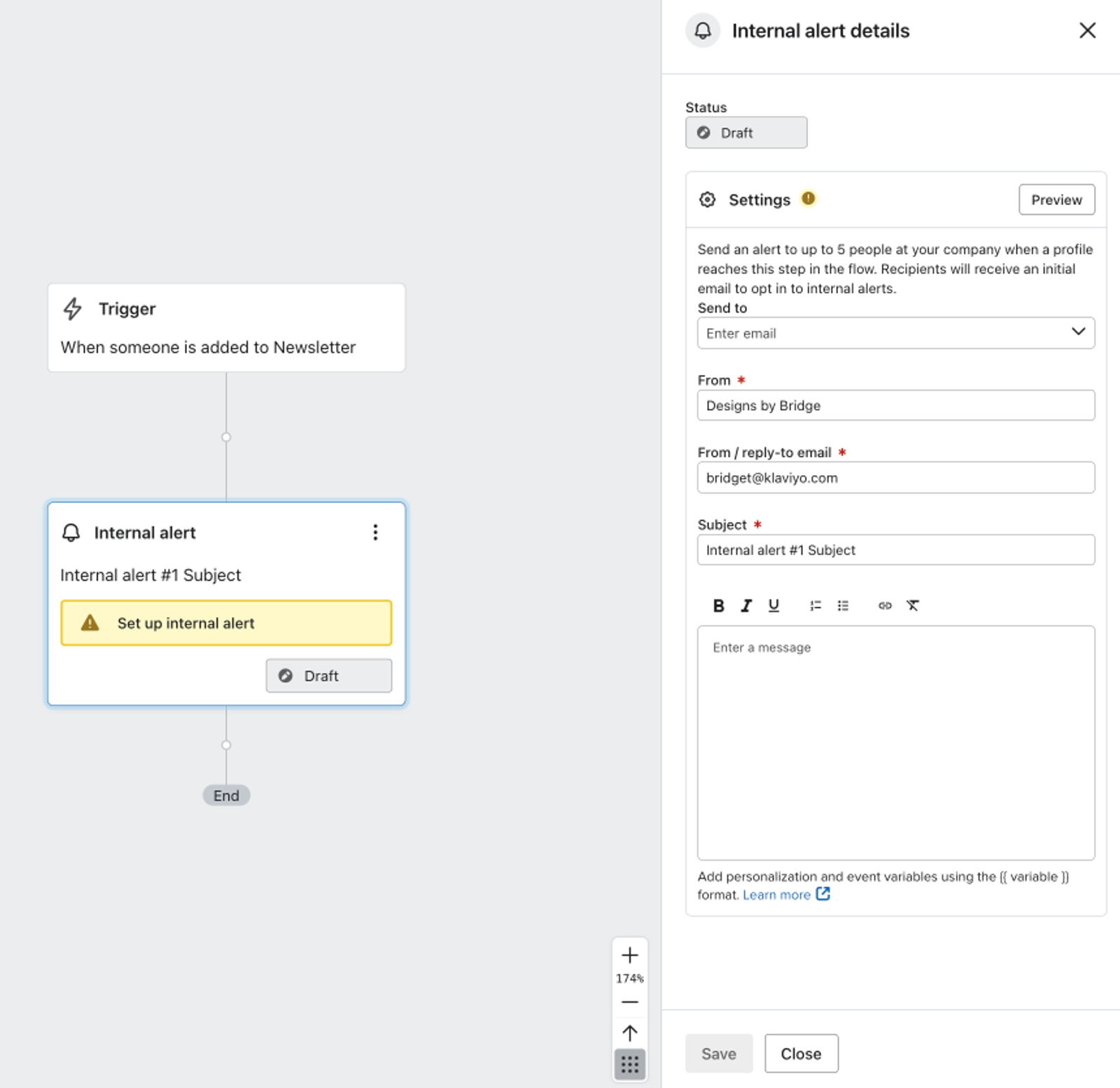
- [送信先]、[差出人]、[差出人/返信先] メール、[件名]、[メッセージ] の各セクションをカスタマイズします。
- メッセージ内容をカスタマイズする際、テンプレートタグ を含めることができます。これは、フローのこのステップに到達した連絡先(つまり、通知をトリガーした連絡先)に関する情報で埋め込まれます。メトリック トリガーのフローでは、メッセージでイベント変数も使用できます。
- [保存] をクリックします。
- 保存すると、確認を完了していない新規追加の受信者に、アカウントからの内部アラートの受信にオプトインするよう求めるメールが送信されます。このアラートにすでに保存されている未確認の受信者には、保存するたびに新しいリクエストが自動的に送信されることはありません。リクエストを再送するには、受信者を管理を使用してください。詳細については、受信者のオプトインとオプトアウトのプロセスに関する記事をご覧ください。
- [送信先] ドロップダウンを選択する際に、メールアドレスの横にあるアイコンに基づいて各受信者のオプトインステータスを確認できます。
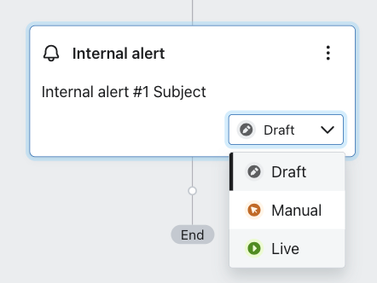
- ステータスをライブに変更します。
アクティビティを表示
フロービルダーで内部アラートを選択して、パフォーマンスの概要を確認します。過去30日間のアラートの待機中と送信済みの内部アラートが表示されます。手動レビュー待ちのアラートがある場合は、レビューとしても表示されます。
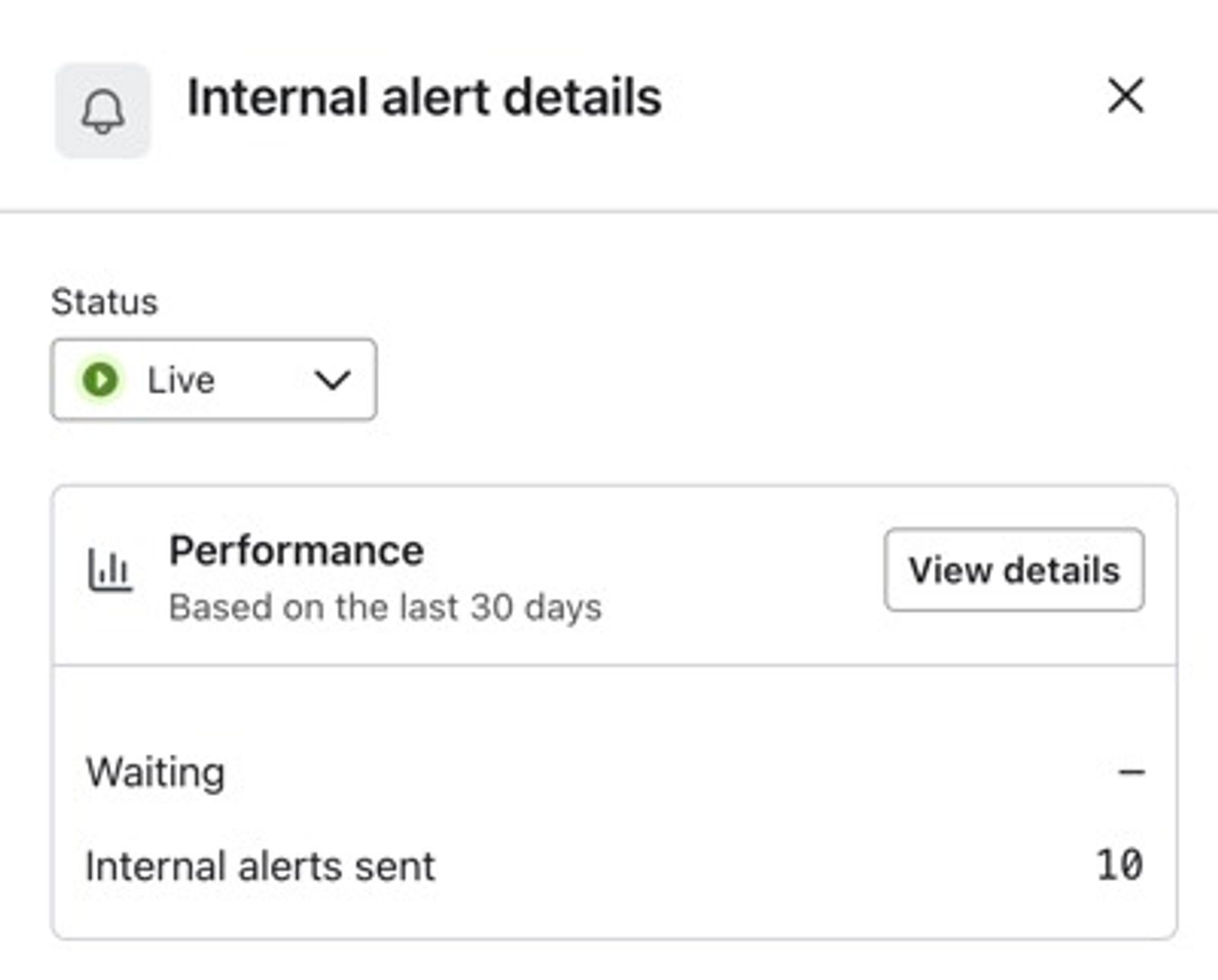
[詳細を表示] をクリックして、次を表示します。
- スケジュール済みで「待機中」の内部アラート
- レビューが必要 の内部アラート(フロー コンポーネントが手動モードである/だった場合)
- 送信済み の内部アラート
- スキップ された内部アラート
受信者アクティビティビューには、トリガーされた各内部アラートについて、通知メッセージを受信したユーザーと、どのプロファイルに関するアラートだったかが表示されます。これらのアラートは、Send to リストの一部として保存されている、アクティブに確認済みの受信者にのみ送信されます。
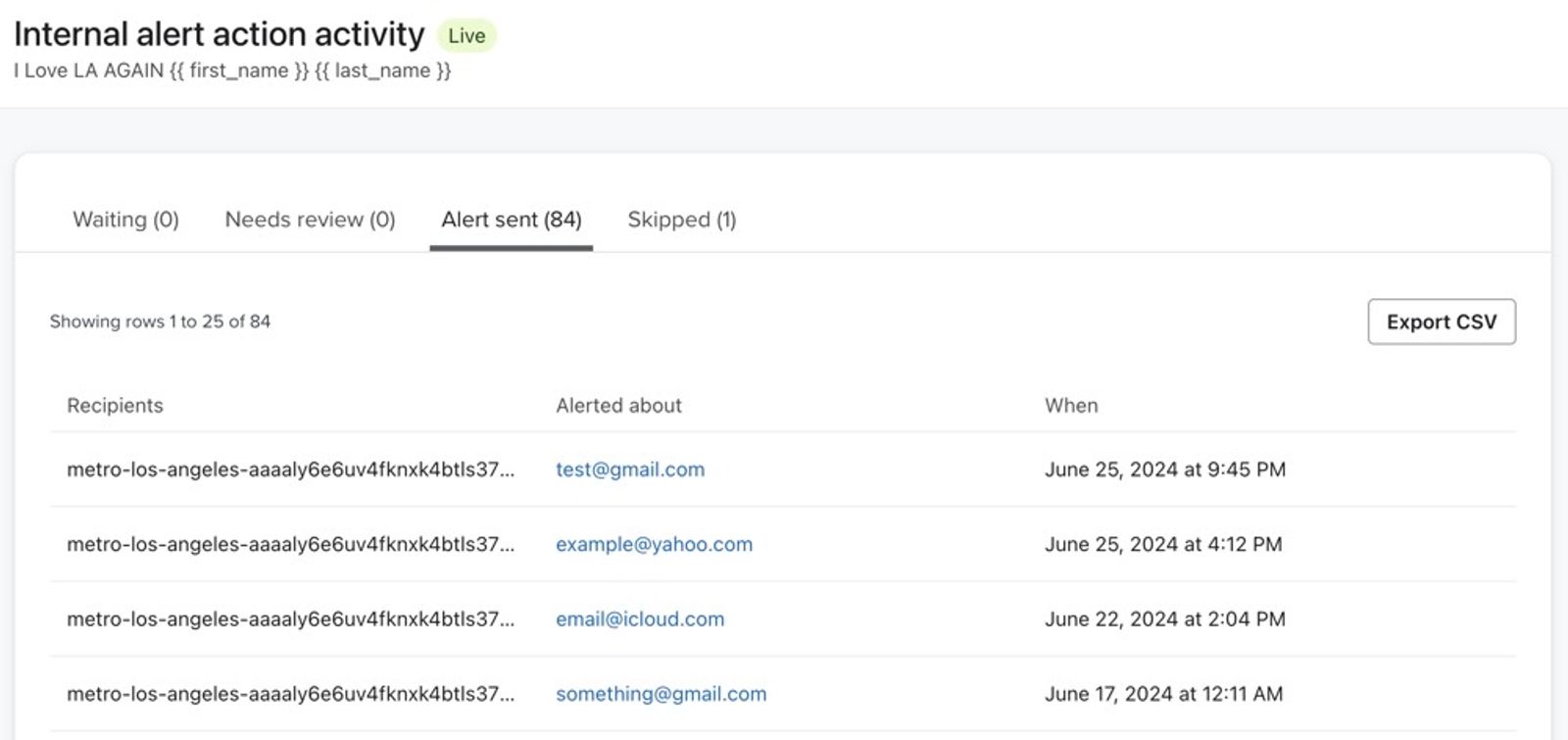
アラートの送信予定時刻になっても保存済みの受信者が誰も確認済みでない場合、Klaviyoはそのアラートをスキップします。アクティビティビューでSkipped: No Recipientsを探してください。未確認または無効化された受信者には、アラートは届きません。
フィルター
他のすべてのフロー アクションと同様に、内部アラートはプロファイル フィルターの影響を受けます。フィルターによりプロファイルがフローの残りからスキップされる場合、内部アラートのトリガーも防止されます。
たとえば、カゴ落ちフローの最後に内部アラートを設定し、購入せずにフロー全体を完了した人がいるたびに通知を受け取るとします。一般的なカゴ落ちフローのプロファイルフィルターでは、購入した時点でフローから除外されるため、最後に到達する前にフローから除外された場合、内部アラートもトリガーされません。
その他のリソース
- 内部アラート アクションでオプトイン/オプトアウトする方法
Klaviyo のフローで内部アラートアクションをオプトイン/オプトアウトする方法を確認します。内部アラートアクションからのメールを受信するために、Klaviyo アカウントにプロファイルがあることや、アカウントユーザーとして存在することは必須ではありません。ただし、すべての受信者は、メッセージの受信を開始する前に、アカウントからの内部アラートを受け取るためにオプトインする必要があります。また、いつでもオプトアウトできます。この記事では、内部アラートアクションの受信者によるオプトイン/オプトアウトのプロセスと、さまざまなステータスについて説明します。
- 内部アラートのユースケースを理解する
フローで顧客が開始したとき、または特定の段階に到達したときに、社内チームのメンバーや外部パートナーに通知する方法を確認します。ユースケースとしては、次のような内部アラートの設定があります:
- フローのスタートガイド
Klaviyo のフローの使い方を取得し、顧客コミュニケーションのパーソナライズと自動化を行う方法、および、フローをライブ設定する方法を学びましょう。(フローはオートメーションやドリップキャンペーンと呼ばれる場合もあります。)