リエンゲージメントメールキャンペーンの実施方法
このページで学べること
リエンゲージメントメールキャンペーンを作成して送信する方法をご覧ください。
リエンゲージメント キャンペーンは、メールのシーケンスではなく単発のメールであるため、ウィンバック フローとは異なる点にご注意ください。
- ウィンバック フローは Placed Order イベントによってトリガーされ、追加購入がないまま一定の時間が経過すると送信されます。
- 再エンゲージメントキャンペーンとは、ウィンバック フローを受け取らない可能性がある人に対して、低頻度で送信される単発のメールです。年 1 回は目安として適切です。
SMS購読者向けにも、同様の再エンゲージメントキャンペーンを実施できます。テキストメッセージマーケティングを受信できるやSMSをクリックしたなどの、テキストメッセージマーケティングの同意とSMSエンゲージメントの条件を使用してください。以下の送信抑制手順は、メールにのみ適用されます。
再エンゲージメント キャンペーンを実施する
リエンゲージメント キャンペーンを実行するには、次の手順に従います。
- これら 2 つのセグメントを作成します:エンゲージメントなしの購入者用の 1 つと、エンゲージメントなしの未購入者用の 1 つです。
- パーソナライズされたメールキャンペーンを送信することで、最新リリースを紹介し、設定を更新したり購読解除したりできる簡単な方法をこれらの購読者に提供します。
- 強力なデリバビリティを維持するために、再エンゲージメント キャンペーンに反応しないプロファイルの送信を抑制します。
エンゲージメントなしの購読者を 2 つのセグメントに分ける
まず、エンゲージメントなしの購読者を購入済みと未購入のセグメントに分岐します。キャンペーンを送信すると、どのグループの価値が高いかを簡単に判断できます。以下の各グループに対してセグメントを作成し、すべての条件をANDで結合してください。
エンゲージメントなしの購読者 - 購入済み
このセグメントには、次の条件に当てはまる人を含める必要があります:
- 60 日以上前に購読者になった、または購読した
- 過去 120 日間にメールを開封していない
- 過去120日間にメールをクリックしていない
- これまでの全期間で、メールが 5 回未満バウンスしている
- 全期間を通して少なくとも 1 回注文したことがある
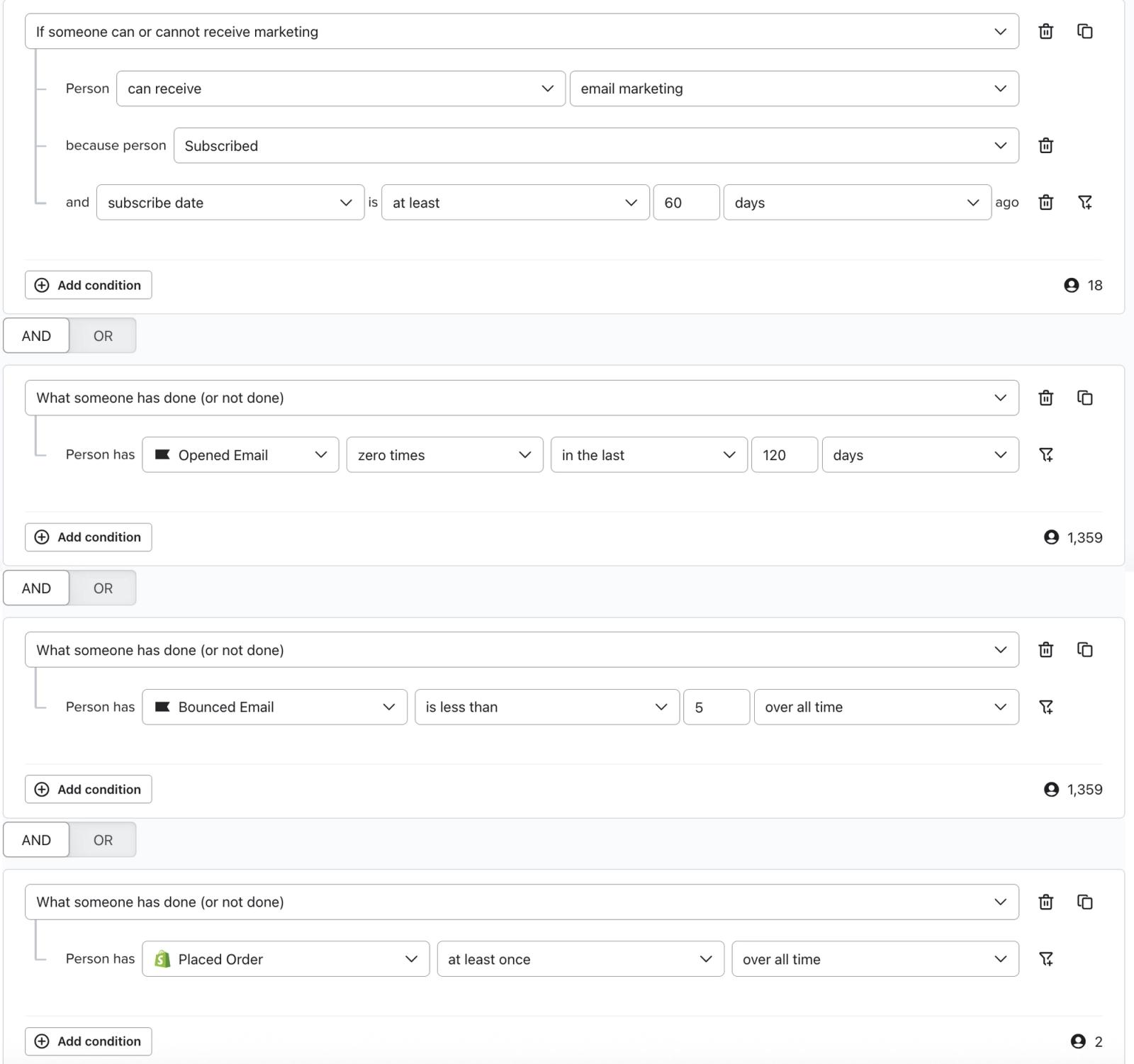
エンゲージメントなしの購読者 - 未購入
2 つ目のセグメントは、注文したことがないことを除き、1 つ目とまったく同じ条件にする必要があります:
- 60 日以上前に購読者になった、または購読した
- 過去 120 日間にメールを開封していない
- 過去120日間にメールをクリックしていない
- これまでの全期間で、メールが 5 回未満バウンスしている
- 全期間で注文回数が 0 回
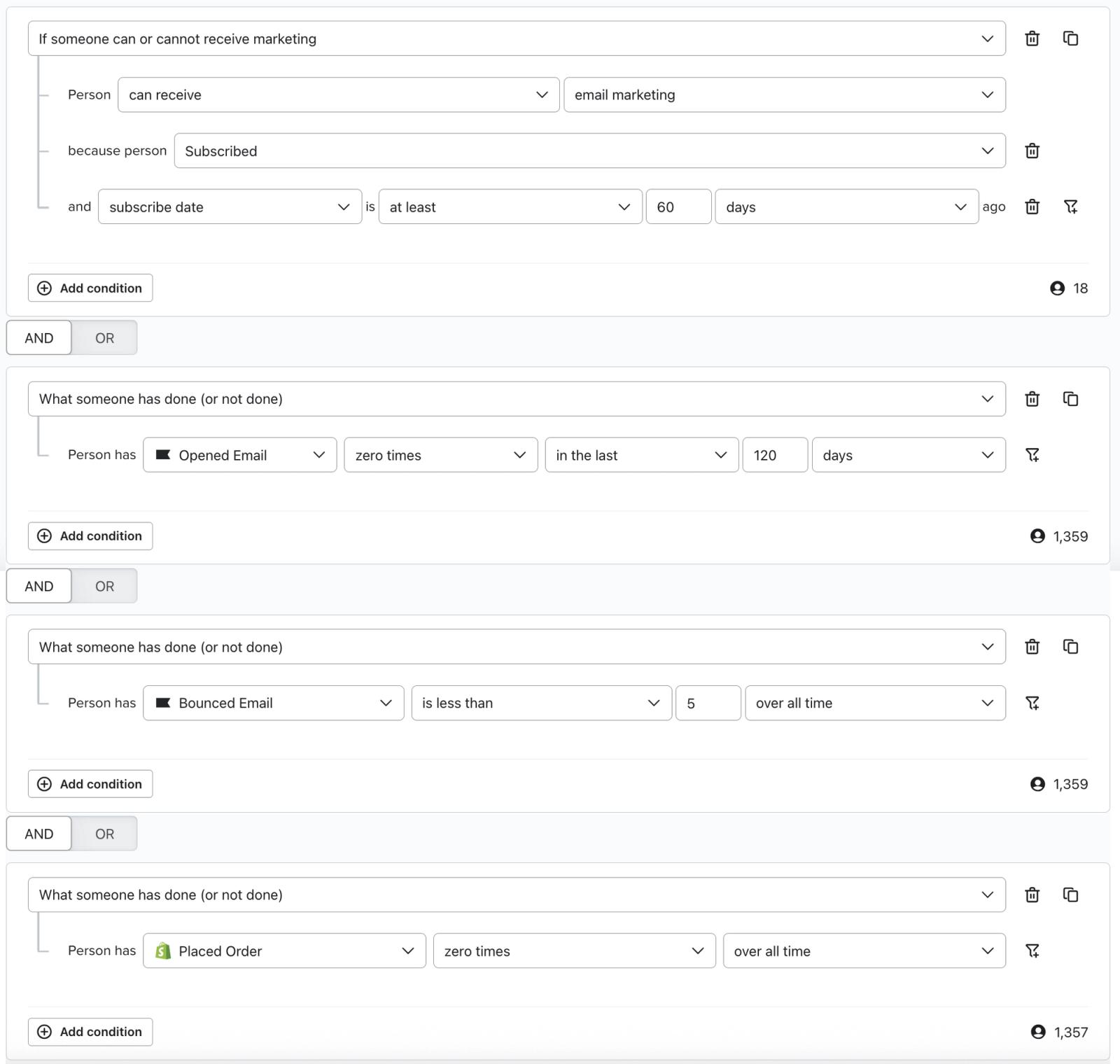
キャンペーンを送信する
キャンペーンを送信して、これらのエンゲージメントなしの購読者に送信します。リエンゲージメント キャンペーンの次のベスト プラクティスを検討してください:
- メールをパーソナルにしましょう。パーソナルな印象を与えるには、テキストのみのメールを試してください。
{{ first_name }}タグを使用して、受信者ごとにメールをカスタマイズします。- [送信者名]は、KlaviyoのMarissaのように親しみやすいものを試してください。
- 購読者が完全に購読解除するのではなく設定を更新したい場合に備えて、目立つ購読解除と設定を管理するリンクを含めてください。
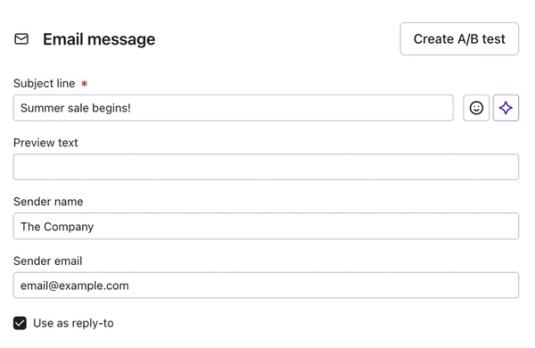
- 非アクティブになってから新たにリリースされた商品に関するコンテンツを含めます。
- 購入を促すために割引の提供を検討してください。
購読者が完全に購読解除するのではなく設定を更新したい場合に備えて、目立つ購読解除と 設定の管理 のリンクを含めてください。また、購読者にメールを大量に送って最初から非アクティブになってしまうのを防ぐために、送信頻度に応じてニュースレターをセグメント化する ことも検討してください。
段階的送信を使用してください
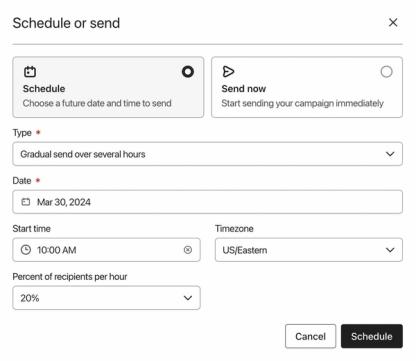
キャンペーンを送信する準備ができたら、段階的送信の利用をご検討ください。これにより配信がより長い時間にわたって分散されるため、エンゲージメントなしの人々を多数のグループに送信する場合は、より安全な選択肢となる可能性があります。段階的送信は、A/Bテストまたはフォローアップメッセージを有効にしたキャンペーンでは利用できません。
- キャンペーンスケジューラでスケジュールを選択し、次にスケジュールオプションで段階的送信を選択します。
- バッチごとの受信者の割合と送信日、時刻、タイムゾーンを設定します。[常に送信]を利用できる場合は、バッチ間の間隔を選択します。
- メッセージをスケジュールをクリックしてください。
キャンペーンを送信した後は、毎年繰り返したい内容かどうかを判断できるように、結果を注意深くモニタリングしてください。開封率が10%を超えると有用なシグナルになることがありますが、キャンペーンが成功したかどうかを判断する前に、クリック数、コンバージョン、購読解除、スパム報告も確認してください。Apple Mail Privacy Protection(MPP)では、受信者がメールを読んでいなくても開封が記録される場合があるため、開封だけではエンゲージメントを示す根拠にはなりません。Appleプライバシー保護による開封を特定する方法をご覧ください。2つのセグメントの結果を比較してください。今後のリエンゲージメントキャンペーンでは、よりエンゲージメントありのセグメントにのみメールを送信したい場合があります。
エンゲージしていないプロファイルを送信抑制
また、いずれかの再エンゲージメントキャンペーンを受信したものの、どちらのキャンペーンも開封またはクリックしなかったプロファイルを送信抑制することも検討してください。このセグメントを作成する前に、受信者が反応するための待機を設けてください。送信抑制は、プロファイルとそのデータをアカウントに保持したまま、今後のマーケティングメールの送信を停止します。
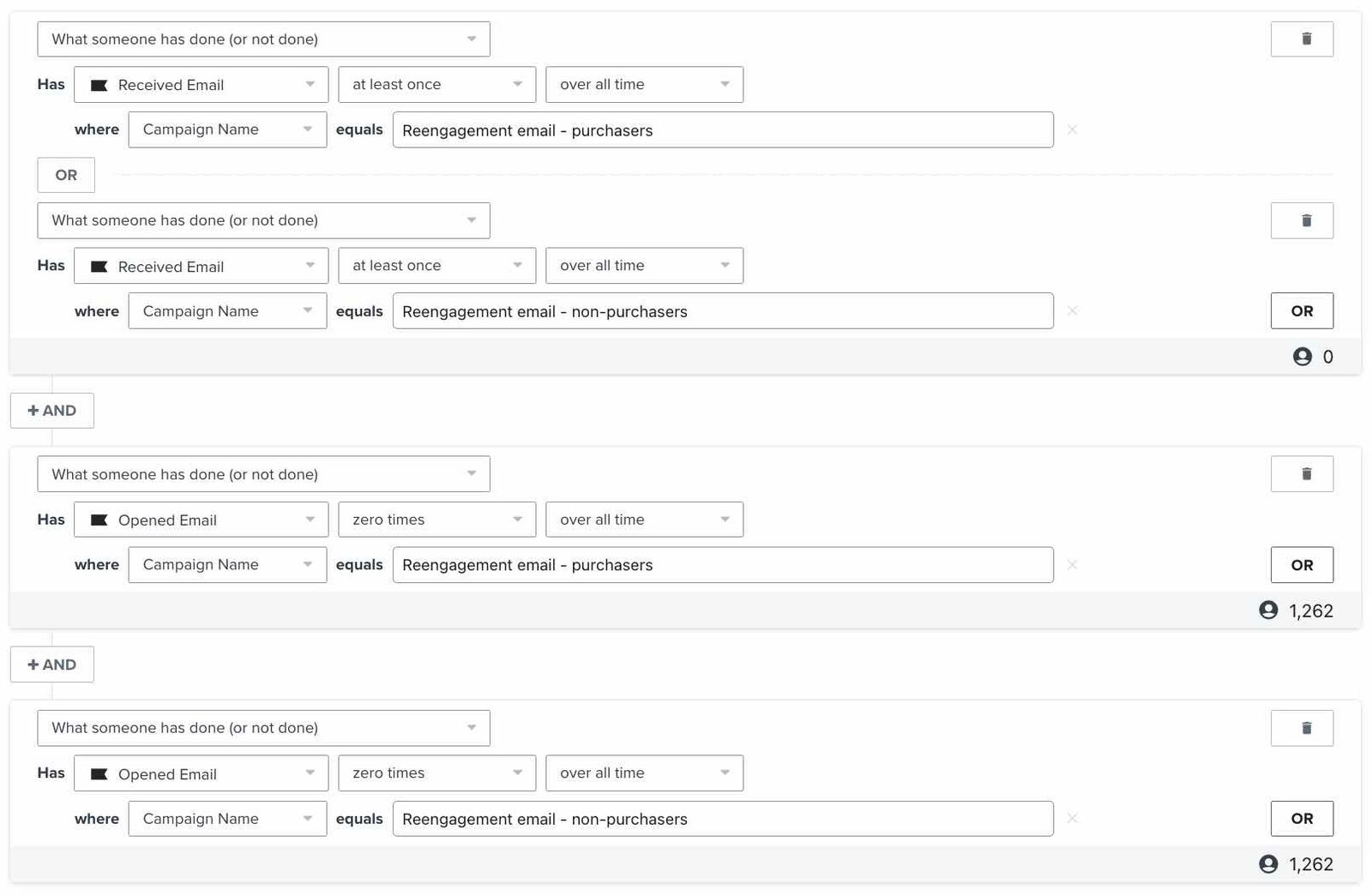
以下の条件を使用してセグメントを作成してください。Campaign Name 1とCampaign Name 2を、再エンゲージメントキャンペーンの名前に置き換えてください。キャンペーンを1件しか送信していない場合は、そのキャンペーン名のみを使用してください。レシートグループとすべてのエンゲージメントなしの条件をANDで結合してください:
- これまでに少なくとも1回、 メールを受信 しており、 キャンペーン名 が Campaign Name 1 と等しい。 Campaign Name 2 の別の メールを受信 条件を追加し、これら2つの受信条件を または で結合してください。
- メールを開封がこれまでの全期間で0回であり、キャンペーン名がキャンペーン名1と等しい。キャンペーン名2には別の条件を追加し、ANDで結合してください。
- メールのクリックが全期間で0回であり、キャンペーン名がキャンペーン名1と一致します。キャンペーン名2についても別の条件を追加し、ANDで結合してください。
- セグメントを作成し、CSVファイルにエクスポートしてください。メール以外の列はすべて削除してください。
- オーディエンス > プロファイルに移動し、送信抑制済みのプロファイルを表示をクリックします。
- その他の操作 > 送信抑制をインポートを開きます。代わりにページにインポートボタンが表示されている場合は、そのボタンをクリックします。
- CSVファイルを選択し、アップロードをクリックしてください。送信抑制リストが更新されたことを示す確認が表示されるまでお待ちください。
プロファイルが手動で送信抑制され、その後送信抑制が解除された場合、元の送信抑制から90日以内は再度手動で送信抑制できません。この制限は、新しいアカウントが作成されてから最初の30日間には適用されません。
その他のリソース
購読者の再エンゲージメントと購読解除(サンセット)向けのフローをご覧ください: