Cómo ejecutar una campaña de email de compromiso
Qué aprenderás
Descubre cómo crear y enviar una campaña de email de re-compromiso.
Ten en cuenta que una campaña de reactivación difiere de un flujo de winback porque se trata de un email único, en lugar de una secuencia de emails.
- Un flujo de winback se activa con el evento Placed Order y se envía cuando ha pasado un determinado periodo de tiempo sin una compra adicional.
- Una campaña de re-compromiso es un único email que se envía con poca frecuencia a quienes quizá no reciban un flujo de winback. Una vez al año es una buena regla general.
Puedes ejecutar una campaña de reinteracción similar para suscriptores de SMS. Usa el consentimiento para marketing por mensaje de texto y criterios de compromiso por SMS, como puede recibir marketing por mensaje de texto y Hizo clic en SMS. Los pasos de supresión que se indican a continuación se aplican solo al email.
Lanza una campaña de reactivación del compromiso
Para llevar a cabo una campaña de reactivación, sigue estos pasos:
- Crea estos 2 segmentos: uno para compradores no comprometidos y otro para no compradores no comprometidos.
- Enviar una campaña de email personalizada a estos suscriptores con tus lanzamientos más recientes y una forma sencilla de actualizar sus preferencias o darse de baja.
- Suprime los perfiles que no interactúan con tu campaña de reactivación para conservar una sólida capacidad de entrega.
Divide a tus suscriptores no comprometidos en 2 segmentos
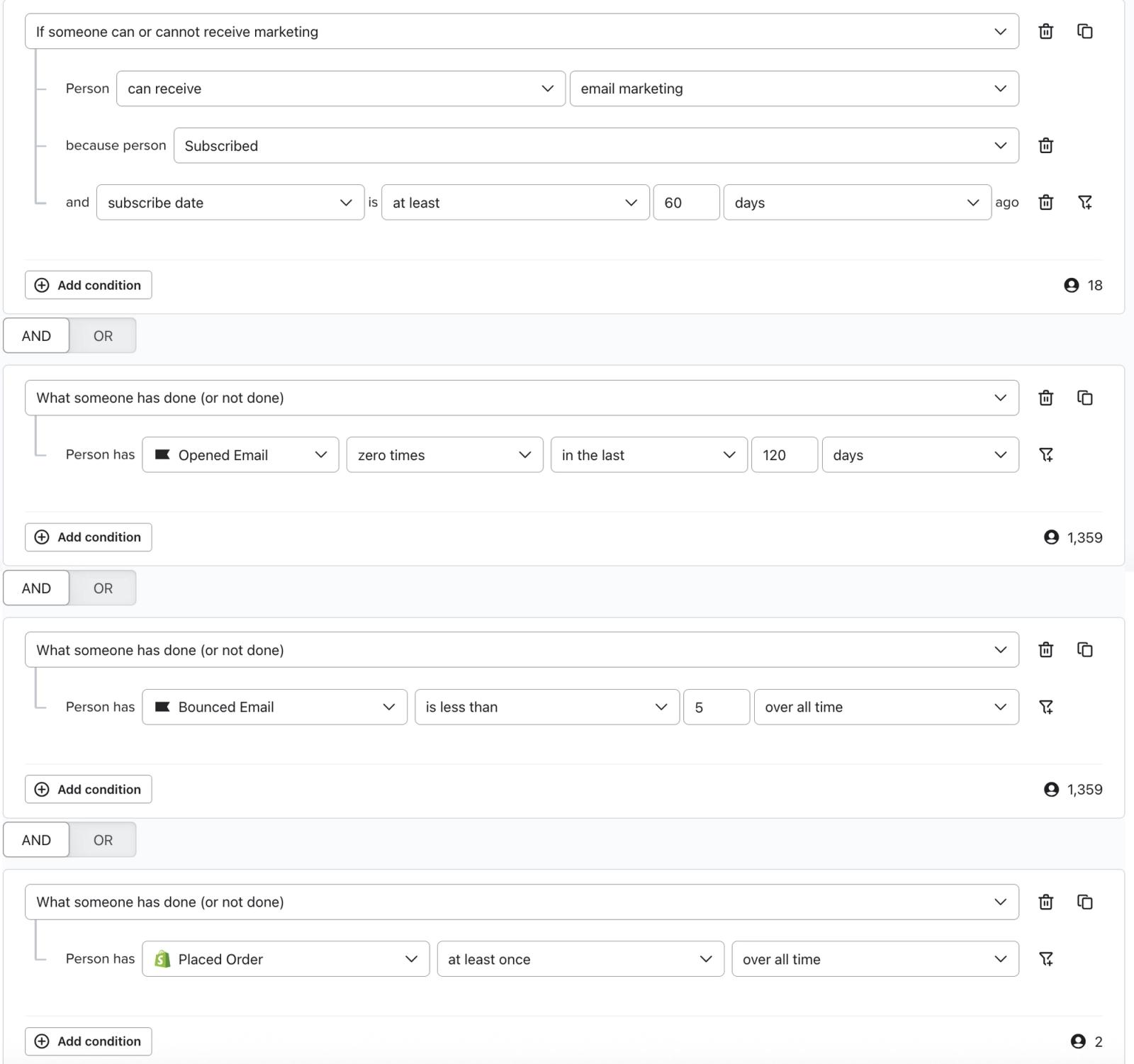
Primero, divide los suscriptores inactivos en segmentos: los que han hecho una compra y los que no han hecho una compra. Esto te permite determinar fácilmente qué grupo es más valioso una vez que envíes la campaña. Crea un segmento para cada grupo siguiente y une todas sus condiciones con AND.
Suscriptores no comprometidos: comprados
Este segmento debe incluir a personas que:
- Son suscriptores y se suscribieron hace más de 60 días
- No han abierto un email en los últimos 120 días
- No han hecho clic en un email en los últimos 120 días
- Han tenido un rebote de email menos de 5 veces en todo el tiempo
- Ha hecho un pedido al menos una vez a lo largo del tiempo
Suscriptores inactivos (nunca han comprado)
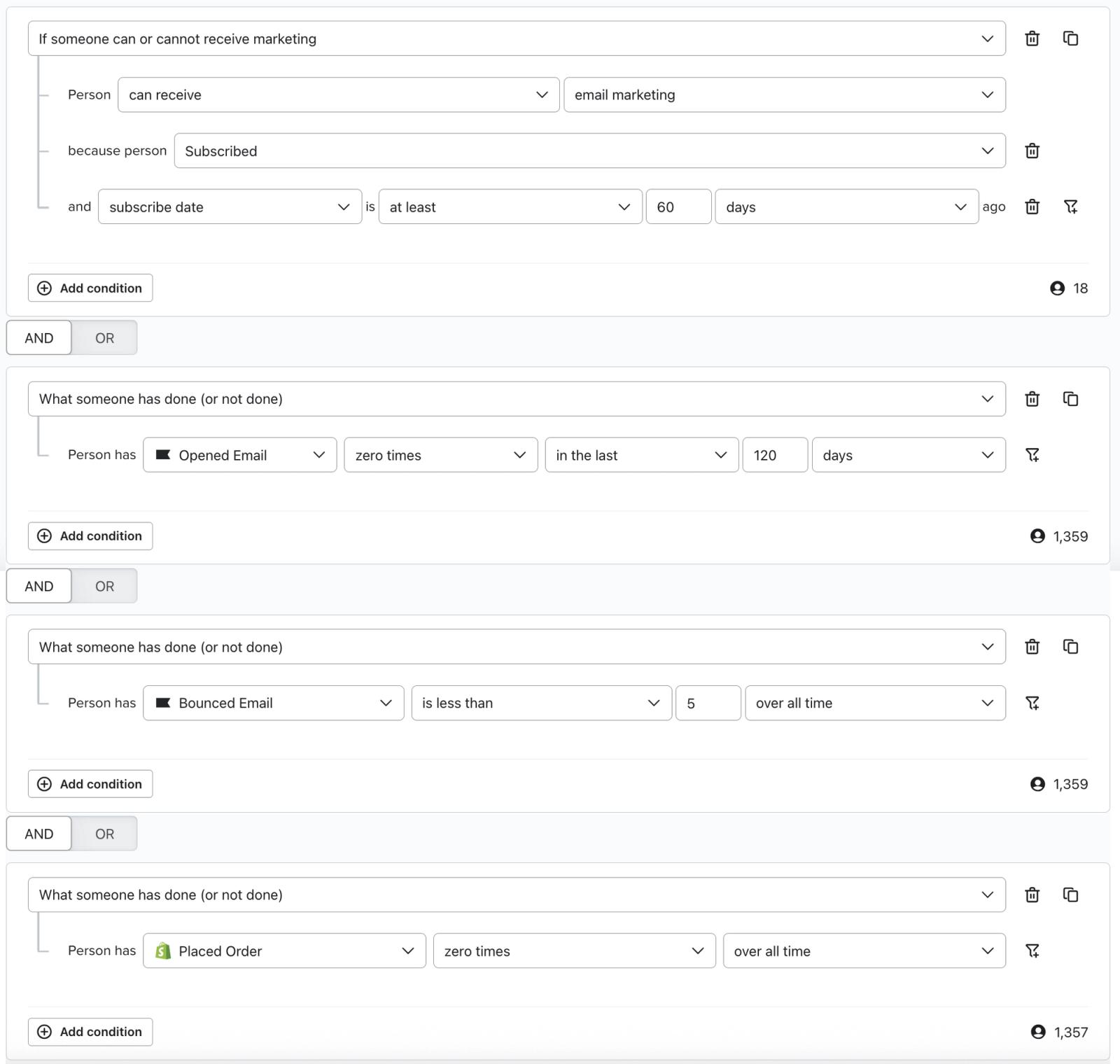
Tu segundo segmento debe tener exactamente las mismas condiciones que el primero, excepto que no deben haber realizado nunca un pedido:
- Son suscriptores y se suscribieron hace más de 60 días
- No han abierto un email en los últimos 120 días
- No han hecho clic en un email en los últimos 120 días
- Han tenido un rebote de email menos de 5 veces en todo el tiempo
- Han hecho un pedido 0 veces a lo largo del tiempo
Enviar la campaña
Envía una campaña a estos suscriptores no comprometidos. Ten en cuenta las siguientes prácticas recomendadas para campañas de reactivación:
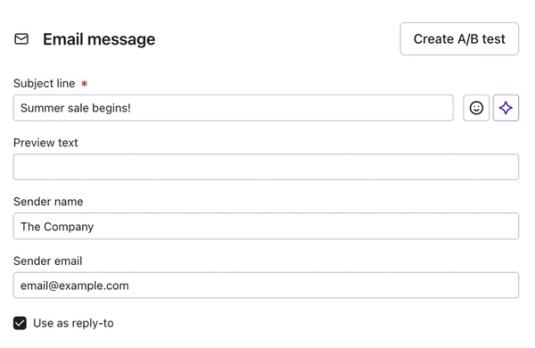
- Haz que el email sea personal. Prueba a usar un email de solo texto para darle un toque más personal.
- Utiliza la etiqueta
{{ first_name }}para personalizar el email para cada destinatario. - Prueba un nombre del remitente cercano, como "Marissa de Klaviyo".
- Incluye un enlace visible para darse de baja y un enlace para gestionar preferencias, por si los suscriptores quieren actualizar su configuración en lugar de darse de baja por completo.
- Incluye contenido sobre cualquier producto nuevo que se haya lanzado desde que se han vuelto inactivos.
- Considera ofrecer un descuento para animarles a comprar.
Incluye enlaces visibles para darse de baja y gestionar preferencias, por si los suscriptores prefieren actualizar su configuración en lugar de darse de baja por completo. También puedes plantearte segmentar tu newsletter por frecuencia de envío para evitar bombardear a los suscriptores con emails y hacer que se vuelvan inactivos desde el principio.
Usar envío gradual
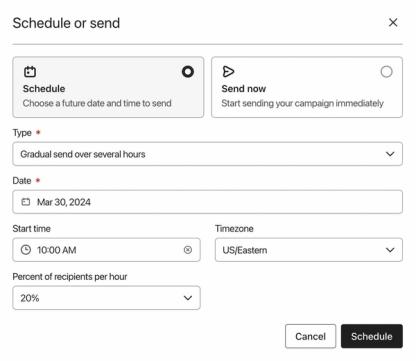
Cuando lo tengas todo listo para enviar las campañas, valora la opción de Envío gradual. Así, los envíos se distribuyen a lo largo de un periodo de tiempo mayor, lo que puede ser una opción más segura si vas a enviar a un grupo grande de personas inactivas. El envío gradual no está disponible para las pruebas A/B ni para las campañas con los mensajes de seguimiento activados.
- En el programador de campañas, selecciona Programar y, a continuación, elige Envío gradual en Opciones de programación.
- Configura el porcentaje de destinatarios por lote y la fecha, la hora y la zona horaria de envío. Si Enviar cada está disponible, elige el intervalo entre lotes.
- Haz clic en Programar mensaje.
Después de haber enviado las campañas, supervisa los resultados de cerca para ver si es algo que te gustaría repetir anualmente. Una tasa de apertura superior al 10 % puede ser una señal útil, pero revisa también los clics, la conversión, darse de baja y las quejas de spam antes de decidir si la campaña tuvo éxito. La Protección de Privacidad de Mail de Apple (MPP) puede registrar aperturas sin que un destinatario lea tu email, por lo que las aperturas por sí solas no establecen compromiso. Consulta cómo identificar las aperturas de privacidad de Apple. Compara los resultados de los 2 segmentos; es posible que solo quieras enviar un email al segmento más comprometido para futuras campañas de reenganche.
Suprimir perfiles que no interactúan
Puede que también quieras suprimir perfiles que recibieron cualquiera de las dos campañas de reactivación, pero no abrieron ni hicieron clic en ninguna de las dos campañas. Dales tiempo a los destinatarios para responder antes de crear este segmento. La supresión detiene los futuros emails de marketing, pero mantiene los perfiles y sus datos en tu cuenta.
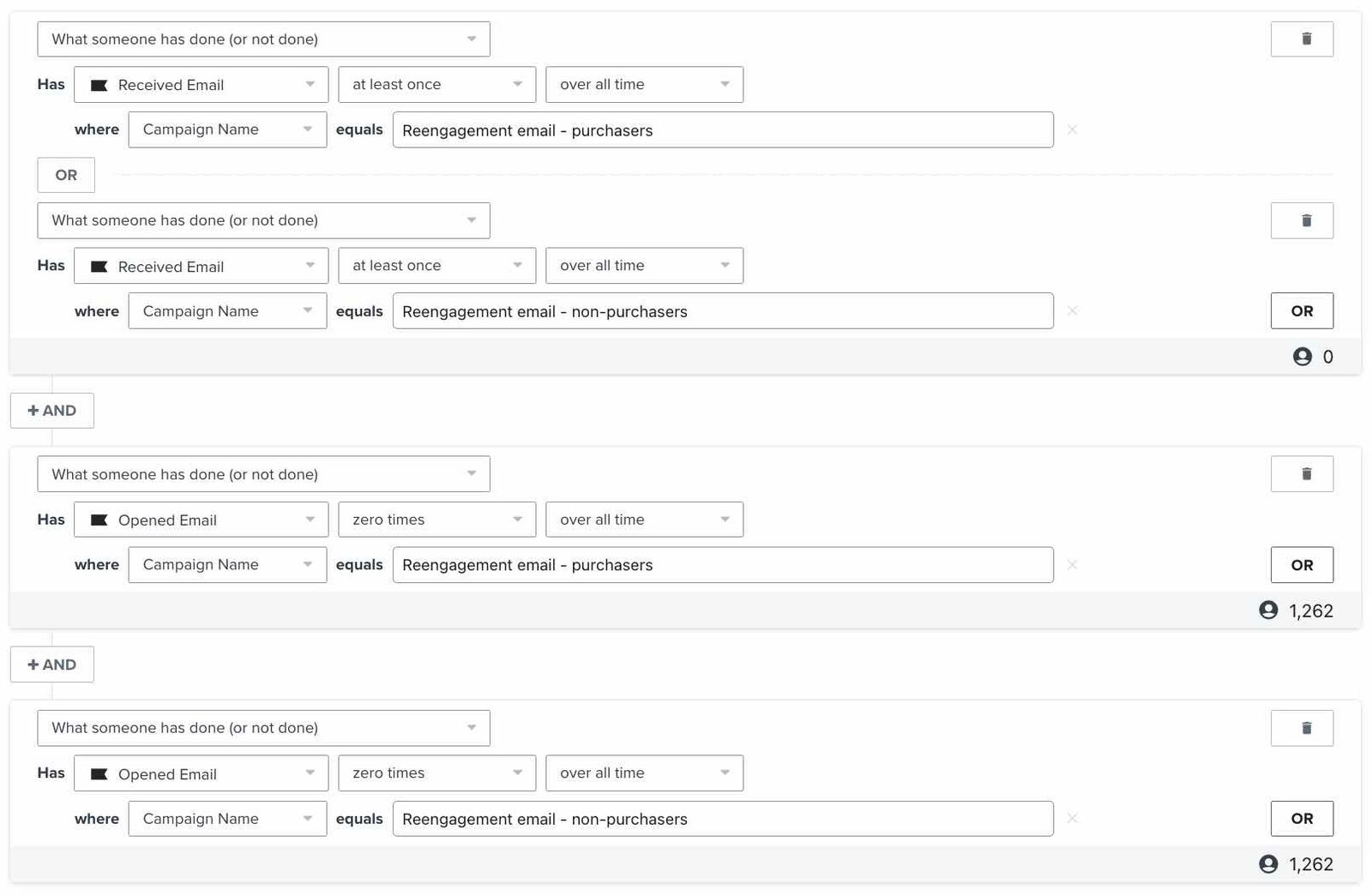
Crea un segmento con las condiciones que se indican a continuación. Sustituye Campaign Name 1 y Campaign Name 2 por los nombres de las campañas de reactivación. Si solo enviaste 1 campaña, usa solo el nombre de esa campaña. Une el grupo de recibos y todas las condiciones sin compromiso con AND:
- Email recibido al menos una vez en todo el tiempo cuando Nombre de la campaña es igual a Nombre de la campaña 1. Añade otra condición de Email recibido para Nombre de la campaña 2 y une estas 2 condiciones de recepción con O.
- Email abierto 0 veces en todo el tiempo, donde Nombre de la campaña es igual a Nombre de la campaña 1. Añade una condición independiente para Nombre de la campaña 2 y únelas con AND.
- Email en el que se ha hecho clic 0 veces en todo el tiempo, donde Nombre de la campaña es igual a Nombre de la campaña 1. Añade una condición independiente para Nombre de la campaña 2 y únelas con AND.
- Crea el segmento y, a continuación, expórtalo a un archivo CSV. Elimina todas las columnas excepto Email.
- Ve a Audiencia > Perfiles y haz clic en Ver perfiles suprimidos.
- Abre Más acciones > Importar supresiones. Si, en su lugar, la página muestra un botón Importar, haz clic en ese botón.
- Selecciona el archivo CSV y, a continuación, haz clic en Subir. Espera la confirmación de que la lista de supresiones se ha actualizado.
Si un perfil se suprimió manualmente y luego dejó de estar suprimido, no se puede volver a suprimir manualmente en un plazo de 90 días desde la supresión original. Este límite no se aplica durante los primeros 30 días tras crearse una cuenta nueva.
Recursos adicionales
Consulta los flujos para reactivar y dar de baja a suscriptores: