Jak przeprowadzić kampanię e-mailową mającą na celu ponowne zaangażowanie
Czego się dowiesz?
Dowiedz się, jak utworzyć i wysłać kampanię e-mailową ponownego zaangażowania.
Pamiętaj, że kampania ponownego zaangażowania różni się od sekwencji winback, ponieważ jest to jednorazowy e-mail, a nie seria e-maili.
- Sekwencja winback jest wyzwalana przez zdarzenie Placed Order i jest wysyłana po upływie określonego czasu bez kolejnego zakupu.
- Kampania ponownego zaangażowania to pojedynczy e-mail, który jest wysyłany rzadko do osób, które mogą nie otrzymać sekwencji winback. Raz w roku to dobra ogólna zasada.
Możesz uruchomić podobną kampanię ponownego zaangażowania dla subskrybentów SMS. Użyj zgody na marketing wiadomości tekstowych oraz kryteriów zaangażowania SMS, takich jak może otrzymywać marketing wiadomości tekstowych i Kliknięto SMS. Poniższe kroki ograniczenia dotyczą tylko e-maili.
Uruchom kampanię ponownego zaangażowania
Aby uruchomić kampanię reaktywacyjną, wykonaj następujące kroki:
- Utwórz te 2 segmenty: jeden dla niezaangażowanych kupujących i drugi dla niezaangażowanych niekupujących.
- Wyślij spersonalizowaną kampanię e-mail do tych subskrybentów, prezentując najnowsze premiery oraz prosty sposób na zaktualizowanie preferencji lub wycofanie subskrypcji.
- Ogranicz profile, które nie wykazują zaangażowania w kampanię ponownego zaangażowania, aby zachować wysoką dostarczalność.
Podziel niezaangażowanych subskrybentów na 2 segmenty
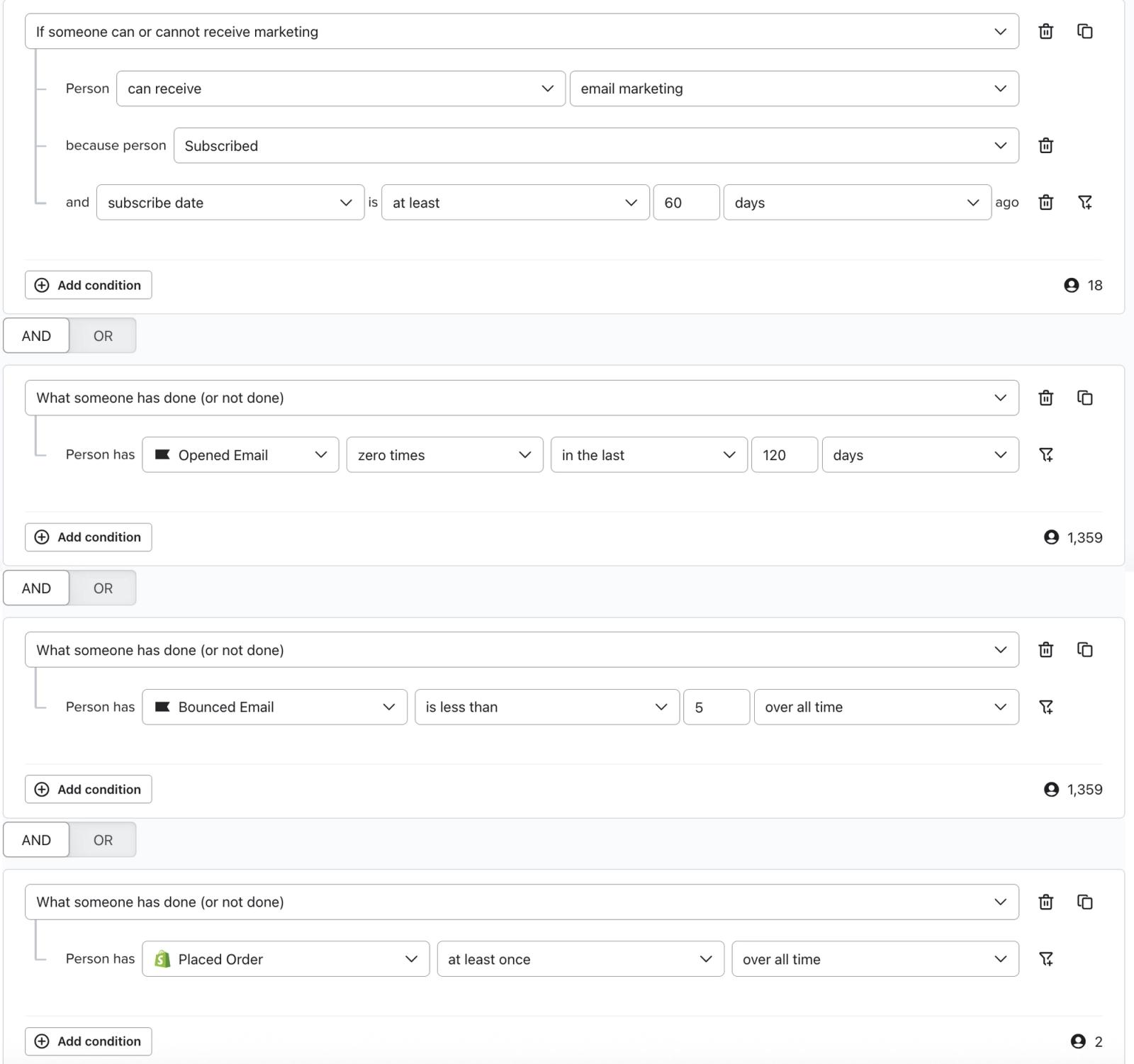
Najpierw podziel niezaangażowanych subskrybentów na segmenty: tych, którzy dokonali zakupu, oraz tych, którzy nie dokonali zakupu. Dzięki temu łatwo określisz, która grupa jest bardziej wartościowa, gdy wyślesz kampanię. Utwórz segment dla każdej z poniższych grup, łącząc wszystkie warunki za pomocą AND.
Niezaangażowani subskrybenci — dokonali zakupu
Ten segment powinien zawierać osoby, które:
- Czy są subskrybentami i subskrybowali ponad 60 dni temu
- Nie otworzyli e-maila w ciągu ostatnich 120 dni
- Nie kliknięto żadnego e-maila w ciągu ostatnich 120 dni
- Mieć mniej niż 5 odbić e-maila w całym okresie
- Osoba kiedykolwiek złożyła co najmniej 1 zamówienie
Niezaangażowani subskrybenci — nigdy nie dokonali zakupu
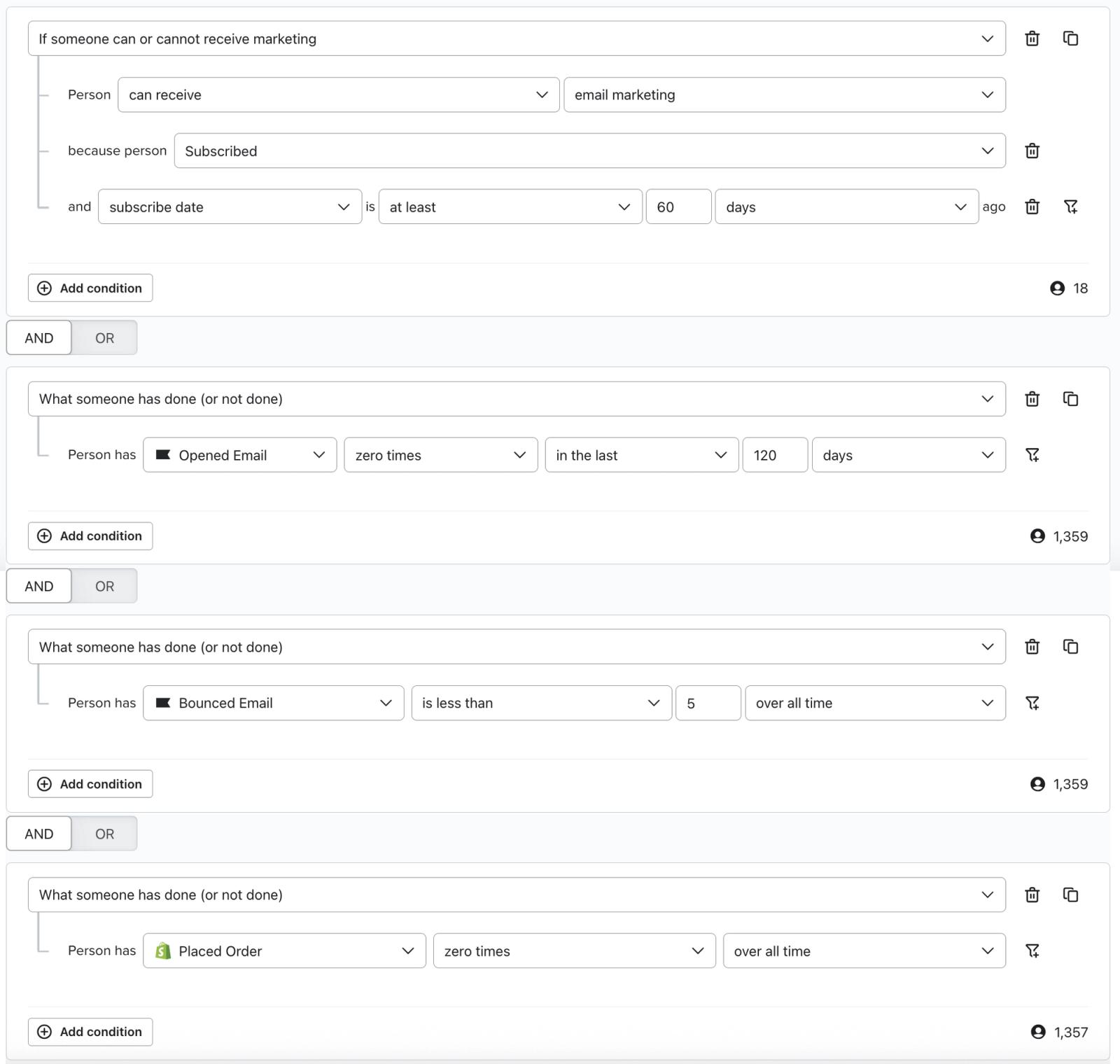
Drugi segment powinien mieć dokładnie takie same warunki jak pierwszy, z tym wyjątkiem, że osoby w nim nigdy nie powinny były złożyć zamówienia:
- Czy są subskrybentami i subskrybowali ponad 60 dni temu
- Nie otworzyli e-maila w ciągu ostatnich 120 dni
- Nie kliknięto żadnego e-maila w ciągu ostatnich 120 dni
- Mieć mniej niż 5 odbić e-maila w całym okresie
- Osoba kiedykolwiek złożyła zamówienie 0 razy
Wyślij kampanię
Wyślij kampanię do tych niezaangażowanych subskrybentów. Rozważ następujące sprawdzone praktyki dotyczące kampanii ponownego zaangażowania:
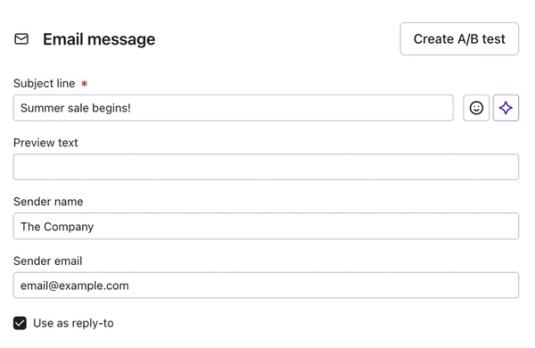
- Nadaj e-mailowi osobisty charakter. Spróbuj użyć e-maila w postaci zwykłego tekstu, aby nadać mu osobisty charakter.
- Użyj znacznika
{{ first_name }}, aby dostosować e-mail do każdego odbiorcy. - Wypróbuj przyjazną nazwę nadawcy, np. "Marissa z Klaviyo".
- Dodaj widoczny link do wycofania subskrypcji oraz link do zarządzania preferencjami, na wypadek gdyby subskrybenci chcieli zaktualizować ustawienia zamiast całkowicie wycofać subskrypcję.
- Uwzględnij treści o wszelkich nowych produktach wydanych od czasu, gdy stali się nieaktywni.
- Rozważ zaoferowanie zniżki, aby zachęcić ich do zakupu.
Dodaj widoczne linki do wycofania subskrypcji oraz zarządzania preferencjami, na wypadek gdyby subskrybenci chcieli zaktualizować ustawienia zamiast całkowicie wycofać subskrypcję. Warto też rozważyć segmentowanie newslettera według częstotliwości wysyłki, aby nie zasypywać subskrybentów e-mailami i nie doprowadzać do tego, że od razu staną się nieaktywni.
Użyj stopniowej wysyłki
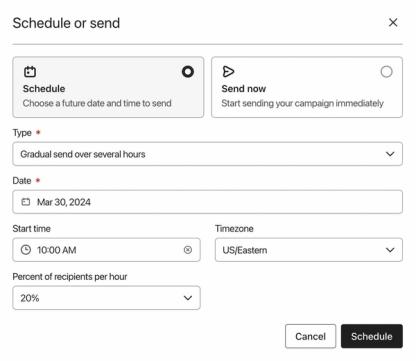
Gdy będziesz gotowy(-a) do wysłania kampanii, rozważ opcję Gradual send. Dzięki temu wysyłki są rozłożone na dłuższy okres, co może być bezpieczniejszą opcją, jeśli wysyłasz do dużej grupy niezaangażowanych osób. Opcja Gradual send nie jest dostępna w przypadku testów A/B ani kampanii z włączonymi wiadomościami uzupełniającymi.
- W harmonogramie kampanii wybierz Zaplanuj, a następnie w sekcji Opcje harmonogramu wybierz Stopniowa wysyłka.
- Ustaw procent odbiorców na partię oraz datę, godzinę i strefę czasową wysyłki. Jeśli opcja Wysyłaj co jest dostępna, wybierz odstęp między partiami.
- Kliknij Zaplanuj wiadomość.
Po wysłaniu kampanii uważnie monitoruj wyniki, aby sprawdzić, czy chcesz powtarzać to co roku. Wskaźnik wyświetleń wiadomości powyżej 10% może być przydatnym sygnałem, ale zanim zdecydujesz, czy kampania była udana, przeanalizuj też kliknięcia, konwersje, wycofania subskrypcji i skargi na spam. Funkcja Apple Mail Privacy Protection (MPP) może rejestrować wyświetlenia bez tego, aby odbiorca przeczytał Twojego e-maila, więc same wyświetlenia nie świadczą o zaangażowaniu. Dowiedz się, jak zidentyfikować wyświetlenia z ochroną prywatności Apple. Porównaj wyniki dla tych dwóch segmentów; być może w przyszłych kampaniach ponownego zaangażowania będziesz chcieć wysyłać e-maile tylko do bardziej zaangażowanego segmentu.
Ogranicz profile, które nie angażują
Możesz też ograniczyć profile, które otrzymały którąkolwiek z kampanii ponownego zaangażowania, ale nie otworzyły ani nie kliknęły żadnej z nich. Daj odbiorcom czas na reakcję, zanim zbudujesz ten segment. Ograniczenie zatrzymuje przyszłe marketingowe e-maile, jednocześnie zachowując profile i ich dane na Twoim koncie.
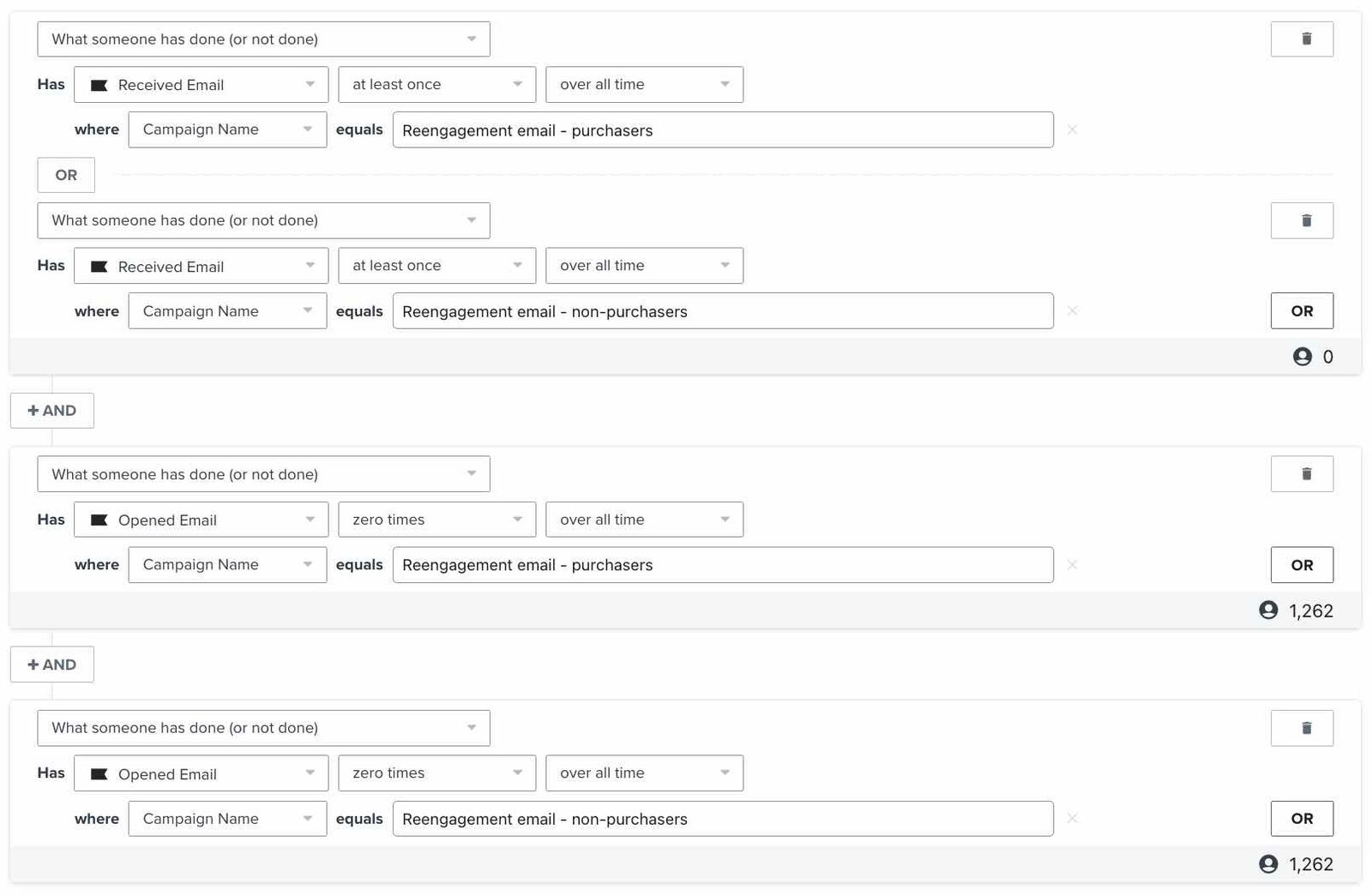
Utwórz segment, korzystając z poniższych warunków. Zastąp Campaign Name 1 i Campaign Name 2 nazwami swoich kampanii ponownego zaangażowania. Jeśli wysłałeś(-aś) tylko 1 kampanię, użyj tylko nazwy tej kampanii. Połącz grupę „receipt” oraz wszystkie warunki braku zaangażowania operatorem AND:
- Otrzymano e-mail co najmniej raz w całym okresie, gdzie Nazwa kampanii jest równa Nazwa kampanii 1. Dodaj kolejny warunek Otrzymano e-mail dla Nazwa kampanii 2 i połącz te dwa warunki otrzymania za pomocą OR.
- Otworzył(-a) e-mail 0 razy w całym okresie, gdzie Nazwa kampanii równa się Nazwa kampanii 1. Dodaj osobny warunek dla Nazwa kampanii 2 i połącz je za pomocą AND.
- Kliknięto e-maila 0 razy w całym okresie, gdzie Nazwa kampanii jest równa Nazwa kampanii 1. Dodaj osobny warunek dla Nazwa kampanii 2 i połącz je za pomocą AND.
- Utwórz segment, a następnie wyeksportuj go do pliku CSV. Usuń wszystkie kolumny poza Email.
- Przejdź do Odbiorcy > Profile i kliknij Wyświetl ograniczone profile.
- Otwórz Więcej działań > Importuj ograniczenia. Jeśli zamiast tego na stronie widzisz przycisk Importuj, kliknij ten przycisk.
- Wybierz swój plik CSV, a następnie kliknij Prześlij. Poczekaj na potwierdzenie, że Twoja lista ograniczeń została zaktualizowana.
Jeśli profil został ręcznie ograniczony, a następnie to ograniczenie zostało cofnięte, nie można ponownie ręcznie ograniczyć go przez 90 dni od pierwotnego ograniczenia. Ten limit nie obowiązuje przez pierwsze 30 dni po utworzeniu nowego konta.
Dodatkowe źródła
Sprawdź sekwencje, aby ponownie zaangażować subskrybentów i wygasić ich: