Primi passi con Customer Hub su Shopify
Scopri di più sul Customer Hub, un'esperienza personalizzata per i visitatori del negozio online che li accompagna dalla scoperta del prodotto all'acquisto, includendo anche l'assistenza post-vendita.
Customer Hub per Shopify supporta attualmente storefront standard e Shopify Headless. Per WooCommerce, vai a https://help.klaviyo.com/hc/it-it/articles/47792369863451. Le vetrine headless richiedono configurazioni aggiuntive e modifiche al codice della vetrina. Segui Come configurare Customer Hub con Shopify Headless prima di attivare Customer Hub.
Informazioni su Customer Hub
Customer Hub offre ai tuoi clienti un posto dove gestire la loro relazione con il tuo brand. Combina strumenti per l'account cliente con esperienze di acquisto personalizzate, come salvare prodotti tra i preferiti, mostrare coupon univoci e mostrare consigli sui prodotti. Puoi anche collegare strumenti di fidelizzazione, abbonamento e supporto, così chi acquista può accedervi dal tuo sito.
Perché usare Customer Hub?
Customer Hub porta la personalizzazione di Klaviyo sul tuo sito web grazie alle integrazioni e a blocchi di contenuto personalizzabili. Puoi usare questi blocchi per mostrare informazioni specifiche per cliente e dare a chi acquista l’accesso a offerte, dati di loyalty e informazioni sugli abbonamenti.
La maggior parte dei miei acquirenti non accede mai. Customer Hub è ancora utile?
Sì. Customer Hub può personalizzare l'esperienza per i visitatori riconosciuti prima che effettuino l'accesso. Chi acquista può visualizzare i prodotti visti di recente, salvare i prodotti in Favorites e consultare le domande frequenti senza accedere. Se web chat è visibile a chi acquista senza accesso e Customer Agent è abilitato, può anche usare web chat senza accedere. Altrimenti, devono effettuare l'accesso prima di inviare un messaggio tramite web chat.
Quando l’utente viene riconosciuto o effettua l’accesso, queste informazioni vengono quindi consolidate nel suo profilo Klaviyo per la personalizzazione futura su tutti i canali Klaviyo.
Funziona con l’accesso esistente al mio account Shopify?
Customer Hub si integra con gli account cliente Shopify sia nuovi sia legacy, sincronizzando i dati degli account esistenti e tracciando i nuovi account. Questa integrazione utilizza i dati di Shopify per organizzare i dettagli dell’account e la cronologia degli ordini dei clienti, offrendo al contempo esperienze di acquisto personalizzate e supporto self-service, il tutto all’interno di un’esperienza onsite coerente.
Come funziona Customer Hub?
Una volta attiva, l’esperienza onsite di Customer Hub sostituisce le pagine di accesso all’account Shopify predefinite con un cassetto scorrevole dinamico o un pannello mobile. I visitatori del sito possono accedere a Customer Hub da qualsiasi pagina facendo clic sull’icona dell’account o andando alla pagina /account del tuo sito web. Puoi anche aggiungere un piccolo widget mobile a ogni pagina per aiutare i clienti ad accedere a Customer Hub.
L'interfaccia si adatta in base allo stato di un visitatore per bilanciare personalizzazione e sicurezza:
- Agli acquirenti disconnessi viene chiesto di accedere o creare un account per visualizzare la propria cronologia.
- Acquirenti riconosciuti (quelli riconosciuti tramite un token di tracciamento ma non con accesso completo) possono ricevere saluti personalizzati e vedere gli articoli visualizzati di recente quando è attiva la personalizzazione per acquirenti riconosciuti. I dettagli sensibili dell’account restano nascosti fino all’accesso.
- Gli acquirenti che hanno effettuato l'accesso hanno accesso completo e immediato a tutte le schede, incluse gestione degli ordini, strumenti di assistenza e dettagli del profilo non oscurati.
Gli acquirenti possono accedere tramite il loro account cliente Shopify esistente. Puoi anche configurare l’accesso con codice monouso nelle impostazioni di Customer Hub. Gli acquirenti riconosciuti possono interagire con una vetrina personalizzata prima di accedere.
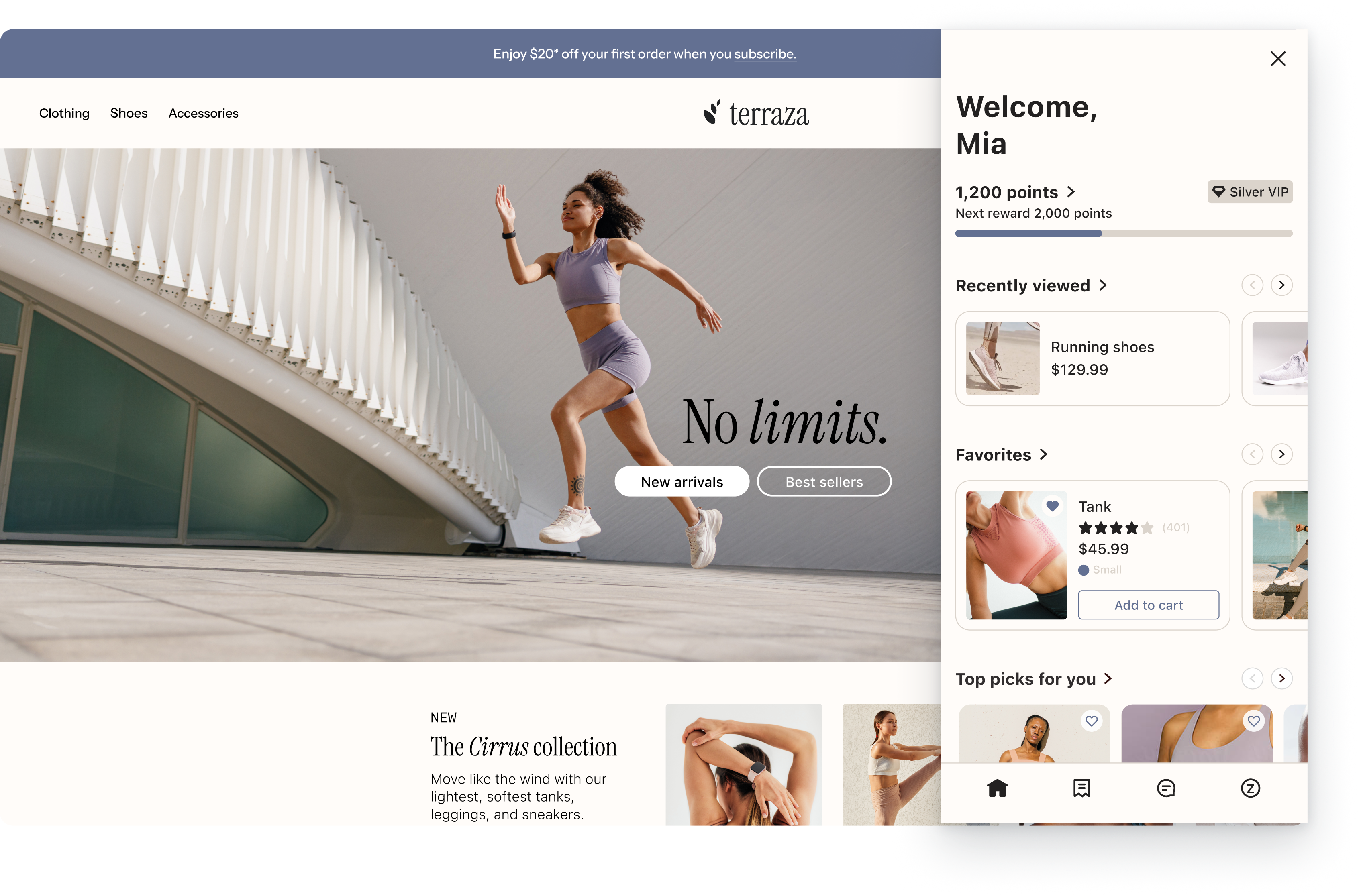
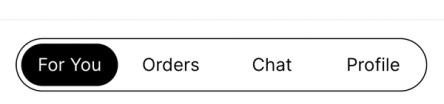
Customer Hub dispone di più schede personalizzabili. Puoi personalizzare design e contenuti in ciascuna di queste schede per adattarli all’aspetto del tuo brand, ai tuoi obiettivi di business e alla tua offerta di assistenza:
- Per te: un hub personalizzabile per le esigenze più comuni dei tuoi acquirenti
- Aggiungi blocchi di contenuto dinamici (ad es. punti fedeltà, annunci di prodotto e gestione degli abbonamenti) per mostrare informazioni personalizzate agli acquirenti che hanno effettuato l’accesso e sono riconosciuti in base alle tue impostazioni di targeting. Usa questi blocchi per mostrare le consegne in arrivo, coupon personalizzati, premi, preferiti e altro ancora. La cronologia degli ordini e i dati di fidelizzazione integrati richiedono l’accesso.
- Ordini: offri il self-service e promuovi gli acquisti ripetuti
- Offri ai clienti una panoramica della loro cronologia recente degli ordini, oltre a opzioni di assistenza self-service per visualizzare i dettagli dei singoli ordini, il tracciamento, avviare un reso, inoltrare una richiesta a un operatore e altro ancora. Gli acquirenti possono fare clic su Acquista di nuovo per aggiungere al carrello gli articoli di un ordine precedente. Nelle vetrine Shopify standard, questa operazione sostituisce il contenuto attuale del carrello e li porta al checkout.
- Carrello (facoltativo) - aiuta gli acquirenti a completare l'acquisto visualizzando gli articoli nel carrello
- Visualizza il carrello attuale dell’acquirente, inclusi i dettagli degli articoli, le quantità e i prezzi. Puoi anche abilitare i Preferiti, i consigli sui prodotti e l’opzione di sostituire i link al carrello della vetrina con Customer Hub.
- Chat (facoltativa) - un'esperienza di chat integrata in modo fluido con AI e agenti umani
- Attiva l’estensione Web chat per aggiungere un canale di assistenza conversazionale in Customer Hub. Usala con Customer Agent o Helpdesk. Se attivi le domande frequenti senza web chat, Customer Hub mostra una scheda Domande frequenti separata.
- Profilo: il profilo del cliente a colpo d’occhio
- Per chi ha effettuato l’accesso, mostra le informazioni personali (nome, indirizzo e-mail e indirizzo salvato), fornisce link per visualizzare o modificare i dati del profilo e consente di gestire l’iscrizione agli SMS.
- Per chi ha effettuato l’accesso, mostra le informazioni personali (nome, indirizzo e-mail e indirizzo salvato), fornisce link per visualizzare o modificare i dati del profilo e consente di gestire l’iscrizione agli SMS.
1. Abilita Customer Hub
Per abilitare Customer Hub:
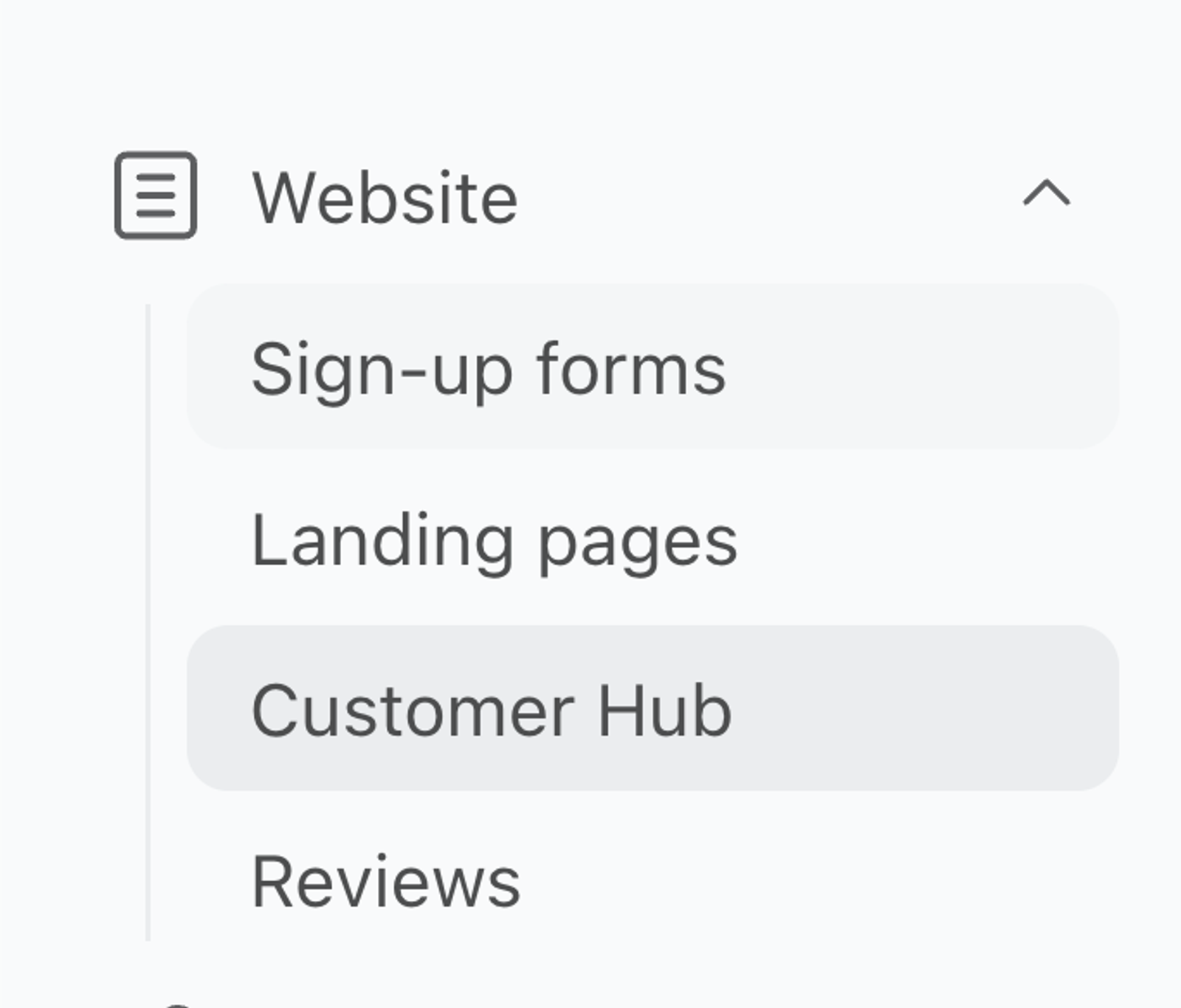
- Vai a Service > Customer Hub nella navigazione principale di Klaviyo.
- Fai clic su Inizia per avviare la configurazione e iniziare una prova gratuita. Se il tuo account ha già un piano o una prova di Customer Hub, la configurazione continua senza avviare un’altra prova.
- Usa la configurazione guidata per personalizzare il design e aggiungere contenuti. Poi rivedi queste opzioni prima del lancio:
- Personalizza il design e il branding del tuo Customer Hub.
- Personalizza il widget sul tuo sito per aiutare gli acquirenti a scoprire il tuo Hub.
- Aggiungi contenuti personalizzati al tuo Hub.
- Scegli dalla nostra libreria di blocchi di contenuti predefiniti, inclusi i blocchi di contenuti creati dai partner che sfruttano le integrazioni di Klaviyo per mostrare dati dinamici, come punti fedeltà e stati dell’abbonamento.
- Puoi anche creare i tuoi blocchi di contenuto con dati del profilo completamente personalizzabili e funzionalità di targeting dei segmenti per mostrare offerte e altri call-to-action a specifici acquirenti.
- Scopri come creare blocchi di contenuti in Customer Hub
- Segmenta gli acquirenti in base a 3 stati di autenticazione distinti.
- Per personalizzare i contenuti per gli acquirenti riconosciuti, apri Impostazioni. In Personalizzazione per acquirenti riconosciuti, seleziona Abilita e fai clic su Salva. Mantieni le informazioni personali sensibili nei blocchi di contenuto che richiedono l’accesso.
- Disconnesso: nuovi visitatori senza cronologia di tracciamento.
- Riconosciuto: acquirenti di ritorno riconosciuti tramite un token
_kx(ad esempio, da un clic precedente su un'e-mail o dall'invio di un modulo) ma non ancora connessi. - Accesso effettuato: Acquirenti che hanno effettuato l’accesso completo al proprio account.
Tipo di contenuto | Stato riconosciuto | Stato di accesso effettuato |
|---|---|---|
Saluti personalizzati | ✅ Visibile (ad es., "Ciao, Jane") | ✅ Visibile |
Visualizzati di recente/Preferiti | ✅ Visibile | ✅ Visibile |
Punti fedeltà (Smile.io e Yotpo) | ❌ Nascosto (accesso richiesto) | ✅ Visibile |
Storico ordini | ❌ Nascosto (accesso richiesto) | ✅ Visibile (dettagli completi) |
Gestione del profilo | ❌ Prompt di accesso | ✅ Accesso completo |
- Tieni Customer Hub nascosto mentre lo configuri e lo testi. Quando sei pronto, segui i passaggi riportati di seguito per rendere Customer Hub attivo.
Dopo aver completato la configurazione guidata, si apre la pagina Estensioni. Puoi anche usare il pannello di controllo e le impostazioni di Customer Hub per rivedere i tuoi dati e continuare a personalizzare l’esperienza.
2. Configura funzionalità ed estensioni
Customer Hub include le funzionalità di Klaviyo e integrazioni con strumenti di terze parti. Usali per personalizzare l'esperienza di acquisto e di assistenza.
Apri Design per configurare Preferiti, coupon e FAQ. Apri Estensioni per i consigli sui prodotti e le opzioni di fidelizzazione, abbonamento, recensioni, tracciamento degli ordini, resi, web chat e supporto. Salva le modifiche in ogni area. Esamina le seguenti opzioni prima del lancio:
- Consigli sui prodotti
Consenti a Klaviyo di proporre consigli sui prodotti personalizzati. Scopri di più su come Klaviyo determina i consigli sui prodotti. - Preferiti
Consenti ai clienti di salvare i loro prodotti preferiti e abilita Customer Hub a visualizzarli. Scopri come visualizzare i preferiti in Customer Hub. - Coupon
- Mostra ai clienti coupon unici e statici, incluse funzionalità di targeting dei segmenti, per aumentare le conversioni.
- Domande frequenti
- Crea un elenco di domande frequenti. Appaiono nella scheda Chat quando web chat è disponibile oppure, in caso contrario, in una scheda FAQ separata. Puoi anche aggiungere le FAQ alla pagina prodotto (PDP) come blocco app.
- Recensioni
Mostra le valutazioni a stelle sui prodotti che Klaviyo mostra in Customer Hub. Puoi utilizzare Klaviyo Reviews oltre ai fornitori di terze parti supportati. Scopri di più su come mostrare le recensioni in Customer Hub. - Loyalty
Se usi Smile.io o Yotpo, connetti Smile.io o connetti Yotpo al tuo Customer Hub per mostrare in modo dinamico i dati sulla loyalty dei clienti nell'esperienza degli account cliente sul sito. Tieni presente che, anche se non utilizzi Smile.io o Yotpo, puoi comunque mostrare i dati fedeltà in un blocco di contenuti. - Gestione delle iscrizioni
Se utilizzi Recharge, abilita questa opzione per mostrare le informazioni pertinenti sulle iscrizioni nella pagina degli ordini di Customer Hub. Chi acquista può vedere chiaramente quali ordini includono iscrizioni e fare clic su un link per gestirle. - Tracciamento degli ordini
Per impostazione predefinita, Customer Hub estrae i dati da Shopify per mostrare lo stato della spedizione. Puoi selezionare un'app di terze parti supportata, come Wonderment, per ottenere maggiori dettagli e precisione. - Gestione dei resi
Aggiungi un'opzione che consenta agli acquirenti di fare clic su "avvia un reso" da una pagina dei dettagli dell'ordine, aggiungendo un provider di gestione dei resi supportato. - Web chat
Aggiungi la scheda “Chat” in Customer Hub e consenti agli acquirenti di chattare con Customer Agent di Klaviyo e/o con agenti umani in Klaviyo Helpdesk o con un provider Helpdesk supportato. Per consentire agli acquirenti di inviare messaggi senza accedere, attiva Customer Agent e rendi la web chat visibile agli acquirenti che non hanno effettuato l’accesso. - Supporto
Consenti ai clienti di fare clic su "ricevi assistenza" nelle pagine dei dettagli dell’ordine aprendo un widget pertinente o un link per avviare una conversazione o aprire un ticket di assistenza.
3. Collega la tua informativa sulla privacy e i termini di servizio
Aggiungi dei link all'informativa sulla privacy e ai termini di servizio del tuo sito nel menu delle impostazioni di Customer Hub in modo che gli acquirenti possano leggere i termini che regolano le loro interazioni con Customer Hub.
- Apri le Impostazioni di Customer Hub.
- In Termini e informativa, inserisci i tuoi URL in Collegamento all’informativa sulla privacy e Collegamento ai termini di servizio.
- Clicca su Salva.
I link all'informativa sulla privacy e ai termini di servizio vengono visualizzati nel prompt di accesso a Customer Hub. Il link all'informativa sulla privacy viene visualizzato anche prima che gli acquirenti inizino una conversazione in web chat.
4. Attiva Customer Hub
Prima di pubblicare Customer Hub sul tuo sito, fai clic su Visualizza anteprima per visualizzare in anteprima e testare le funzionalità che hai aggiunto, inclusi contenuti, link, estensioni e l’esperienza prima e dopo l’accesso.
Quando sei pronto a pubblicare:
- Apri Customer Hub Impostazioni.
- In Customer Hub visibility, seleziona Live, quindi fai clic su Save.
Da ora in poi, dovrai salvare tutte le modifiche che apporti alle impostazioni di Customer Hub per vederle applicate sul tuo sito. Quando Customer Hub è attivo, tutte le modifiche salvate si applicano immediatamente all'esperienza sul sito.
5. Analizza le tue prestazioni
Una volta che Customer Hub è attivo, monitora le sue prestazioni e il suo impatto nel pannello di controllo di Customer Hub.
Qui puoi analizzare le principali metriche di ricavi e i report per comprendere più a fondo il valore degli account dei clienti. Questi dati possono indicare come personalizzare Customer Hub per la tua base clienti specifica.
Scopri di più sul pannello di controllo di Customer Hub.
Domande frequenti
Come fanno i clienti a scoprire o aprire Customer Hub?
Quando imposti Customer Hub su "live", qualsiasi link all'esperienza dell'account (spesso il pulsante "accedi" o l'icona "profilo" nella maggior parte dei temi) ora aprirà Customer Hub.

Consigliamo inoltre vivamente di abilitare il widget Customer Hub per aumentare il coinvolgimento degli utenti.
E se non volessi che link specifici dell’account aprano Customer Hub?
Quando imposti Customer Hub su "live", Klaviyo sostituisce automaticamente i link dell'account (qualsiasi link sul tuo sito al tuo account, per impostazione predefinita "/account") con un link che termina con "#k-hub". Questo attiva l’apertura di Customer Hub invece della pagina /account predefinita.
A volte potresti avere un link che dovrebbe aprire direttamente l’esperienza predefinita dell’account Shopify invece di aprire Customer Hub. Questo può essere ottenuto aggiungendo l’attributo "data-k-hub-ignore" al tuo link. Per esempio:
<a href="/account" data-k-hub-ignore>View my account</a>Perché alcune persone che acquistano possono vedere il proprio nome senza effettuare l'accesso?
Quando la personalizzazione per utenti riconosciuti è abilitata, Customer Hub usa lo stato identificato di Klaviyo per riconoscere chi torna a visitare il sito tramite token del browser. In questo modo puoi offrire un’esperienza personalizzata, ad esempio mostrando un elenco di Preferiti, per un massimo di 28 giorni. Per la cronologia degli ordini e i dati di fidelizzazione integrati è necessario l’accesso. Le informazioni sensibili, come indirizzi completi e metodi di pagamento, rimangono nascoste finché l'acquirente non accede.