Comprendere il pannello di controllo di panoramica di Customer Hub
Cosa imparerai
Scopri come utilizzare il pannello di controllo generale del Customer Hub per analizzare il modo in cui i tuoi acquirenti interagiscono con il Customer Hub e misurarne l'impatto. Questa guida ti aiuterà a interpretare le metriche nel pannello di controllo di Customer Hub.
Attualmente Customer Hub per Shopify supporta le vetrine standard e Shopify Headless. Per WooCommerce, vai a https://help.klaviyo.com/hc/it-it/articles/47792369863451
Per feedback sulle funzionalità di Customer Hub, invia un'e-mail a customerhub@klaviyo.com.
Prima di iniziare
Questa guida illustra i dati visualizzati sul pannello di controllo di Customer Hub in Klaviyo. Per accedere a questo pannello di controllo, devi avere la funzionalità Customer Hub abilitata.
Se preferisci ricevere le metriche principali nella tua casella di posta, configura le e-mail di riepilogo delle prestazioni.
Scopri di più sul Customer Hub.
Informazioni sul pannello di controllo del Customer Hub
Il pannello di controllo della panoramica di Customer Hub in Klaviyo fornisce un riepilogo di come le persone che visitano il sito interagiscono con il tuo Customer Hub. Le metriche in questo pannello di controllo possono anche aiutarti a capire meglio in che modo Customer Hub contribuisce ai tuoi obiettivi di ricavi e conversione.
Per visualizzare il tuo pannello di controllo di panoramica di Customer Hub, vai alla scheda Customer Hub in Klaviyo, poi seleziona Panoramica nel menu a sinistra.
Le seguenti sezioni vengono visualizzate sul pannello di controllo di Customer Hub:
- Panoramica
Un riepilogo delle metriche chiave di Customer Hub che mostrano come i clienti interagiscono con i loro account e ti consente di valutare il coinvolgimento degli utenti con Customer Hub - Interazioni con il servizio
Un grafico che mostra una ripartizione delle interazioni di assistenza self-service avviate dai tuoi clienti all’interno di Customer Hub - Valore medio dell'ordine
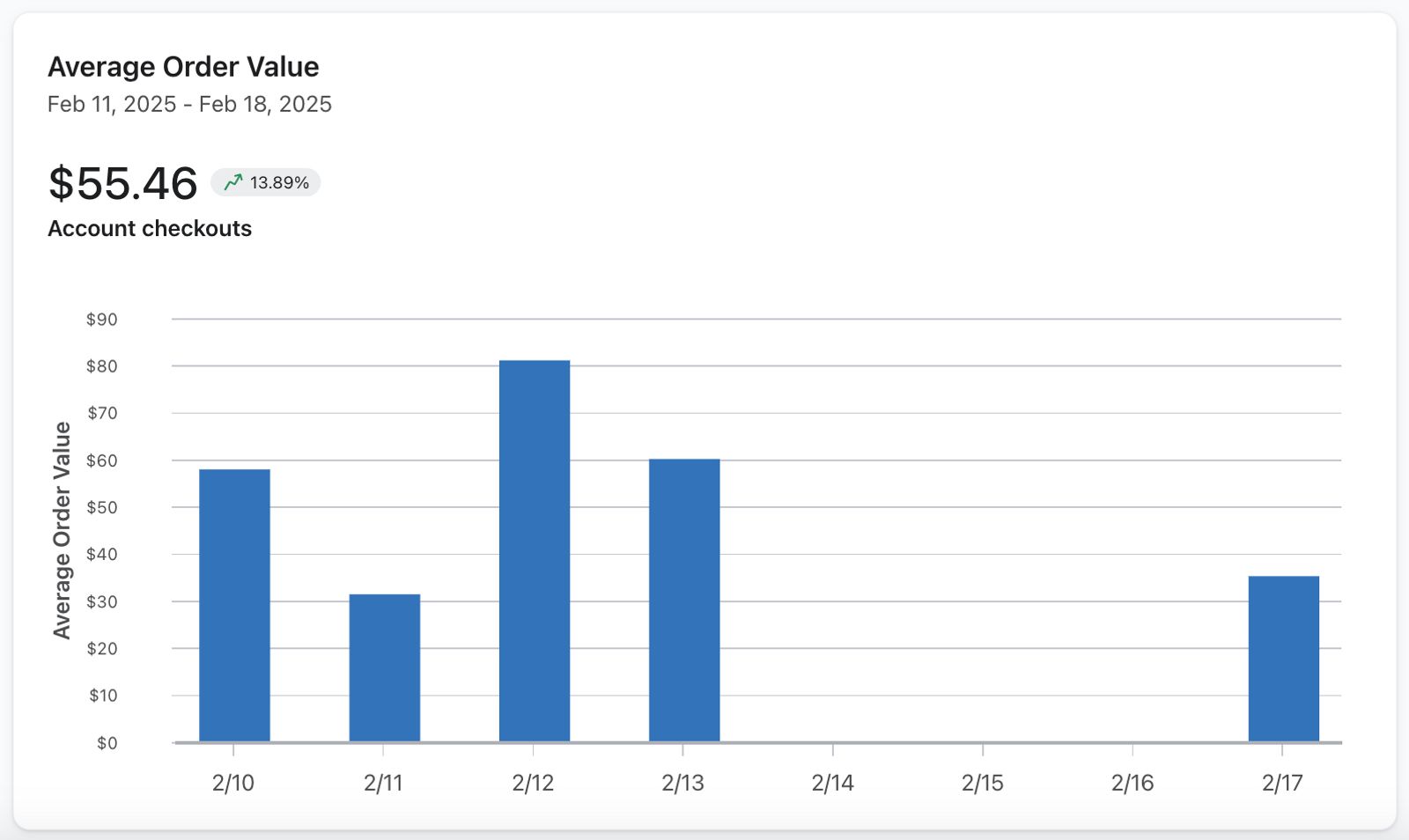
Un grafico dei checkout completati dell'account e del valore medio del carrello in un periodo di tempo specificato - Blocchi di contenuto
Una tabella che mostra i tuoi blocchi di contenuto con i clic totali e la percentuale di clic (CTR) - Preferiti
Un riepilogo di come i clienti interagiscono con i tuoi prodotti tramite Preferiti e dell’impatto sui ricavi dell’estensione Preferiti.
Usa il selettore Periodo di tempo sopra la sezione Panoramica per scegliere un intervallo di date e un periodo di confronto per cui verranno visualizzate tutte le metriche. Tieni presente che le date sono inclusive; se oggi è il 1° febbraio e scegli Ultimi 7 giorni, le metriche rifletteranno l’attività dal 1° febbraio al 7 febbraio, inclusa la data corrente.
Tieni presente che i dati non verranno visualizzati in queste sezioni se la funzionalità Customer Hub non è ancora attiva sul tuo sito web. Se Customer Hub viene disattivato dopo essere stato attivo e aver raccolto dati, i dati esistenti rimarranno, ma non verranno raccolti nuovi dati finché Customer Hub non sarà di nuovo attivo.
Sezione panoramica
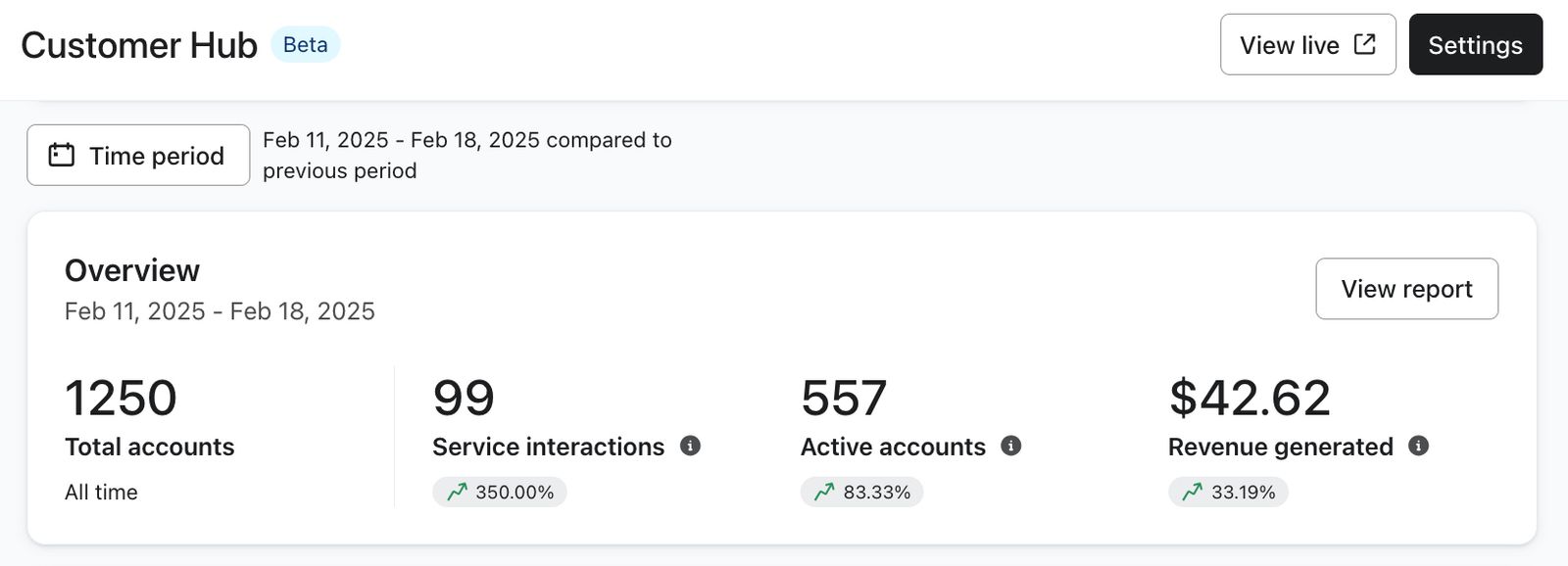
La sezione Panoramica mostra 4 metriche chiave di Customer Hub che possono aiutarti a comprendere l’effetto di Customer Hub sul coinvolgimento degli utenti e sui ricavi:
- Account totali
Il numero totale di clienti che hanno creato un account con il tuo brand dal lancio. - Interazioni con il servizio
Il numero totale di interazioni self-service effettuate dagli utenti su Customer Hub, inclusi il tracciamento degli ordini, la richiesta di assistenza, ecc., nel periodo di tempo selezionato. - Account attivi
Include il numero di account che hanno aperto Customer Hub nel periodo di tempo selezionato. - Entrate generate
Le entrate totali attribuite a Customer Hub quando un cliente interagisce con un prodotto o un premio in Customer Hub e completa un acquisto entro 1 giorno. I ricavi sono inclusi se:- Una persona cliente fa clic su un prodotto mostrato in Customer Hub e acquista quel prodotto entro 1 giorno.
- Un cliente aggiunge un prodotto al carrello da Customer Hub e acquista quel prodotto entro 1 giorno.
- Un cliente fa clic sul pulsante "Acquista di nuovo" in una pagina di riepilogo ordine in Customer Hub ed effettua un ordine di quel prodotto entro 1 giorno.
Se un acquisto avviene più di 1 giorno dopo l'interazione o se il prodotto non è stato oggetto di interazione nel Customer Hub, i ricavi dell'ordine non vengono attribuiti al Customer Hub.
Klaviyo mostrerà anche la variazione percentuale rispetto al periodo precedente per Interazioni con il servizio, Account attivi e Ricavi generati. Una variazione percentuale positiva viene visualizzata in verde, mentre una variazione percentuale negativa viene visualizzata in rosso.
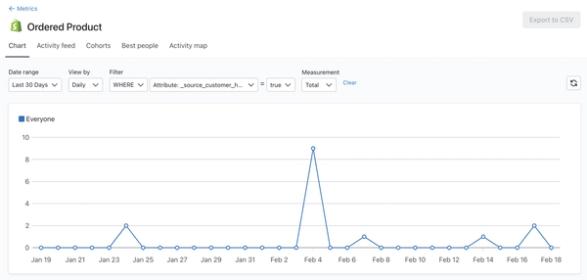
Inoltre, puoi fare clic su Visualizza report per visualizzare la pagina della metrica Prodotto ordinato filtrata in modo da mostrare le entrate attribuite a Customer Hub.
Entrate
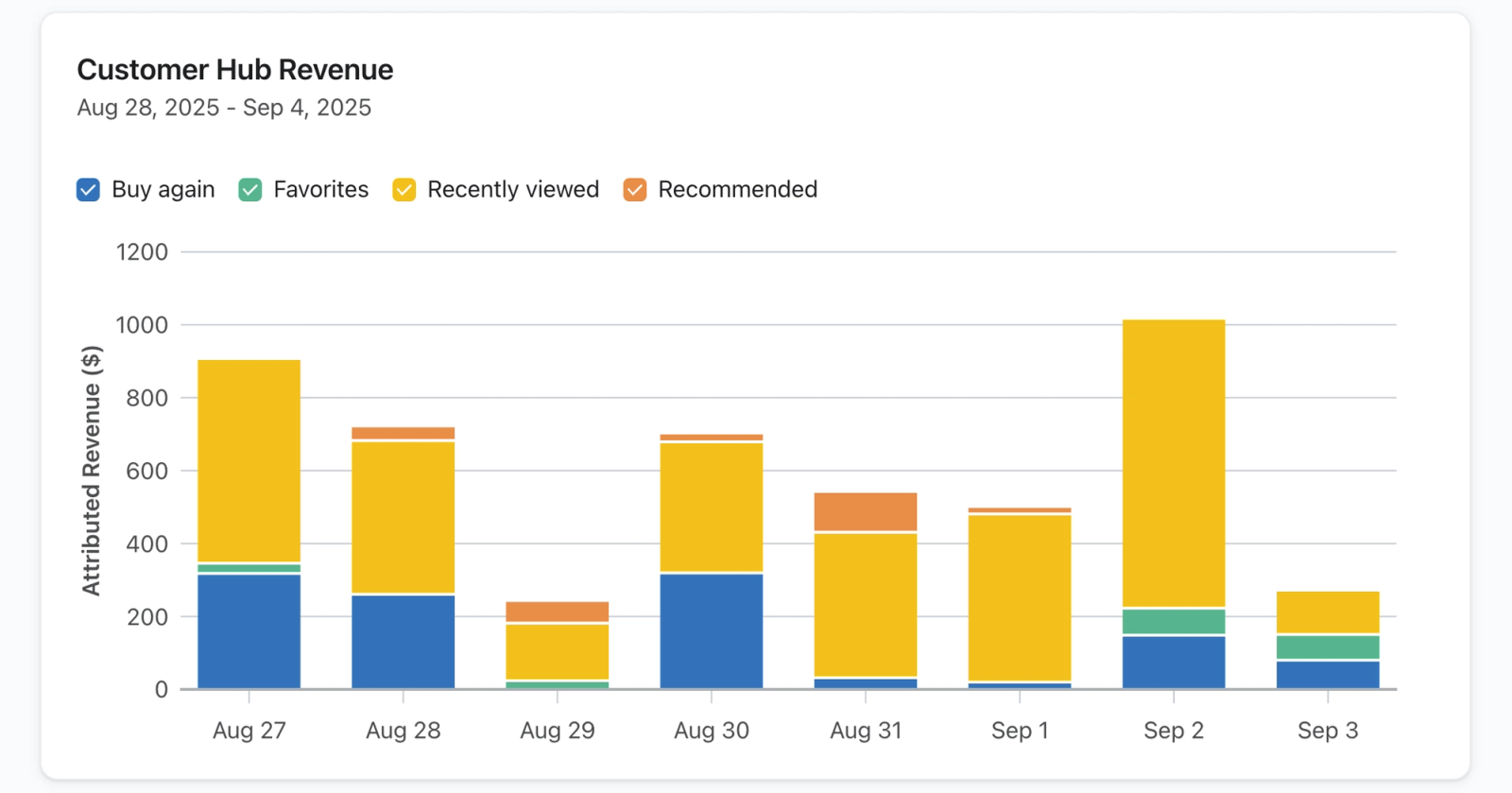
La sezione ricavi mostra come Customer Hub ha generato ricavi per la tua attività.
Customer Hub utilizza un semplice modello di attribuzione last-click di 24 ore. Ciò significa che, se un acquirente fa clic su un prodotto in Customer Hub o aggiunge direttamente un prodotto al carrello in Customer Hub e poi completa l'ordine entro 24 ore, le entrate di quello specifico prodotto (non dell'intero ordine) verranno attribuite a Customer Hub. Poiché Customer Hub non porta direttamente nuovo traffico al tuo sito, le entrate attribuite a Customer Hub non sono incluse nelle entrate attribuite a Klaviyo. In questo modo eviti il doppio conteggio e puoi farti un'idea di quante vendite incrementali Customer Hub ha influenzato per te.
I ricavi vengono visualizzati nel tempo e suddivisi per origine:
Interazioni con l'assistenza clienti
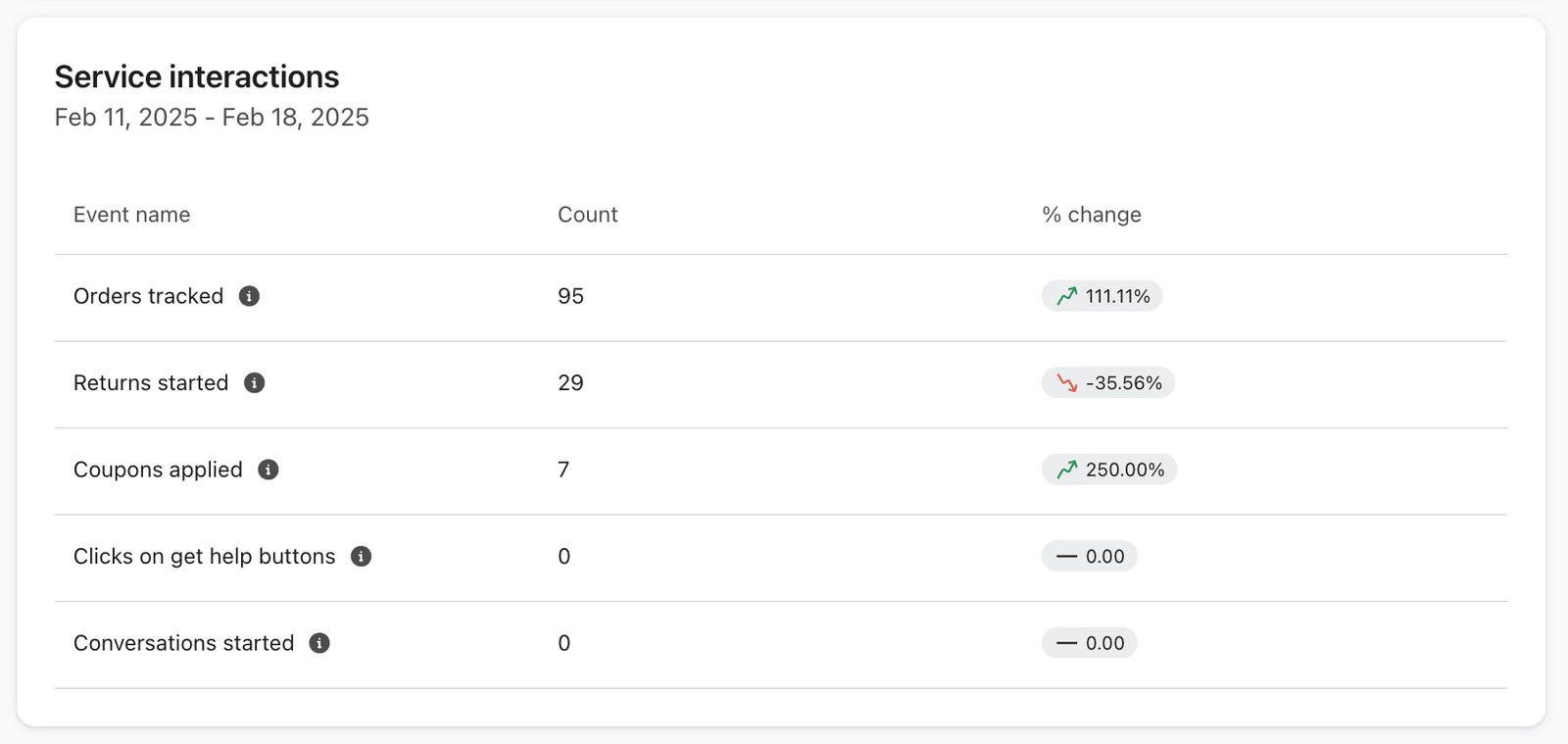
La sezione Interazioni con il servizio mostra quante interazioni di assistenza self-service i tuoi clienti hanno effettuato dall'interfaccia di Customer Hub sul tuo sito. Queste informazioni ti aiutano a capire quali opzioni self-service sono più importanti per i tuoi clienti, così puoi migliorare la loro esperienza e far risparmiare tempo al tuo team di assistenza.
Ogni interazione con il servizio è collegata a un evento corrispondente in Klaviyo e viene conteggiata ogni volta che un utente esegue quella specifica azione. Ad esempio, un evento di tracciamento degli ordini viene registrato quando un cliente traccia il suo ordine usando il Customer Hub. Le interazioni con il servizio tracciate includono:
- Ordini tracciati
- Resi avviati
- Coupon applicati
- Clic sui pulsanti della guida
- Conversazioni via web chat iniziate
Valore medio dell'ordine
La sezione del valore medio dell'ordine mostra il valore medio dell'ordine per i clienti che hanno usato i loro account cliente durante il checkout, includendo l'importo specifico e la variazione percentuale, così puoi analizzare l'impatto degli acquisti con accesso effettuato.
Inoltre, questa sezione include un grafico che ti consente di monitorare nel tempo le tendenze di spesa della clientela mostrando il valore medio del carrello nei checkout completati da clienti con accesso effettuato.
Analisi dei blocchi di contenuto
La sezione analisi dei blocchi di contenuto ti aiuta a capire in che modo i clienti interagiscono con i tuoi blocchi di contenuto, che sono un modo efficace e personalizzabile per coinvolgere i clienti. Scopri di più sui blocchi di contenuto.
- Nome del blocco
- Mostra il nome interno del blocco, configurato nella pagina Design di Customer Hub quando aggiungi un nuovo blocco di contenuti. Questo nome è solo interno e non può essere modificato per preservare la continuità nella reportistica anche quando modifichi i contenuti.
- Totale dei clic
- Mostra il numero totale di clic sul blocco nel periodo di tempo selezionato.
- Percentuale di clic
- Mostra la percentuale di clienti che fanno clic sul blocco di contenuto dopo averlo visto. Tieni presente che i blocchi di contenuto più mirati vengono mostrati a un numero inferiore di visitatori e quindi hanno una percentuale di clic (CTR) più alta, in modo simile agli invii di e-mail e SMS più mirati.
Analisi dei preferiti
La sezione Analytics dei preferiti ti aiuta a capire come i clienti interagiscono con i tuoi prodotti tramite i Preferiti e l’impatto sulle entrate dell’estensione Preferiti.
- Account di preferiti attivi
Visualizza il numero di account che utilizzano attivamente Preferiti, con tendenze periodo su periodo per monitorare l'adozione. - Entrate attribuite ai preferiti
Visualizza le entrate totali generate dai clienti che hanno coinvolti con prodotti aggiunti ai preferiti, inclusi indicatori di tendenza a confronto con il periodo precedente. - Prodotti più aggiunti ai preferiti
Una tabella che mostra i prodotti aggiunti ai preferiti più spesso, inclusi immagini e nomi dei prodotti. Questo ti aiuta a identificare quali articoli risuonano di più con la clientela e può orientare decisioni su inventario, marketing o merchandising. Passaggi successivi
Cosa fare se i tuoi dati sembrano stagnanti
Se i tuoi dati sembrano stagnanti, potrebbe indicare che la clientela non accede o non comprende fino in fondo i vantaggi di accedere all’interfaccia di Customer Hub. Questo può ostacolare la tua capacità di personalizzare le esperienze e incoraggiare gli acquisti ripetuti.
Per incoraggiare le persone che visitano il tuo sito a interagire con i loro account, prova le seguenti strategie:
- Coinvolgi nuovamente i clienti inattivi
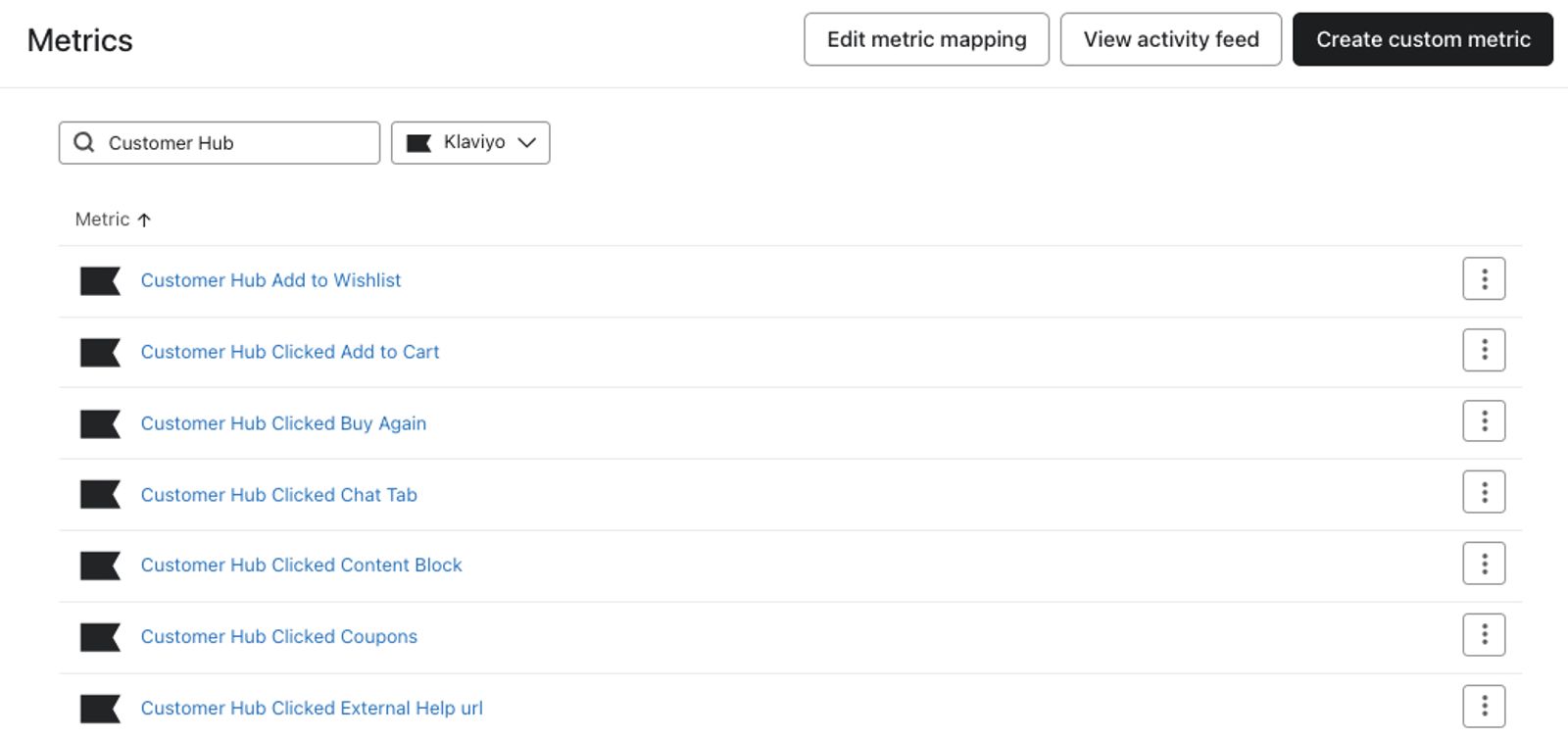
- Invia e-mail o messaggi SMS mirati per riconnetterti con chi non ha effettuato l’accesso di recente. Puoi creare un segmento utilizzando la metrica Customer Hub login. Tieni presente che puoi visualizzare tutte le metriche relative a Customer Hub nella pagina delle metriche in Klaviyo per definire la tua strategia di messaggistica.
- Invia e-mail o messaggi SMS mirati per riconnetterti con chi non ha effettuato l’accesso di recente. Puoi creare un segmento utilizzando la metrica Customer Hub login. Tieni presente che puoi visualizzare tutte le metriche relative a Customer Hub nella pagina delle metriche in Klaviyo per definire la tua strategia di messaggistica.
- Aumenta il coinvolgimento degli utenti e incentiva l’accesso:
- Crea blocchi di contenuto da mostrare nella tua interfaccia di Customer Hub che promuovono vantaggi esclusivi per i membri, come l'accesso anticipato alle vendite o informazioni sul tuo programma fedeltà.
- Mostra i consigli sui prodotti agli acquirenti nell'interfaccia di Customer Hub per un ulteriore livello di personalizzazione.
Risorse aggiuntive
- Primi passi con Customer Hub su Shopify
Scopri di più sul Customer Hub, un'esperienza personalizzata per i visitatori del negozio online che li accompagna dalla scoperta del prodotto all'acquisto, includendo anche l'assistenza post-vendita.
- Come mostrare i consigli sui prodotti nel Customer Hub
Scopri come mostrare consigli personalizzati sui prodotti nel pannello a scomparsa del Customer Hub per personalizzare le esperienze di acquisto dei tuoi clienti e aumentare la conversione. Mostrando prodotti che interessano i clienti, puoi migliorare il tasso di conversione e offrire opportunità di vendita incrociata per aumentare il valore medio dell'ordine.
- Primi passi con i flussi
Scopri come utilizzare i flussi, noti anche come automazioni o campagne di drip marketing, su Klaviyo, per comunicazioni personalizzate e automatizzate con i tuoi clienti e impara a impostare e pubblicare il tuo primo flusso.