Comprendre le tableau de bord de présentation générale de Klaviyo Customer Hub
Objectif de cet article
Apprenez à utiliser le tableau de bord de vue d’ensemble du Customer Hub pour analyser l’engagement de vos acheteurs auprès du Customer Hub et mesurer son impact. Ce guide vous aidera à interpréter les indicateurs du tableau de bord de Klaviyo Customer Hub.
Klaviyo Customer Hub pour Shopify prend actuellement en charge les boutiques en ligne standard et Shopify Headless. Pour WooCommerce, accédez à https://help.klaviyo.com/hc/fr-fr/articles/47792369863451
Avant de commencer
Ce guide détaille les données qui s’affichent sur le tableau de bord Klaviyo Customer Hub dans Klaviyo. Vous devez avoir les fonctionnalités Klaviyo Customer Hub activées Klaviyo Customer Hub pour accéder à ce tableau de bord.
Votre intégration de boutique doit comporter les indicateurs Placed Order et Ordered Product pour que les sections de reporting s’affichent.
Si vous préférez recevoir vos indicateurs clés dans votre boîte de réception, configurez des e-mails de récapitulatif des performances.
En savoir plus sur Klaviyo Customer Hub.
À propos du tableau de bord de Klaviyo Customer Hub
Le tableau de bord de présentation générale de votre Klaviyo Customer Hub dans Klaviyo fournit un récapitulatif de la manière dont les visiteurs du site interagissent avec votre Klaviyo Customer Hub. Les indicateurs de ce tableau de bord peuvent également vous aider à mieux comprendre comment Klaviyo Customer Hub contribue à vos objectifs de chiffre d’affaires et de conversion.
Pour consulter votre tableau de bord de présentation de Klaviyo Customer Hub, accédez à Website > Customer Hub dans Klaviyo, puis sélectionnez Overview dans le menu de gauche.
Les sections suivantes s’affichent sur le tableau de bord de Klaviyo Customer Hub :
- Aperçu
Un résumé des principaux indicateurs de Klaviyo Customer Hub montrant comment les clients interagissent avec leur compte et vous permettant d’évaluer l’engagement avec Klaviyo Customer Hub - Chiffre d’affaires attribué au Klaviyo Customer Hub
Chiffre d’affaires au fil du temps, ventilé par la source de l’interaction avec le produit - Croissance de la liste
Abonnements au marketing par SMS collectés via Klaviyo Customer Hub - Récapitulatif des interactions
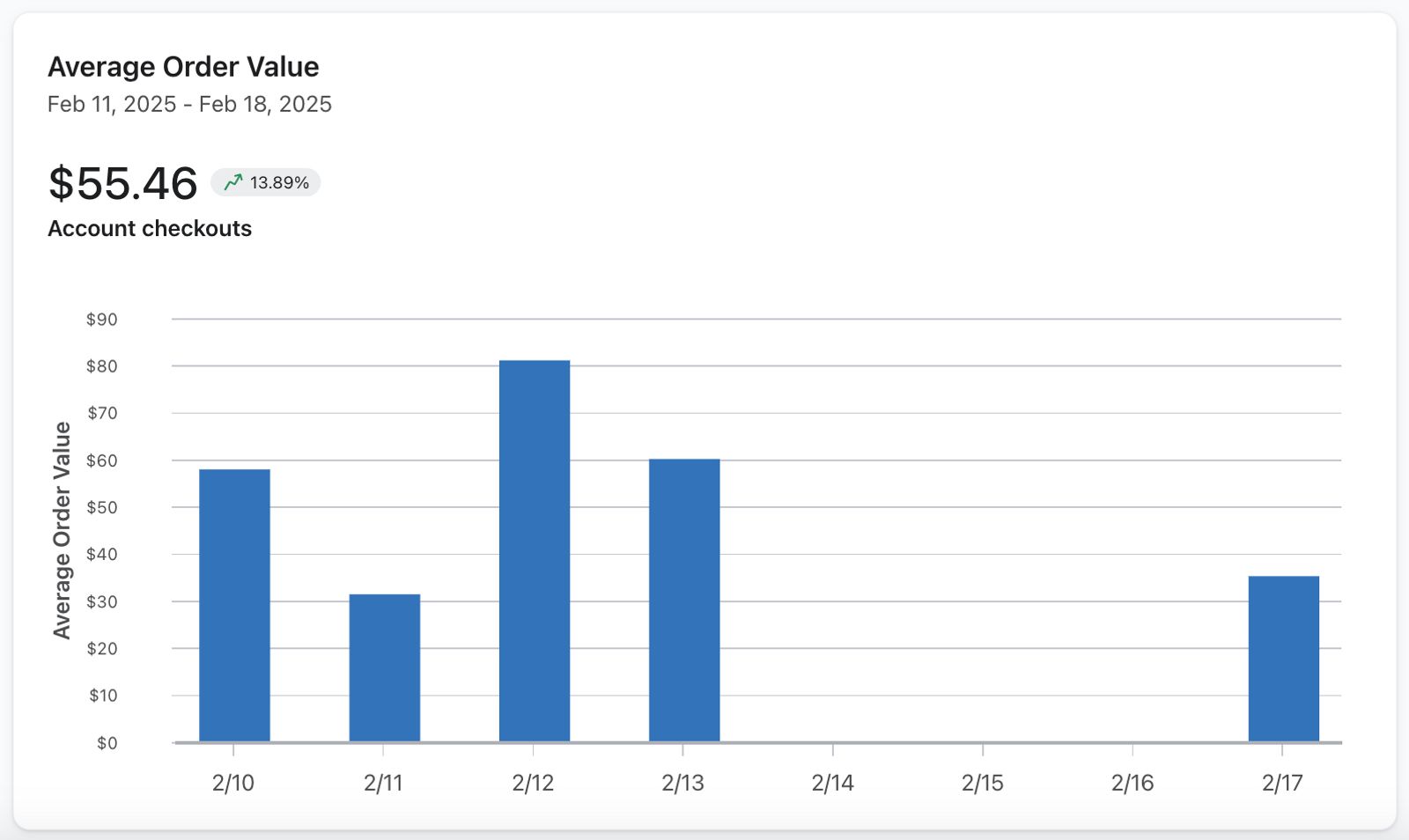
Un tableau affichant les interactions en libre-service, les conversations de chat web, et les clics sur les blocs de contenu - Valeur moyenne de la commande
Un graphique de la valeur moyenne de la commande pour les clients disposant de comptes Klaviyo Customer Hub sur la période sélectionnée - Blocs de contenu
Un tableau affichant vos blocs de contenu avec leurs clics uniques et leur taux de clics - Favoris
Un résumé de la manière dont les clients interagissent avec vos produits via Favoris et de l’impact sur le chiffre d’affaires de l’extension Favoris.
Utilisez le sélecteur Période au-dessus de la section Aperçu pour choisir une plage de dates et une période de comparaison, puis cliquez sur Appliquer. Les dates sont inclusives : une plage personnalisée du 1er au 7 février inclut les deux jours. Le total des comptes affiche toujours les données depuis le début, quelle que soit la plage de dates sélectionnée.
Les rapports ont besoin d’une activité des acheteurs enregistrée pour afficher des résultats. Si vous masquez Klaviyo Customer Hub après avoir collecté des données, les résultats historiques restent disponibles. Le chat web peut rester disponible séparément, de sorte que le fait de masquer Klaviyo Customer Hub n’arrête pas nécessairement toute l’activité du tableau de bord.
Section Vue d’ensemble
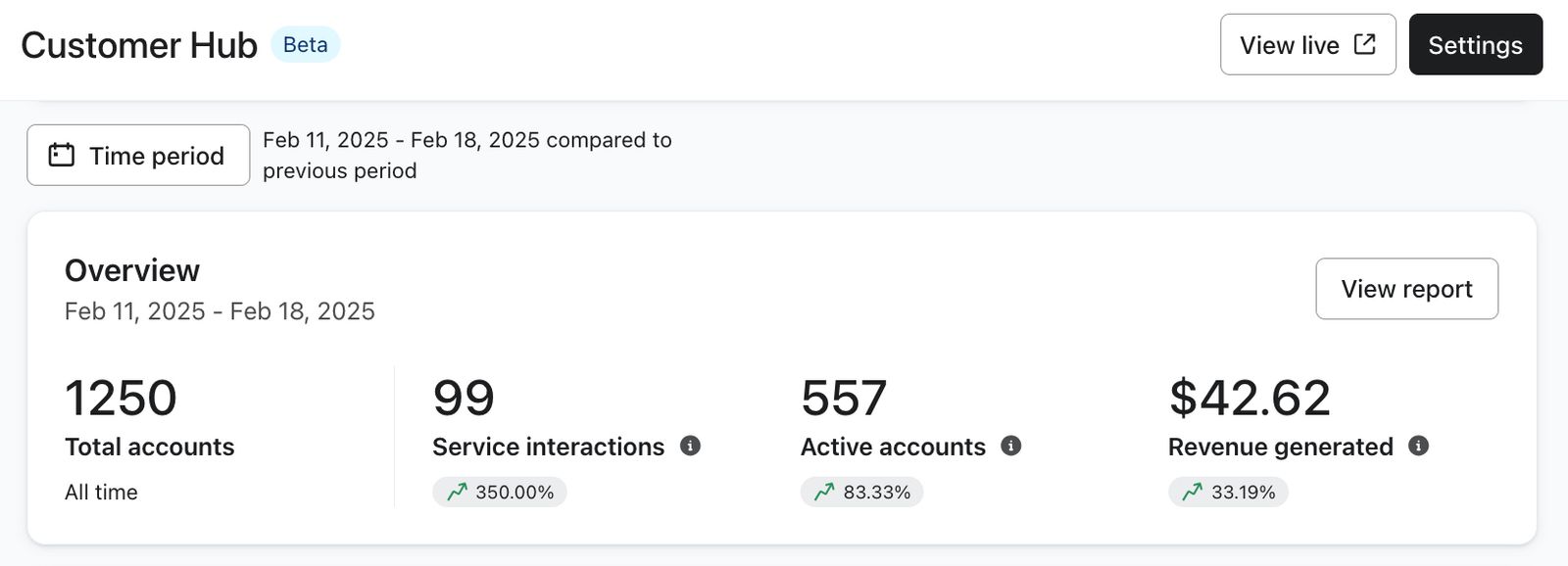
La section Vue d’ensemble affiche 4 indicateurs clés du Klaviyo Customer Hub qui peuvent vous aider à comprendre l’effet du Klaviyo Customer Hub sur l’engagement et le chiffre d’affaires :
- Total des comptes
Le nombre de clients uniques qui se sont connectés à Klaviyo Customer Hub, sur l’ensemble de la période. Cela inclut les clients existants qui se connectent, et pas seulement les comptes nouvellement créés. - Interactions de service
Nombre total d’interactions suivies au cours de la période sélectionnée, y compris le suivi de commande, les demandes d’assistance, les conversations de chat web, et les clics sur les blocs de contenu. - engagement
Le nombre de clients uniques ayant ouvert Klaviyo Customer Hub au cours de la période sélectionnée. - Chiffre d’affaires généré
Le chiffre d’affaires provenant des produits achetés dans les 24 heures suivant une interaction qualifiante avec le produit dans Klaviyo Customer Hub. Le chiffre d’affaires est inclus si :- Un client clique sur un produit affiché dans Klaviyo Customer Hub et achète ce produit dans un délai d’un jour.
- Un client ajoute un produit à son panier depuis Klaviyo Customer Hub et achète ce produit dans les 1 jour.
- Un client clique sur le bouton « Acheter à nouveau » sur une page de récapitulatif de commande dans Klaviyo Customer Hub et passe une commande pour ce produit dans un délai de 1 jour.
Si un produit est acheté plus de 24 heures après l’interaction éligible, ou n’a pas été cliqué ni ajouté au panier via Klaviyo Customer Hub, le chiffre d’affaires de ce produit n’est pas attribué à Klaviyo Customer Hub.
Klaviyo affiche la variation par rapport à la période de comparaison sélectionnée pour les Interactions avec le service, l’engagement et les Revenus générés. Une évolution positive s’affiche en vert, tandis qu’une évolution négative s’affiche en rouge. Si la valeur de comparaison est de 0, Klaviyo affiche la variation sous forme de nombre ou de montant en devise plutôt qu’en pourcentage. Les comparaisons ne s’affichent pas pour l’ensemble de la période.
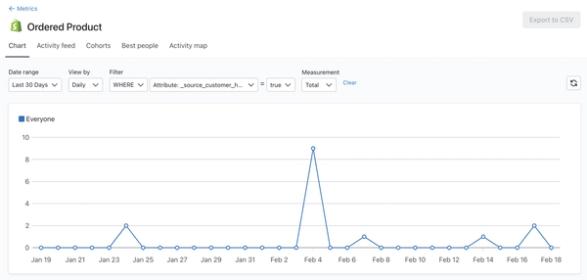
De plus, vous pouvez cliquer sur Afficher le rapport pour consulter la page de l’indicateur Produit commandé, filtrée sur les produits ajoutés au panier via Klaviyo Customer Hub. Ce rapport utilise un filtre différent du modèle d’attribution sur 24 heures du tableau de bord, de sorte que le total des revenus peut différer.
Chiffres d’affaires attribué au Customer Hub
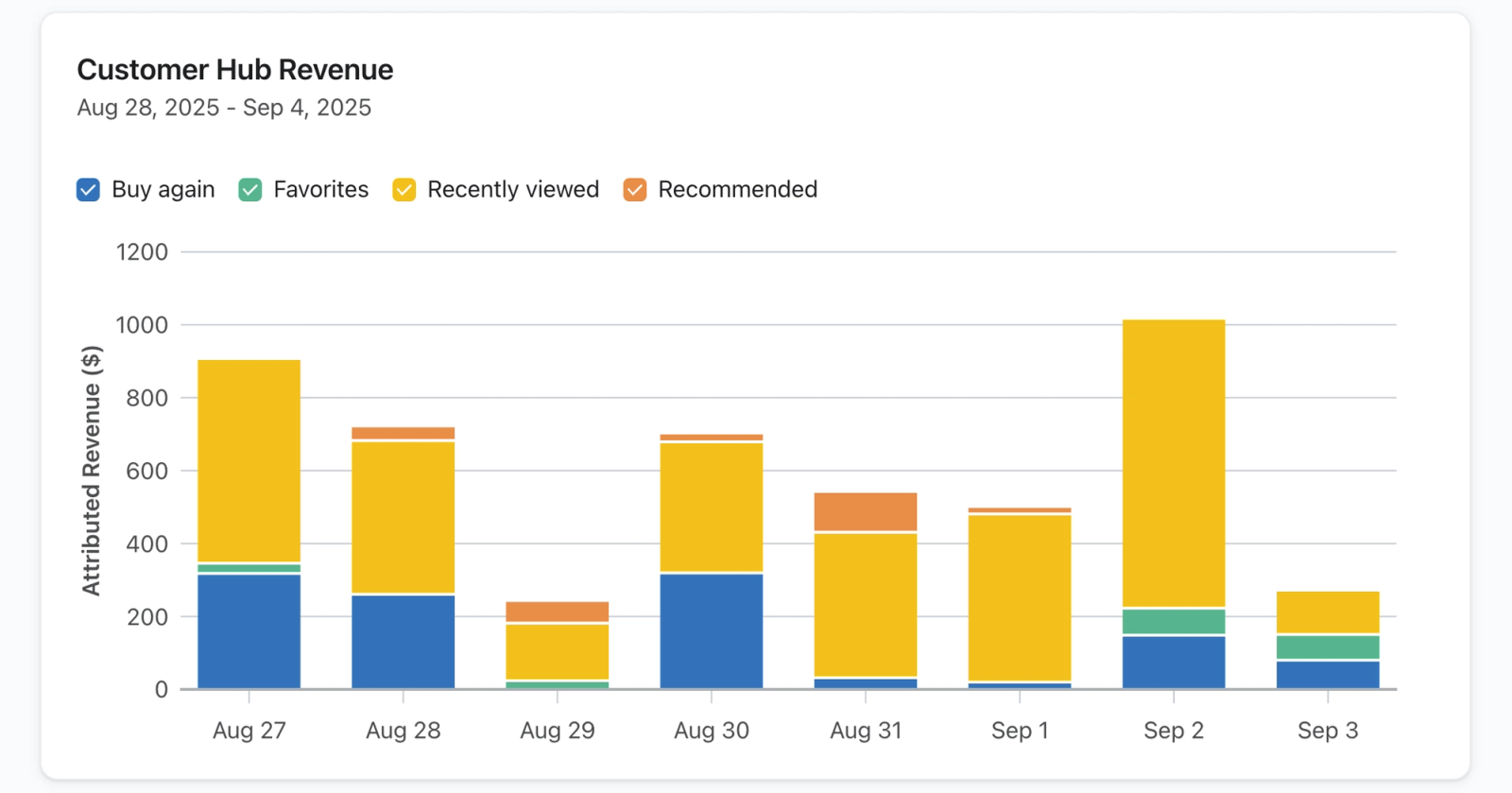
La section des revenus indique comment votre Klaviyo Customer Hub génère des revenus pour votre entreprise.
Klaviyo Customer Hub utilise un modèle d’attribution simple au dernier clic sur 24 heures. Cela signifie que si un acheteur clique sur un produit dans Klaviyo Customer Hub, ou ajoute directement un produit à son panier dans Klaviyo Customer Hub, puis l’achète dans les 24 heures, le chiffre d’affaires provenant de ce produit précis (et non de l’intégralité de la commande) sera attribué à Klaviyo Customer Hub. Étant donné que Klaviyo Customer Hub n’apporte pas directement de nouveau trafic vers votre site, son chiffre d’affaires attribué est présenté séparément du chiffre d’affaires attribué à Klaviyo. Utilisez ce chiffre pour comprendre les achats associés aux interactions avec Klaviyo Customer Hub ; il n’établit pas le montant de revenus supplémentaires générés par Klaviyo Customer Hub.
Le revenu s’affiche au fil du temps et est ventilé par source :
Développement des listes
La section Croissance de la liste affiche les abonnements au marketing par SMS collectés via Klaviyo Customer Hub pendant la période sélectionnée, avec une comparaison avec la période de comparaison sélectionnée. Utilisez-la pour voir comment Klaviyo Customer Hub contribue à votre audience SMS.
Résumé des interactions
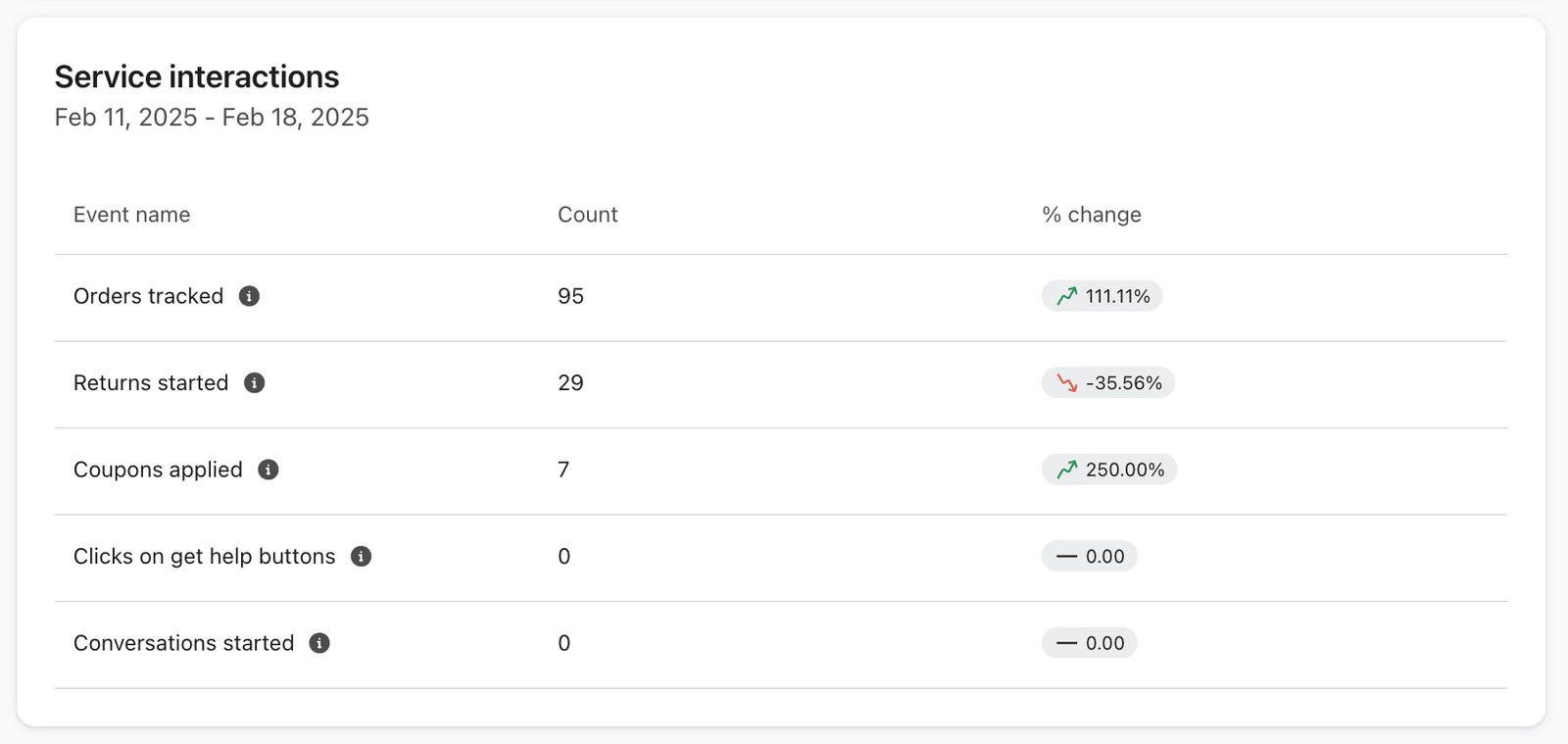
La section Résumé des interactions affiche les interactions d’assistance en libre-service, les conversations de chat web, et les clics sur les blocs de contenu de Klaviyo Customer Hub. Ces informations vous aident à comprendre quelles options vos clients utilisent afin que vous puissiez améliorer leur expérience et faire gagner du temps à votre équipe d’assistance.
Chaque interaction est associée à un événement correspondant dans Klaviyo et est comptabilisée chaque fois qu’un utilisateur effectue cette action. Par exemple, l’événement « Klaviyo Customer Hub Clicked Track Shipment » est enregistré lorsqu’un client clique pour suivre une commande. Les interactions suivies comprennent :
- Commandes suivies
- Retours initiés
- Codes de réduction appliqués
- Clics sur les boutons d’aide
- Conversations débutées
- Conversations démarrées à partir d’une amorce, un sous-ensemble des Conversations démarrées
- Bloc de contenu cliqué
Valeur moyenne de la commande
La section Valeur moyenne de la commande affiche la valeur moyenne de la commande des clients disposant de comptes Klaviyo Customer Hub, y compris le montant et la variation par rapport à la période de comparaison. Cela ne nécessite pas que le client soit connecté lors du paiement.
Cette section comprend également un graphique de la valeur moyenne de la commande au fil du temps pour les clients disposant de comptes Klaviyo Customer Hub, afin que vous puissiez suivre leurs tendances de dépenses.
Analyse des blocs de contenu
La section Blocs de contenu vous aide à comprendre comment les clients interagissent avec vos blocs de contenu personnalisables. En savoir plus sur les blocs de contenu.
- Nom du bloc
Affiche le nom interne du bloc, configuré dans la page Conception de Klaviyo Customer Hub lorsque vous ajoutez un nouveau bloc de contenu. Ce nom est uniquement interne et ne peut pas être modifié afin de préserver la continuité du reporting, même lorsque vous modifiez le contenu.
- Clics uniques
Affiche le nombre d’acheteurs uniques qui ont cliqué sur le bloc pendant la période sélectionnée. Chaque acheteur est compté une seule fois, même s’il a cliqué plusieurs fois.
- Taux de clics (CTR)
Affiche le pourcentage de spectateurs uniques qui ont cliqué sur le bloc de contenu au cours de la période sélectionnée. Des blocs de contenu plus ciblés atteignent moins de visiteurs, mais le ciblage ne garantit pas un taux de clics plus élevé.
Analyses des favoris
La section Favoris vous aide à comprendre comment les clients interagissent avec vos produits via les Favoris, ainsi que l’impact sur les revenus de l’extension Favoris.
- Comptes actifs avec favoris
Affichez le nombre de clients uniques qui ont ajouté un produit aux Favoris pendant la période sélectionnée, avec des tendances d’une période à l’autre afin de suivre l’adoption. - Revenu généré
Consultez le revenu produit attribué aux clics ou aux ajouts au panier depuis Favoris dans la fenêtre d’attribution de 24 heures, avec une comparaison avec la période de comparaison sélectionnée. L’enregistrement d’un produit dans Favoris à lui seul n’attribue aucun revenu. - Principaux articles favoris
Un tableau montrant les 3 produits ajoutés aux favoris par les clients les plus uniques au cours de la période sélectionnée, y compris les images et les noms des produits. Cela vous aide à identifier les articles qui trouvent le plus d’écho auprès de vos clients et qui peuvent orienter vos décisions en matière de stock, de marketing ou de commercialisation.
Que faire si vos données semblent stagner
Si vos données semblent stagner, cela peut indiquer que les clients ne se connectent pas ou ne comprennent pas pleinement les avantages d’accéder à l’interface de votre Klaviyo Customer Hub. Cela peut nuire à votre capacité à personnaliser les expériences et à encourager les achats répétés.
Pour encourager les visiteurs de votre site à interagir avec leur compte, essayez les stratégies suivantes :
- Réengager les clients inactifs
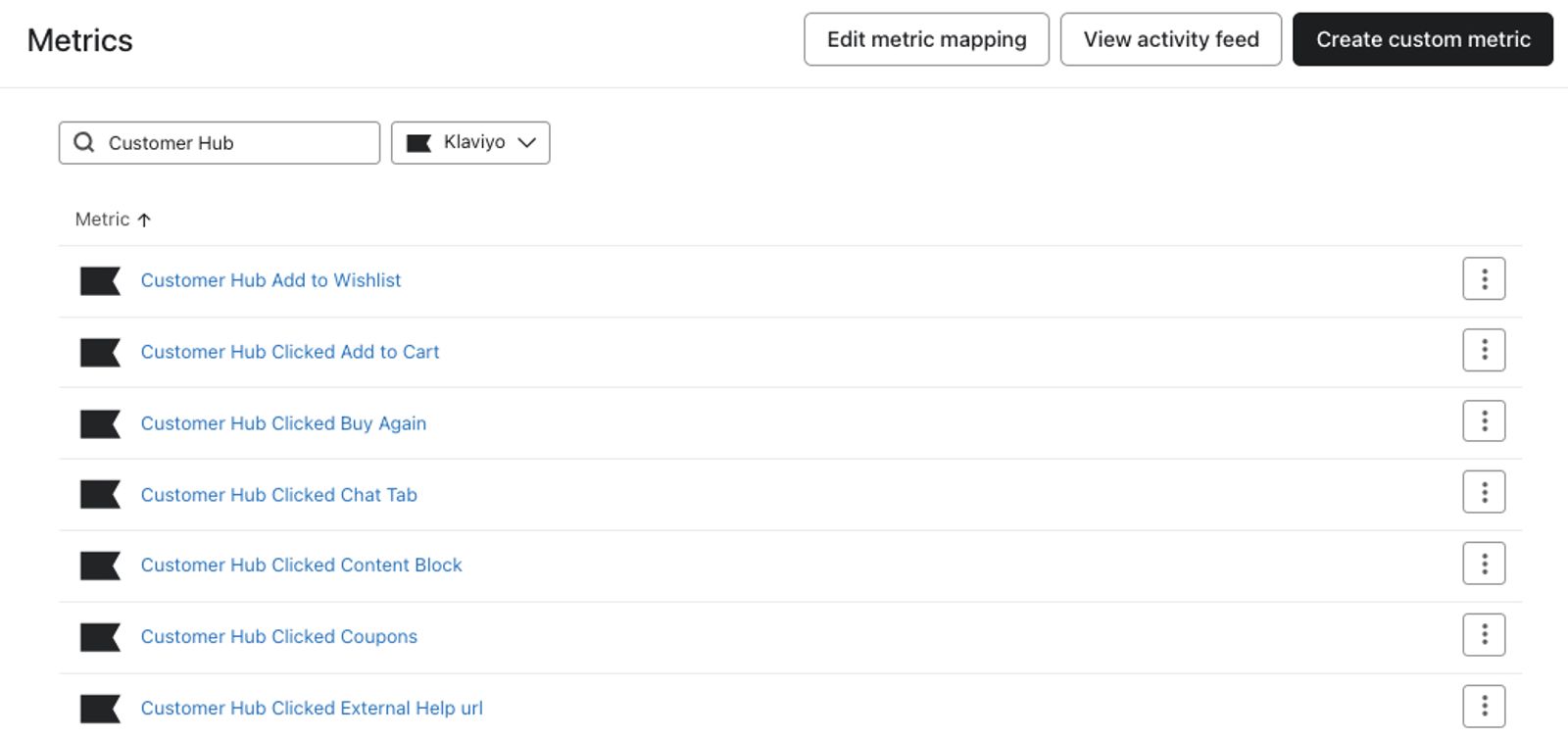
- Envoyez des e-mails ciblés ou des messages SMS pour renouer avec les clients qui ne se sont pas connectés récemment. Vous pouvez créer un segment à l’aide de l’indicateur Connexion au Klaviyo Customer Hub. Notez que vous pouvez consulter tous les indicateurs liés au Klaviyo Customer Hub sur la page des indicateurs dans Klaviyo afin d’orienter votre stratégie de messagerie.
- Envoyez des e-mails ciblés ou des messages SMS pour renouer avec les clients qui ne se sont pas connectés récemment. Vous pouvez créer un segment à l’aide de l’indicateur Connexion au Klaviyo Customer Hub. Notez que vous pouvez consulter tous les indicateurs liés au Klaviyo Customer Hub sur la page des indicateurs dans Klaviyo afin d’orienter votre stratégie de messagerie.
- Augmentez l’engagement client et encouragez les connexions :
- Créez des blocs de contenu à afficher dans votre interface Klaviyo Customer Hub qui font la promotion d’avantages exclusifs pour les membres, tels qu’un accès anticipé aux promotions ou des informations sur votre programme de récompenses.
- Afficher des recommandations de produits aux acheteurs dans l’interface Klaviyo Customer Hub, pour une couche supplémentaire de personnalisation.
Ressources supplémentaires
- Démarrer avec le Customer Hub sur Shopify
Découvrez le Customer Hub, une expérience personnalisée unique offerte aux visiteurs de votre boutique en ligne, qui les accompagne depuis la découverte d’un produit jusqu’à son achat et l’assistance post-achat.
- Comment afficher des recommandations de produits dans le Customer Hub
Découvrez comment afficher des recommandations de produits personnalisées dans le volet du tiroir de Klaviyo Customer Hub afin de personnaliser les expériences d’achat de vos clients et de générer des conversions. En affichant des produits susceptibles de plaire aux clients, vous pouvez améliorer les taux de conversion et proposer des opportunités de vente croisée afin d’augmenter la valeur moyenne de la commande.
- Démarrer avec les flux
Apprenez à utiliser les flux (également connus sous le nom d’automatisations ou de campagnes drip) pour personnaliser et automatiser votre communication auprès des clients, puis découvrez comment activer votre premier flux dans Klaviyo.