Solución de problemas sobre el seguimiento de «Añadido al Carrito»
Antes de empezar
Para algunas plataformas de comercio electrónico, los eventos Añadido al carrito se registran automáticamente. Para otras plataformas de comercio electrónico, debes añadir manualmente un fragmento de código a tu sitio.
Antes de consultar esta guía, asegúrate de lo siguiente:
- Activa el seguimiento de Added to Cart , si no se añadió automáticamente a través de tu integración.
- Habilita el código JavaScript en el sitio de Klaviyo, conocido como Klaviyo.js, si el seguimiento de Añadido al carrito utiliza un fragmento de código JavaScript. Descubre cómo en los escenarios de solución de problemas que aparecen a continuación. El seguimiento de píxeles de Shopify utiliza el ajuste independiente que se describe a continuación.
Si usas BigCommerce, asegúrate de habilitar el seguimiento Viewed Product, que es necesario para que el seguimiento Added to Cart funcione correctamente. En las guías de configuración enlazadas a continuación se ofrecen instrucciones sobre cómo habilitar el seguimiento de Viewed Product. Si tienes problemas con el seguimiento de Viewed Product, consulta nuestra guía sobre solución de problemas del seguimiento de Viewed Product.
Las siguientes integraciones de comercio electrónico admiten el seguimiento de Added to Cart, y funciona de la siguiente manera:
- Shopify
Se habilita mediante un píxel de Shopify cuando marcas la configuración Hacer seguimiento de eventos de comportamiento - BigCommerce
Requiere un fragmento de código instalado manualmente - Magento 2
Añadido automáticamente por Klaviyo - WooCommerce
Añadido automáticamente por Klaviyo - PrestaShop
Añadido automáticamente por Klaviyo - Salesforce Commerce Cloud
Añadido automáticamente por Klaviyo (solo se realiza el seguimiento de los usuarios que han iniciado sesión)
Si usas una plataforma de comercio electrónico sin una integración predefinida de Klaviyo, o una plataforma personalizada, consulta cómo habilitar el seguimiento de Visto producto y Añadido al carrito en nuestro sitio web para desarrolladores.
Prueba el seguimiento de «Añadido al carrito»
Para probar que el seguimiento de Añadido al carrito está configurado correctamente, sigue estos pasos:
Si tu tienda de Shopify requiere consentimiento para el seguimiento en el sitio, proporciona ese consentimiento antes de hacer pruebas.
- Accede a tu sitio web
- Identifícate con el método de tu plataforma:
- Shopify: Inicia sesión en una cuenta de cliente de tu tienda con una dirección de email que ya tenga un perfil de Klaviyo. Para ver otras formas de identificarte, consulta probar el seguimiento de píxeles de Shopify.
- Salesforce Commerce Cloud: Inicia sesión en la cuenta de tu tienda con tu dirección de email de prueba.
- Otras plataformas: En la página de inicio, añade lo siguiente al final de la URL, sustituyendo example@gmail.com por tu dirección de email:
?utm_email=example@gmail.com

- Vuelve a cargar la página
- Ve a una página de producto de tu sitio web con un producto que esté en stock.
- Haz clic en el botón «Add to Cart» en la página
- Busca en Klaviyo la dirección de email que usaste en el paso 2 y, a continuación, abre el perfil correspondiente.
Verás que se ha creado un perfil de Klaviyo para ti (si no tenías ya uno) y que se ha registrado en tu feed de actividad un evento Añadido al carrito.
Para ver un feed de todos los eventos Added to Cart a lo largo del tiempo:
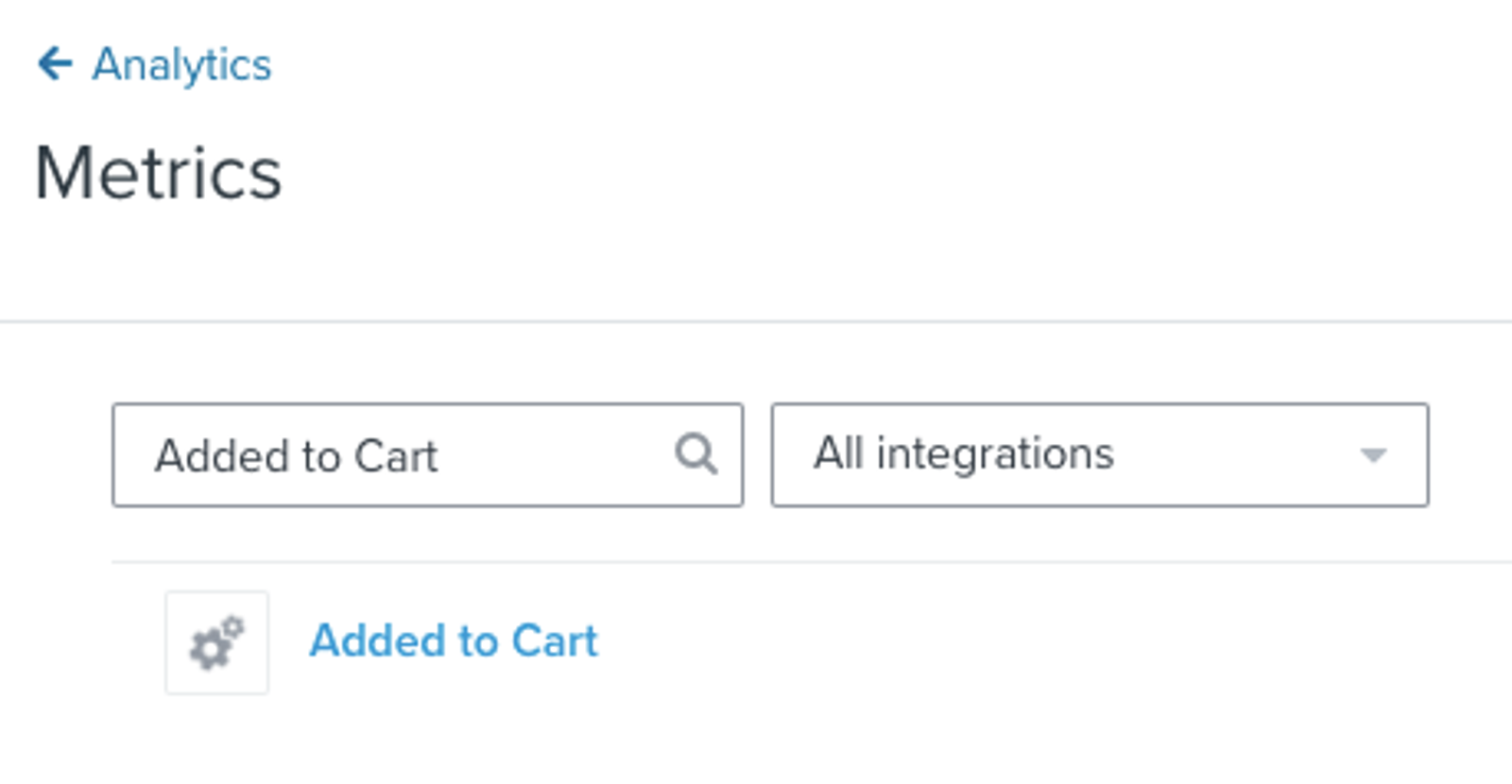
- Ve a Análisis > Métricas en Klaviyo.
- Busca Añadido al carrito, haz clic en el nombre de la métrica y, a continuación, selecciona Feed de actividad para ver los eventos. También puedes usar Gráfico, Mapa de actividad, Mejores perfiles y Cohortes para explorar los datos. Los eventos de píxel de Shopify tienen un icono de Shopify; los eventos enviados a través de Klaviyo.js tienen un icono de engranaje. Si tienes más de 1 métrica de Añadido al carrito, elige la que corresponda a tu configuración de seguimiento actual.
Una vez que hayas revisado los casos de resolución de problemas que aparecen a continuación y hayas realizado cambios, debes volver a probar el seguimiento para asegurarte de que funciona correctamente.
Escenarios de solución de problemas
Revisa las siguientes preguntas para diagnosticar la causa de tus problemas de Añadido al carrito. Ten en cuenta que algunos pasos son generales y otros dependen de la plataforma de comercio electrónico que estés usando.
¿Has activado el seguimiento de Activo en el sitio de Klaviyo?
Para el seguimiento de Añadido al carrito que utiliza un fragmento de JavaScript, se debe instalar Klaviyo.js para que Klaviyo pueda identificar a los visitantes y registrar su actividad. Klaviyo.js también habilita el seguimiento de Activo en el sitio. Para el seguimiento del píxel de Shopify, comprueba la configuración de eventos de comportamiento en la sección de Shopify que se incluye a continuación.
Klaviyo añade Klaviyo.js automáticamente durante las integraciones, aunque algunas integraciones requieren que marques un ajuste para activarlo. Obtén más información sobre tu plataforma de comercio electrónico específica y sobre cómo comprobar si Klaviyo.js funciona:
- Shopify
Klaviyo.js se añade automáticamente a través de la integración o de la integración de la aplicación de Klaviyo en Shopify, si la activas. Obtén más información sobre la integración de la aplicación y el seguimiento en el sitio para Shopify. - WooCommerce
Klaviyo.js se añade automáticamente cuando te integras con WooCommerce, y puedes asegurarte de que has completado todos los pasos leyendo nuestra guía de integración de WooCommerce. Para probar tu JavaScript en el sitio, selecciona la pestaña Integraciones y, a continuación, haz clic en Gestionar datos > Configurar seguimiento web. Después, busca el paso en el que puedes introducir la URL de tu sitio en el cuadro y sigue las instrucciones para probar tu seguimiento. - BigCommerce
Asegúrate de haber seleccionado la opción en la página de ajustes de la integración para Añadir automáticamente JavaScript en el sitio de Klaviyo. Después, sigue los pasos para probar tu JavaScript en el sitio. - Magento 2
Klaviyo.js se añade automáticamente cuando integras Magento 2, y puedes asegurarte de que has completado todos los pasos leyendo nuestra guía de integración de Magento 2. Para probar el JavaScript de tu sitio, selecciona la pestaña integraciones y luego haz clic en Administrar datos > Configurar seguimiento web. A continuación, busca el paso en el que puedes introducir la URL del sitio en el cuadro y sigue las instrucciones para probar el seguimiento. - PrestaShop
Klaviyo.js se añade automáticamente cuando realizas la integración con PrestaShop, y puedes asegurarte de que has completado todos los pasos leyendo nuestra guía de integración de PrestaShop. Para probar el JavaScript de tu sitio, selecciona la pestaña integraciones y luego haz clic en Administrar datos > Configurar seguimiento web. A continuación, busca el paso en el que puedes introducir la URL del sitio en el cuadro y sigue las instrucciones para probar el seguimiento.
Para usuarios de Shopify: ¿has habilitado el seguimiento de eventos de comportamiento?
- En Klaviyo, selecciona Integraciones y, a continuación, selecciona Shopify.
- En la sección Seguimiento en el sitio, busca Funciones adicionales de seguimiento y usa la opción que se muestra:
- Hacer seguimiento de eventos de comportamiento: Marca la casilla y, a continuación, haz clic en Actualizar configuración. Completa cualquier solicitud de autorización y, a continuación, vuelve a Klaviyo.
- Primeros pasos: Haz clic en Primeros pasos y selecciona Eventos de comportamiento. Haz clic en Siguiente si se solicita, revisa las opciones de sincronización de perfiles y haz clic en Guardar. Completa cualquier solicitud de autorización y, luego, vuelve a Klaviyo.
La integración de la aplicación de Klaviyo añade Klaviyo.js para el seguimiento de Activo en el sitio y Producto visto. Si cambiaste el tema de Shopify, comprueba que la integración de la aplicación esté habilitada para el nuevo tema. Sigue la guía para habilitar la integración de la aplicación de Klaviyo en Shopify.
¿Has cambiado recientemente de plataforma de comercio electrónico?
Si has cambiado recientemente de plataforma de comercio electrónico, tendrás que añadir el seguimiento de Viewed Product y Added to Cart a tu nuevo sitio. Consulta la información en la sección Antes de empezar anterior para obtener más información sobre el seguimiento de Viewed Product y Added to Cart para tu nueva plataforma.
¿Has actualizado recientemente el tema de tu tienda o hecho algún otro cambio en tu plataforma de comercio electrónico?
Si has actualizado recientemente el tema de tu tienda, es posible que tengas que reinstalar Klaviyo.js, el fragmento Viewed Product y el fragmento Added to Cart (para BigCommerce) en tu nuevo tema, según la plataforma. Hacer otras actualizaciones en tu plataforma de comercio electrónico también puede afectar a los fragmentos que se añadieron anteriormente a tu sitio.
Para reinstalar el fragmento Viewed Product para BigCommerce, sigue las instrucciones de la guía de configuración de integraciones de BigCommerce, y para el fragmento Added to Cart, sigue la guía para crear un evento "Added to Cart" para BigCommerce.
Si usas WooCommerce o Magento, o usas la inserción de la app de Klaviyo en Shopify, pero has hecho cambios en tu sitio y ahora el evento no está registrando el seguimiento, debes ponerte en contacto con el servicio de asistencia de Klaviyo para ayudar a diagnosticar el problema.
Para los usuarios de BigCommerce: ¿tu tienda de comercio electrónico está conectada a varias cuentas de Klaviyo?
Si tienes una tienda conectada a varias cuentas de Klaviyo, esto puede causar problemas con el seguimiento de Active on Site, Viewed Product y Added to Cart. Un Klaviyo.js duplicado puede hacer que el seguimiento en el sitio no funcione.
Para comprobar si tienes un Klaviyo.js duplicado:
- Consulta el código fuente de la página de tu tienda y busca
klaviyo.js. Una etiqueta de script de Klaviyo.js puede tener este aspecto:
<script type="text/javascript" async="" src="https://static.klaviyo.com/onsite/js/klaviyo.js?company_id=API_KEY"></script>- Si encuentras más de 1 etiqueta de script de Klaviyo.js, compara las claves de API públicas en sus URL. La clave puede aparecer después de
company_id=o en la ruta de la URL antes de/klaviyo.js. Las claves distintas indican que hay scripts de distintas cuentas de Klaviyo. - Para asegurarte de que el duplicado se elimine correctamente de tu sitio, ponte en contacto con el servicio de asistencia de Klaviyo.
Para los usuarios de BigCommerce: ¿estás usando el fragmento de código correcto para tu botón Añadir al carrito?
BigCommerce requiere un fragmento de código instalado manualmente para usar el seguimiento de Añadido al carrito. Hay 2 fragmentos diferentes que se pueden instalar en tu tema, dependiendo de si el botón «Añadir al carrito» tiene un ID o no. Para obtener más información sobre cómo comprobarlo, consulta nuestra guía sobre cómo crear un evento «Added to Cart» para BigCommerce.
Para usuarios de WooCommerce y Magento: ¿estás usando la versión más reciente de tu plugin de integraciones?
Si utilizas WooCommerce o Magento, es posible que los problemas con el seguimiento de Añadido al carrito estén relacionados con otros problemas de tu plugin de Klaviyo para tu plataforma.
- Si el seguimiento de los eventos Added to Cart no funciona, comprueba si el seguimiento del evento Started Checkout funciona buscando Started Checkout en Analytics > Métricas en Klaviyo.
- Si no se realiza el seguimiento de Añadido al carrito ni de Inició el pago, puede que haya un problema con tu plugin.
- Comprueba si estás utilizando la versión más actualizada del plugin para tu integración. Si es necesario, actualiza a la versión más reciente en WooCommerce o Magento, o puedes descargar la versión más reciente desde el listado de la plataforma correspondiente.
Para usuarios de Shopify: ¿necesitas el consentimiento de cookies de los visitantes de la UE, el EEE, el Reino Unido y Suiza antes de permitir el seguimiento en el sitio?
Debido a la configuración de la privacidad de los clientes en Shopify, es posible que Klaviyo no pueda registrar los eventos en el sitio para los visitantes de tu tienda de Shopify en la UE, el EEE, el Reino Unido y Suiza, a menos que hayan dado su consentimiento.
Contacta con el equipo de asistencia de Klaviyo
Si sigues teniendo problemas después de consultar esta lista y probar tu seguimiento, ponte en contacto en nuestra Community o con nuestro equipo de asistencia.
Recursos adicionales
Learn how to troubleshoot other metrics:
- Seguimiento de la resolución de problemas de productos vistos
Descubre cómo solucionar problemas con tu seguimiento de Viewed Product, que se utiliza para hacer un seguimiento de cuándo los visitantes ven productos en tu sitio. En algunas plataformas de comercio electrónico, Viewed Product se registra automáticamente al integrar con Klaviyo. En otras plataformas de comercio electrónico, debes añadir manualmente un fragmento de código a la plantilla de la página de producto.
- Solución de problemas sobre el seguimiento de pedidos realizados
El seguimiento de pedidos realizados se incluye con las integraciones de comercio electrónico y no requiere ninguna configuración adicional. Antes de consultar esta guía, asegúrate de haber configurado y habilitado correctamente tus integraciones de comercio electrónico.
- Solución de problemas del seguimiento de inicio del proceso de pago
El seguimiento de Inicio de pago se incluye con muchas integraciones de comercio electrónico y no requiere ninguna configuración adicional. Antes de consultar esta guía, asegúrate de haber configurado y habilitado correctamente tus integraciones de comercio electrónico.
Other resources:
- Introducción al seguimiento en el sitio de Klaviyo
Descubre las diferentes formas en las que Klaviyo puede ayudarte a hacer un seguimiento de tu sitio web de comercio electrónico. Hay dos tipos fundamentales de seguimiento:
- Solución de problemas de la integración con Shopify
Descubre cómo solucionar problemas con la configuración de tu integración de Shopify siguiendo el escenario de resolución de problemas correspondiente que se describe a continuación. Si tienes problemas que no estén en esta lista, ponte en contacto en nuestra Community o con nuestro equipo de asistencia.