Seguimiento de la resolución de problemas de productos vistos
Qué aprenderás
Descubre cómo solucionar problemas con tu seguimiento de Viewed Product, que se usa para realizar un seguimiento de cuándo los visitantes ven productos en tu sitio. En algunas plataformas de comercio electrónico, Viewed Product se registra automáticamente cuando te integras con Klaviyo. En otras plataformas de comercio electrónico, debes añadir manualmente un fragmento a la plantilla de tu página de producto.
Antes de empezar
Antes de consultar esta guía, asegúrate de lo siguiente:
- Activa el seguimiento de Viewed Product, si no se añadió automáticamente mediante tus integraciones.
- Activa el JavaScript Active on Site de Klaviyo, conocido como Klaviyo.js, para que funcione el seguimiento de Viewed Product.
Para las siguientes integraciones de comercio electrónico, el seguimiento de Viewed Product funciona de la siguiente manera:
- El seguimiento de Shopify
Viewed Product se añadirá automáticamente a tu tienda si has activado la inserción de la aplicación de Klaviyo y has marcado el ajuste Viewed Product para tu integración. - BigCommerce
Descubre cómo añadir el fragmento de código manualmente - Magento 1
Añadido automáticamente por Klaviyo - Magento 2
Añadido automáticamente por Klaviyo - WooCommerce
Añadido automáticamente por Klaviyo
Si utilizas BigCommerce y, por tanto, has añadido el seguimiento de Viewed Product manualmente, asegúrate de que el fragmento que has añadido a tu sitio coincida exactamente con los fragmentos que se muestran en los artículos enlazados arriba. Si no copiaste y pegaste el fragmento completo, no funcionará correctamente.
Si estás usando una plataforma de comercio electrónico sin una integración de Klaviyo preconfigurada, o una plataforma personalizada, consulta cómo habilitar el seguimiento de Producto visto en nuestro sitio para desarrolladores.
Probar el seguimiento de «Producto Visto»
Para probar que el seguimiento de Producto visto está configurado correctamente, sigue estos pasos:
- Accede a tu sitio web
- En la página de inicio, añade lo siguiente al final de la URL, sustituyendo testing.email@gmail.com por tu dirección de email:
?utm_email=testing.email@gmail.com

- Vuelve a cargar la página
- Ve a una página de producto de tu sitio web
- Busca tu dirección de email en Klaviyo
Verás que se ha creado un perfil de Klaviyo para ti (si no tenías ya uno) y que se ha registrado esta visualización de producto en tu feed de actividad.
Para ver un feed de todas las métricas de Viewed Product a lo largo del tiempo:
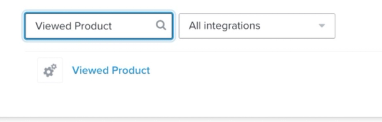
- Haz clic en el menú desplegable Analytics en Klaviyo y selecciona Métricas
- Filtra por Producto visto para ver los datos registrados en una fuente de actividad, un mapa de actividad, gráficos, mejores personas e informes de cohortes
Una vez que hayas revisado los casos de resolución de problemas que aparecen a continuación y hayas realizado cambios, debes volver a probar el seguimiento para asegurarte de que funciona correctamente.
Tabla de contenidos
Esta guía abarca los siguientes escenarios de solución de problemas:
- ¿Has habilitado el seguimiento Active on Site de Klaviyo?
- ¿Has cambiado recientemente de plataforma de comercio electrónico?
- ¿Has actualizado recientemente el tema de tu tienda o has hecho alguna otra actualización en tu plataforma de comercio electrónico?
- Para usuarios de WooCommerce y Magento: ¿estás usando la versión más reciente de tu plugin de integraciones?
- Para los usuarios de BigCommerce: ¿tu tienda de comercio electrónico está conectada a varias cuentas de Klaviyo?
- Para usuarios de Shopify: ¿necesitas el consentimiento de cookies de los visitantes de la UE, el EEE, el Reino Unido y Suiza antes de permitir el seguimiento en el sitio?
Escenarios de solución de problemas
Revisa las siguientes preguntas para diagnosticar la causa de tus problemas de Viewed Product. Ten en cuenta que algunos pasos son generales y otros dependen de la plataforma de comercio electrónico que estés usando.
¿Has habilitado el seguimiento «Activo en el sitio» de Klaviyo?
Para que el seguimiento de Viewed Product funcione correctamente, primero debes habilitar el seguimiento Active on Site de Klaviyo, que permite que se instalen cookies en tus clientes. El seguimiento Active on Site se habilita mediante la incorporación de un fragmento de JavaScript (conocido como «JavaScript en el sitio de Klaviyo» o «Klaviyo.js») en tu sitio web.
Klaviyo añade Klaviyo.js automáticamente durante las integraciones, aunque algunas integraciones requieren que marques un ajuste para activarlo. Obtén más información sobre tu plataforma de comercio electrónico específica y sobre cómo comprobar si Klaviyo.js funciona:
- Shopify
Klaviyo.js se añade automáticamente a través de la integración o a través de la integración de la aplicación de Klaviyo en Shopify, si la activas. - WooCommerce
Klaviyo.js se añade automáticamente cuando realizas la integración con WooCommerce, y puedes asegurarte de que has completado todos los pasos leyendo nuestra guía de integración de WooCommerce. Para probar tu JavaScript en el sitio, ve a integraciones y, a continuación, haz clic en el botón Configurar seguimiento web en la esquina superior derecha. Luego, busca el paso en el que puedes introducir la URL de tu sitio en el cuadro y sigue las instrucciones para probar tu seguimiento. - BigCommerce
Asegúrate de haber marcado la opción en tu página de configuración de integraciones para añadir automáticamente el JavaScript onsite de Klaviyo. Luego, sigue los pasos para probar tu JavaScript onsite. - Magento 1
Klaviyo.js se añade automáticamente cuando haces la integración con Magento 1, y puedes asegurarte de que has completado todos los pasos leyendo nuestra guía de integración de Magento 1. Para probar tu JavaScript del sitio, haz clic en el nombre de tu cuenta en la esquina inferior izquierda, selecciona integraciones y, luego, haz clic en el botón Configurar seguimiento web en la esquina superior derecha. Luego, busca el paso en el que puedes introducir la URL de tu sitio en el cuadro y sigue las instrucciones para probar tu seguimiento. - Magento 2
Klaviyo.js se añade automáticamente cuando te integras con Magento 2, y puedes asegurarte de que has completado todos los pasos leyendo nuestra guía de integración de Magento 2. Para probar tu JavaScript in situ, haz clic en el nombre de tu cuenta en la esquina inferior izquierda, selecciona integraciones y, a continuación, haz clic en el botón Configurar seguimiento web en la esquina superior derecha. Después, busca el paso en el que puedes introducir la URL de tu sitio en el cuadro y sigue las instrucciones para probar tu seguimiento.
¿Has cambiado recientemente de plataforma de comercio electrónico?
Si has cambiado recientemente de plataforma de comercio electrónico, tendrás que añadir el seguimiento de Viewed Product a tu nuevo sitio. Consulta la información de la sección Antes de empezar de arriba para obtener información sobre el seguimiento de Viewed Product para tu nueva plataforma.
¿Has actualizado recientemente el tema de tu tienda o hecho algún otro cambio en tu plataforma de comercio electrónico?
Si hace poco has actualizado el tema de tu tienda, puede que tengas que reinstalar Klaviyo.js y el fragmento Viewed Product en tu tema nuevo. Hacer otras actualizaciones en tu plataforma de comercio electrónico también puede afectar a los fragmentos que se habían añadido previamente a tu sitio.
Para reinstalar el fragmento Producto visto para BigCommerce, sigue las instrucciones de la sección Antes de empezar anterior.
Si estás usando WooCommerce o Magento, o estás usando la inserción de la aplicación de Klaviyo en Shopify, pero has hecho cambios en tu sitio y ahora el evento no tiene seguimiento, deberías ponerte en contacto con el servicio de asistencia de Klaviyo para ayudar a diagnosticar el problema.
Para usuarios de WooCommerce y Magento: ¿estás usando la versión más reciente de tu plugin de integraciones?
Si utilizas WooCommerce o Magento, los problemas con el seguimiento de Producto Visto podrían estar relacionados con otros problemas de tu plugin de Klaviyo para la plataforma.
- Si los eventos Viewed Product no tienen seguimiento, comprueba si el evento Started Checkout tiene seguimiento buscando Started Checkout en Analytics > Métricas en Klaviyo.
- Si ni Viewed Product ni Started Checkout están haciendo seguimiento, puede que haya un problema con tu plugin.
- Comprueba si estás usando la versión más actualizada del plugin para tus integraciones, si es posible. Si sigues teniendo problemas, ponte en contacto con el servicio de asistencia de Klaviyo.
Para los usuarios de BigCommerce: ¿tu tienda de comercio electrónico está conectada a varias cuentas de Klaviyo?
Si tienes una tienda conectada a varias cuentas de Klaviyo, esto puede dar lugar a Klaviyo.js duplicado en tu sitio, lo que puede provocar que el seguimiento de Viewed Product deje de funcionar.
Para comprobar si tienes un Klaviyo.js duplicado:
- Ve al archivo principal de tu tema. Klaviyo.js tiene este aspecto:
<script type="text/javascript" async="" src="https://static.klaviyo.com/onsite/js/klaviyo.js?company_id=API_KEY"></script>- Si buscas company_id en el archivo y lo encuentras dos veces (y ves dos de los fragmentos mostrados arriba), entonces tienes Klaviyo.js duplicado. Normalmente habrá dos claves de API diferentes después del signo igual, una de cada cuenta de Klaviyo.
- Para asegurarte de que el duplicado se elimine correctamente de tu sitio, ponte en contacto con el servicio de asistencia de Klaviyo.
Para usuarios de Shopify: ¿necesitas el consentimiento de cookies de los visitantes de la UE, el EEE, el Reino Unido y Suiza antes de permitir el seguimiento en el sitio?
Debido a la configuración de la privacidad de los clientes en Shopify, es posible que Klaviyo no pueda registrar los eventos en el sitio para los visitantes de tu tienda de Shopify en la UE, el EEE, el Reino Unido y Suiza, a menos que hayan dado su consentimiento.
Cómo ponerse en contacto con el equipo de asistencia de Klaviyo
Si sigues teniendo problemas después de consultar esta lista y probar tu seguimiento, ponte en contacto en nuestra Community o con nuestro equipo de asistencia.
Recursos adicionales
- Introducción al seguimiento en el sitio de Klaviyo
Descubre las diferentes formas en las que Klaviyo puede ayudarte a hacer un seguimiento de tu sitio web de comercio electrónico. Hay dos tipos fundamentales de seguimiento:
- Solución de problemas de la integración con Shopify
Descubre cómo solucionar problemas con la configuración de tu integración de Shopify siguiendo el escenario de resolución de problemas correspondiente que se describe a continuación. Si tienes problemas que no estén en esta lista, ponte en contacto en nuestra Community o con nuestro equipo de asistencia.