Fehlerbehebung beim Tracking für gestarteten Checkout
Bevor du anfängst
Tracking für „Checkout gestartet“ ist in vielen E-Commerce-Integrationen enthalten und erfordert keine zusätzliche Einrichtung. Bevor du diese Anleitung zurate ziehst, stell sicher, dass du deine E-Commerce-Integration korrekt eingerichtet, konfiguriert und aktiviert hast.
Es ist wichtig zu verstehen, wie Started Checkout -Events für verschiedene Integrationen ausgelöst werden. In der Liste unten findest du einen schnellen Überblick darüber, wie jede E-Commerce-Integrationen das Event auslöst. Du kannst auf den Namen jeder Integration klicken, um mehr zu erfahren.
- Shopify
Wird als Checkout gestartet bezeichnet und erfasst, nachdem Kund*innen das Feld für die E-Mail-Adresse auf der Checkout-Seite ausgefüllt haben. Das gilt sowohl für den One-Page-Checkout als auch für den Multi-Page-Checkout. - BigCommerce
Erfasst, wenn Kund*innen auf der ersten Seite des BigCommerce-Bezahlvorgangs ihre Kontakt- und Versandinformationen eingeben und auf „Weiter“ klicken - Magento 1
Wird als Checkout gestartet bezeichnet und erfasst, wenn Kund*innen ihre Kontakt- und Versandinformationen auf der ersten Seite des Magento-Bezahlvorgangs eingeben und auf „Weiter“ klicken - Magento 2
Dieses Ereignis wird nur erfasst, wenn Kund*innen bis zu dem Zeitpunkt, an dem eine regelmäßige Magento 2-Synchronisierung erfolgt (die alle 30 Minuten stattfindet), keine Bestellung aufgeben. Wenn Kund*innen z. B. direkt nach der letzten regelmäßigen Synchronisierung mit dem Checkout beginnen, den Checkout aber nicht innerhalb von 30 Minuten abschließen, wird ein Started Checkout -Ereignis an Klaviyo gesendet. Wenn sie innerhalb dieser 30 Minuten eine Bestellung aufgeben, wird kein Started Checkout -Ereignis erfasst, stattdessen wird ein Placed Order -Ereignis getrackt.
Dieses Ereignis wird erfasst, wenn einer der folgenden Fälle eintritt:- Eine Kund*in ist bei ihrem Konto angemeldet, legt etwas in den Warenkorb und ruft dann die Checkout-Seite auf.
- Eine Kund*in, die nicht angemeldet ist, legt etwas in den Warenkorb, ruft die Checkout-Seite auf und gibt eine Rechnungs-E-Mail-Adresse ein
- WooCommerce
Erfasst, wenn eines der folgenden Ereignisse eintritt:- Eine Kund*in ist bei ihrem Konto angemeldet, legt etwas in den Warenkorb und ruft dann die Checkout-Seite auf.
- Eine Kund*in, die nicht angemeldet ist, legt etwas in den Warenkorb, ruft die Checkout-Seite auf und gibt eine Rechnungs-E-Mail-Adresse ein
- PrestaShop
Erfasst, wenn einer der folgenden Fälle eintritt:- Eine Kund*in meldet sich bei ihrem Konto an, legt etwas in den Warenkorb und navigiert zur Checkout-Seite
- Ohne sich anzumelden oder den Gast-Checkout zu nutzen, legt eine Person etwas in den Warenkorb, navigiert zur Checkout-Seite und gibt ihre E-Mail-Adresse ein.
- Shift4Shop
Erfasst, wenn Kund*innen auf der ersten Seite des Shift4Shop-Checkout-Prozesses ihre Kontakt- und Versandinformationen eingeben und auf „Weiter“ klicken
Wenn du eine E-Commerce-Plattform ohne vorgefertigte Klaviyo-Integration oder eine benutzerdefinierte Plattform verwendest, erfährst du auf unserer Developer-Website, wie du Started-Checkout-Tracking aktivierst.
Ereignisse vom Typ „Bezahlvorgang gestartet“ testen
Das Ereignis Started Checkout wird häufig verwendet, um Flow für Warenkorbabbruch einzurichten. Wenn du dein Konto erst vor Kurzem eingerichtet hast und versuchst, einen Flow zum Warenkorbabbruch aus Klaviyos Flow-Bibliothek zu erstellen, wird möglicherweise die folgende Warnmeldung angezeigt:
„Wir haben in letzter Zeit keine Started Checkout -Ereignisse erhalten. Wenn du denkst, dass ein Problem vorliegen könnte, kontaktiere unser Success-Team für Hilfe.“
Das bedeutet nicht unbedingt, dass es ein Problem mit deinem Konto oder deinen Integrationen gibt, aber es kann bedeuten, dass noch keine Started Checkout -Ereignisse ausgelöst wurden. Wenn deine Website neu ist, ist das höchstwahrscheinlich der Fall. Ihr könnt ein Event auslösen, indem ihr die folgenden Schritte befolgt, damit diese Warnung verschwindet.
Um zu testen, ob dein Started Checkout Tracking richtig eingerichtet ist, folge diesen Schritten:
- Navigiere zu deiner Website.
- Navigiere zu einer Produktseite auf deiner Website mit einem vorrätigen Produkt.
- Klicke auf der Seite auf die Schaltfläche „In den Warenkorb“.
- Fahre mit den Artikel(n) in deinem Warenkorb mit dem Checkout fort.
- Fülle auf der ersten Seite des Checkouts alle erforderlichen Kontaktinformationen aus und klicke auf Weiter, um zum nächsten Schritt des Checkout-Prozesses zu gehen.
- Suche in Klaviyo nach der E-Mail-Adresse, die du beim Checkout verwendet hast
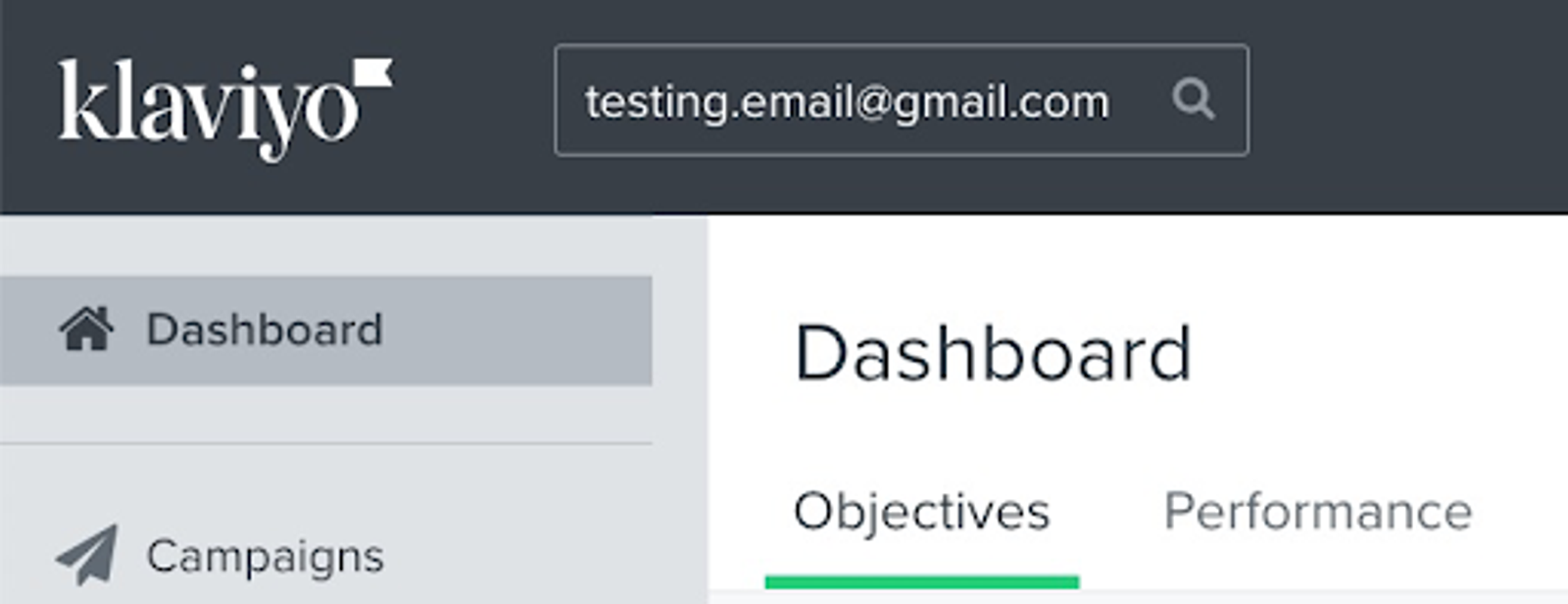
Du solltest sehen, dass ein Klaviyo-Profil für dich erstellt wurde (falls noch nicht vorhanden) und dass ein Checkout begonnen -Ereignis in deinem Aktivitäts-Feed nachverfolgt wurde.
Nicht alle E-Commerce-Integrationen synchronisieren Daten in Echtzeit, da es bei einigen E-Commerce-Plattformen Einschränkungen gibt. Bei einigen Integrationen musst du möglicherweise 30 Minuten bis eine Stunde warten, bevor Ereignisse getrackt werden. Weitere Informationen findest du in unserem Artikel Wie oft Integrationen synchronisieren.
So kannst du im Zeitverlauf einen Feed aller Checkout gestartet -Metriken sehen:
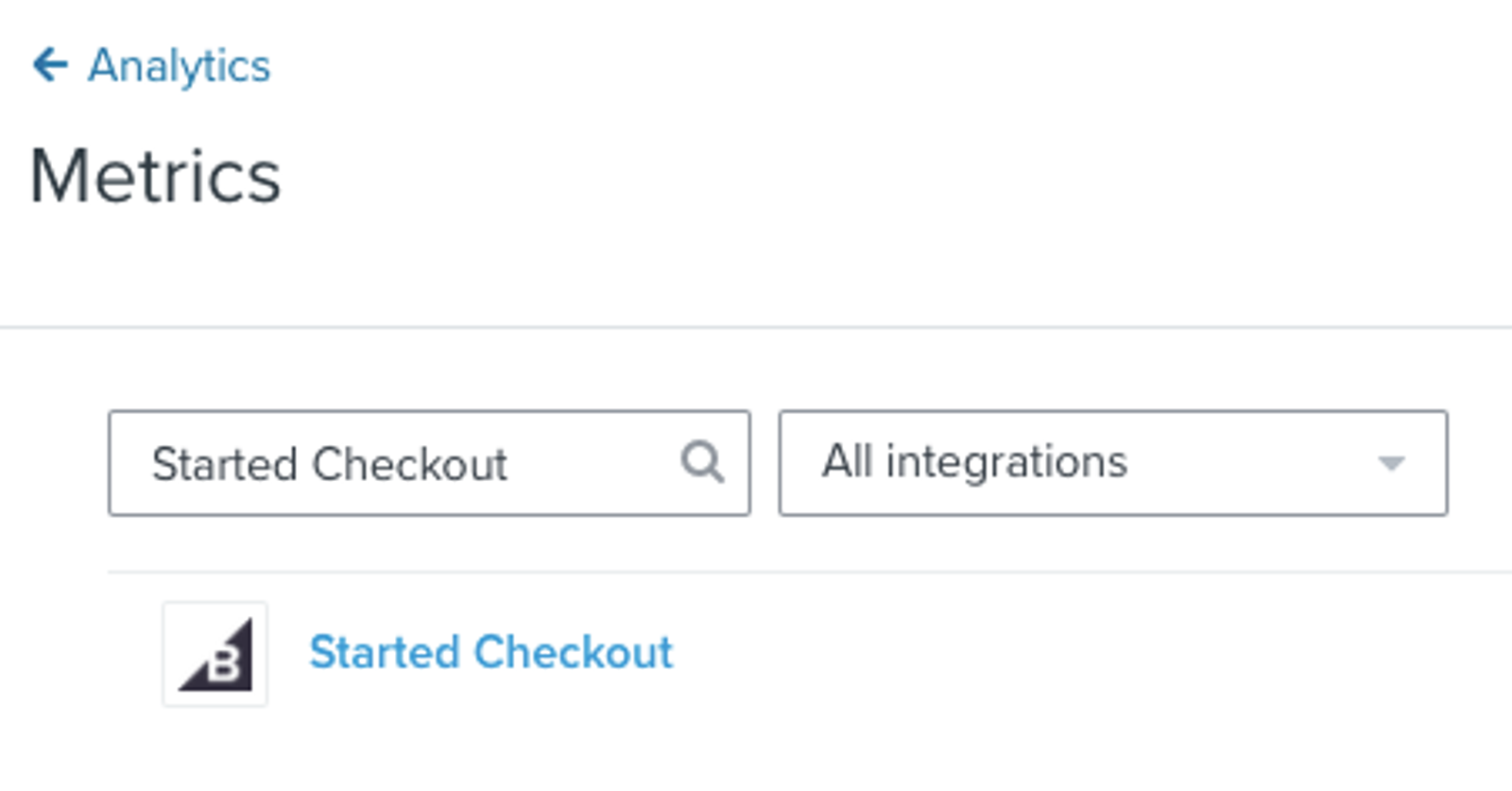
- Navigiere zur Registerkarte Analytics deines Kontos.
- Klicke auf Metriken.
- Filtere nach Started Checkout (oder Checkout Started für Shopify und Magento 1), um getrackte Daten in einem Aktivitäts-Feed, einer Aktivitätskarte, Diagrammen, Beste Profile und Kohortenberichten anzuzeigen.
Nachdem du die folgenden Szenarien zur Fehlerbehebung überprüft und Änderungen vorgenommen hast, solltest du dein Tracking erneut testen, um sicherzustellen, dass es korrekt funktioniert.
Szenarien zur Fehlerbehebung
Gehe die folgenden Fragen durch, um die Ursache deiner Probleme mit Checkout gestartet zu diagnostizieren. Beachte, dass manche Schritte allgemein sind und andere davon abhängen, welche E-Commerce-Plattform du verwendest.
Hast du auch Probleme beim Tracking anderer Metriken?
Wenn du Probleme beim Tracking anderer Metriken sowie Started Checkout hast, liegt möglicherweise ein Problem bei der Einrichtung deiner Integration vor.
Führe die folgenden Schritte aus, um zu sehen, ob deine Integrationen korrekt eingerichtet sind:
- Navigiere zur Seite „Integrationen“ deines Kontos.
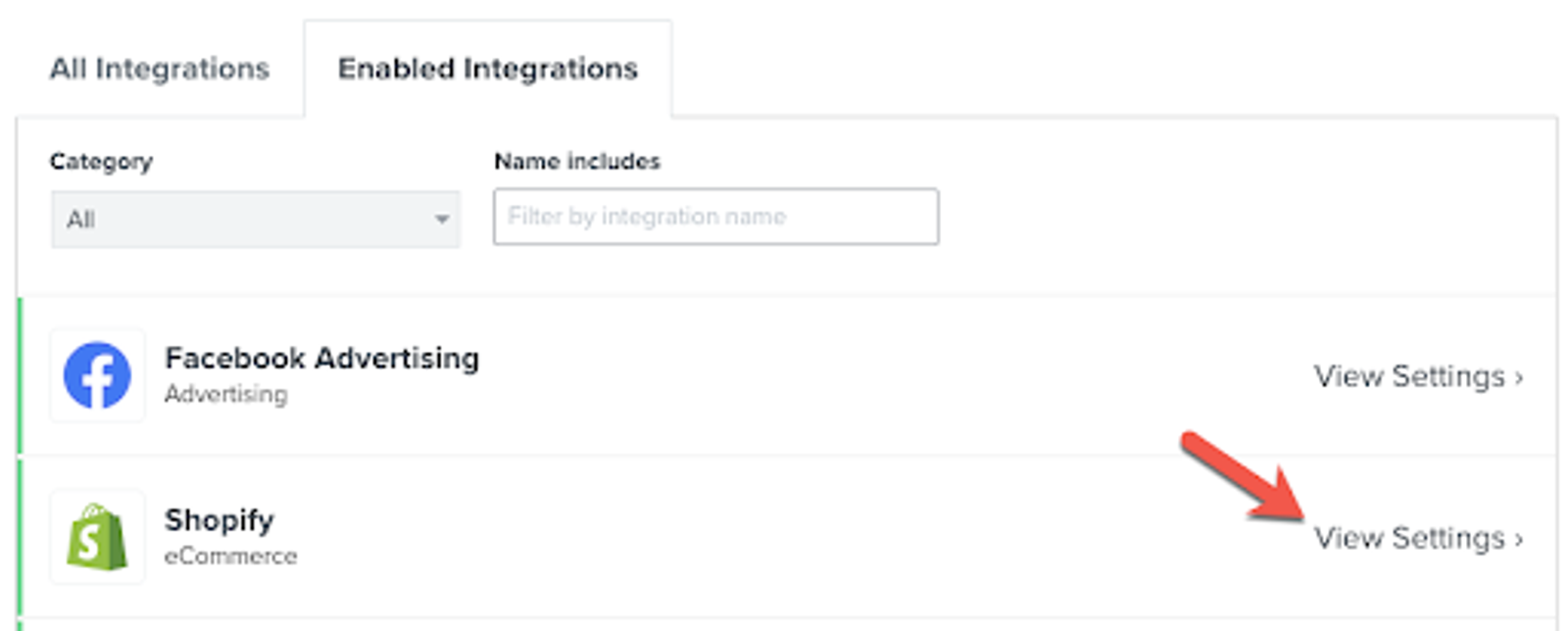
- Stell im Tab Aktivierte Integrationen sicher, dass deine E-Commerce-Integration in der Liste enthalten ist. Folge andernfalls der relevanten Einrichtungsanleitung, auf die im Abschnitt Bevor du beginnst dieses Artikels verlinkt wird, um sicherzustellen, dass du alle Schritte zum Einrichten und Konfigurieren deiner E-Commerce-Integrationen korrekt ausgeführt hast.
- Wenn deine E-Commerce-Integrationen aktiviert ist, klicke auf Einstellungen anzeigen, um nach Fehlermeldungen im Zusammenhang mit der Integration zu suchen und zu prüfen, ob alle erforderlichen Felder ausgefüllt wurden.
- Wenn deine Integrationen die Verwendung eines öffentlichen API-Schlüssels, eines privaten API-Schlüssels, eines Consumer Keys und/oder eines Consumer Secrets erfordert, stelle sicher, dass die Angaben in Klaviyo mit denen in deiner E-Commerce-Plattform übereinstimmen.
- Wenn die Schlüssel auf beiden Seiten übereinzustimmen scheinen, überprüfe, ob vor oder nach den Schlüsseln Leerzeichen stehen. Lösche alle führenden oder nachgestellten Leerzeichen, da sie Fehler verursachen können.
- Wenn bei deiner Integration weiterhin Probleme auftreten, kontaktiere den Klaviyo-Support, um weitere Schritte zur Fehlerbehebung durchzuführen.
Hast du kürzlich die E-Commerce-Plattform gewechselt?
Wenn du E-Commerce-Plattformen migrierst, achte darauf, die für deine Flow und Analysen verwendeten Metriken auf die Metriken für deine neue E-Commerce-Plattform umzustellen. Wenn du zum Beispiel von BigCommerce zu Shopify wechselst, sind die Analysen und Flow deines Kontos möglicherweise weiterhin so eingestellt, dass sie die Metrik Started Checkout von BigCommerce statt die Metrik Started Checkout von Shopify verwenden. Weitere Unterstützung findest du in den folgenden Anleitungen:
Verwendest du einen Drittanbieter-Service für deine Checkout-Seite?
Wenn du eine Drittanbieter-App oder -Erweiterung verwendest, um deinen Checkout-Prozess zu verwalten, kann das verhindern, dass Checkout-Ereignisse für deine E-Commerce-Plattform richtig ausgelöst werden. Das verhindert wiederum, dass Klaviyo Checkout gestartet -Ereignisse per Tracking erfasst.
Um das zu testen, deaktiviere die App oder Erweiterung, die für die Verwaltung deines Checkout-Prozesses verantwortlich ist, und prüfe, ob du mit den in diesem Leitfaden im Abschnitt Test Started Checkout events beschriebenen Schritten ein Started Checkout -Event auslösen kannst.
Für Wix-Nutzer*innen: Verwendet dein Shop eine einzelne Seite für den Checkout?
Damit Klaviyo Ereignisse vom Typ „Bezahlvorgang gestartet“auf Wix erfassen kann, müssen die Versand- und Rechnungsdaten auf separaten Seiten stehen. Wenn du einen einseitigen Checkout-Prozess hast, wird empfohlen, alle Einstellungen, Themes oder Erweiterungen anzupassen, um sicherzustellen, dass dein Checkout-Prozess Kund*innen dazu auffordert, Informationen auf mehreren Seiten einzugeben.
Für WooCommerce- und Magento-Nutzer*innen: Verwendest du die neueste Version deines Integrationen-Plug-ins?
Wenn du WooCommerce oder Magento verwendest, könnten Probleme beim Tracking von Started Checkout mit anderen Problemen mit dem Klaviyo-Plug-in deiner Plattform zusammenhängen.
Prüfe, ob du die aktuellste Version des Plug-in für deine Integrationen verwendest. Aktualisiere bei Bedarf innerhalb von WooCommerce oder Magento auf die neueste Version oder lade die neueste Version aus dem entsprechenden Plattform-Listing herunter.
- Klaviyo WordPress (WooCommerce) Plug-in
- Klaviyo-Erweiterung für Magento 1
- Klaviyo-Erweiterung für Magento 2
Kontaktiere den Klaviyo Support
Wenn du nach dem Durchgehen dieser Liste und dem Testen deines Trackings immer noch Probleme hast, wende dich bitte in unserer Community oder an unser Support Team.
Weitere Ressourcen
- So erstellst du einen Warenkorbabbruch-Flow
Erfahre, wie du einen Warenkorbabbruch-Flow in Klaviyo einrichtest, um deinen Kommunikationsumsatz zu steigern und die E-Commerce an deine Kund*innen zu personalisieren.
- Fehlerbehebung bei deiner Shopify-Integration
Erfahre, wie du Probleme mit der Einrichtung deiner Shopify-Integrationen behebst, indem du dem entsprechenden unten beschriebenen Troubleshooting-Szenario folgst. Wenn du auf Probleme stößt, die nicht auf dieser Liste stehen, wende dich bitte in unserer Community oder an unser Support-Team.