So übersetzt du E-Mail-Vorlagen und Universellen Inhalt
Übersetze eine gespeicherte E-Mail-Vorlage einmal, und jede Kampagne oder Flow-E-Mail, die du daraus erstellst, beginnt mit diesen Übersetzungen. Übersetze einen Block mit universellem Inhalt einmal, und jede E-Mail, die den Block verwendet, zeigt diese Übersetzung an.
Du brauchst ein kostenpflichtiges Klaviyo Konto, um Smart Translations zu nutzen. Eigentümer*innen, Admins, Manager*innen, Kampagnenkoordinator*innen und Inhaltsersteller*innen können Vorlagen und universellen Inhalt übersetzen. Analyst*innen können Übersetzungen anzeigen, aber nicht ändern. Support-Nutzer*innen können Übersetzungen nicht anzeigen. Gib einer benutzerdefinierten Rolle Bearbeiten -Zugriff auf Inhalt, um zu übersetzen, oder Anzeigen -Zugriff, um Übersetzungen nur anzusehen.
Smart Translations verwendet maschinelle Übersetzung und KI, um übersetzte Inhalte zu erstellen, die Fehler enthalten können. Überprüfe alle Übersetzungen, bevor du deine Nachricht sendest.
Dieser Artikel behandelt gespeicherte E-Mail-Vorlagen, benutzerdefinierte HTML-Vorlagen und universellen Inhalt. Er erklärt, welche Übersetzung eine E-Mail verwendet, wenn ein Block an zwei Stellen übersetzt wird. Er zeigt auch, wie du Übersetzungen aktualisierst, wenn sich die Quelle ändert. Um eine einzelne Kampagne oder eine Flow-E-Mail zu übersetzen, siehe So übersetzt du Kampagnen oder So übersetzt du Flows.
Bevor du anfängst
Um Vorlagen und universellen Inhalt zu übersetzen, stell sicher:
- Smart Translations ist aktiviert und deine Sprachen sind hinzugefügt. Erfahre, wie du es in So richtest du Smart Translations ein einrichtest.
- Dein Glossar und deine „Nicht übersetzen“-Begriffe sind eingerichtet. Sie gelten für Vorlagen und Universeller Inhalt genauso wie für Nachrichten. Mehr dazu findest du unter So verwendest du das Glossar und die Liste „Nicht übersetzen“.
- Dein Quellinhalt ist final. Wenn du den Quellinhalt nach der Übersetzung bearbeitest, musst du die Übersetzungen aller Blöcke überprüfen, die sich geändert haben.
Eine gespeicherte E-Mail-Vorlage übersetzen
Übersetze eine Vorlage, die du oft wiederverwendest, damit jede neue Kampagne oder jede Flow-E-Mail, die darauf basiert, direkt übersetzt startet. Gespeicherte Vorlagen werden nicht von selbst gesendet. Empfänger*innen sehen die Übersetzungen nur in Kampagnen und Flows, die die Vorlage verwenden.
So übersetzt du eine gespeicherte E-Mail-Vorlage:
- Navigiere zu Inhalt > Vorlagen.
- Klicke auf die Vorlage, die du übersetzen möchtest, um sie im Vorlagen-Editor zu öffnen.
- Klicke oben rechts auf Übersetzen. Wenn du Übersetzen nicht siehst, prüfe, ob Smart Translations unter Einstellungen > Übersetzung > Aktivierung aktiviert ist.

- Wähle unter Verfasst in die Sprache aus, in der die Vorlage geschrieben ist.
- Wähle die Sprachen aus, in die die Vorlage übersetzt werden soll. Eine Vorlage hat keine eigene Zielgruppe, daher schlägt Klaviyo Sprachen basierend auf allen Profilen in deinem Konto vor.
- Wähle unter Standardsprache die Sprache aus, die Empfänger*innen sehen, wenn ihre Sprache nicht zu den Sprachen der Vorlage gehört.
- Klicke auf Übersetzen. Mit der Enhanced-Engine kann das Übersetzen bis zu 30 Sekunden dauern. Du kannst die Seite verlassen, während sie ausgeführt wird.
- Prüfe jede Sprache und bearbeite alle Texte, die geändert werden müssen. Erfahre mehr unter „So überprüfst und bearbeitest du Übersetzungen“.
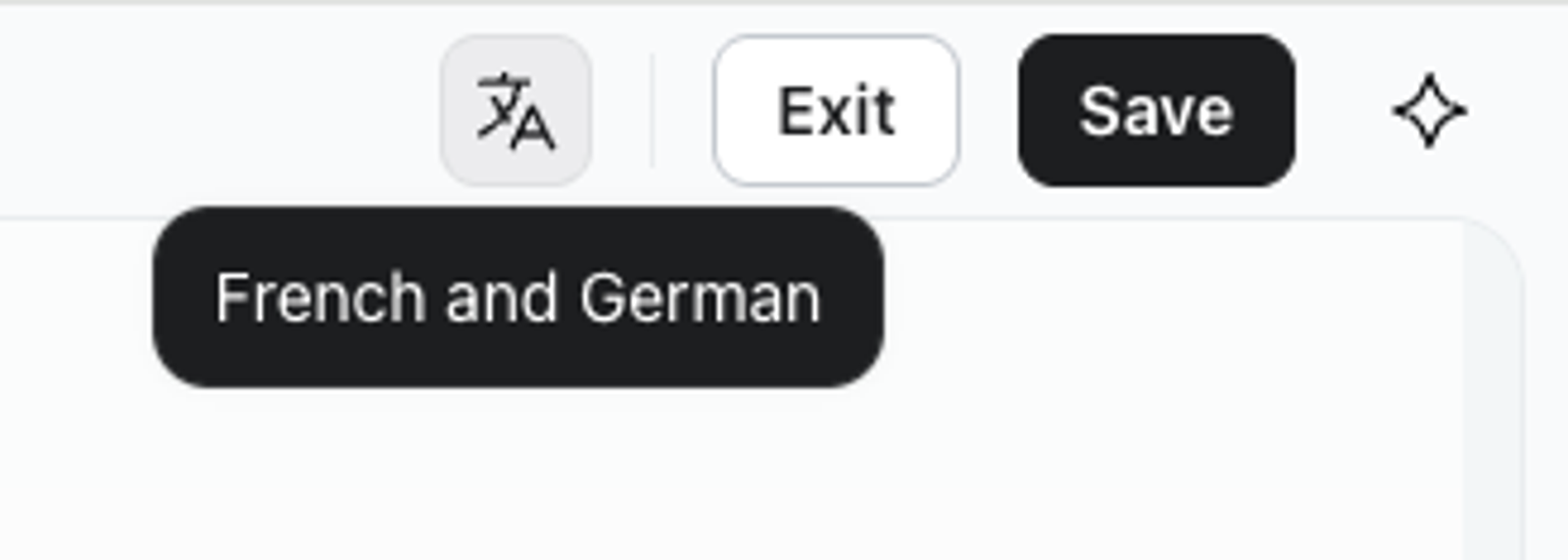
- Klicke auf Fertig. Bewege den Mauszeiger über Translate, um die Anzahl der Sprachen in der Vorlage zu sehen.
Verwende eine übersetzte Vorlage in einer Kampagne oder einem Flow
Wenn du eine Kampagne oder eine Flow-E-Mail aus einer übersetzten Vorlage erstellst, kopiert Klaviyo die Übersetzungen der Vorlage in die E-Mail. Wenn die E-Mail bereits Sprachen hat, übernimmt sie die Sprachen der Vorlage, die sie noch nicht hat. Sie behält die Sprachen, die sie bereits hat.
- Der Text gehört zur E-Mail – Änderungen an den Übersetzungen der E-Mail ändern die Vorlage nicht.
- Bestehende E-Mails werden nicht geändert – das Übersetzen oder Aktualisieren einer Vorlage übersetzt keine E-Mails, die du bereits daraus erstellt hast.
- Übersetzen zeigt die kopierten Sprachen an – fahre im E-Mail-Editor mit der Maus über Übersetzen, um die Anzahl der Sprachen zu sehen.
Übersetze Blöcke mit universellem Inhalt
Universeller Inhalt ist ein Block oder Abschnitt, den du einmal speicherst und in E-Mails wiederverwendest, z. B. als Kopf- oder Fußzeile. In diesem Artikel bedeutet Block beides. Übersetze einen Block in der Bibliothek für universelle Inhalte, und jede E-Mail, die ihn verwendet, zeigt diese Übersetzung in den Sprachen an, in die die E-Mail übersetzt wird. Das Übersetzen eines Blocks übersetzt nicht den Rest der E-Mail. Eine E-Mail, die nicht übersetzt ist, zeigt den Block in seiner Ausgangssprache an.
Übersetze einen Block aus der Bibliothek für universellen Inhalt
So übersetzt du universellen Inhalt:
- Navigiere zu Inhalt > universeller Inhalt.
- Klicke auf den Block, den du übersetzen möchtest.
- Klicke auf Universellen Inhalt bearbeiten.
- Klicke oben rechts auf Übersetzen. Wenn der Block bereits Übersetzungen hat, klicke auf die Schaltfläche, die die Anzahl der Übersetzungen anzeigt (z. B. 3 Übersetzungen).
- Wähle unter Verfasst in die Sprache des Blocks aus. Wähle dann die Sprachen aus, in die er übersetzt werden soll, sowie eine Standardsprache. Diese Einstellungen gehören zum Block, nicht zu den E-Mails, die ihn verwenden.
- Klicke auf Übersetzen.
- Überprüfe und bearbeite jede Sprache und klicke dann auf Fertig.
Die Übersetzungen des Blocks gelten für jede E-Mail, die ihn verwendet, sobald du auf Fertig klickst. Du musst nicht auf Speichern & veröffentlichen klicken, es sei denn, du hast auch die Quelle des Blocks geändert.
Übersetzungen in Blocks aus einer E-Mail bearbeiten
Wenn du eine E-Mail übersetzt, die universellen Inhalt enthält, kannst du die Übersetzungen des Blocks in dieser E-Mail nicht bearbeiten. Klicke im Übersetzungseditor auf den Block, um seinen Namen und die Meldung Du verwaltest und übersetzt universellen Inhalt außerhalb der Vorlage. zu sehen. Um die Übersetzungen des Blocks zu ändern, klicke auf Universellen Inhalt bearbeiten.
Änderungen, die du dort vornimmst, gelten für jede E-Mail, die den Block verwendet, nicht nur für die E-Mail, an der du gerade arbeitest. Wenn du fertig bist, klicke auf Fertig, um zur E-Mail zurückzukehren.
Übersetzten Inhalt als universellen Inhalt speichern
Wenn du einen Block oder Abschnitt aus einer übersetzten Vorlage als universellen Inhalt speicherst, kopiert Klaviyo die Übersetzungen dieser Inhalte aus der Vorlage in den neuen Block. Der neue Block verwendet die Sprachen der Vorlage. Überprüfe jede Sprache im neuen Block, nachdem du ihn gespeichert hast.
Wenn der Abschnitt Blöcke mit universellem Inhalt enthält, werden diese Blöcke beim Speichern wie bei jedem Abschnitt getrennt. Deren Übersetzungen werden in den neuen Abschnitt übernommen. Erfahre mehr über Abschnitte in So erstellst und verwaltest du universellen und gespeicherten Inhalt.
Einen Block klonen, die Verknüpfung aufheben oder löschen
Übersetzungen folgen in jedem dieser Fälle nach dem Block:
- Klonen – der Klon erhält eine eigene Kopie der Übersetzungen des Blocks. Änderungen an einer wirken sich nicht auf die andere aus.
- Verknüpfung in einer E-Mail aufheben – die E-Mail behält die Übersetzungen des Blocks für die Sprachen, die die E-Mail enthält. Spätere Änderungen in der Bibliothek werden nicht mehr an diese E-Mail weitergegeben.
- Löschen – Jede E-Mail, die den Block verwendet, behält ihren Inhalt sowie ihre Übersetzungen für die Sprachen, die die jeweilige E-Mail hat.
Universeller Inhalt vs. Vorlagenübersetzungen
Ein Block kann in der Bibliothek für universellen Inhalt eine Übersetzung haben und eine andere innerhalb einer Vorlage oder E-Mail. Wenn es beides hat, erhalten Empfänger*innen die Übersetzung der Bibliothek.
Eine Vorlage enthält ihre eigene Übersetzung eines Blocks, wenn du den Block in dieser Vorlage übersetzt hast, bevor du ihn als universellen Inhalt gespeichert hast. Der neue Block bekommt eine Kopie, und die Vorlage behält ihre eigene. Du kannst die Übersetzung eines verknüpften Blocks nicht innerhalb einer Vorlage bearbeiten.
Beispielsweise ist deine Fußzeile ein universeller Inhalt, der ins Französische übersetzt wurde. Eine Vorlage, die die Fußzeile verwendet, hat auch eine eigene französische Übersetzung davon. Französische Empfänger*innen jeder E-Mail, die aus dieser Vorlage erstellt wird, erhalten die französische Übersetzung der Fußzeile aus der Bibliothek.
- Die Übersetzung der Vorlage wird nicht gelöscht – sie bleibt in der Vorlage, wird aber nicht verwendet, solange der Block mit universellem Inhalt verknüpft ist.
- Eine Sprache, die der Block nicht hat – Empfänger*innen in dieser Sprache sehen den Block in der Standardsprache der Vorlage, die ihn verwendet. Wenn der Block auch nicht in diese Standardsprache übersetzt ist, sehen sie die Ausgangssprache des Blocks. Übersetze den Block in jede Sprache, die deine E-Mails verwenden.
- Eine andere Übersetzung nur in einer E-Mail – wähle im E-Mail-Editor den Block aus und klicke auf Verknüpfung aufheben und unabhängig bearbeiten. Die E-Mail behält die Übersetzungen des Blocks für die Sprachen bei, die sie hat, und du kannst sie dort bearbeiten. Ein nicht verknüpfter Block erhält keine Updates mehr aus der Bibliothek.
Übersetzungen nach Änderungen an der Vorlage oder dem Block aktualisieren
Wenn du die Quelle einer übersetzten Vorlage oder eines universellen Inhalt-Blocks bearbeitest, geraten die Blöcke, die du geändert hast, nicht mehr mit ihren Übersetzungen in Sync. Aktualisiere sie, bevor du die Vorlage verwendest, und direkt nachdem du den Block veröffentlicht hast.
Übersetzungen einer Vorlage aktualisieren
So aktualisierst du die Übersetzungen einer Vorlage:
- Öffne die Vorlage im Vorlagen-Editor. Eine Nachricht oben lautet Änderungen an diesem Inhalt können sich auf die Übersetzung auswirken.
- Klicke neben der Nachricht auf Übersetzungen überprüfen.
- Nicht synchronisierte Blöcke sind gelb hervorgehoben. Wähle Übersetzungen aktualisieren aus, um nur die Felder zu übersetzen, die nicht synchronisiert sind. Manuelle Änderungen in anderen Feldern bleiben erhalten.
- Überprüfe jede Sprache und klicke dann auf Fertig.
Wenn du stattdessen jedes Feld noch einmal mit deiner aktuellen Engine und deinem Glossar übersetzen möchtest, wähle Erneut übersetzen aus. Erneut übersetzen ersetzt jeden Text, den du manuell bearbeitet hast. Erfahre mehr über alle Optionen für nicht synchronisierte Blöcke unter So überprüfst und bearbeitest du Übersetzungen.
Wenn du eine Vorlage aktualisierst, werden E-Mails, die du bereits daraus erstellt hast, nicht geändert. Aktualisiere die Übersetzungen in jeder E-Mail.
Übersetzungen eines universellen Inhaltsblocks aktualisieren
Wenn du Änderungen am universellen Inhalt veröffentlichst, werden alle E-Mails aktualisiert, die ihn verwenden, einschließlich geplanter Kampagnen und aktiver Flows.
Du kannst die Übersetzungen eines Blocks erst aktualisieren, nachdem du den Block veröffentlicht hast. Aktualisiere sie sofort. Bis du das tust, erhalten Empfänger*innen in anderen Sprachen die letzte Übersetzung des Blocks, die nicht mehr mit der Quelle übereinstimmt.
So aktualisierst du die Übersetzungen eines Blocks:
- Bearbeite den Block und klicke dann auf Speichern & veröffentlichen. Klaviyo speichert den Block und verlässt den Editor.
- Navigiere zu Inhalt > universeller Inhalt und öffne den Block erneut.
- Klicke auf Universellen Inhalt bearbeiten. Der Editor des Blocks ist der einzige Ort, an dem angezeigt wird, dass seine Übersetzungen nicht synchronisiert sind. E-Mails, die den Block verwenden, zeigen ihn nicht an.
- Klicke auf die Schaltfläche, die die Anzahl der Übersetzungen anzeigt.
- Wähle Übersetzungen aktualisieren aus, überprüfe jede Sprache und klicke dann auf Fertig.
Benutzerdefinierte HTML-Vorlagen übersetzen
Smart Translations übersetzt benutzerdefinierte HTML-Vorlagen, die du selbst programmierst. Es übersetzt den Text und behält dein HTML-Markup, Kommentare, Vorlagen-Tags und Links so bei, wie sie sind.
So übersetzt du eine benutzerdefinierte HTML-Vorlage:
- Öffne die Vorlage im HTML-Editor, wie in den Schritten 1–2 von „Eine gespeicherte E-Mail-Vorlage übersetzen“ oben.
- Klicke in der Symbolleiste oben im Editor auf das Übersetzen -Symbol.
- Führe oben die Schritte 4–8 in „Eine gespeicherte E-Mail-Vorlage übersetzen“ aus.
- Klicke auf Fertig. Bewege den Mauszeiger über das Symbol Übersetzen, um die Anzahl der Sprachen in der Vorlage zu sehen.
Im Übersetzungseditor hat eine benutzerdefinierte HTML-Vorlage eine Body -Zeile für jede Sprache. Klicke auf Body, um die Quelle zu sehen und die Übersetzung als Roh-HTML zu bearbeiten. Die Vorschau rechts zeigt die übersetzte E-Mail. Um die Sprache zu wechseln, verwende das Sprachmenü oben links oder die Pfeile oben rechts. Benutzerdefinierte HTML-Vorlagen können keinen universellen Inhalt enthalten.
Bevor du sendest, sieh dir eine Vorschau für jede Sprache an und sende dir selbst einen Test. Prüfe diese genau:
- Vorlagenlogik – Text innerhalb von Bedingungen, z. B.
{% if %}-Blöcke. - Bilder – Smart Translations übersetzt Text in Bildern nur, wenn du die Bildübersetzung verwendest. Erfahre mehr unter So übersetzt du Bilder mit Smart Translations.
- Links - füge deinem Glossar URL-Einträge hinzu, damit jede Sprache auf ihre eigene Seite verweist. Erfahre, wie das geht, unter So verwendest du das Glossar und die Liste „Nicht übersetzen“.
Einschränkungen
- Transaktionale Flow-E-Mails – wenn du eine Flow-E-Mail als transaktional markierst oder sie zur transaktionalen Überprüfung einreichst, hebt Klaviyo die Verknüpfung mit ihrem universellen Inhalt auf. Die E-Mail behält die Übersetzungen des Blocks für die Sprachen, die sie hat. Spätere Änderungen an den Übersetzungen des Blocks erreichen die E-Mail nicht mehr; aktualisiere sie daher direkt in der E-Mail selbst.
- Keine Möglichkeit, einen ganzen Block unübersetzt zu lassen – du kannst einen Block, z. B. eine Fußzeile, nicht so markieren, dass er in der Ausgangssprache bleibt. Wähle für den Block in jeder Sprache Mit Quelle abgleichen aus oder verwende einen Block mit universellem Inhalt, der keine Übersetzungen hat. Wenn du einen Block aus einer übersetzten Vorlage speicherst, werden seine Übersetzungen kopiert. Erstelle den universellen Inhalt daher, bevor du übersetzt.
- Vorlagenübersetzungen werden einmalig kopiert – E-Mails, die aus einer Vorlage erstellt werden, erhalten keine späteren Änderungen an deren Übersetzungen. Lege Inhalte, die du häufig änderst, wie z. B. eine Fußzeile, in den universellen Inhalt, damit ein Update jede E-Mail erreicht, die ihn verwendet.
Weitere Ressourcen
- Über Smart Translations
- So aktivierst du Smart Translations
Erfahre, wie du Smart Translations für Nachrichten aktivierst, damit du Kampagnen und Flows in mehreren Sprachen basierend auf den Spracheinstellungen deiner Zielgruppe senden kannst. Klaviyo kann E-Mail-Inhalte in über 60 Sprachen übersetzen.
- So erstellst du mehrsprachige E-Mail-Kampagnen mithilfe von Smart Translations
Erfahre, wie du eine E-Mail-Kampagne in mehreren Sprachen erstellst und sendest, je nach Sprachpräferenzen deiner Zielgruppe. Klaviyo kann die Inhalte einer Kampagne in mehr als 60 Sprachen übersetzen.
- So erstellst du einen E-Mail-Flow mithilfe von Smart Translations
Erfahre, wie du einen Flow einrichtest, um in mehreren Sprachen zu senden, je nach den Sprachpräferenzen deiner Zielgruppe. Klaviyo kann Inhalte in mehr als 60 E-Mails übersetzen.
- So übersetzt du Bilder mit Smart Translations
- So verwendest du das Glossar der Übersetzungseinstellungen
- So erstellst und verwaltest du universelle und gespeicherte Inhalte
Erfahre, wie du universelle oder gespeicherte Inhalte erstellst, bearbeitest und verwendest, um bestimmte Blöcke oder Abschnitte innerhalb einer Vorlage wiederzuverwenden und doppelte Arbeit zu vermeiden. Wenn du z. B. eine Kopf- oder Fußzeile hast, die du in all deinen E-Mail-Vorlagen verwendest, kannst du sie speichern, um zu vermeiden, dass sie in jeder neuen E-Mail von Grund auf neu erstellt wird.