メールテンプレートとユニバーサルコンテンツを翻訳する方法
保存済みのメールテンプレートを一度翻訳すれば、それを基に作成するすべてのキャンペーンメールやフローのメールは、その翻訳から開始されます。ユニバーサルコンテンツブロックを一度翻訳すれば、そのブロックを使用するすべてのメールにその翻訳が表示されます。
スマート翻訳を使用するには、有料のKlaviyoアカウントが必要です。オーナー、管理者、マネージャー、キャンペーンコーディネーター、およびコンテンツ作成者は、テンプレートとユニバーサルコンテンツを翻訳できます。アナリストは翻訳を表示できますが、変更はできません。サポートユーザーは翻訳を表示できません。カスタムロールの場合は、翻訳するにはコンテンツへの編集アクセスを付与し、翻訳の表示のみを行うには表示アクセスを付与してください。
スマート翻訳では機械翻訳とAIを使用して翻訳コンテンツを生成するため、誤りが含まれる場合があります。メッセージを送信する前に、すべての翻訳を確認してください。
この記事では、保存済みのメールテンプレート、カスタムHTMLテンプレート、ユニバーサルコンテンツについて説明します。ブロックが2か所で翻訳されている場合に、メールでどの翻訳が使用されるかを説明します。また、ソースが変更された際に翻訳を更新する方法も紹介します。単一のキャンペーンまたはフローのメールを翻訳するには、キャンペーンを翻訳する方法またはフローを翻訳する方法をご覧ください。
始める前に
テンプレートとユニバーサルコンテンツを翻訳するには、次の点を確認してください:
- スマート翻訳がオンになっており、言語が追加されています。スマート翻訳の設定方法をご覧ください。
- 用語集と「翻訳しない用語」が設定されました。メッセージと同様に、テンプレートとユニバーサルコンテンツにも適用されます。用語集と翻訳しない用語リストの使用方法で詳細をご確認ください。
- ソースコンテンツは最終版です。翻訳後にソースを編集した場合は、変更があったすべてのブロックの翻訳を確認する必要があります。
保存したメールテンプレートを翻訳
よく再利用するテンプレートを翻訳しておくと、それを基に作成する新しいキャンペーンやフローのメールが、翻訳済みの状態で作成されます。保存済みのテンプレートは、それ単体では送信されません。受信者に翻訳が表示されるのは、そのテンプレートを使用しているキャンペーンとフローのみです。
保存済みのメールテンプレートを翻訳するには:
- [コンテンツ] > [テンプレート] に移動します。
- 翻訳するテンプレートをクリックして、テンプレートエディターで開いてください。
- 右上の[翻訳]をクリックします。翻訳が表示されない場合は、設定 > 翻訳 > 有効化でスマート翻訳がオンになっていることを確認してください。

- 記述言語で、テンプレートが記述されている言語を選択します。
- テンプレートを翻訳する言語を選択してください。テンプレートには固有のオーディエンスがないため、Klaviyoはアカウント内のすべてのプロファイルに基づいて言語を提案します。
- デフォルト言語で、受信者の言語がテンプレートの言語のいずれでもない場合に受信者に表示される言語を選択します。
- 翻訳をクリックしてください。Enhancedエンジンでは、翻訳に最大30秒かかる場合があります。実行中はページを離れても問題ありません。
- 各言語を確認し、変更が必要なテキストを編集してください。詳しくは、「翻訳の確認と編集方法」をご覧ください。
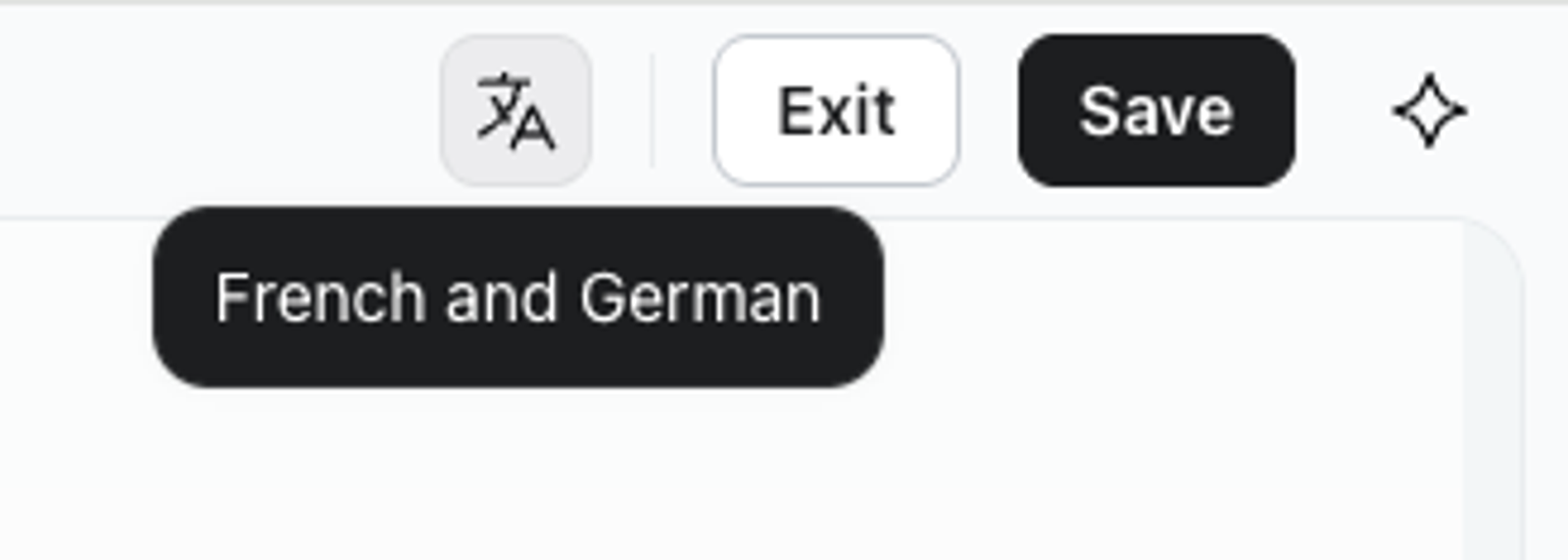
- [完了] をクリックします。 翻訳にカーソルを合わせると、テンプレートで対応している言語数が表示されます。
キャンペーンまたはフローで翻訳済みのテンプレートを使用する
翻訳済みのテンプレートからキャンペーンまたはフローのメールを作成すると、Klaviyoはテンプレートの翻訳をメールにコピーします。メールにすでに言語がある場合、まだ含まれていないテンプレートの言語が追加されます。すでに含まれている言語は保持されます。
- コピーはメールに属します。メールの翻訳を編集しても、テンプレートは変更されません。
- 既存のメールは変更されません - テンプレートを翻訳または更新しても、それからすでに作成したメールは翻訳されません。
- 翻訳にはコピーした言語が表示されます - メールエディターで翻訳にカーソルを合わせると、言語数を確認できます。
ユニバーサルコンテンツのブロックを翻訳してください
ユニバーサルコンテンツは、一度保存してヘッダーやフッターなどのメール全体で再利用できるブロックまたはセクションです。この記事では、ブロックはどちらも意味します。ユニバーサルコンテンツライブラリ内のブロックを翻訳すると、それを使用しているすべてのメールに、メールが翻訳されている言語でその翻訳が表示されます。ブロックを翻訳しても、メールの他の部分は翻訳されません。翻訳されていないメールでは、ブロックが元の言語で表示されます。
ユニバーサルコンテンツライブラリのブロックを翻訳します。
ユニバーサルコンテンツを翻訳するには:
- [コンテンツ] > [ユニバーサルコンテンツ] に移動します。
- 翻訳するブロックをクリックしてください。
- ユニバーサルコンテンツを編集をクリックしてください。
- 右上の[翻訳]をクリックします。ブロックにすでに翻訳がある場合は、翻訳数が表示されているボタン(例:翻訳数:3)をクリックします。
- 作成言語で、ブロックの言語を選択します。次に、翻訳先の言語と、デフォルトの言語を選択します。これらの設定は、ブロックに適用され、これを使用するメールには適用されません。
- 翻訳をクリックしてください。
- 各言語を確認して編集してから、完了をクリックしてください。
完了をクリックすると、このブロックの翻訳が、それを使用しているすべてのメールにすぐに適用されます。ブロックのソースも変更した場合を除き、保存して公開をクリックする必要はありません。
メールからブロックの翻訳を編集
ユニバーサルコンテンツを含むメールを翻訳する場合、そのメール内でブロックの翻訳を編集することはできません。翻訳エディターでブロックをクリックすると、ブロック名とメッセージ(テンプレートの外部でユニバーサルコンテンツを管理および翻訳します。)が表示されます。ブロックの翻訳を変更するには、ユニバーサルコンテンツを編集をクリックします。
そこで行った変更は、作業中のメールだけでなく、そのブロックを使用しているすべてのメールに適用されます。完了したら、完了をクリックしてメールに戻ってください。
翻訳済みコンテンツをユニバーサルコンテンツとして保存
翻訳済みテンプレートのブロックまたはセクションをユニバーサルコンテンツとして保存すると、Klaviyoはそのコンテンツのテンプレート翻訳を新しいブロックにコピーします。新しいブロックは、テンプレートの言語を使用します。保存した後に、新しいブロック内の各言語を確認してください。
セクションにユニバーサルコンテンツブロックが含まれている場合、保存すると、他のセクションと同様にそれらのブロックのリンクが解除されます。それらの翻訳は新しいセクションに引き継がれます。セクションの詳細については、ユニバーサルコンテンツと保存済みコンテンツを作成して管理する方法をご覧ください。
ブロックの複製、リンク解除、削除
次のいずれの場合も、翻訳は各ブロックに適用されます。
- 複製 - 複製はブロックの翻訳の独自のコピーを取得します。一方を変更しても、もう一方には影響しません。
- 1つのメールでリンク解除。メールは、そのメールで使用している言語についてブロックの翻訳を保持します。その後、ライブラリで変更しても、そのメールには反映されなくなります。
- 削除 - ブロックを使用するすべてのメールでコンテンツは保持され、各メールが持つ言語の翻訳も保持されます。
ユニバーサルコンテンツとテンプレート翻訳の違い
ブロックには、ユニバーサルコンテンツライブラリ内の翻訳と、テンプレートまたはメール内の別の翻訳を設定できます。両方がある場合、受信者にはライブラリの翻訳が表示されます。
テンプレートをユニバーサルコンテンツとして保存する前にそのテンプレートでブロックを翻訳していた場合、テンプレートにはブロックの独自の翻訳が保持されます。新しいブロックにはコピーが作成され、テンプレートにはテンプレート独自のものが保持されます。テンプレート内でリンクされたブロックの翻訳を編集することはできません。
たとえば、フッターはフランス語に翻訳されたユニバーサルコンテンツです。そのフッターを使用するテンプレートにも、そのフッターのフランス語翻訳が独自にあります。そのテンプレートから作成されたすべてのメールのフランス語の受信者は、ライブラリにあるフッターのフランス語翻訳を受け取ります。
- テンプレートの翻訳は削除されません。翻訳はテンプレート内に残りますが、ブロックがユニバーサルコンテンツにリンクされている間は使用されません。
- ブロックにない言語:その言語の受信者には、そのブロックを使用しているテンプレートのデフォルト言語でブロックが表示されます。ブロックがそのデフォルト言語にも翻訳されていない場合、ブロックのソース言語が表示されます。メールで使用するすべての言語にブロックを翻訳してください。
- 1通のメール内のみで別の翻訳を使用する - メールエディタでブロックを選択し、リンクを解除して個別に編集をクリックしてください。このメールでは、対応している言語のブロック翻訳が維持され、そこで編集できます。リンク解除されたブロックは、以後ライブラリからの更新を受け取りません。
テンプレートまたはブロックの変更後に翻訳を更新
翻訳済みのテンプレートまたはユニバーサルコンテンツブロックのソースを編集すると、変更したブロックは翻訳と同期しなくなります。テンプレートを使用する前と、ブロックを公開した直後に更新してください。
テンプレートの翻訳を更新
テンプレートの翻訳を更新するには:
- テンプレートをテンプレートエディターで開きます。上部のメッセージにこのコンテンツを変更すると、翻訳方法に影響する可能性があります。と表示されています。
- メッセージの横にある翻訳を確認をクリックしてください。
- 同期していないブロックは黄色でハイライト表示されます。同期していないフィールドのみを翻訳するには、翻訳を更新を選択します。他のフィールドの手動編集は保持されます。
- 各言語を確認してから、完了をクリックしてください。
現在のエンジンと用語集ですべてのフィールドを再度翻訳するには、代わりに[再翻訳]を選択してください。再翻訳を行うと、手動で編集したテキストはすべて置き換えられます。同期していないブロックのすべてのオプションについては、「翻訳の確認と編集の方法」でご確認ください。
テンプレートを更新しても、すでにそのテンプレートから作成済みのメールは変更されません。各メールの翻訳を更新してください。
ユニバーサルコンテンツブロックの翻訳を更新
ユニバーサルコンテンツの変更を公開すると、予約済みのキャンペーンや実行中のフローを含め、これを使用しているすべてのメールが更新されます。
ブロックの翻訳は、ブロックを公開した後にのみ更新できます。直ちに更新してください。それまでは、他の言語の受信者には、ソースと一致しなくなったブロックの最新の翻訳が表示されます。
ブロックの翻訳を更新するには:
- ブロックを編集し、保存して公開をクリックしてください。Klaviyoがブロックを保存し、エディターを終了します。
- コンテンツ > ユニバーサルコンテンツに移動し、ブロックをもう一度開いてください。
- ユニバーサルコンテンツを編集をクリックしてください。ブロックのエディターは、翻訳が同期していないことが表示される唯一の場所です。このブロックを使用しているメールには表示されません。
- 翻訳数が表示されているボタンをクリックしてください。
- 翻訳を更新を選択し、各言語を確認してから、完了をクリックしてください。
カスタム HTML テンプレートを翻訳
スマート翻訳は、ご自身でコーディングしたカスタムHTMLテンプレートを翻訳します。テキストを翻訳し、HTMLマークアップ、コメント、テンプレートタグ、リンクはそのまま保持します。
カスタムHTMLテンプレートを翻訳するには:
- 上記の「保存したメールテンプレートを翻訳」の手順1~2と同様に、HTMLエディタでテンプレートを開きます。
- エディタ上部のツールバーで翻訳アイコンをクリックしてください。
- 上の「保存済みメールテンプレートを翻訳する」の手順4~8に従ってください。
- [完了] をクリックします。 翻訳アイコンにカーソルを合わせると、テンプレート内の言語数が表示されます。
翻訳エディタでは、カスタムHTMLテンプレートは言語ごとに1つの本文行があります。本文をクリックすると、ソースを確認でき、翻訳を未加工のHTMLとして編集できます。右側のプレビューには、翻訳後のメールが表示されます。言語を切り替えるには、左上の言語メニューまたは右上の矢印を使用します。カスタムHTMLテンプレートにユニバーサルコンテンツを含めることはできません。
送信前に各言語をプレビューし、自分宛てにテスト送信してください。以下を念入りに確認してください:
- テンプレートロジック -
{% if %}ブロックなどの、条件内のテキスト。 - 画像 - スマート翻訳では、画像翻訳を使用した場合にのみ画像内のテキストが翻訳されます。スマート翻訳で画像を翻訳する方法で詳しく学びましょう。
- リンク - 各言語をそれぞれのページに送信するために、用語集にURLエントリを追加します。用語集と翻訳対象外リストの使用方法で確認してください。
制限事項
- トランザクションフローメール - フローメールをトランザクションとしてマークするか、トランザクションレビューに提出すると、Klaviyoはそのユニバーサルコンテンツのリンクを解除します。メールでは、存在する言語についてブロックの翻訳が保持されます。後からブロックの翻訳を変更しても、その変更はメールに反映されなくなるため、メール内で直接更新してください。
- ブロック全体を未翻訳のままにすることはできません。フッターなどのブロックを、ソース言語のままにするよう指定することはできません。各言語のブロックでソースに一致を選択するか、翻訳がないユニバーサルコンテンツブロックを使用してください。翻訳済みテンプレートからブロックを保存すると翻訳もコピーされるため、翻訳する前にユニバーサルコンテンツを作成してください。
- テンプレートの翻訳は一度だけコピーされます。テンプレートから作成したメールには、その後に行われた翻訳の変更は反映されません。フッターなど、頻繁に変更するコンテンツはユニバーサルコンテンツに配置してください。そうすることで、1回の更新で、それを使用するすべてのメールに反映されます。
その他のリソース
- スマート翻訳について
- スマート翻訳を有効にする方法
メッセージのスマート翻訳を有効にして、オーディエンスの言語設定に基づき複数の言語でキャンペーンやフローを送信する方法をご確認ください。Klaviyo では、メールのコンテンツを 60 以上の言語に翻訳できます。
- キャンペーンの翻訳方法
メール、テキストメッセージ、プッシュ、またはWhatsAppキャンペーンを翻訳し、各受信者が希望する言語で受け取れるようにします。
- 多言語メールフローを作成する方法 スマート翻訳
オーディエンスの言語設定に応じて複数の言語で送信するフローを設定する方法をご確認ください。Klaviyo では、メールのコンテンツを 60 以上の言語に翻訳できます。
- スマート翻訳で画像を翻訳する方法
- 翻訳設定用語集の使用方法
- ユニバーサル コンテンツと保存済みコンテンツを作成して管理する方法
テンプレート内の特定のブロックやセクションを再利用し、重複作業を避けるために、ユニバーサル コンテンツまたは保存済みコンテンツを作成、編集、使用する方法をご紹介します。例えば、すべてのメール テンプレートで使用するヘッダーやフッターがある場合、それを保存しておけば、新しいメールごとに最初から作り直す必要がありません。