翻訳設定用語集の使用方法
この機能を使用するには、有料の Klaviyo アカウントとスマート翻訳が有効になっている必要があります。
用語集の役割
用語集を使うと、デフォルトのスマート翻訳に任せるのではなく、ブランド名、製品用語、地域ごとの表記など、特定の単語やフレーズを常に希望どおりに翻訳するよう Klaviyo に指示できます。
特に次の場合に役立ちます:
- 翻訳しないブランド名と製品名、または公式のローカライズ版がある名称。
- 地域別のスペル。たとえば、イギリス英語のオーディエンス向けに「color」を「color」に翻訳する場合など。
- ストア固有の用語 — チームがすでに手作業で翻訳済みのロイヤルティ プログラム名、サイズ表、または配送に関する用語。
- サイトのロケール別バージョンを指す必要があるURL。
始める前に
用語を管理するために、英語→フランス語などのソース言語とターゲット言語のペアを選択してください。複数の言語に翻訳する場合は、各ペアに用語を追加してください。完全一致のエントリは逆方向でも機能します:英語の"hello"→フランス語の"bonjour"というエントリがある場合、フランス語のコンテンツを英語に翻訳するときに、"bonjour"が"hello"に翻訳されます。
アカウントには、すべての言語ペアにわたって最大3,000件の用語集エントリを保存できます。各ソース用語またはターゲット用語は最大200文字まで設定できます。
用語集の設定を開く
- 任意のページから、[設定]→[翻訳]に移動してください。
- 左側のメニューから [用語集] を選択します。
- ページ上部の ソース言語 と ターゲット言語 のメニューを使用して、管理する言語ペアを選択してください。
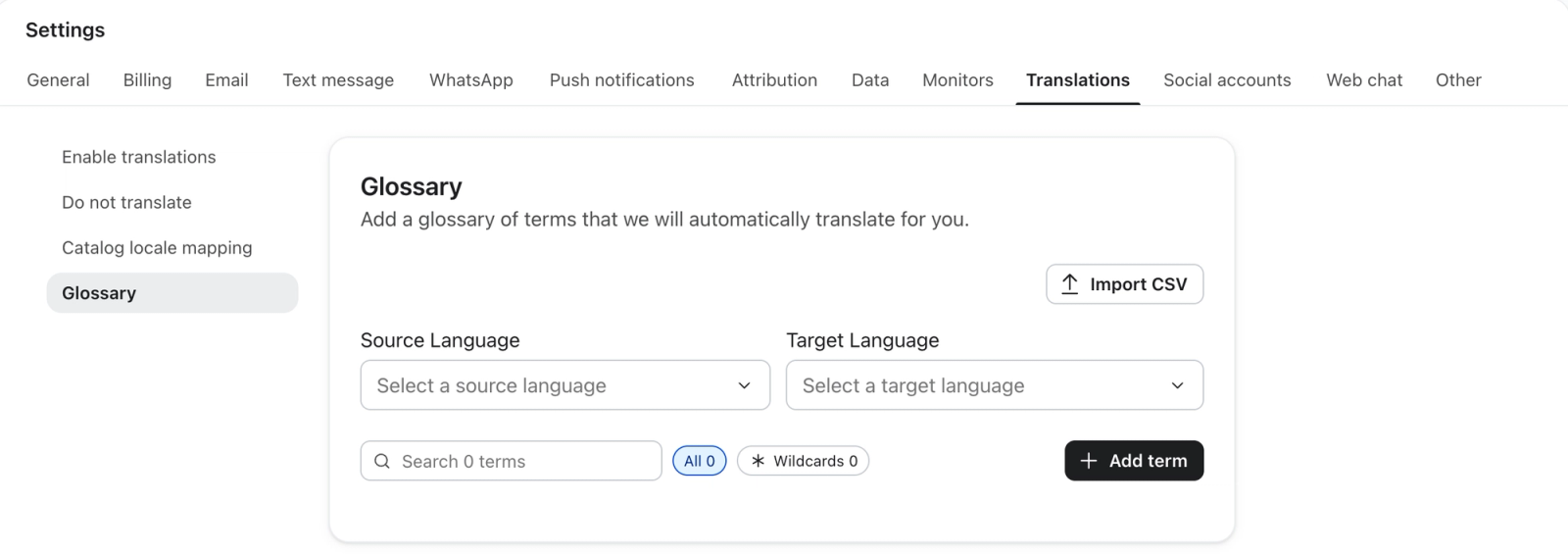
通常の用語集エントリ
通常のエントリは、シンプルな 1 対 1 の置換です。入力した正確な単語、フレーズ、または URL が、指定した正確な翻訳に置き換えられます。パターンもワイルドカードもありません。
1 つの単語またはフレーズを置き換える
- 適切な言語ペアを選択したら、+ 用語を追加 をクリックします。
- Source term の下にあるソース コンテンツ内の表示どおりに、単語またはフレーズを入力します。
- 使用したい正確な翻訳をターゲット用語の下に入力してください。
- [保存] をクリックします。
この用語は、一致するコンテンツが次回自動的に翻訳されるときに適用されます。
用語は単語として完全に一致する必要があります。長い単語の一部は一致しているとはみなされません(「Sale」を用語として設定した場合、「Salesforce」は用語の対象にはなりません)。また、一致は大文字と小文字を区別します。コンテンツ内に用語が大文字と小文字の両方で含まれている場合(「Sale」と「sale」)、それぞれを別の用語として追加してください。
完全に一致する URL を 1 つ置き換える
基本的な考え方は上記と同じですが、ソース用語が完全な URL であり、ほとんどの場合、ページのロケール別バージョンへのリンクを指すために使用されます。完全一致であるため、宛先はソースとまったく異なっていても問題ありません。ワイルドカード(下記)とは異なり、どのようなパターンにも従う必要はありません。
https://example.com/dog → https://example.fr/chien

The translated slug can be completely unrelated to the original — "dog" becomes "chien," not a rewritten version of "dog."
完全一致の URL エントリは、その完全に同一の URL にしか一致しません。同じ方法で始まるたまたま長い別の URL を誤って拾うことはありません。https://example.com/dog/puppies と https://example.com/dog-toys は、上記のエントリによって完全に変更されないまま残ります。
ワイルドカード用語集エントリ
ワイルドカードエントリでは、類似したテキストや URL のファミリー全体を一度に照合するためにアスタリスク(*)を使用します。個々のバリエーションをすべて個別に一覧表示する必要はありません。
ワイルドカードエントリを追加するには、+ 用語を追加を使用し、ソース用語にパターンを入力し、ターゲット用語に置換後の内容を入力します。次に[保存]をクリックします。
通常のテキスト内のパターンに一致させる
ソース用語でアスタリスク(*)を使用すると、スペースなしで連続する1文字以上に一致させることができます。たとえば、Brand*はBrandPremiumには一致しますが、Brandだけには一致しません。大文字と小文字を区別します。ワイルドカードは通常のテキストとURL(次のセクション)で使用できます。
Brand* → Marque*

Turns "BrandPremium" into "MarquePremium" — "Premium" is carried straight through, untranslated.各ソース用語またはターゲット用語に含められるワイルドカードは1つのみで、固定テキストを含める必要があります。*のみの用語はサポートされていません。用語リストの上にあるワイルドカードフィルターを使用すると、いずれかのフィールドにアスタリスクが含まれるエントリーを表示できます。
URL 内のパターンに一致させる
ワイルドカードの最も一般的な用途:すべてのページを 1 つずつ列挙せずに、URL の一連を別のドメインまたはパスに書き換えること。
https://example.com/*→https://example-france.fr/*

Converts https://example.com/hello to https://example-france.fr/hello — and works exactly the same way for any other page under that domain.
これは * が 両方 の側に表示されるため、このようにきれいに機能します。片方(ソースまたはターゲット)にしかない場合の動作は異なり、以下で詳しく説明します。
ソース、ターゲット、またはその両方でワイルドカードを使用
ワイルドカード エントリには 2 つの側面(ソース用語と翻訳)があり、各側面にはアスタリスクが付く場合と付かない場合があります。どちら側に付くかによって、エントリの動作は完全に変わります:
| 何が起こるか | 例 |
ソースのみ | 一致したテキストは完全に削除されます。キャプチャする内容にかかわらず、すべての一致は 1 つの固定の翻訳に置き換えられます。 | Sale |
ターゲットのみ | ワイルドカードとしてはまったく扱われません。Klaviyo は、エントリがワイルドカードかどうかを判断するために、ソース用語内の | Hello → Hola* |
両方 |
| Brand* → Marque* |
[ソースのみ] によってフォールバック ルールが可能になります。マッピングされていないすべてのページを、存在しない可能性のある推測先ではなく、ホームページなどの安全な 1 つの宛先に送信できます。[両方] によってパススルー ルールが可能になります。すべてのページに対して、もう一方のドメインの同じパスに一致するページがあると想定します。サイトの実際の翻訳範囲に合わせて選択してください。
どのルールが優先されますか:完全一致とワイルドカード
完全一致エントリーとワイルドカードエントリーの両方を使用している場合、同じコンテンツに複数エントリーが適用可能な時、どちらが「優先される」かが重要になります。これを規定するルールは2つあり、このルールは常に適用されます。ルールの適用に特別な設定は必要ありません。
ワイルドカードの固定テキストと重複する場合、完全一致のエントリが優先されます。
完全一致エントリがワイルドカードパターンの固定部分と重なる場合、重なりが部分的であっても、完全一致エントリが優先されます。例えば、完全一致のURLエントリは、そのページに対してより広範なワイルドカードよりも優先される場合があります。ワイルドカードは、他の一致するコンテンツには通常どおり適用されます。
用語集のエントリ | 適用対象 |
| 完全一致 - この 1 ページのみ |
| ワイルドカードのフォールバック - その他のすべてのページ |
キャプチャされたテキストは、翻訳に引き継がれても変更されません。
ソース用語と翻訳の両方に*が含まれる場合、ソースの*でキャプチャされたテキストは変更されずに引き継がれます。キャプチャされたその部分の内部のテキストにのみ一致する完全一致のエントリでは、置換されません。
.../blog/* → .../blog-fr/*
newsletter → bulletin (a separate, unrelated entry)

.../blog/newsletter-signup becomes .../blog-fr/newsletter-signup — the word "newsletter" inside the captured segment is not swapped for "bulletin," because it's part of what the wildcard matched, not separate text the exact entry can reach.
CSV から用語をインポートする
スプレッドシート、翻訳ベンダー、または別のストアから大規模な用語集を取り込む場合は、用語を 1 つずつ追加するのではなく、一度にインポートできます。そのプロセス(ファイル形式やインポートオプションを含む)については、別の記事で説明しています: CSV から用語集の用語をインポートする。
用語を検索、編集、削除
- 用語リストの上にある検索フィールドを使用して、名前で用語を検索してください。
- すべてとワイルドカードを切り替えて、ソース用語または翻訳のいずれかにアスタリスクが含まれるエントリを表示します。
- 用語を編集するには、
⋮メニューを開き、用語を編集を選択します。ソースまたはターゲットの用語を変更し、チェックマーク(編集を確定)をクリックします。変更内容は自動的に保存されます。 - 用語を削除するには、
⋮メニューを開き、削除を選択してください。削除はすぐに保存され、今後の翻訳に影響します。
知っておくと良いこと
- 言語ペア別に用語を管理します。ソース言語またはターゲット言語のメニューを切り替えると、そのペアで利用可能な用語が表示されます。メニューを逆にすると、逆方向でも同じエントリが表示されます。
- 完全一致は大文字と小文字を区別し、用語全体が対象です。コンテンツ内で複数の大文字/小文字表記が使用されている場合は、表記ごとに個別のエントリを追加してください。
- 変更は今後に適用されます。用語を編集または削除しても、すでに翻訳したコンテンツが書き換えられることはありません。次回そのコンテンツが機械翻訳されるときに反映されます。
- ワイルドカードは 1 つの用語につき 1 つまでであり、
*と一緒に少なくともある程度の固定テキストが必要です。 - source 用語の
*のみが、エントリをワイルドカードにします。翻訳内の*は、source 用語にもそれがある場合にのみ機能します。そうでない場合は、翻訳内の単なるリテラル文字です。 - ワイルドカードの固定テキストと重なる場合は、完全一致のエントリが優先されます。重なりが部分的であっても同様です。1ページのみを特別扱いするために、より広範なワイルドカードを削除する必要はありません。ワイルドカードと併せて、そのページの完全一致URLエントリを追加するだけで十分です。
- キャプチャされたテキストは、引き継がれても変更されません。翻訳にも*が含まれている場合、
*でマッチした自由形式の部分は、そのまま変更されずに通過します。キャプチャされた部分の内部のテキストにのみ一致する完全一致エントリでは、その部分は置き換えられません。